
Cách truyền tệp giữa thiết bị Android và Apple bằng LANDrop
Chia sẻ tệp đa nền tảng không dễ dàng. Nếu bạn là người dùng Android, bạn sẽ biết việc chia sẻ tệp giữa điện thoại Android và iPhone, iPad hoặc Mac có thể phức tạp như thế nào.
Chắc chắn, có một số dịch vụ chia sẻ tệp đa nền tảng hứa hẹn sẽ đơn giản hóa việc này. Nhưng một số trong số chúng tốn tiền, trong khi những thứ khác không đáng tin cậy lắm.
LANDrop là một ngoại lệ. Nó miễn phí, dễ sử dụng và tạo điều kiện trao đổi tệp nhanh hơn giữa các nền tảng khác nhau. Hãy xem LANDrop và xem cách bạn có thể sử dụng nó để truyền tệp giữa Android và iPhone, iPad và Mac.
Mục Lục
LANDrop là gì?
LANDrop là một công cụ chia sẻ tệp đa nền tảng miễn phí. Nó cho phép bạn truyền các tệp, chẳng hạn như ảnh, video, tài liệu, v.v., giữa các thiết bị trên cùng một mạng cục bộ hoặc mạng LAN.
LANDrop nhanh chóng, an toàn và không nén tệp trong quá trình truyền. Tất cả quá trình truyền tệp trong LANDrop diễn ra qua kết nối điểm-điểm, nghĩa là không có máy chủ bên thứ ba nào tham gia lưu trữ tệp của bạn như một phần của quá trình truyền.
Mặc dù nó hoàn hảo để sử dụng trên mạng Wi-Fi tại nhà hoặc văn phòng của bạn, nhưng ứng dụng này cũng hỗ trợ truyền qua kết nối điểm phát sóng mà bạn có thể sử dụng khi ở bên ngoài hoặc không có quyền truy cập vào mạng Wi-Fi thông thường. Nó thậm chí không sử dụng dữ liệu di động trong quá trình này.
Chúng tôi đang tập trung vào việc chia sẻ tệp giữa các thiết bị Android và Apple nhưng ứng dụng này cũng có sẵn cho Windows và Linux.
Bắt đầu với LANDrop
Trước tiên, bạn cần có ứng dụng LANDrop trên các thiết bị mà bạn muốn chia sẻ tệp. Tải xuống trên điện thoại, máy tính bảng và máy tính xách tay của bạn từ các liên kết tương ứng bên dưới.
Bạn có thể tải ứng dụng iOS và iPad từ App Store nhưng Cửa hàng Google Play không lưu trữ LANDrop. Do đó, bạn cần tải xuống từ trang web chính thức và cài đặt ứng dụng theo cách thủ công trên thiết bị Android của mình.
Tải xuống: LANDrop cho Android | iOS | iPadOS | macOS | Windows | Linux (Miễn phí)
Cách truyền tệp giữa Android, iPhone và iPad bằng LANDrop
Thực hiện theo các bước bên dưới để chuyển tệp từ điện thoại thông minh Android sang iPhone hoặc iPad hoặc từ iPhone hoặc iPad sang thiết bị Android:
- Kết nối các thiết bị mà bạn muốn chia sẻ tệp với cùng một mạng Wi-Fi.
- Mở ứng dụng LANDrop trên điện thoại Android và thiết bị nhận, chẳng hạn như máy Mac hoặc iPhone của bạn.
- Trên thiết bị người gửi, nhấn nút Phòng trưng bày ở góc trên cùng bên phải để thêm hình ảnh và video từ thư viện điện thoại của bạn. Ngoài ra, chạm vào Tài liệu để thêm các loại tệp khác từ bộ nhớ trong hoặc bộ nhớ ngoài của bạn.
- Nhấn vào mũi tên hướng xuống bên cạnh thiết bị để xem danh sách tất cả các thiết bị trên cùng một mạng cục bộ.
- Tại đây, nhấn vào thiết bị mà bạn muốn chuyển các tệp đã chọn. Bạn có thể tìm thấy tên của thiết bị kia trong ứng dụng LANDrop.
- Trên thiết bị nhận, bạn sẽ thấy một mục trong nhận phần. Nhấn dấu tick màu xanh để chấp nhận tệp và tải xuống thiết bị của bạn.
Nếu bạn đang sử dụng iPhone và tệp đã nhận là ảnh hoặc video, tệp đó sẽ được lưu trực tiếp vào ứng dụng Ảnh trên điện thoại của bạn. Nếu đó là một số tệp khác, bạn sẽ tìm thấy nó bên dưới Tải xuống thư mục trong ứng dụng Tệp.
Trong trường hợp của Android, tệp đã tải xuống được lưu vào Tải xuống thư mục bất kể loại của nó. Sau đó, bạn có thể sử dụng trình quản lý tệp như Files by Google để truy cập.
Cách truyền tệp giữa Android và Mac bằng LANDrop
Chuyển tệp từ Android sang Mac bao gồm cùng một nhóm các bước được liệt kê ở trên. Tuy nhiên, nếu bạn muốn đi theo cách khác, đây là các bước bạn cần thực hiện:
- Đảm bảo cả máy Mac và điện thoại Android của bạn đều sử dụng cùng một mạng.
- Khởi chạy LANDrop trên máy Mac và điện thoại Android của bạn.
- Nhấp vào biểu tượng LANDrop trong thanh menu trên máy Mac của bạn và chọn Gửi (các) tệp.
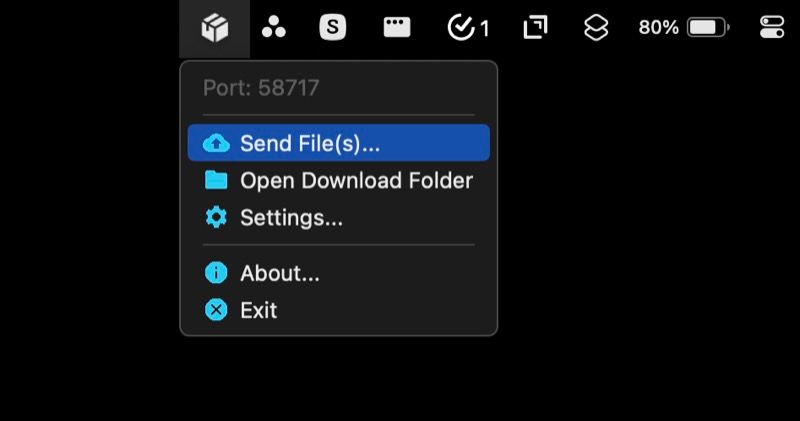
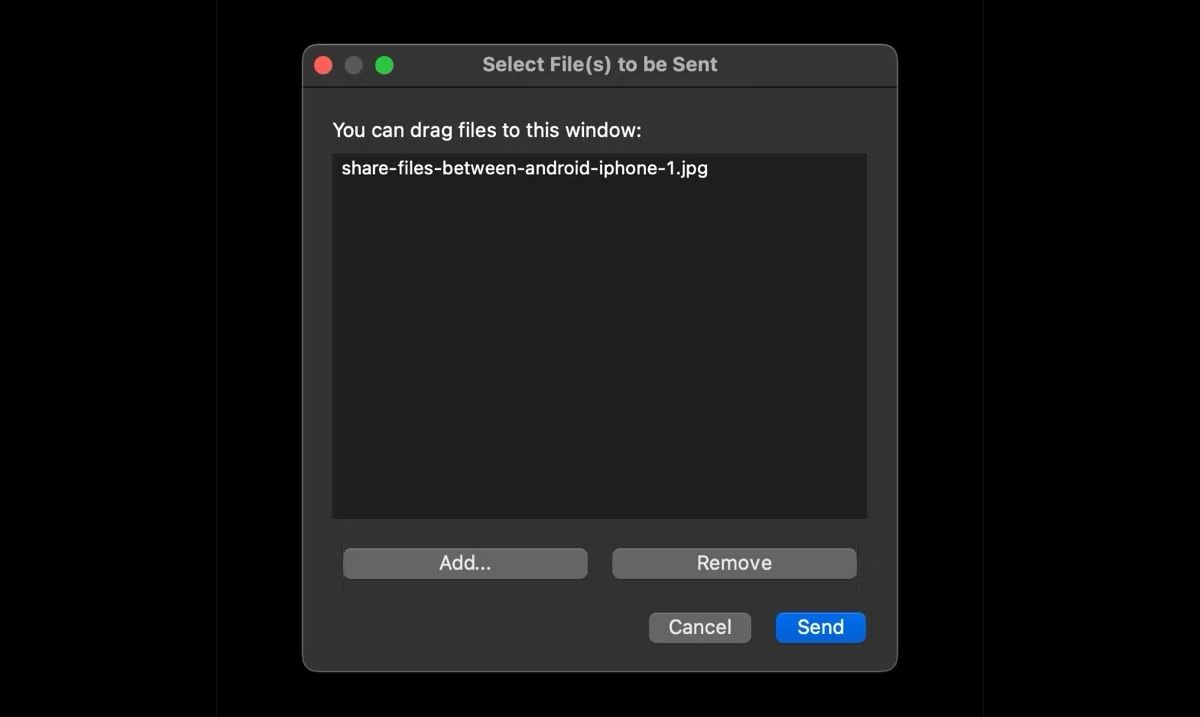
- nhấn Thêm vào và chọn các tập tin bạn muốn chuyển. Ngoài ra, kéo và thả các tệp trực tiếp vào cửa sổ LANDrop.
- Nhấp chuột Gửivà trên màn hình tiếp theo, sau đó chọn thiết bị khác và nhấn Gửi lại.
- Trên điện thoại Android của bạn, hãy chấp nhận lời nhắc nhận để nhận (các) tệp được chia sẻ.


Một lần nữa, các tập tin nhận được sẽ được lưu vào Tải xuống thư mục trên điện thoại Android của bạn. Tương tự, nếu bạn đã nhận được một tệp trên máy Mac, tệp đó sẽ được lưu vào Tải xuống danh mục.
Nếu bạn muốn thay đổi vị trí tải xuống, bạn có thể thực hiện điều đó từ cài đặt LANDrop. Khởi chạy LANDrop trên máy Mac của bạn, chạm vào biểu tượng của nó trong thanh menu và chọn Cài đặt. Từ đây, nhấp vào nút dấu chấm lửng bên cạnh Đường dẫn tải xuống và chọn thư mục tải xuống mong muốn của bạn.

Chia sẻ tệp giữa Android và iPhone, iPad hoặc máy Mac khi bạn ở bên ngoài
LANDrop yêu cầu bạn phải có cả người gửi và người nhận trên cùng một mạng để có thể truyền và nhận tệp thành công. Tuy nhiên, sẽ có lúc bạn không có mạng chung để kết nối và muốn chia sẻ tệp giữa điện thoại Android và iPhone, iPad hoặc Mac.
Trong tình huống như vậy, bạn có thể sử dụng kết nối điểm phát sóng để chia sẻ tệp khi đang di chuyển với LANDrop. Chỉ cần bật điểm phát sóng trên điện thoại Android của bạn và kết nối với nó trên thiết bị khác của bạn. Khi bạn thực hiện việc này, cả hai thiết bị sẽ ở trên cùng một mạng và sau đó bạn có thể làm theo các bước tương tự được liệt kê ở trên để truyền tệp giữa các thiết bị của mình.
Không quan trọng bạn muốn chuyển tệp từ Android sang thiết bị Apple hay ngược lại. Kích hoạt điểm phát sóng trên Android của bạn hoạt động trong cả hai trường hợp.
Khắc phục sự cố thiết bị không thể phát hiện
Nếu vì lý do nào đó, bạn không thấy thiết bị kia trong ứng dụng LANDrop, thì có thể bạn không được kết nối với cùng một mạng. Hãy nhớ rằng SSID cần phải giống nhau, vì vậy nếu bạn kết nối với hai SSID khác nhau trên cùng một mạng thì nó sẽ không hoạt động.
Tương tự, hãy đảm bảo rằng thiết bị nhận cũng có thể phát hiện được. Trên iPhone, hãy truy cập ứng dụng và bật nút cho có thể khám phá nếu nó chưa có. Nếu là máy Mac, hãy truy cập Cài đặt và đánh dấu vào ô bên cạnh có thể khám phá.
Chuyển tập tin dễ dàng giữa Android, iPhone, iPad và Mac
LANDrop giúp bạn dễ dàng chuyển các tệp giữa điện thoại Android của mình và các thiết bị khác, như bạn đã thấy ở trên. Bất kể bạn đang ở trong nhà hay ngoài trời—không có kết nối internet—bạn vẫn có thể sử dụng LANDrop để chia sẻ tệp một cách dễ dàng.
Và LANDrop cũng hoạt động với máy tính để bàn Windows và Linux. Vì vậy, nếu bạn sử dụng bất kỳ thứ nào trong số đó, bạn cũng có thể chuyển các tệp qua lại giữa chúng một cách liền mạch. Các nền tảng khác nhau cũng không hoạt động tốt với nhau, nhưng LANDrop làm cho điều đó trở nên dễ dàng—đồng thời nó cũng là nguồn mở và miễn phí.