
Cách tối ưu hóa các chương trình khởi động của bạn trong Windows 11 để cải thiện hiệu suất
Có một số thành phần hệ thống góp phần vào tốc độ tổng thể của hệ điều hành của bạn. Một trong số đó là các chương trình khởi động tải ngay sau khi bạn khởi chạy Windows.
Nếu bạn muốn cải thiện hiệu suất của hệ thống, việc tối ưu hóa các chương trình khởi động bằng cách loại bỏ các mục không cần thiết và sử dụng tiện ích dọn dẹp khởi động sẽ rất hữu ích. Trong hướng dẫn này, chúng tôi sẽ giải thích cách bạn có thể sửa đổi các chương trình khởi động Windows để làm cho hệ thống của bạn chạy nhanh hơn.
Mục Lục
1. Dọn dẹp thư mục khởi động
Để bắt đầu, điều đầu tiên chúng tôi khuyên bạn nên làm là dọn dẹp thư mục khởi động trong File Explorer. Bạn có thể xóa lối tắt của các chương trình mà bạn không muốn bắt đầu khi khởi động cũng như xóa các tệp rác mà bạn có thể không cần nữa.
Để truy cập thư mục này, hãy khởi chạy File Explorer và điều hướng đến vị trí này:
C:Users>User Name>AppDataRoamingMicrosoftWindowsStart MenuProgramsStartup

Khi bạn đã thực hiện các thay đổi trong thư mục, hãy khởi động lại máy tính của bạn và kiểm tra xem bạn có nhận thấy bất kỳ sự khác biệt nào về thời gian khởi động hay không.
2. Trì hoãn bắt đầu mục
Windows cho phép bạn ngăn không cho các ứng dụng khởi động khi khởi động nhưng nếu bạn không muốn đi theo con đường cực đoan, bạn chỉ cần trì hoãn thời gian khởi động của chương trình được nhắm mục tiêu. Chúng tôi đã liệt kê hai phương pháp trì hoãn thời gian tải trong Windows. Tiếp tục với phương pháp phù hợp nhất với tình huống của bạn.
2.1 Sử dụng Tiện ích Trình lập lịch tác vụ
Trong phương pháp này, trước tiên chúng tôi sẽ tắt chương trình khỏi danh sách Khởi động, sau đó sử dụng tiện ích Trình lập lịch tác vụ để trì hoãn thời gian khởi động.
Đây là tất cả những gì bạn cần làm:
- Nhấn nút Thắng + R các phím lại với nhau để mở hộp thoại Run.
- Kiểu msconfig trong trường văn bản của Run và nhấn Đi vào.
- Đi đến khởi động tab và nhấp vào Mở Trình quản lý tác vụ.
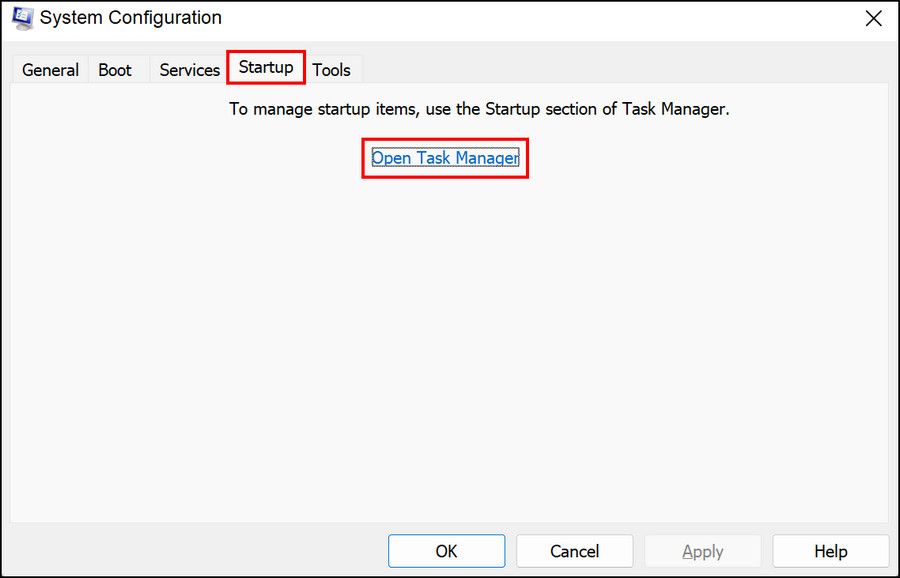
- đi đến khởi động trong cửa sổ sau và nhấp vào chương trình được nhắm mục tiêu.
- bấm vào Vô hiệu hóa nút như hình bên dưới.
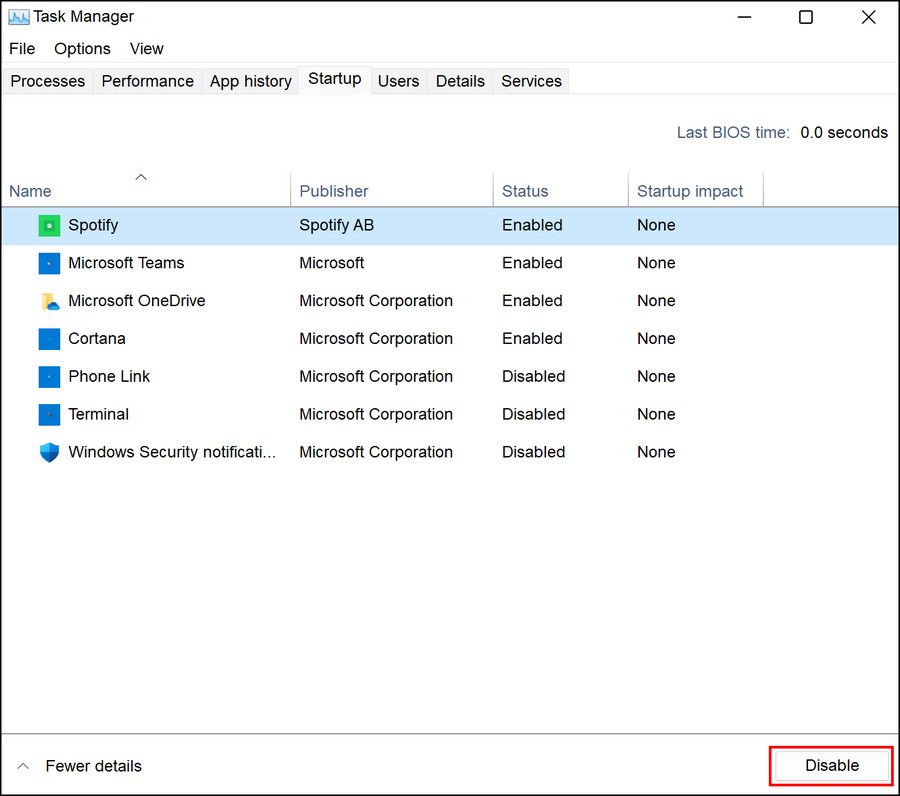


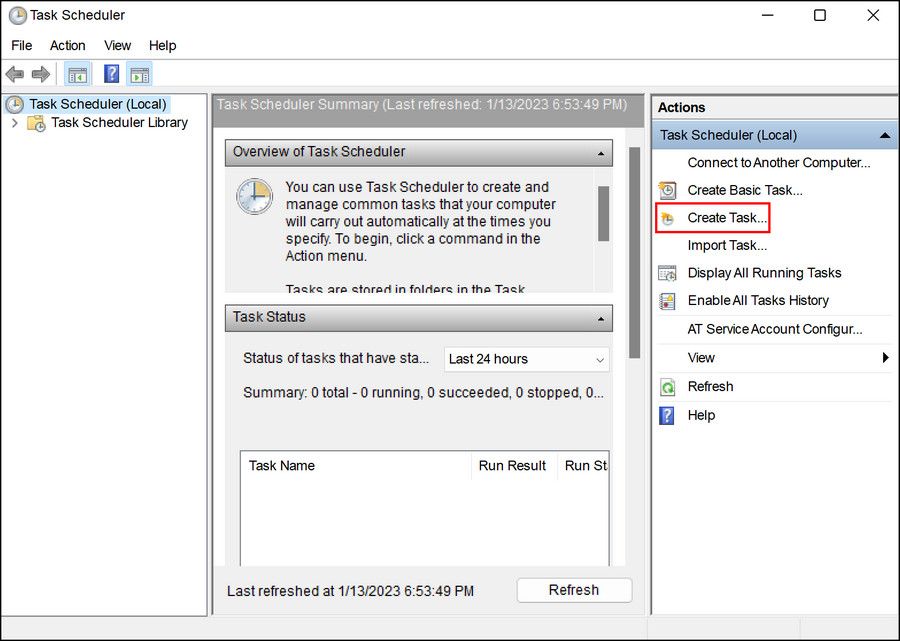
Sau khi hoàn thành, hãy tìm kiếm Bảng kế hoạch bằng tiện ích Windows Search và khởi chạy nó.
- bấm vào Tạo nhiệm vụ tùy chọn trong ngăn bên trái và nhập tên cho tác vụ. Bạn có thể nhập tên của ứng dụng mà bạn muốn trì hoãn thời gian khởi động.
- Bây giờ, đi đến Cò súng tab và nhấp vào Mới cái nút.
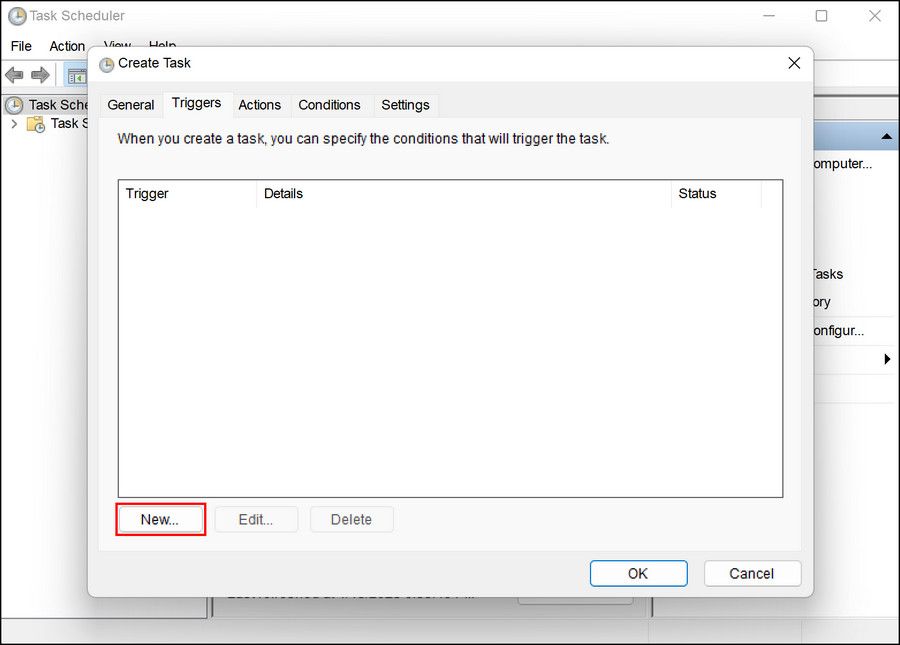
- Mở rộng danh sách thả xuống cho bắt đầu nhiệm vụ và lựa chọn Khi đăng nhập.
- Đánh dấu vào ô liên kết với Nhiệm vụ trì hoãn cho.
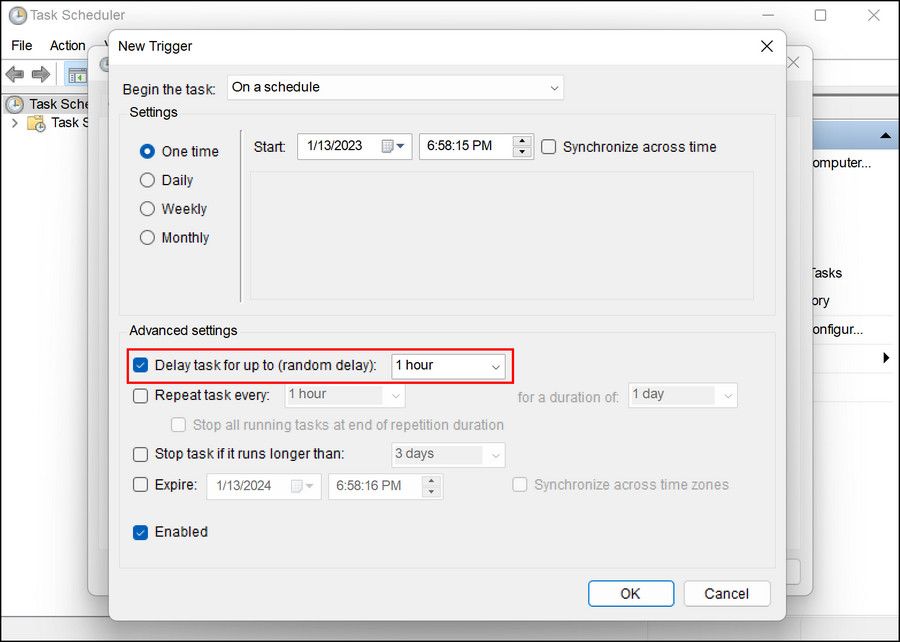
- Mở rộng danh sách thả xuống và chọn thời gian ưa thích của bạn.
- Nhấp chuột ĐƯỢC RỒI để lưu các thay đổi.
- Bây giờ, điều hướng đến Hoạt động tab và chọn Mới.
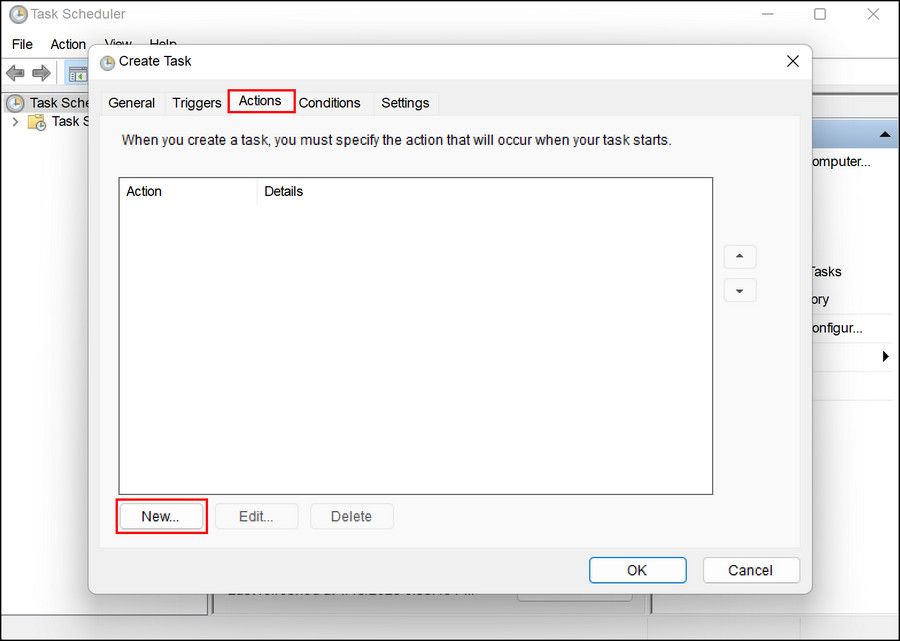
- Trong danh sách thả xuống cho Hoạt độngchọn Bắt đầu một chương trình > duyệt lựa chọn.
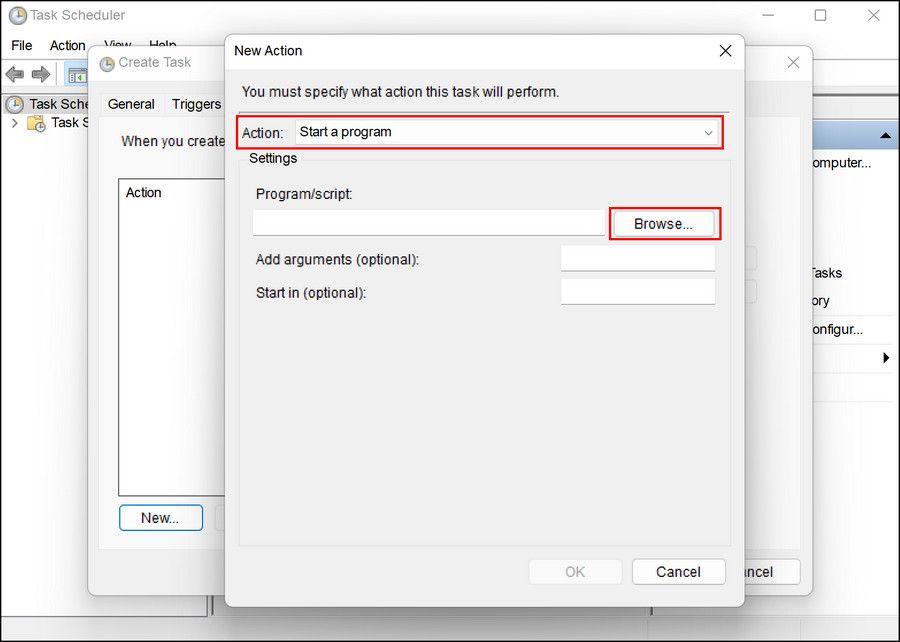
- Tiếp theo, điều hướng đến tệp EXE của ứng dụng và nhấp vào Mở > ĐƯỢC RỒI.
- đi đến Điều kiện tab và bỏ chọn hộp được liên kết với Chỉ bắt đầu tác vụ nếu máy tính đang bật nguồn AC.
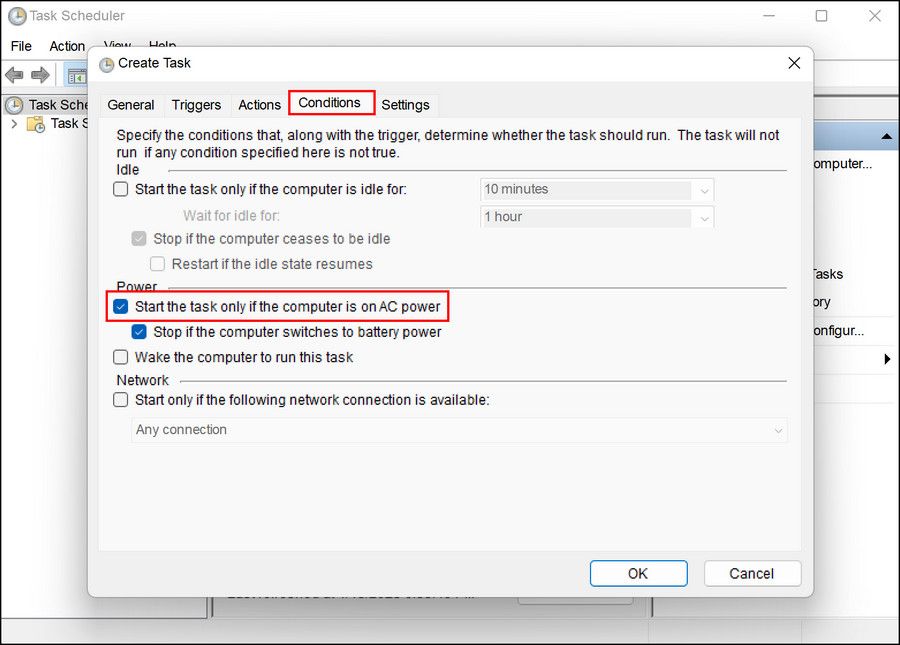
- Cuối cùng, bấm vào ĐƯỢC RỒI và đóng Trình lập lịch tác vụ.


2.2 Sử dụng ứng dụng của bên thứ ba
Bạn cũng có thể sử dụng ứng dụng của bên thứ ba để trì hoãn thời gian bắt đầu cho một ứng dụng. Có một số tùy chọn miễn phí có sẵn trực tuyến, nhưng chúng tôi sẽ trình bày quy trình bằng cách sử dụng tiện ích Windows Startup Helper.
Đây là cách bạn có thể tiến hành:
- Tải xuống Trình trợ giúp Khởi động Windows.
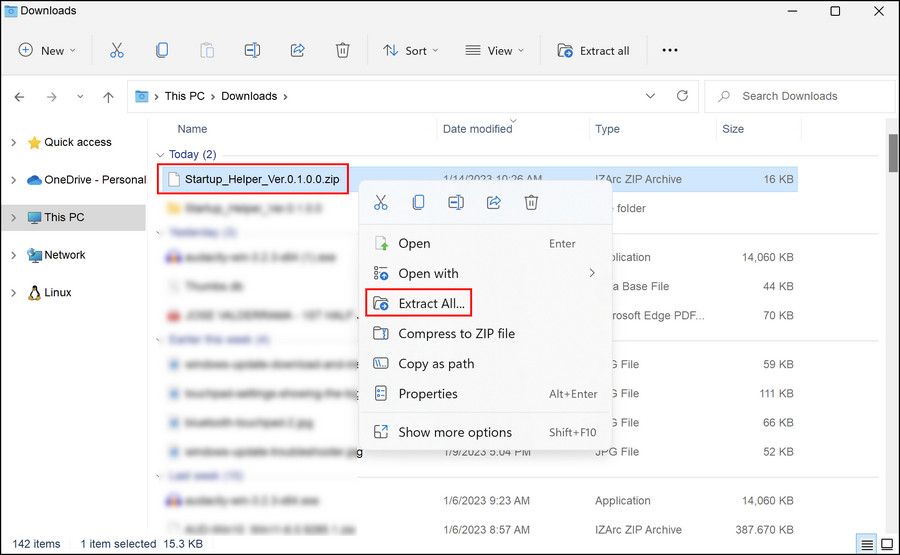
- Khi tệp được tải xuống, nhấp chuột phải vào tệp và chọn Trích xuất tất cả.
- Sau đó, nhấp đúp vào tệp và làm theo hướng dẫn trên màn hình để hoàn tất quá trình cài đặt.
- Sau khi chương trình được cài đặt, hãy khởi chạy nó.
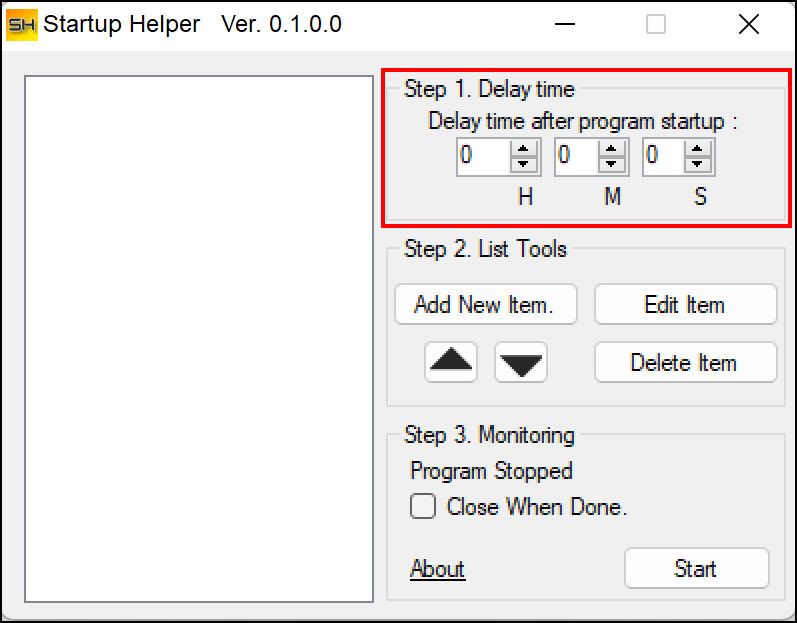
- Nhập thời gian trì hoãn ưa thích của bạn dưới Thời gian trì hoãn.
- Bây giờ, bấm vào Thêm mục mới nút dưới bước thứ hai.
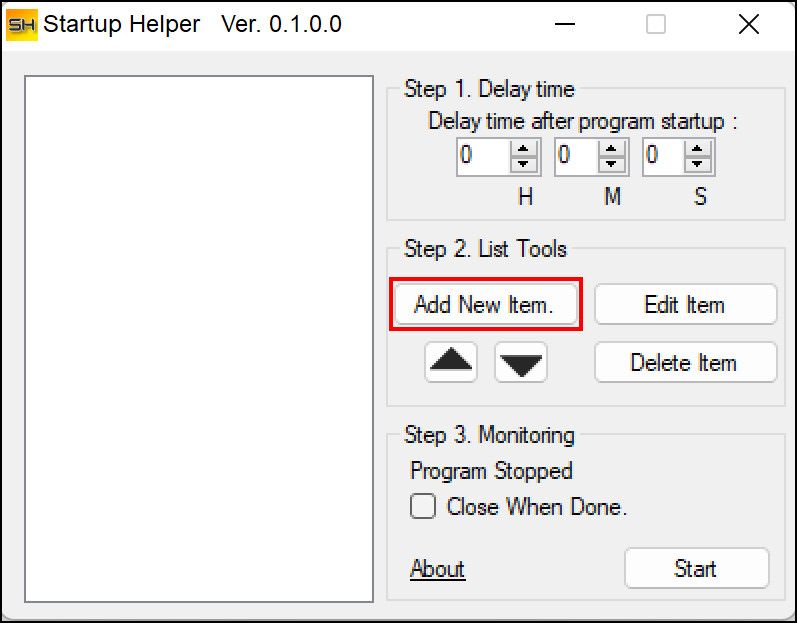
- Nhập tên chương trình, đường dẫn của nó và các tham số.

- Sau khi thực hiện xong, bấm vào Bắt đầu cái nút.
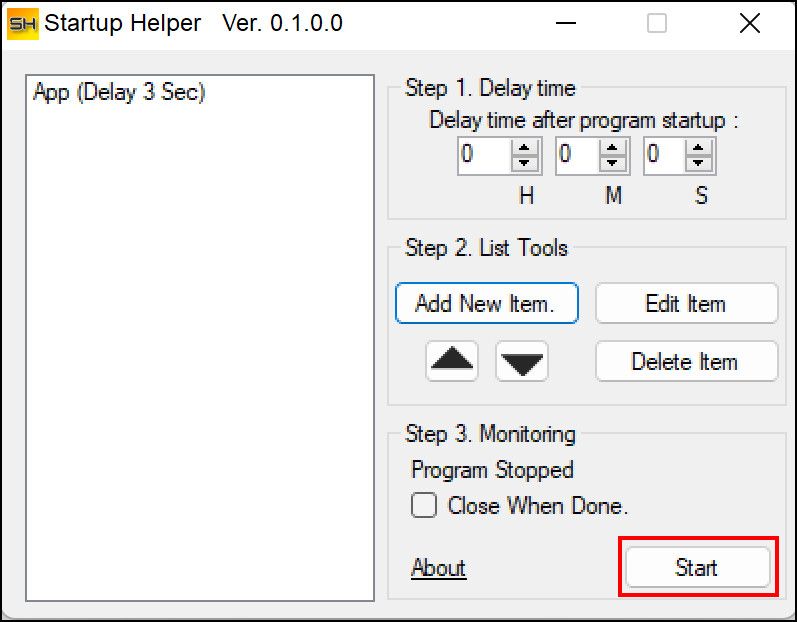


Ứng dụng được nhắm mục tiêu sẽ khởi chạy sau thời gian bạn đã chọn trên ứng dụng.
3. Chạy tiện ích Startup Cleaner
Ngoài ra, bạn có thể chạy một tiện ích dọn dẹp khởi động có thể giúp bạn xem và sửa đổi tất cả các chương trình, dịch vụ, tác vụ đã lên lịch và các mục menu ngữ cảnh chạy tự động khi bạn khởi động vào Windows.
Trong phương pháp này, chúng tôi sẽ sử dụng tiện ích Trình dọn dẹp khởi động của CCleaner. Bạn có thể tiếp tục với bất kỳ ứng dụng dọn dẹp của bên thứ ba nào mà bạn thích, nhưng chúng tôi khuyên dùng CCleaner nếu bạn đang tìm kiếm một ứng dụng toàn diện có thể dọn sạch rác khỏi máy tính của mình một cách hiệu quả.
Tiện ích này có sẵn ở cả phiên bản miễn phí và cao cấp.
Thực hiện theo các bước sau để tiếp tục:
- Tải xuống và cài đặt CCleaner bằng trình duyệt của bạn.
- Sau khi cài đặt, hãy khởi chạy ứng dụng.
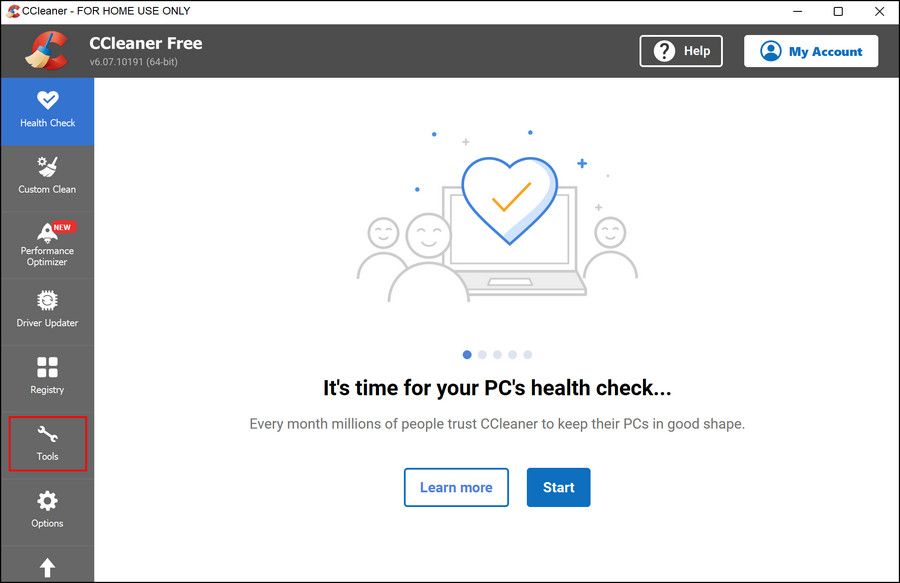
- Nhấp vào biểu tượng Công cụ trong khung bên trái.
- Chọn khởi động trong cửa sổ sau.
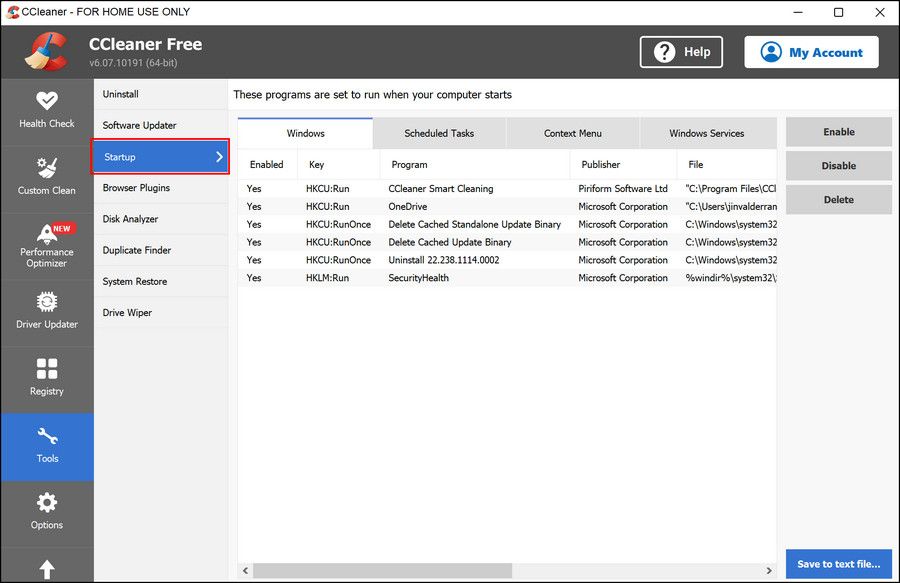
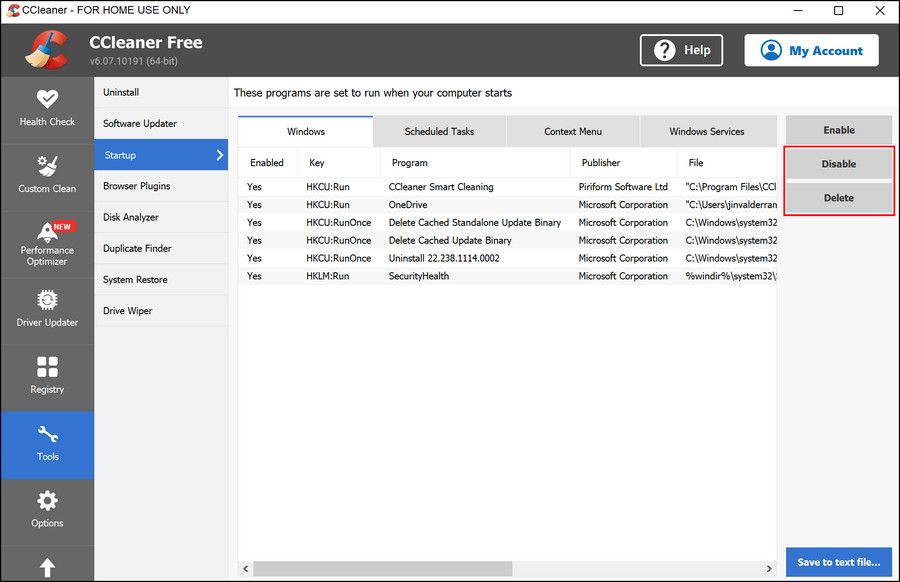
- Trong bốn phần sau, bạn sẽ có thể thấy tất cả các thành phần chạy khi bạn khởi động vào Windows. Xác định vị trí những cái không cần thiết, nhấp vào chúng và chọn Vô hiệu hóa hoặc Xóa bỏ.
- Sau khi hoàn tất, hãy khởi động lại máy tính của bạn và kiểm tra xem bạn có nhận thấy bất kỳ sự khác biệt nào không.


4. Gỡ cài đặt mọi chương trình không cần thiết
Các chương trình không cần thiết được cài đặt trên hệ thống cũng có thể làm chậm hiệu suất tổng thể và thời gian tải.
Đây là lý do tại sao chúng tôi khuyên bạn nên dành chút thời gian để xác định các chương trình bạn sử dụng lâu hơn và gỡ cài đặt các ứng dụng này bằng Bảng điều khiển. Ngoài ra còn có một số cách gỡ cài đặt hàng loạt chương trình Windows, có thể cần thiết nếu bạn đã cài đặt một loạt ứng dụng không cần thiết.
Xem hướng dẫn của chúng tôi về cách gỡ cài đặt phần mềm trong Windows 11 để biết thêm thông tin.
5. Luôn cập nhật Windows của bạn
Điều này có vẻ tầm thường, nhưng việc giữ cho Windows của bạn luôn cập nhật có thể giúp ngăn ngừa một số vấn đề như thường xuyên bị lag và treo đột ngột.
Chúng tôi thực sự khuyên bạn nên cài đặt các bản cập nhật Windows ngay khi chúng được phát hành. Bạn có thể xem tất cả các bản cập nhật hệ thống đang chờ xử lý trong phần Cập nhật Windows của ứng dụng Cài đặt.
Quản lý ứng dụng khởi động Windows của bạn để cải thiện hiệu suất hệ thống của bạn
Máy tính chậm không thú vị để sử dụng. Chúng không chỉ gây ra sự chậm trễ không cần thiết mà còn có thể dẫn đến rất nhiều sự thất vọng.
Một cách để duy trì một hệ thống tốt là tối ưu hóa các chương trình khởi động. Các phương pháp được đề cập ở trên sẽ giúp bạn làm điều này một cách chi tiết. Giữ thư mục khởi động sạch sẽ sẽ giúp bạn tránh các chương trình khởi động can thiệp vào hoạt động của hệ thống trong tương lai.