
Cách tìm vị trí tệp của hình nền máy tính hiện tại của bạn trong Windows 11
Một số người dùng có thể thích tùy chỉnh hình nền máy tính Windows 11 bằng phần mềm chỉnh sửa. Tuy nhiên, phần Cá nhân hóa của ứng dụng Cài đặt không hiển thị cho bạn đường dẫn thư mục cho hình nền trong các chủ đề được tải xuống từ trang web của Microsoft. Bạn cũng không thể tìm thấy vị trí thư mục cho hình nền mặc định của Windows 11 từ đó.
Bạn không thể chỉnh sửa hình nền máy tính khi bạn không biết nó nằm trong thư mục nào. Vì vậy, ở đây chúng ta sẽ xem xét một số cách khác nhau để bạn có thể tìm thấy hình nền máy tính hiện tại của mình. Đây là cách bạn có thể tìm tệp hình nền cho nền màn hình hiện tại của mình trong Windows 11.
Mục Lục
Cách tìm vị trí hình nền máy tính của bạn bằng các lệnh chạy
Run là một ứng dụng hộp thoại lệnh mà bạn có thể truy cập các thư mục và tệp trong Explorer. Bạn có thể tìm tệp cho hình nền hiện có trên màn hình nền Windows của mình bằng một vài lệnh thay thế. Một lệnh sẽ hiển thị thư mục bao gồm nền và lệnh còn lại sẽ cho phép bạn mở hình ảnh trong phần mềm chỉnh sửa. Đây là cách bạn có thể tìm thấy hình nền máy tính của mình bằng cả hai lệnh Run:
- Nhấp vào cửa sổ Bắt đầu biểu tượng nút trên thanh tác vụ bằng nút phải trên chuột của bạn và chọn Chạy.
- Để mở thư mục hình nền hiện tại của bạn, hãy nhập lệnh này và nhấp vào ĐƯỢC RỒI:
%AppData%MicrosoftWindowsThemesCachedFiles - Một thư mục CachedFiles bao gồm tệp hình nền hiện tại của bạn sẽ mở ra. Nhấp đúp vào hình nền ở đó để mở nó trong trình xem ảnh mặc định (có thể là Ảnh).
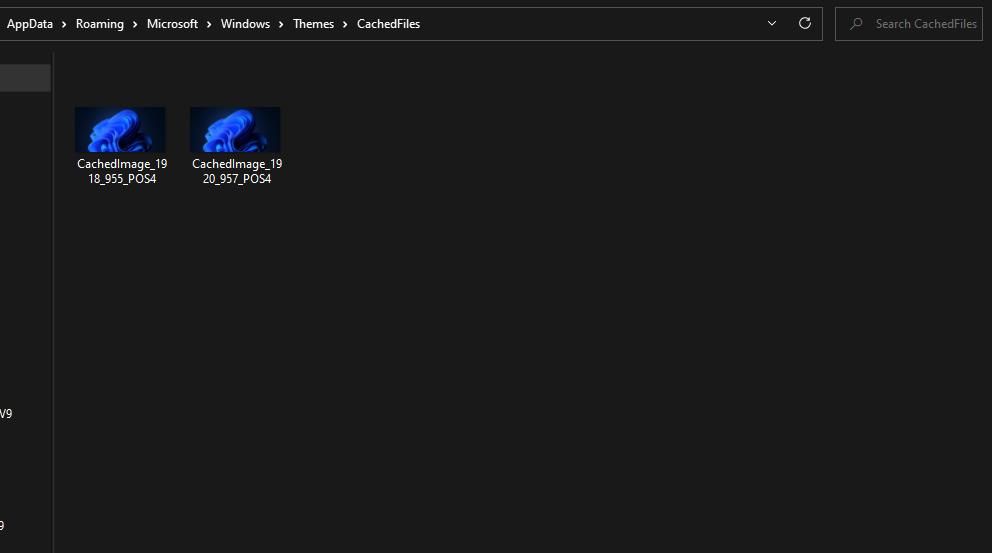
- Ngoài ra, hãy nhập lệnh Run này và nhấn Trở lại để mở tệp hình nền hiện tại của bạn:
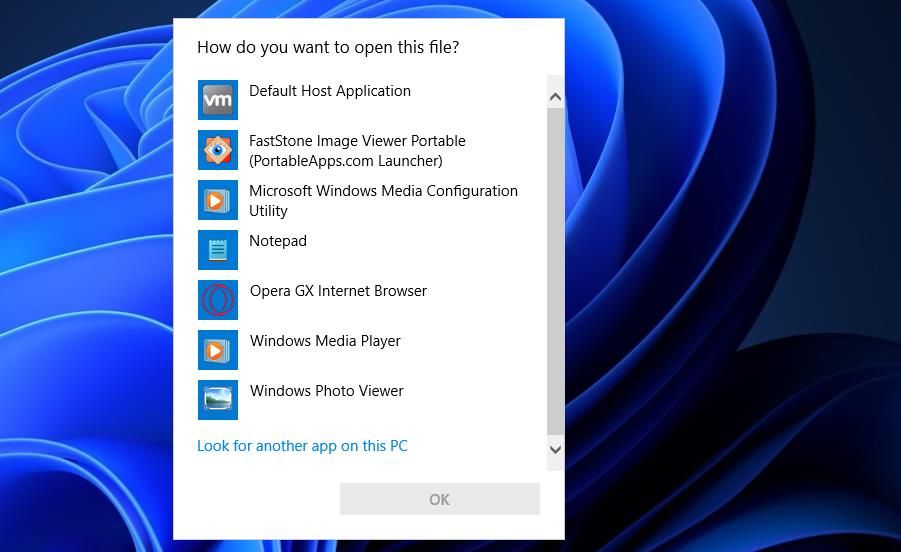
%AppData%MicrosoftWindowsThemesTranscodedWallpaper - Sau đó chọn một trình chỉnh sửa hình ảnh để mở tệp hình nền bên trong menu chọn phần mềm và chọn ĐƯỢC RỒI. Nếu bạn không thể thấy phần mềm bạn muốn sử dụng, hãy nhấp vào Tìm ứng dụng khác trên PC nàychọn một trình chỉnh sửa và nhấp vào Mở.


Cách tìm thư mục chứa tất cả hình nền máy tính của chủ đề hiện tại của bạn
Các lệnh Run ở trên sẽ chỉ tìm thấy hình nền hiện có trên màn hình của bạn. Tuy nhiên, các chủ đề trình chiếu của Windows có nhiều hình nền. Nếu bạn có bộ chủ đề trình chiếu hình nền, bạn có thể tìm thấy tất cả các tệp hình nền của nó bằng cách mở thư mục chứa chúng như sau:
- Mở trình quản lý tệp và thư mục bằng Explorer Thắng + E phim tăt.
- Xóa vị trí hiện tại trong thanh địa chỉ thư mục và nhập đường dẫn thay thế này:
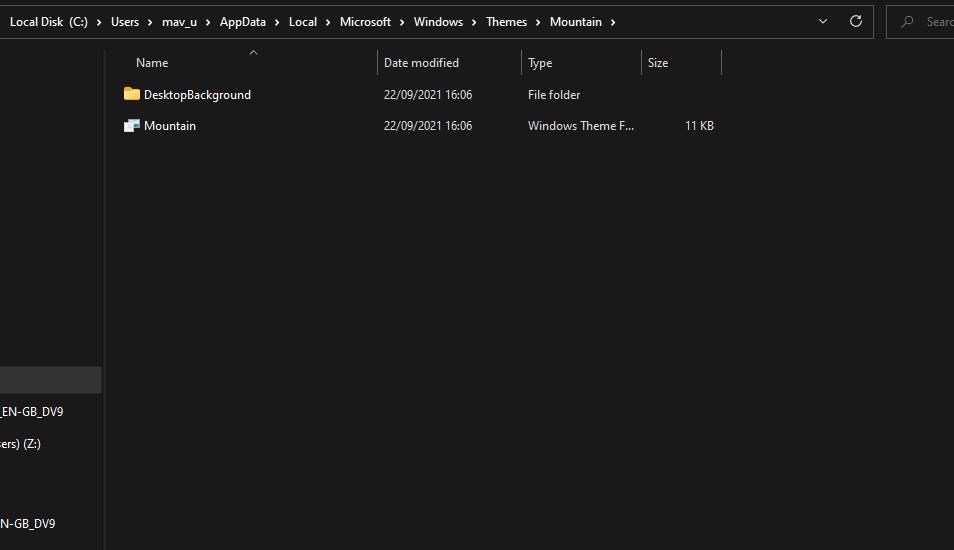
C:Users<user folder>AppDataLocalMicrosoftWindowsThemes - Nhấp vào thư mục chủ đề của bạn để mở nó.
- Sau đó mở thư mục con DesktopBackground bao gồm tất cả các tệp hình ảnh của chủ đề.
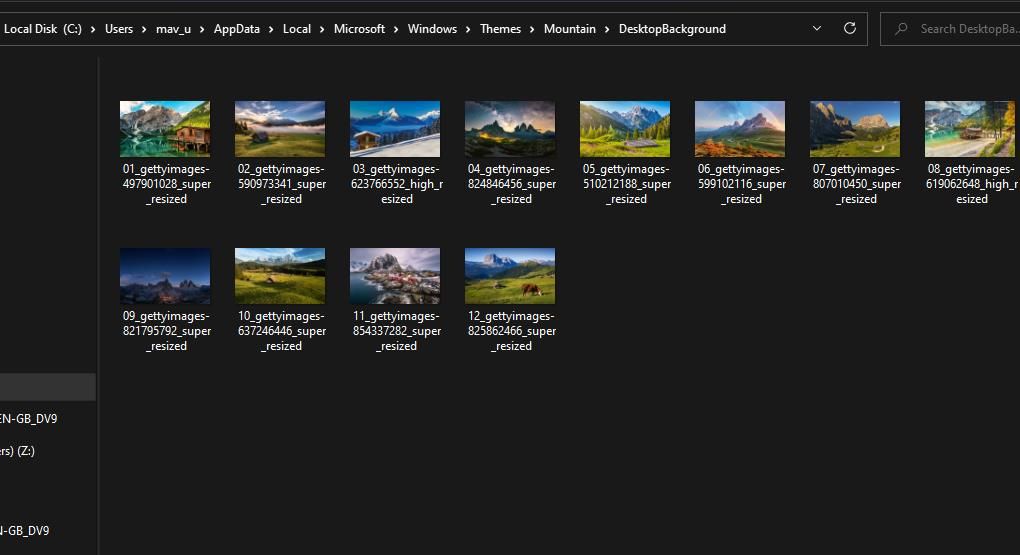


Giờ đây, bạn có thể mở tất cả ảnh nền của chủ đề Windows từ thư mục đó. Lưu ý rằng bạn sẽ cần phải thay đổi
Cách tìm vị trí hình nền máy tính của bạn với PowerShell
PowerShell là một ứng dụng shell dòng lệnh hữu ích cho nhiều thứ. Bạn có thể tìm thấy hình nền của mình trong PowerShell bằng cách thực hiện một lệnh chung hiển thị đường dẫn thư mục đầy đủ của nó. Đây là cách bạn có thể tìm thấy hình nền của mình bằng lệnh đó:
- Mở Windows Search bằng Thắng + S.
- nhập PowerShell cụm từ tìm kiếm.
- Bắt đầu PowerShell với các quyền nâng cao bằng cách nhấp vào Chạy như quản trị viên cho kết quả tìm kiếm của ứng dụng đó.
- Tiếp theo, sao chép lệnh PowerShell chung này bằng cách chọn văn bản cho nó và nhấn Điều khiển + C:
$TIC=(Get-ItemProperty 'HKCU:Control PanelDesktop' TranscodedImageCache -ErrorAction Stop).TranscodedImageCache[System.Text.Encoding]::Unicode.GetString($TIC) -replace '(.+)([A-Z]:[0-9a-zA-Z\])+','$2'
- Dán lệnh đó vào PowerShell bằng cách nhấn Điều khiển + V.
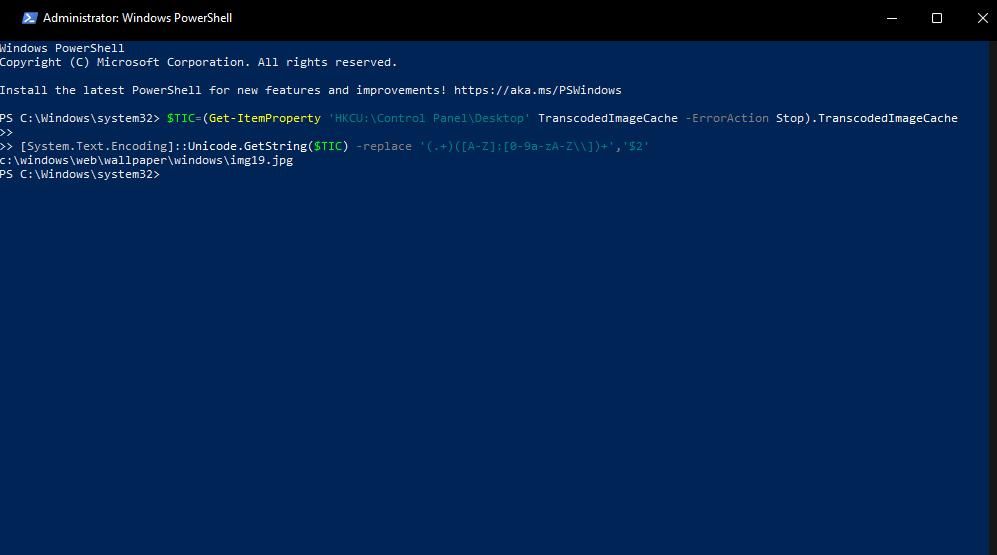
- Sau đó nhấn của bạn Đi vào phím để thực hiện lệnh.

Bây giờ, bạn sẽ thấy một đường dẫn thư mục cho hình nền máy tính của mình trong PowerShell ngay bên dưới lệnh đã thực hiện. Sao chép vị trí đó và mở File Explorer. Sau đó dán đường dẫn vào thanh địa chỉ của Explorer và nhấn Đi vào để mở tệp trong phần mềm xem ảnh mặc định của bạn.
Hoặc bạn có thể mở thư mục của tệp để thay thế. Xóa tên tệp ở cuối đường dẫn trong Explorer. ép Đi vào sau đó sẽ hiển thị thư mục mà bạn có thể mở tệp. Bấm chuột phải vào tệp hình nền để chọn Mở với và chọn một ứng dụng phù hợp.
Cách tìm vị trí hình nền máy tính của bạn bằng Registry Editor
Chuỗi hình nền trong sổ đăng ký bao gồm đường dẫn đầy đủ của nền màn hình hiện tại của bạn. Vì vậy, bạn có thể tìm vị trí hình nền của mình bằng cách xem Dữ liệu giá trị hộp cho chuỗi đó. Đây là các bước để tìm đường dẫn hình nền máy tính của bạn bằng ứng dụng Registry Editor:
- Đầu tiên, tìm Registry Editor bằng cách mở hộp tìm kiếm của Windows và gõ vào chỉnh sửa lại.
- Mở Registry Editor bằng cách chọn ứng dụng được tìm thấy.
- Nhập cái này máy tính để bàn đường dẫn khóa đăng ký trong thanh địa chỉ:
ComputerHKEY_CURRENT_USERControl PanelDesktop - Bấm đúp vào Hình nền chuỗi trong máy tính để bàn chìa khóa.
- Sao chép đường dẫn của hình nền trong Dữ liệu giá trị hộp.
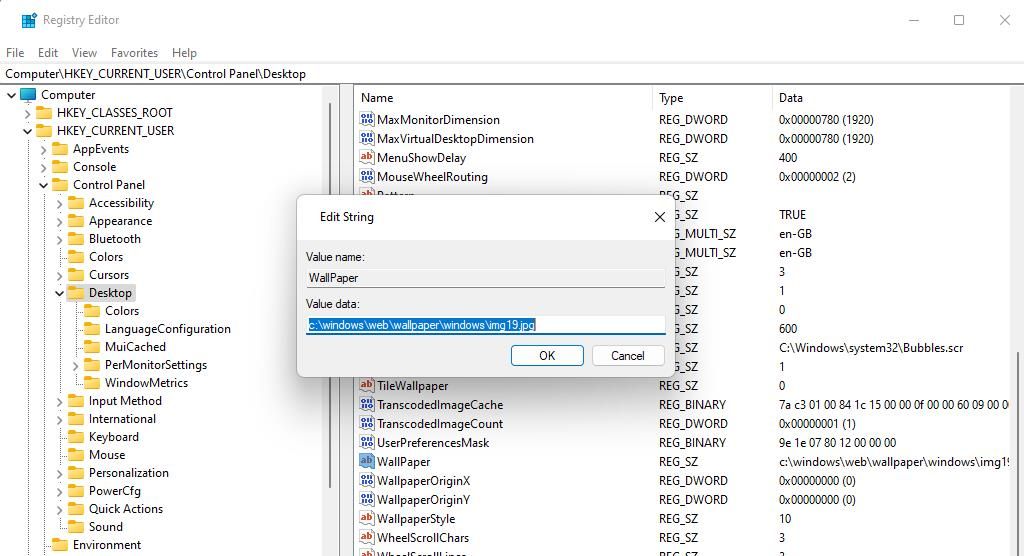
- Nhấp chuột ĐƯỢC RỒI để thoát khỏi cửa sổ của chuỗi và đóng Registry Editor.
- Mở Explorer và nhập đường dẫn thư mục đã sao chép để hiển thị tệp hình nền.

Sổ đăng ký cũng bao gồm một số chuỗi lưu trữ vị trí đường dẫn của hình nền máy tính đã đặt trước đó. Vì vậy, bạn có thể tìm thấy vị trí của các hình nền đã đặt trước đó bằng các chuỗi đó. Để làm như vậy, hãy chuyển đến khoá đăng ký hình nền:
HKEY_CURRENT_USERSoftwareMicrosoftWindowsCurrentVersionExplorerWallpapers

Khóa đăng ký đó bao gồm năm chuỗi BackgroundHistoryPath được đánh số. Bấm đúp vào Bối cảnhLịch sửĐường dẫn01, 2, 3 hoặc 4 chuỗi để xem Dữ liệu giá trị hộp. Sau đó sao chép và dán đường dẫn của hình nền vào thanh địa chỉ của File Explorer.
Tùy chọn trình đơn ngữ cảnh để mở thư mục bao gồm hình nền máy tính hiện tại của bạn sẽ cung cấp cho bạn nhiều quyền truy cập trực tiếp hơn vào hình nền. Tất nhiên menu chuột phải của Windows 11 không có phím tắt như vậy nhưng bạn có thể thêm phím D tiện dụngVị trí hình nền esktop tùy chọn menu ngữ cảnh với phần mềm miễn phí Winaero Tweaker. Đây là cách thêm một Vị trí hình nền máy tính phím tắt đến menu ngữ cảnh với phần mềm đó:
- Mở trang tải xuống này cho Winaero Tweaker.
- Nhấp chuột Tải xuống Winaero Tweaker để có được kho lưu trữ ZIP cho phần mềm đó.
- Hãy xem cách tùy chỉnh Windows 11 bằng hướng dẫn Winaero Tweaker của chúng tôi để biết hướng dẫn về cách giải nén, cài đặt và khởi chạy phần mềm đó.
- Bấm đúp vào Danh mục danh mục cài đặt bên trong cửa sổ của Winaero Tweaker.
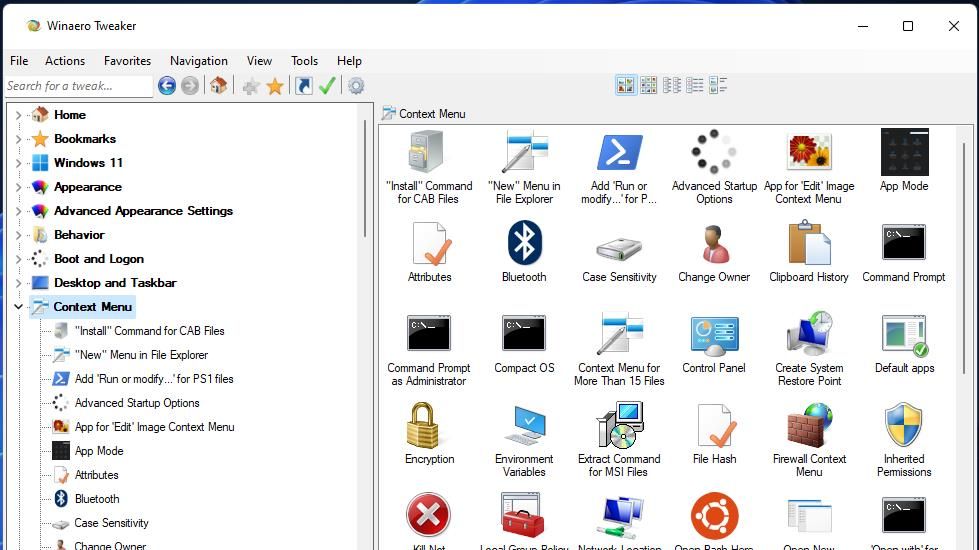
- chọn Vị trí hình nền cài đặt.
- Nhấn vào Thêm menu ngữ cảnh “Desktop Wallpaper Location” hộp kiểm.
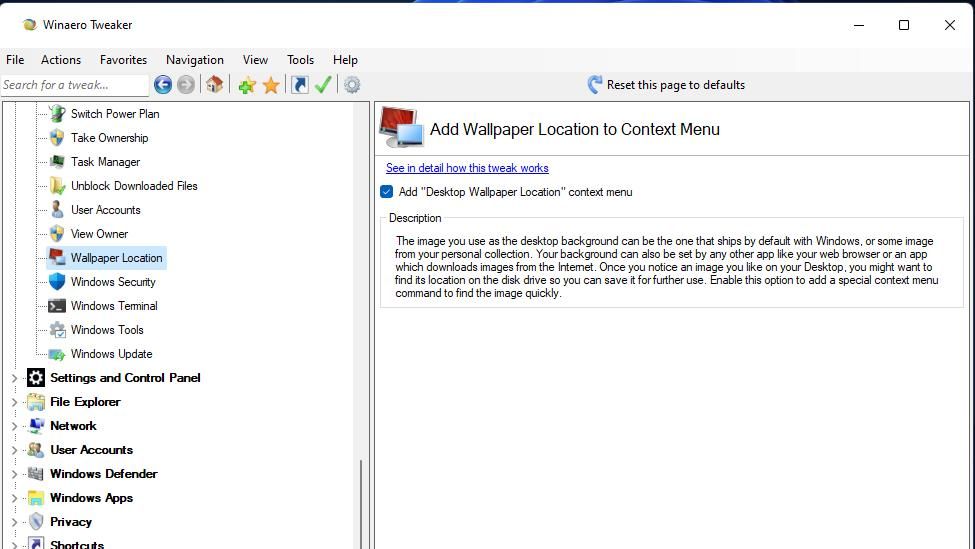
- Đóng phần mềm Winaero Tweaker.


Hãy thử cái mới Vị trí hình nền máy tính tùy chọn trên menu chuột phải. Nhấp vào một khu vực trên màn hình Windows 11 của bạn bằng nút chuột phải và chọn Hiển thị thêm tùy chọn. chọn Vị trí hình nền máy tính tùy chọn trên menu cổ điển. Phím tắt đó sẽ hiển thị thư mục DesktopBackground cho chủ đề của bạn hoặc một trong các thư mục con trong thư mục Hình nền.

Chỉnh sửa hình nền máy tính Windows 11 hiện tại của bạn
Khi bạn đã tìm thấy hình nền máy tính Windows 11 hiện tại của mình bằng bất kỳ phương pháp nào ở trên, bạn có thể chỉnh sửa nó theo ý muốn của mình. Bạn có thể cải thiện hình nền của mình bằng các công cụ lọc, cắt xén và điều chỉnh trong ứng dụng Ảnh đi kèm với Windows. Hoặc làm nổi bật nền màn hình của bạn bằng các trình chỉnh sửa hình ảnh phần mềm miễn phí tốt nhất, chẳng hạn như GIMP, Paint.NET, PhotoScapeX và Pixlr E.