
Cách thức và thời điểm sử dụng File Locksmith trong PowerToys
Điều gì đang khóa các tập tin của bạn? Đây là cách đánh bật tài liệu của bạn bằng File Locksmith trong PowerToys.

Nếu bạn đang vật lộn để tìm ra lý do tại sao một tệp từ chối bị xóa, thì File Locksmith có thể là tiện ích bạn cần. Phần bổ sung mới này cho bộ PowerToys có thể giúp bạn hiểu được hành vi bất thường của tệp chỉ bằng một vài cú nhấp chuột.
Mục Lục
File Locksmith là gì?
File Locksmith là một bổ sung tương đối mới cho bộ công cụ PowerToys. Nó là một tiện ích mở rộng của Windows Shell được sử dụng để kiểm tra các tệp đang được sử dụng tại một thời điểm cụ thể. Nó cũng cho phép bạn kiểm tra tiến trình hệ thống nào đang sử dụng các tệp đó.

Nếu bạn chưa dùng thử PowerToys và các tiện ích mà nó mang lại, bạn có thể tải xuống từ Microsoft Store. File Locksmith chỉ được thêm vào ứng dụng trong một bản cập nhật vào cuối năm 2022. Nếu bạn không thấy nó trong phiên bản PowerToys hiện tại của mình, hãy nhấp vào nút Chung tab và chọn Kiểm tra cập nhật.
Nếu đây là bộ đếm đầu tiên của bạn với PowerToys, hãy xem cách làm được nhiều việc hơn với Windows bằng PowerToys để biết một số lời khuyên dành cho người mới bắt đầu.
Khi nào File Locksmith hữu ích nhất?
Mặc dù thoạt nhìn có vẻ không như vậy, nhưng File Locksmith là một tiện ích rất hữu ích. Thứ nhất, nó có thể giúp bạn hiểu rõ hơn những tập tin nào đang được sử dụng tại bất kỳ thời điểm cụ thể nào. Nó cũng có thể cho bạn biết lý do tại sao một tệp mà bạn đang cố xóa không thành công lại bị chặn.
Nó cũng có thể được sử dụng để khắc phục sự cố các ứng dụng và tệp làm chậm PC của bạn và tìm ra các tắc nghẽn về hiệu suất. Khi bạn sử dụng nó cùng với các cách khác để khắc phục sự cố và cải thiện hiệu suất của PC, nó có thể giúp tăng tốc PC của bạn lên một chút.
Cách kiểm tra tệp và quy trình trong File Locksmith
Bạn có thể kiểm tra một tệp hoặc quét mọi tệp trong một thư mục. Nếu một thư mục có các thư mục con, chúng cũng sẽ được kiểm tra.
File Locksmith sẽ được bật theo mặc định sau khi được thêm vào PowerToys trong quá trình cập nhật. Nếu không, bạn có thể bật nó bằng cách mở ứng dụng PowerToys, chọn tab Thợ khóa tệp và nhấp vào nút Bật.
- Mở File Explorer và tìm tệp hoặc thư mục bạn muốn kiểm tra.
- Bấm chuột phải vào tệp/thư mục và chọn Hiển thị thêm tùy chọn > Tệp này đang sử dụng cái gì?
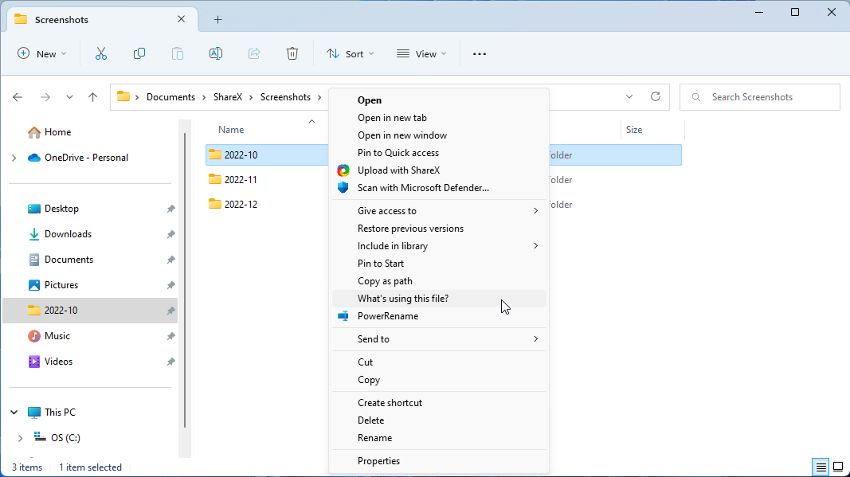
- File Locksmith sẽ mở một cửa sổ và bắt đầu quét tệp. Mọi quy trình đang được sử dụng sẽ được hiển thị trong cửa sổ.
- Dừng các quy trình trực tiếp từ cửa sổ File Locksmith bằng cách nhấp vào nút Kết thúc quy trình.
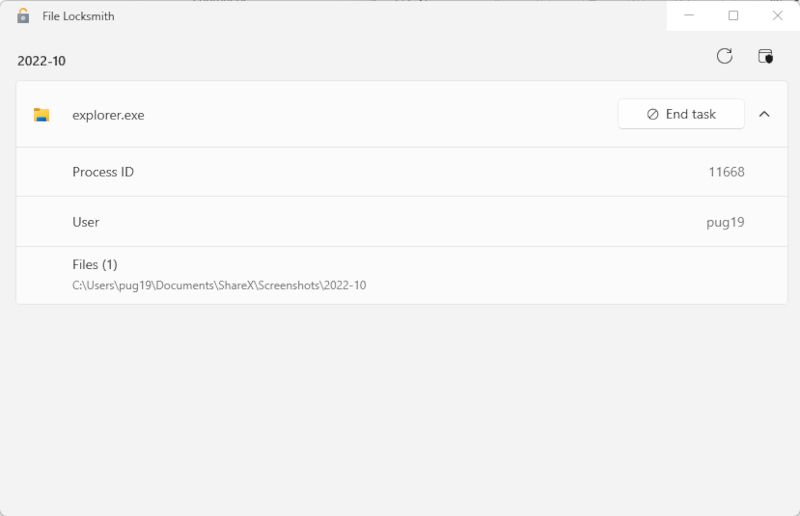
- Bạn có thể nhấp vào mũi tên để mở rộng từng quy trình được liệt kê để xem ID quy trình, Người dùng và đường dẫn đến tệp riêng lẻ đang được sử dụng.
- Để làm mới danh sách các quy trình trong File Locksmith, hãy nhấp vào nút Tải lại ở trên cùng bên phải của cửa sổ đang mở.


Để xem các quy trình đang được điều hành bởi một người dùng khác, bạn cần mở File Locksmith với tư cách quản trị viên. Nếu bạn đang chạy PowerToys với tư cách quản trị viên, hãy nhấp vào nút Khởi động lại với tư cách Quản trị viên ở trên cùng bên phải của cửa sổ File Locksmith.
Sử dụng Tiện ích thợ khóa tệp PowerToys, thật dễ dàng
File Locksmith có thể sẽ không phải là công cụ bạn sử dụng hàng ngày, nhưng nó vẫn là một bổ sung hữu ích cho PowerToys. Bạn có thể tìm hiểu thêm về các tệp được PC của mình sử dụng, đồng thời tìm ra quy trình nào đang ngăn một tệp cứng đầu bị đóng hoặc xóa. Do đó, chúng tôi tin rằng FIle Locksmith sẽ là một công cụ hữu ích để bạn có trong tay khi cần nhất.