
Cách thiết lập và sử dụng tác vụ Moto trên điện thoại Motorola
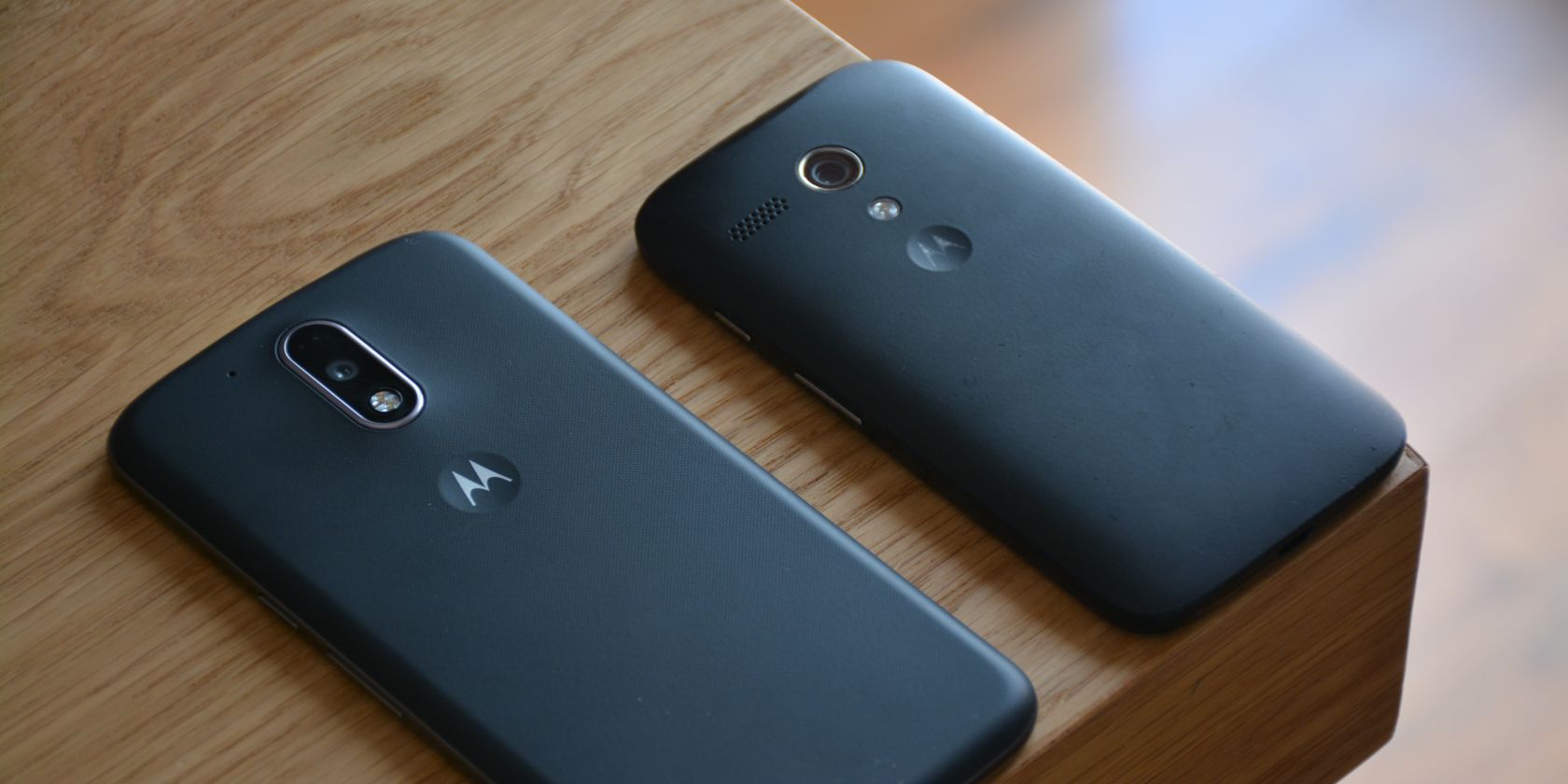
Motorola có một cách tiếp cận đơn giản với Android cho các thiết bị di động của mình, duy trì trải nghiệm Android gần như nguyên bản, không giống như các nhà sản xuất khác thường bán thiết bị với thứ mà nhiều người có thể coi là bloatware. Khi nói đến việc bổ sung các tính năng ngoài trải nghiệm cổ phiếu, Motorola tập trung vào những tính năng giúp hỗ trợ hiệu suất hoặc việc sử dụng hàng ngày.
Moto Actions là một trong những ví dụ như vậy. Đây là những cử chỉ thông minh mà bạn có thể sử dụng để truy cập các chức năng nhất định mà nếu không sẽ yêu cầu các bước bổ sung. Để hợp nhất Moto Actions và các chức năng khác dành riêng cho điện thoại Motorola, Motorola đã tạo ra Ứng dụng Moto. Hãy tiếp tục đọc để có cái nhìn nhanh về ứng dụng và cách sử dụng Moto Actions.
Mục Lục
Ứng dụng Moto là gì?
Ứng dụng Moto là một ứng dụng nhẹ nhưng có nhiều tính năng của Motorola được trang bị trên điện thoại của hãng. Đó là nơi bạn sẽ tìm thấy hầu hết các tính năng mà Motorola thêm vào các thiết bị của mình, bao gồm chức năng kết nối Ready For desktop và cài đặt Peek Display. Đây cũng là nơi bạn có thể khám phá và bật Moto Actions.
Tùy thuộc vào kiểu thiết bị của mình, bạn sẽ tìm thấy các tùy chọn này trong Ứng dụng Moto:
- Cá nhân hóa: Tùy chỉnh các khía cạnh như bố cục, phông chữ, màu sắc và biểu tượng của điện thoại.
- Lời khuyên: Lời khuyên hữu ích liên quan đến khả năng của thiết bị của bạn.
- Trưng bày: Các tùy chọn để thiết lập Hiển thị Peek và Hiển thị Chú ý.
- Chơi: Các công cụ và cài đặt để định cấu hình chơi game, điều khiển phương tiện, hiệu ứng âm thanh và hiệu ứng cuộc gọi điện video.
- Cử chỉ: Tất cả các Tác vụ Moto bạn có thể sử dụng trên thiết bị của mình. Đó là trang tổng quan để bật, tắt và điều chỉnh cài đặt của chúng.
Hành động Moto là gì?
Moto Actions là các cử chỉ bạn có thể sử dụng để truy cập các tính năng trên hầu hết các thiết bị Motorola. Họ nhằm mục đích làm cho nó nhanh chóng và dễ dàng truy cập các chức năng mà nếu không sẽ mất nhiều thời gian hơn. Ví dụ: nút kép kích hoạt đèn pin giúp bạn không phải bật màn hình và mở khóa điện thoại để kích hoạt đèn pin.
Tính năng chụp nhanh đặc biệt hữu ích, vì nó mở máy ảnh ngay lập tức khi bạn đang vội chụp ảnh hoặc quay một số cảnh quay. Mở máy ảnh của bạn mà không cần vuốt, chạm hoặc mở khóa điện thoại của bạn cảm thấy tuyệt vời. Và, trong khi các nút trên màn hình khóa thực sự hữu ích để truy cập đèn pin hoặc máy ảnh, thì thao tác kéo hai hoặc hai thao tác nhanh sẽ nhanh hơn nhiều.
Cần lưu ý rằng, nếu không sở hữu thiết bị Motorola, bạn có thể sử dụng các ứng dụng tự động hóa của Android để đạt được các chức năng tương tự hoặc tương tự.
Cách sử dụng Moto Actions
Một điều khiến Moto Actions trở nên tuyệt vời là chúng thực sự dễ sử dụng. Nếu bạn không thích chúng, đừng lo lắng, vì bạn có thể bật hoặc tắt bất kỳ cách nào trong số chúng bất kỳ lúc nào. Để truy cập các cử chỉ này, hãy mở ứng dụng Moto và nhấn vào Cử chỉ quyền mua.
Dưới đây là một cái nhìn nhanh về cách bạn có thể sử dụng từng cái.
Chụp nhanh
Để sử dụng tính năng chụp nhanh, hãy xoay nhanh điện thoại của bạn hai lần và nó sẽ mở máy ảnh của bạn để chụp ảnh. Bạn có thể sửa đổi chế độ mặc định của ứng dụng máy ảnh bằng cách mở ứng dụng máy ảnh và chuyển đến Cài đặt> Cài đặt chụp> Giữ chế độ cuối cùng. Bây giờ, nó sẽ mở trực tiếp đến chế độ chụp gần đây nhất của bạn, có thể bao gồm chế độ quay video, toàn cảnh và chân dung.
Đèn pin nhanh
Đèn pin nhanh có lẽ là Moto Action thú vị nhất khi sử dụng. Bạn có thể thực hiện hai chuyển động cắt liên tiếp bằng điện thoại để kích hoạt đèn pin.
Vuốt để tách
Vuốt để chia giúp bạn dễ dàng sử dụng chế độ chia đôi màn hình trên điện thoại. Sau khi bật chức năng này trong ứng dụng Moto, bạn có thể vuốt từ trái sang phải và quay lại một lần nữa để chia đôi màn hình và mở một ứng dụng khác.
Bắt đầu để Im lặng
Tính năng chọn để tắt tiếng là một tính năng tuyệt vời để dừng nhạc chuông đột ngột mà không làm bạn hoảng sợ. Khi bạn nhấc điện thoại của mình, nó sẽ tắt tiếng chuông ngay lập tức.
Nâng để mở khóa
Bạn phải bật và định cấu hình nhận dạng khuôn mặt trước khi sử dụng lực nâng để mở khóa. Để làm như vậy, hãy mở Cài đặt> Bảo mật> Mở khóa bằng khuôn mặt> Thiết lập và nhìn vào máy ảnh. Sau đó, bật thang máy để mở khóa trong ứng dụng Moto và bạn sẽ không phải sử dụng máy quét vân tay hoặc mã pin để mở khóa điện thoại của mình. Chỉ cần nhấc thiết bị của bạn lên và nhìn vào màn hình.
Ảnh chụp màn hình bằng ba ngón tay
Ảnh chụp màn hình bằng ba ngón tay không phải là một công cụ thay đổi trò chơi. Tuy nhiên, đó là một cách thay thế thoải mái cho cách chụp ảnh màn hình thông thường, bao gồm việc giữ đồng thời nút giảm âm lượng và nút nguồn. Với tính năng này, bạn chỉ cần chạm và giữ ba ngón tay trên màn hình để chụp ảnh màn hình.
Power Touch
Cảm ứng nguồn thêm một đế cắm nhỏ ở bên phải màn hình của bạn. Bạn có thể nhấn đúp vào nút nguồn vật lý để truy cập đế này. Bạn cũng có thể nhấn vào cài đặt bánh răng trong thanh công cụ để định cấu hình ứng dụng, công cụ hoặc danh bạ nào xuất hiện trên thanh công cụ này.
Lật cho DND
Việc thiết lập tính năng Không làm phiền trên Android khá đơn giản. Đó là một cách để tắt một số hoặc tất cả các thông báo. Bạn có thể điều chỉnh cài đặt của nó để ngăn màn hình của bạn đánh thức để nhận thông báo và có thể ẩn các chấm thông báo, biểu tượng thanh trạng thái, thông báo bật lên và ngăn kéo xuống.
Flip for DND là một cách tuyệt vời để nhanh chóng bật hoặc tắt DND. Thay vì mở khóa điện thoại, vuốt để mở cài đặt nhanh và nhấn vào phím tắt DND, bạn chỉ cần đặt điện thoại của mình úp xuống. Khi bạn đã sẵn sàng tắt DND, chỉ cần úp điện thoại của bạn xuống.
Hành động trên Moto: Đơn giản và hữu ích
Moto Actions là một cách dễ dàng để truy cập và sử dụng nhiều tính năng; bạn có thể làm việc hiệu quả hơn và không phải mất thời gian loay hoay tìm các menu. Motorola dường như bổ sung nhiều hơn với mỗi phiên bản Android, vì vậy đây là một bộ công cụ ngày càng cải tiến.
Nếu bạn không sở hữu thiết bị Motorola và muốn có các chức năng tương tự như Moto Actions, có nhiều cách khác để làm như vậy. Bạn có thể cân nhắc sử dụng các ứng dụng được xây dựng dựa trên tự động hóa và macro.