
Cách theo dõi trực tiếp lượt xem trên YouTube và Google Analytics với Raspberry Pi
Những người tạo video YouTube hoặc sản xuất nội dung web thường thiết lập các màn hình chuyên dụng để theo dõi trực tiếp số liệu thống kê về hiệu suất, chẳng hạn như YouTube Analytics và Google Analytics. Dữ liệu phân tích trực tiếp có thể cung cấp thông tin chi tiết về nội dung thịnh hành, trong khi số liệu thống kê có thể được sử dụng để nhanh chóng điều chỉnh và tối ưu hóa nội dung liên quan.
Trong một thế giới lý tưởng, việc giám sát trực tiếp nên bắt đầu khi bật công tắc nguồn hoặc nhấn nút nguồn trên điều khiển từ xa của TV. Raspberry Pi được kết nối với TV hoặc màn hình là lý tưởng cho việc này.

Mục Lục
Sử dụng Raspberry Pi để phân tích trực tiếp Tiết kiệm năng lượng
So với các máy tính thông thường sử dụng nguồn điện 230V, 110V, 19V hoặc 12V, Pi có thể được cấp nguồn bằng cổng USB 5V của TV. Vì vậy, việc bật / tắt bằng điều khiển từ xa của TV sẽ khởi động Pi và tắt nó cùng với TV, giúp tiết kiệm điện năng.
Việc triển khai này hoạt động với Pi4 cũng như Pi3. Nhiều Pi3 đã bị xếp dỡ vì bản nâng cấp lên Pi4 mạnh mẽ hơn nhiều. Trường hợp sử dụng này sẽ tìm thấy mục đích cho các Pi3 đó vì nó có đủ sức mạnh xử lý để thúc đẩy hoạt động này.
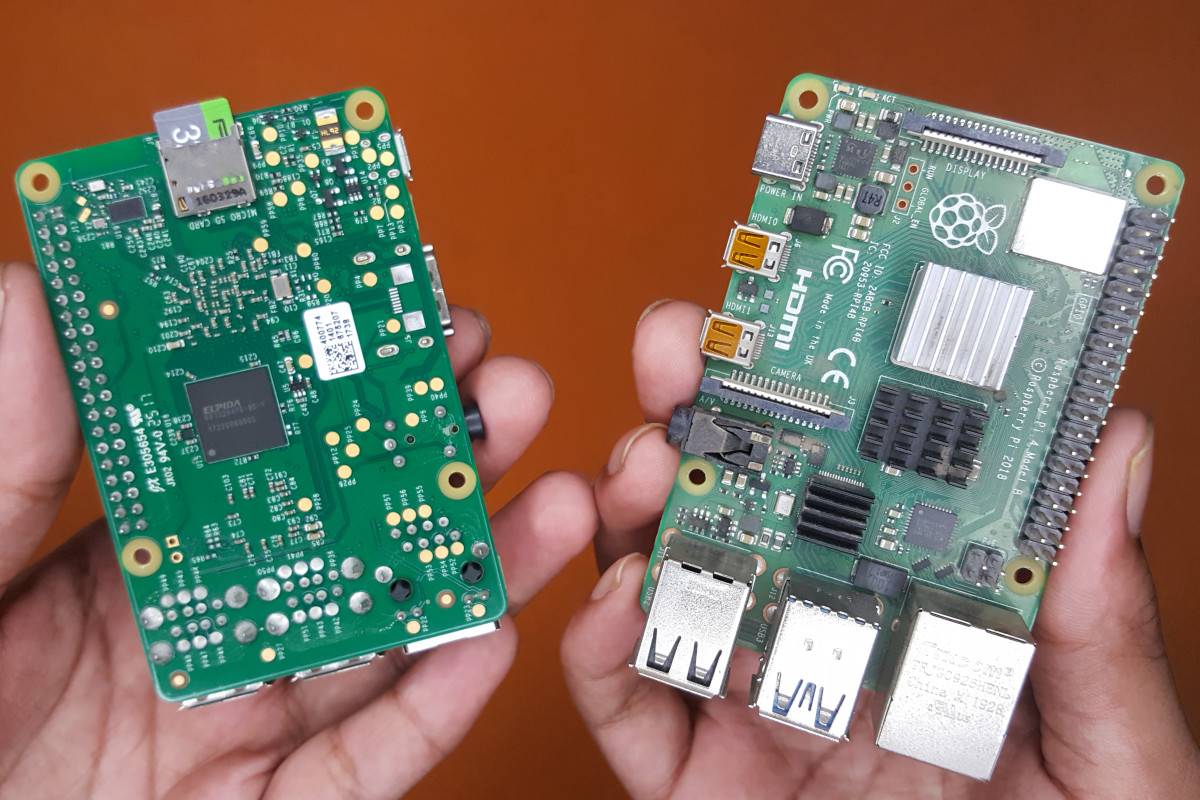
Mức tiêu thụ năng lượng của Raspberry Pi
Pi4 chạy ở xung nhịp tiêu chuẩn tiêu thụ 6 watt điện và Pi4 được ép xung tiêu thụ 8 watt.
Tổng năng lượng tiêu thụ trong một năm (12 giờ sử dụng hàng ngày):
8 (Watts) x 12 (Giờ) x 365 (Ngày) = Khoảng 35 KWh
So với Pi4, PC sử dụng điện năng cao hơn nhiều. Một máy tính mini ở cuối phổ tiêu thụ điện năng, có bộ xử lý thường được đánh giá là tiêu thụ khoảng 15 Watts. Câu lạc bộ điều đó với mức tiêu thụ điện năng của bo mạch chủ và nó nằm trong vùng 25 Watts.
25 (Watts) x 12 (Giờ) x 365 (Ngày) = Khoảng 110 KWh
Tính toán cho thấy Pi có thể tiết kiệm khoảng 75 đơn vị điện mỗi năm. Máy tính mini có thể có thêm sức mạnh xử lý, nhưng bạn sẽ không sử dụng phần dư thừa để theo dõi trực tiếp.
Tất cả những điều này cho thấy Pi là thiết bị phù hợp với mục đích. Nó có công suất xử lý vừa phải và tiêu tốn ít điện năng. Nó có một dấu chân nhỏ và có thể được cấp nguồn từ USB chủ bằng một cáp duy nhất (ít lộn xộn hơn).
Giám sát trực tiếp trên nhiều hệ điều hành Raspberry Pi khác nhau
Trong số các trình duyệt, Firefox rất phù hợp cho mục đích này vì nó có các phần mở rộng phù hợp.
Cách khởi động Firefox khi khởi động trên hệ điều hành Raspberry Pi
Vì hệ điều hành Raspberry Pi không được cài đặt sẵn Firefox theo mặc định, bạn có thể cài đặt nó bằng cách gõ lệnh này vào terminal:
sudo apt install firefox-esr -yĐể chạy Firefox khi khởi động, hãy chỉnh sửa tệp:
sudo nano /etc/xdg/lxsession/LXDE-pi/autostartThêm một dòng:
@firefox-esr
Trên Ubuntu Flavors
Ubuntu Desktop và Ubuntu Mate được cài đặt sẵn Firefox.
Để khởi động Firefox khi khởi động trên Ubuntu OS:
Hướng đến Menu> Trung tâm điều khiển> Ứng dụng khởi động và thêm một mục:
firefox %u
Cách tắt tính năng xóa màn hình trên Raspberry Pi
Để ngăn chặn màn hình trống, bạn phải định cấu hình quản lý nguồn cho màn hình.
Trên hệ điều hành Raspberry Pi
Trong thiết bị đầu cuối:
sudo apt install xscreensaver -yKhởi động lại Pi và mở Trình bảo vệ màn hình. Đặt trình bảo vệ màn hình thành tắt, nhấp vào quản lý nguồn và đặt tất cả các giá trị thành 0.

Trên máy tính để bàn Ubuntu
Hướng đến Menu> Trung tâm điều khiển> Quản lý nguồn
Và tắt bỏ trống màn hình

Từ đây, các hướng dẫn chung cho tất cả các hệ điều hành.
Cách thiết lập URL YouTube Analytics để theo dõi trực tiếp
Cùng với phân tích trực tiếp, YouTube Studio được tích hợp nhiều tính năng. Mở Firefox và đăng nhập vào Youtube Studio.
Hướng đến Analytics> Xem thêm
Chuyển đến chế độ toàn màn hình bằng cách nhấn F11 và điều chỉnh thu phóng để phù hợp với nội dung phân tích trực tiếp cho vừa vặn hoàn hảo.
Bạn cũng có thể bật Chế độ tối, nó rất dễ nhìn.

Cách thiết lập URL Google Analytics để theo dõi trực tiếp
Google Analytics là một cách tuyệt vời để đo lường hiệu suất trang web. Mở Firefox và đăng nhập vào Google Analytics.
Mở rộng Thời gian thực, Nội dung sẽ hiển thị cho bạn các trang hiện đang truy cập:

Để xem phần nào trên thế giới đang truy cập các trang web của bạn, hãy sử dụng Địa điểm.

Hãy nhớ rằng bạn có thể điều chỉnh độ thu phóng cho bản đồ thế giới để vừa với cổng xem của bạn.
Cách hiển thị Google Analytics ở Chế độ tối
Google Analytics không có Chế độ tối như YouTube Analytics.
Tuy nhiên, điều này có thể đạt được bằng cách sử dụng Trình đọc tối sự mở rộng.

Mặc dù Dark Reader hoạt động tốt, nhưng nó có một bộ xử lý chi phí cao. Nó sẽ hoạt động tốt ngay cả với Pi3 với chi phí tiêu thụ điện năng nhiều hơn một chút.
Tự động mở URL Analytics khi Firefox khởi động
Trong Firefox, điều hướng đến Trang chủ> Cài đặt. Chọn URL tùy chỉnh và dán URL phân tích.

Cách xử lý các trang khôi phục Firefox
URL được đặt trong Cài đặt> Trang chủ sẽ chỉ tự động mở khi Firefox được tắt hoàn toàn. Tuy nhiên, bạn chỉ cần bật / tắt Pi bằng công tắc và làm như vậy không phải là tắt máy hoàn toàn. Firefox sẽ hiển thị trang Khôi phục khi điều này xảy ra:
Để tắt khôi phục, hãy nhập vào thanh URL của Firefox:
about:configChấp nhận rủi ro, tìm kiếm:
browser.sessionstore.resume_from_crashĐặt nó thành false
Bảo vệ thẻ nhớ microSD của Pi khỏi bị hỏng
Bạn sẽ chỉ tắt nguồn cho Pi trong quá trình sử dụng hàng ngày (ví dụ: sử dụng điều khiển TV). Đây không phải là một lần tắt hoàn toàn và có khả năng thẻ microSD bị khóa ở chế độ chỉ đọc.

Lỗi không xảy ra khi dữ liệu được đọc từ thẻ nhớ microSD mà có thể xảy ra khi dữ liệu được ghi vào thẻ. Để ngăn chặn điều này, bạn có thể ngăn Firefox sử dụng thẻ nhớ microSD cho bộ nhớ đệm ổ đĩa.
Nhập cái này vào thanh URL của Firefox:
about:configTìm kiếm:
browser.cache.disk.enableĐặt nó thành false và thay vào đó, Firefox sẽ chỉ sử dụng bộ nhớ đệm.
Cách chạy Firefox toàn màn hình khi bắt đầu
Có nhiều cách khác nhau để chạy Firefox toàn màn hình, chẳng hạn như chạy nó dưới dạng kiosk. Tuy nhiên, cách dễ nhất là sử dụng tiện ích mở rộng có tên Tự động toàn màn hình.
Mở Tiện ích bổ sung và chủ đề từ menu Firefox, tìm kiếm AutoFullscreen và cài đặt. Nó là một đoạn mã nhỏ không có chi phí xử lý. Sau khi cài đặt, nó sẽ chạy Firefox ở chế độ toàn màn hình khi bắt đầu. Không giống như chế độ kiosk, bạn có thể sử dụng F11 để chuyển về chế độ cửa sổ.

Nhận Pi tự động cập nhật để duy trì bảo mật
Đây là một Pi không được quản lý, nếu nó không được cập nhật ở tất cả, thì nó sẽ trở thành một nguy cơ bảo mật tiềm ẩn. Nâng cấp không cần giám sát là một cách dễ dàng để tự động vá các lỗ hổng bảo mật. Mở thiết bị đầu cuối và cài đặt nó bằng cách sử dụng:
sudo apt update
sudo apt install unattended-upgrades -y
Tự động chuyển đổi giữa YouTube Analytics và Google Analytics
Pi3 có đủ sức mạnh xử lý và RAM để điều khiển một màn hình phân tích trực tiếp. Nếu bạn muốn chạy liên tục cả YouTube và Google live analytics, bạn sẽ cần sử dụng Pi4.

Trong Firefox, đăng nhập vào cả YouTube và Google Analytics trong các tab khác nhau. Đặt các URL trong Cài đặt> Trang chủ> URL tùy chỉnh để mở cả hai trang khi khởi động.

Cài đặt một tiện ích mở rộng của Firefox có tên Tab Rotator, nó sẽ xoay các tab theo những khoảng thời gian định trước. Chuyển đến Tùy chọn của tiện ích mở rộng và đặt Thời gian xoay tính bằng giây. Giả sử bạn muốn hiển thị YouTube Analytics trong mười phút và Google Analytics trong năm phút, bạn sẽ đặt nó là:
600;300
Ngăn chặn hoặc giảm thiểu hiện tượng ghi màn hình cho Ti vi và Màn hình
Màn hình và TV hiện đại có các tính năng tích hợp như “dịch chuyển pixel” để giảm thiểu hiện tượng lưu ảnh, điều này thường xảy ra khi các phần tử màn hình giống nhau được hiển thị trong một khoảng thời gian dài. Hiệu ứng đốt cháy này ở màn hình LCD ít hơn nhiều so với màn hình OLED. Nếu bạn đang sử dụng màn hình đắt tiền, khả năng lưu giữ hình ảnh có thể giảm đến một mức độ nào đó bằng cách hiển thị màn hình trống không liên tục; một vài phút trong mỗi giờ nên thực hiện thủ thuật. Nếu bạn đang xoay màn hình YouTube và Google Analytics, thì bước này không cần thiết.
Cài đặt tiện ích mở rộng Tab Rotator được thảo luận ở trên. Đặt URL thứ hai là:
about:blankVà đặt thời gian:
3540;60
Cài đặt như vậy sẽ hiển thị Analytics trong 59 phút và màn hình trống trong một phút, mỗi giờ. Điều này sẽ giảm thiểu việc lưu ảnh.
Thiết lập nó một lần và Pi sẽ hoạt động tốt trong nhiều năm
Đây là một thiết lập gần như hoàn hảo cho việc giám sát phân tích trực tiếp bằng Raspberry Pi. Nó sẽ phục vụ tốt để đáp ứng nhu cầu của bạn. Bạn có thể tinh chỉnh URL, điều chỉnh hệ số thu phóng và chuyển đổi các tiện ích mở rộng để làm cho nó phù hợp với nhu cầu của bạn đối với bất kỳ dịch vụ giám sát trực tiếp nào khác.
Bạn sẽ làm gì nếu muốn quản lý Pi của mình hoặc thay đổi bất kỳ URL nào từ xa? Kết nối với Pi của bạn qua SSH hoặc sử dụng VNC để xem màn hình của Pi là những tùy chọn để khám phá.