
Cách thêm thùng rác trên máy tính để xóa tệp vĩnh viễn trên Windows 10 & 11
Máy tính để bàn Windows bao gồm kho lưu trữ Thùng rác cho các tệp “đã xóa”. Tuy nhiên, thao tác kéo và thả tệp vào biểu tượng thùng rác đó không thực sự xóa chúng. Các tệp được kéo vào Thùng rác được lưu trữ cho đến khi thùng được dọn sạch và thậm chí sau đó, chúng vẫn có thể phục hồi được.
Bạn có muốn có một thùng rác trên máy tính để bàn Windows 10 hoặc 11 của mình thực sự xóa các tệp được kéo vào đó không thể khôi phục được không? Nếu vậy, bạn có thể thêm chính xác thứ đó vào màn hình nền bằng Free File Wiper và Multi Trash. Đây là cách bạn có thể thêm thùng rác trên máy tính để xóa tệp vĩnh viễn vào Windows bằng các ứng dụng đó.
Mục Lục
Xóa tiêu chuẩn so với Xóa vĩnh viễn: Có gì sai với Thùng rác mặc định?
Thùng rác dựa trên phương pháp xóa tệp tiêu chuẩn. Nó cho phép người dùng xóa các tệp bằng cách dọn sạch thùng rác hoặc bỏ qua nó bằng cách nhấn nút Ca + Xóa phím nóng. Người dùng cũng có thể chọn một Không di chuyển tệp vào Thùng rác tùy chọn để xóa tập tin tiêu chuẩn.

Tuy nhiên, phương pháp xóa tiêu chuẩn của Thùng rác chỉ xóa một con trỏ tham chiếu ổ cứng cho một tệp. Làm như vậy sẽ đánh dấu không gian ổ đĩa mà một tệp đã xóa chiếm là khả dụng, nhưng dữ liệu vẫn còn nguyên vẹn cho đến khi nó bị ghi đè. Điều này có nghĩa là các tệp không bị ghi đè đã bị xóa bằng thao tác xóa tiêu chuẩn vẫn có thể được khôi phục bằng phần mềm khôi phục dữ liệu. Hướng dẫn phần mềm khôi phục dữ liệu của chúng tôi cho bạn biết về một số công cụ tốt nhất bạn có thể sử dụng để khôi phục tệp.
Tuy nhiên, ứng dụng máy hủy tệp chống lại phần mềm khôi phục dữ liệu bằng cách xóa tệp triệt để. Những công cụ đó xóa vĩnh viễn các tệp bằng cách ghi đè dữ liệu của chúng lên ổ cứng. Họ làm điều đó với các tiêu chuẩn ghi đè xóa dữ liệu khác nhau, chẳng hạn như thuật toán của Gutmann và Schneier.
Vì vậy, bạn sẽ cần phần mềm hủy tệp của bên thứ ba nếu bạn muốn xóa vĩnh viễn các tệp không thể phục hồi. Free File Wiper và Multi Trash là các ứng dụng bổ sung các thùng máy hủy tệp vào màn hình nền Windows 11/10. Đó là những thùng bạn có thể kéo và thả tệp vào để xóa vĩnh viễn.
Lưu ý rằng trình hủy tệp không hoạt động trên SSD (ổ đĩa thể rắn). Những ổ đĩa như vậy lưu trữ dữ liệu trên bộ nhớ flash, khác với lưu trữ trên đĩa. Tuy nhiên, bạn vẫn có thể xóa ổ đĩa thể rắn bằng phần mềm và các phương pháp có trong hướng dẫn của chúng tôi về việc liệu SSD có thực sự có thể xóa dữ liệu một cách an toàn hay không.
Cách thêm Thùng xóa tệp vào màn hình nền bằng Trình xóa tệp miễn phí
Free File Wiper, đúng như tiêu đề của nó, là phần mềm có sẵn miễn phí dành cho nền tảng Windows. Đó cũng là một ứng dụng di động không cần cài đặt. Phần mềm này có bốn tùy chọn để xóa (ghi đè) dữ liệu triệt để. Bạn có thể thêm Free File Wiper bin vào màn hình Windows 10 và 11 như sau:
- Mở trang tải xuống Free File Wiper.
- Nhấn vào Tải ngay và Gương ngoài 1 tùy chọn.
- Kích hoạt File Explorer bằng cách nhấn nút thanh tác vụ thư viện thư mục của nó.
- Đưa ra thư mục trong đó free_file_wiper.zip tập tin được tải xuống.
- Giải nén free_file_wiper.zip lưu trữ theo hướng dẫn trong hướng dẫn giải nén tệp ZIP trong Windows của chúng tôi.
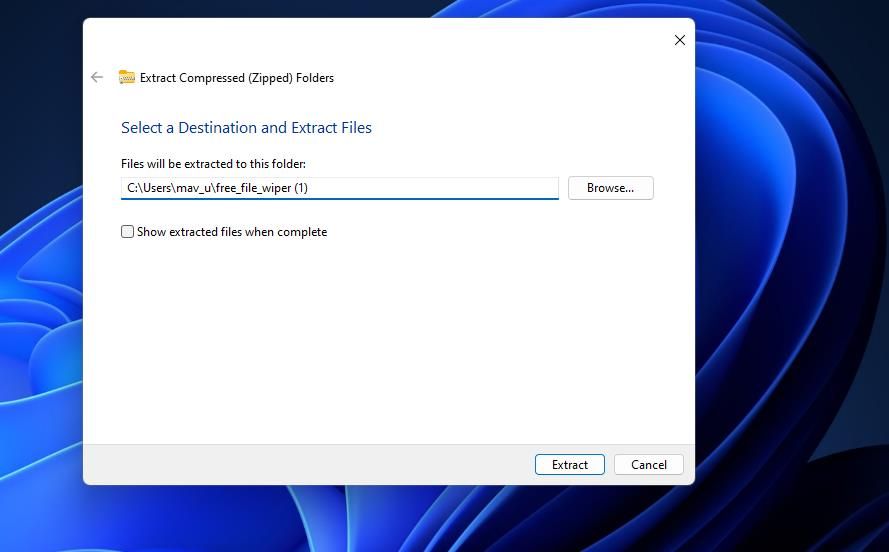
- Nhấn đúp chuột Free_File_Wiper.exe trong thư mục giải nén của nó để chạy ứng dụng.
- Bạn sẽ thấy một cửa sổ trợ giúp cho ứng dụng khi bạn khởi động ứng dụng lần đầu tiên. Bỏ chọn Hiển thị trợ giúp này khi khởi động hộp kiểm nếu bạn không muốn thông tin xuất hiện lại.
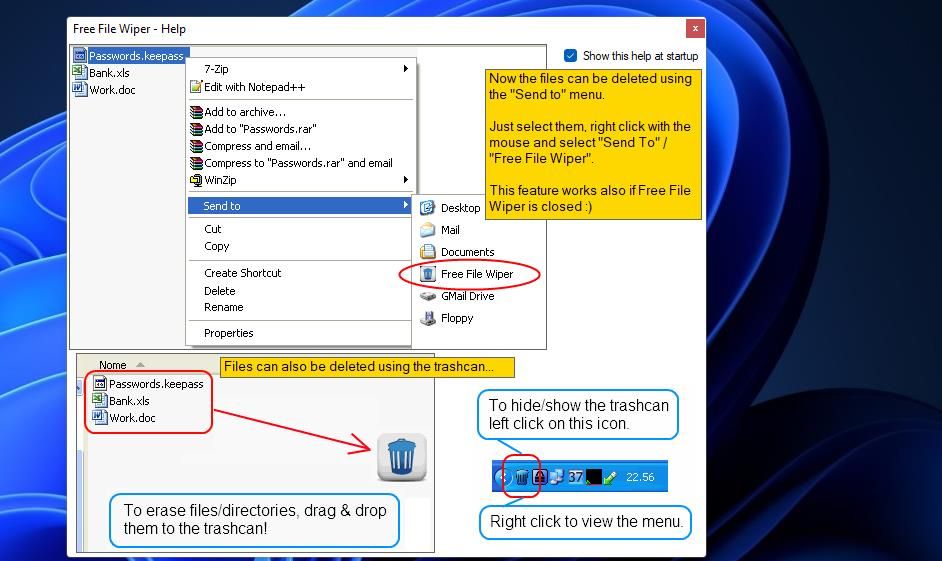
- Nhấn vào X nút đóng trên cửa sổ “Free File Wiper – Help”.
- Bây giờ bạn sẽ thấy biểu tượng Free File Wiper bin ở đâu đó trên màn hình nền Windows. Nhấp chuột trái và kéo biểu tượng đó để định vị lại nếu cần.


Để xóa vĩnh viễn một thứ gì đó bằng ứng dụng máy hủy tài liệu, hãy mở Explorer, nhấp chuột trái vào một tệp, sau đó kéo tệp đó vào biểu tượng Free File Wiper bin trên màn hình. Một lời nhắc cảnh báo sẽ xuất hiện cho biết bạn sẽ không thể khôi phục tệp sau khi xóa. Lựa chọn Đúng nếu bạn chắc chắn về việc xóa vĩnh viễn tệp.

Bạn có thể thay đổi phương thức xóa cho thùng đó thông qua menu ngữ cảnh của nó. Nhấp chuột phải vào Công cụ xóa tệp miễn phí biểu tượng khay hệ thống và chọn phương pháp xóa menu con. Sau đó chọn một trong năm tùy chọn có sẵn ở đó. xóa điên cuồng là tùy chọn băm nhỏ kỹ lưỡng nhất với nhiều lần.
Menu ngữ cảnh của Free File Wiper cũng bao gồm các tùy chọn khác. Ở đó bạn có thể chọn các mức độ trong suốt thay thế cho biểu tượng thùng rác. Nhấp chuột Tự khởi động với Windows để thêm Free File Wiper vào các mục khởi động.

Bạn cũng sẽ nhận thấy rằng menu bao gồm một Tích hợp trong menu “Send to” của explorer được chọn theo mặc định. Tùy chọn đó thêm menu Free File Wiper vào Gửi đến menu con trên menu ngữ cảnh cổ điển khi được chọn. Nó cho phép bạn nhấp chuột phải vào một tệp và chọn Hiển thị thêm tùy chọn > Gửi đến > Công cụ xóa tệp miễn phí.
Cách thêm thùng xóa tệp vào màn hình nền với nhiều thùng rác
Multi Trash là một tiện ích mà bạn có thể thêm vào màn hình nền bằng phần mềm 8GadgetPack. Tiện ích máy tính để bàn này là thùng 3 trong 1 để tái chế, xóa và chia nhỏ tệp. Khi được đặt thành chia nhỏ tệp, nó sẽ xóa chúng vĩnh viễn. Đây là cách bạn có thể thêm Nhiều thùng rác vào màn hình nền Windows.
- Đầu tiên, hãy mở trang tải xuống 8GadgetPack.
- Nhấp chuột Tải xuống trên trang 8GadgetPack đó.
- Làm theo hướng dẫn trên trang tải xuống được liên kết để cài đặt phần mềm 8GadgetPack.
- Tiếp theo, hãy mở trang tải xuống tiện ích Multi Trash này.
- Nhấp vào Nhiều thùng rác Tải ngay > Tải xuống an toàn (Hoa Kỳ) tùy chọn.
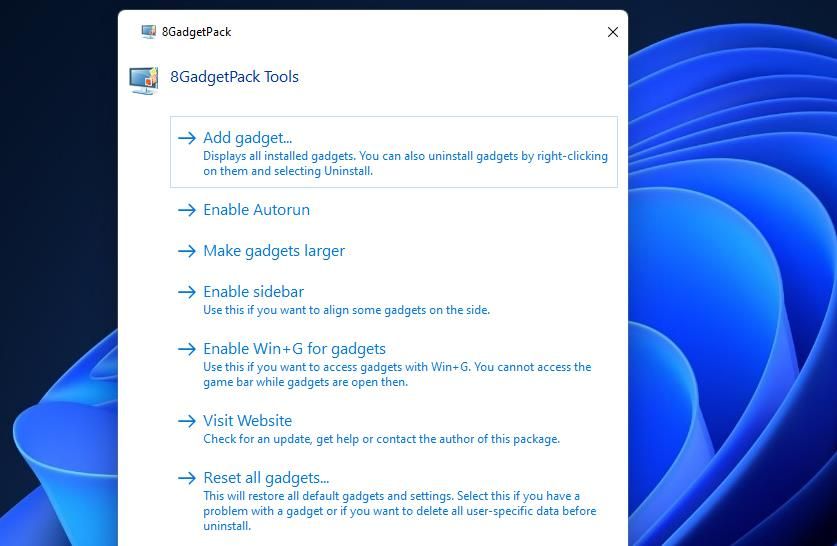
- Bây giờ hãy mở phần mềm 8GadgetPack lên.
- Nhấn vào Thêm tiện ích tùy chọn để xem cửa sổ lựa chọn tiện ích máy tính để bàn.
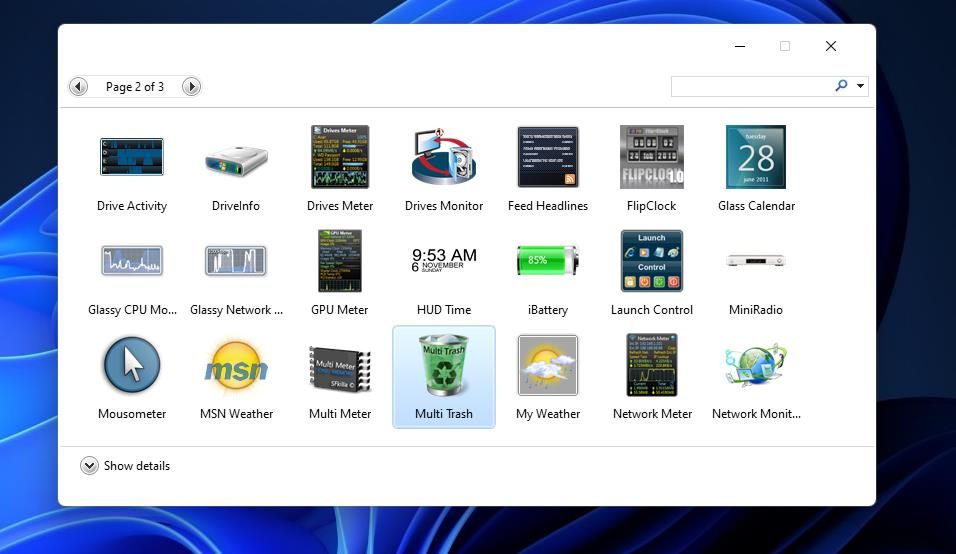
- Bấm đúp vào tiện ích Nhiều thùng rác, tiện ích này có thể nằm trên trang hai của cửa sổ đó, để thêm tiện ích này vào màn hình nền.


Theo mặc định, Nhiều Thùng rác được đặt thành Thùng rác. Tuy nhiên, bạn có thể thay đổi chức năng của nó bằng cách nhấp vào các mũi tên trên tiện ích đó. Nhấp vào tiện ích đó mũi tên trái để biến nó thành một thùng rác.

Thùng rác sẽ xóa vĩnh viễn các tệp được kéo vào đó. Vì vậy, hãy tiếp tục và kéo một số tệp từ cửa sổ của Explorer vào Thùng rác. Một lời nhắc xác nhận sẽ mở ra hỏi bạn có chắc chắn về việc xóa tệp vĩnh viễn không. Nhấp chuột Đúng để xác nhận như vậy.

Tiện ích này có một số cài đặt tùy chỉnh. nhấp vào nó Tùy chọn để xem chúng trên cửa sổ Nhiều thùng rác. Bạn có thể thay đổi màu của thùng bằng cách nhấp vào Máy hủy tài liệu màu thủy tinh tùy chọn trên Vẻ bề ngoài tab và chọn một cái thay thế trên bảng màu. Để thay đổi kích thước của thùng, hãy chọn Lớn hoặc Bé nhỏ tùy chọn trên Kích thước của thùng trình đơn thả xuống trong Chức năng chuyển hướng. Nhấp chuột ĐƯỢC RỒI để áp dụng cài đặt tiện ích mới.

Tất nhiên, vẻ đẹp lớn nhất của Multi Trash là nó là công cụ xóa tệp 3 trong 1. Bạn cũng có thể đặt nó thành thùng rác hoặc thùng xóa tiêu chuẩn cho các tệp khác nhau. Tuy nhiên, chỉ có Thùng hủy tài liệu mới xóa các tệp không thể khôi phục một cách an toàn. Vì vậy, hãy sử dụng Thùng hủy tài liệu để xóa các tệp chứa nhiều thông tin bí mật hơn.
Xóa tệp của bạn an toàn hơn trên máy tính để bàn Windows 10 và 11
Việc thêm Free File Wiper hoặc Multi Trash bins vào Windows sẽ cho phép bạn xóa các tệp và thư mục an toàn hơn khỏi khu vực màn hình nền. Mặc dù có sẵn nhiều tiện ích hủy tài liệu tệp khác, nhưng rất ít trong số chúng có chức năng kéo và thả tương đương. Vì vậy, Multi Trash và Free File Wiper là những công cụ độc đáo hơn để chia nhỏ tệp theo khía cạnh đó.
Tuy nhiên, hãy nhớ rằng không phải lúc nào tệp cũng có thể khôi phục được là điều xấu, trong trường hợp bạn vô tình xóa một tệp mà bạn muốn giữ lại. Hoặc bạn có thể nhận ra rằng bạn không bao giờ nên xóa một tệp sau đó. Vì vậy, bạn chỉ nên xóa vĩnh viễn các tệp bạn muốn để đảm bảo những người dùng khác không thể khôi phục bằng phần mềm khôi phục dữ liệu.