
Cách thay đổi mã PIN tài khoản trong Windows
Bạn muốn thay đổi mã PIN Windows của mình? Bất kể bạn sử dụng tài khoản Microsoft hay Tài khoản cục bộ, việc này đều dễ dàng thực hiện.
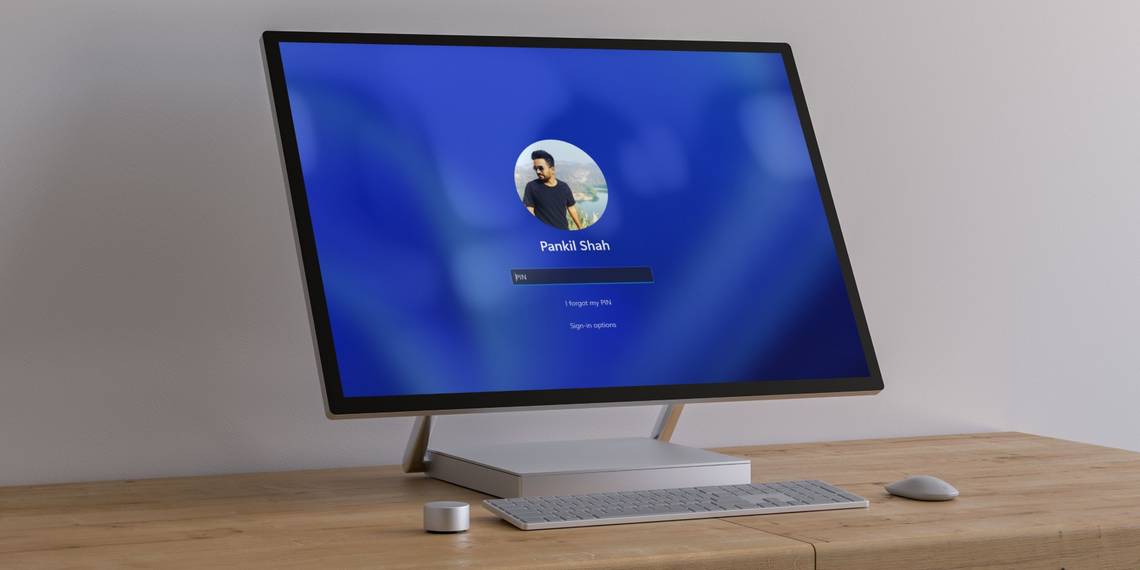
Khi so sánh với mật khẩu, sử dụng mã PIN mang lại trải nghiệm đăng nhập nhanh hơn trên Windows. Đôi khi, bạn có thể muốn thay đổi mã PIN của tài khoản vì nhiều lý do.
Cả Windows 10 và 11 đều cung cấp một số tùy chọn để thay đổi mã PIN của tài khoản. Chúng ta hãy lần lượt xem xét cả hai phương pháp.
Mục Lục
Cách thay đổi mã PIN tài khoản bằng ứng dụng Cài đặt
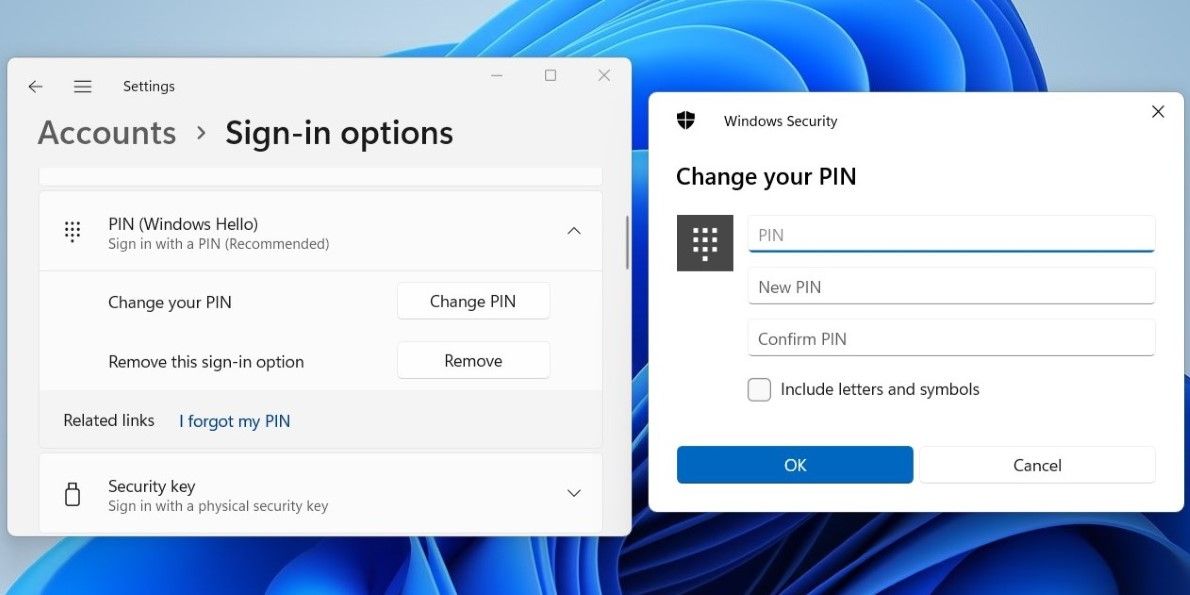
Ứng dụng Cài đặt Windows giúp việc quản lý các tùy chọn đăng nhập trên máy tính của bạn trở nên đơn giản. Đây là cách bạn có thể sử dụng nó để thay đổi mã PIN tài khoản của mình trên Windows. Lưu ý rằng phương pháp này sẽ chỉ hoạt động nếu bạn biết mã PIN hiện tại của mình.
- Mở menu bắt đầu và nhấp vào biểu tượng hình bánh răng để khởi chạy ứng dụng Cài đặt.
- Sử dụng thanh bên trái để điều hướng đến tài khoản chuyển hướng.
- Bấm vào Tùy chọn đăng nhập trong ngăn bên phải.
- Nhấp chuột mã PIN (Xin chào Windows) để mở rộng nó.
- Nhấn vào Thay đổi pin cái nút.
- Trong cửa sổ Bảo mật Windows xuất hiện, hãy nhập mã PIN hiện tại của bạn, sau đó là mã PIN mới.
- Nhấp chuột ĐƯỢC RỒI để lưu các thay đổi.

Tương tự, ứng dụng Settings cũng cung cấp cho bạn tùy chọn thay đổi mật khẩu tài khoản trên Windows. Nếu bạn muốn làm điều đó, hãy xem hướng dẫn của chúng tôi về cách thay đổi mật khẩu tài khoản trong Windows và làm theo các bước được nêu ở đó.
Cách thay đổi mã PIN tài khoản từ màn hình đăng nhập
Mặc dù phương pháp trên cho phép bạn thay đổi mã PIN của tài khoản trong một vài bước đơn giản, nhưng bạn có thể không sử dụng được nếu không nhớ mã PIN hiện tại của mình. May mắn thay, Windows cũng cung cấp cho bạn tùy chọn thay đổi mã PIN của máy tính từ màn hình đăng nhập.
Các bước thay đổi mã PIN tài khoản từ màn hình đăng nhập sẽ khác nhau tùy thuộc vào việc bạn đang sử dụng tài khoản Microsoft hay tài khoản Cục bộ. Dưới đây là các bước cho cả hai.
Cách thay đổi mã PIN từ màn hình đăng nhập nếu sử dụng tài khoản Microsoft
Nếu bạn đang sử dụng tài khoản Microsoft:
- Trên màn hình đăng nhập Windows, bấm vào nút Tôi đã quên mã PIN của mình lựa chọn.
- Trong cửa sổ tài khoản Microsoft, hãy nhập mật khẩu của bạn rồi nhấp vào nút Đăng nhập cái nút.
- Trên màn hình tiếp theo, hãy chỉ định xem bạn muốn nhận mã xác minh qua email hay số điện thoại.
- Nhập địa chỉ email hoặc số điện thoại của bạn và nhấp vào nút Gửi mã cái nút.
- Nhập mã bảo mật nhận được và nhấp vào Xác minh.
- Sau khi xác minh, Windows sẽ yêu cầu bạn xác nhận hành động. Nhấp chuột Tiếp tục tiến hành với.
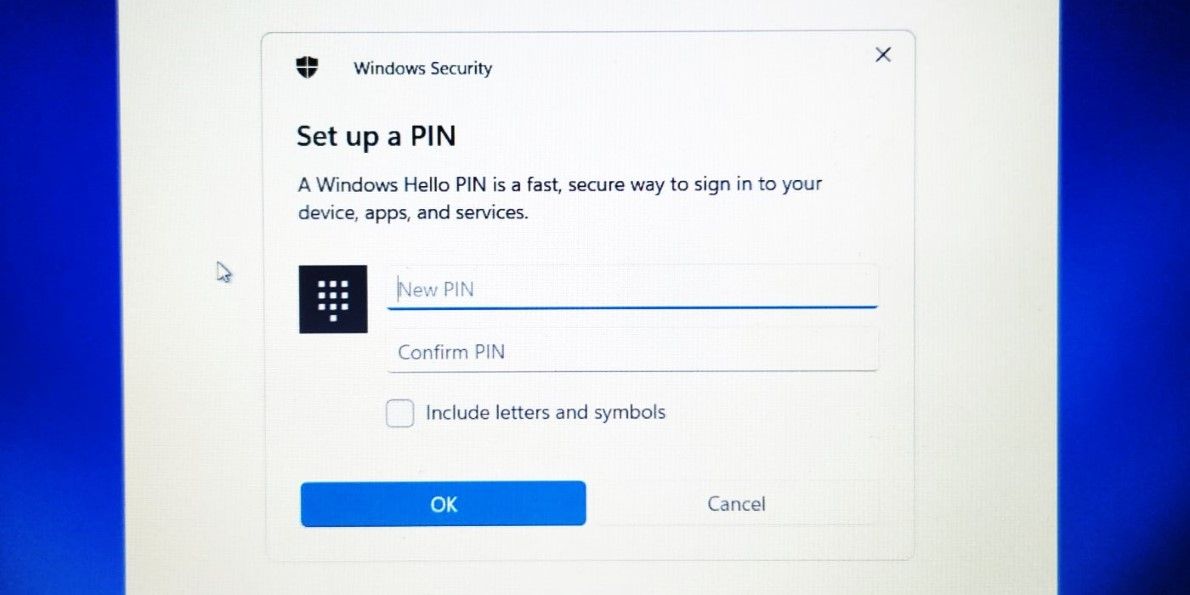
- Nhập mã PIN mới của bạn hai lần và nhấp vào ĐƯỢC RỒI.

Cách thay đổi mã PIN từ màn hình đăng nhập nếu sử dụng tài khoản cục bộ
Thay vào đó, nếu bạn đang sử dụng tài khoản cục bộ:
- Trên màn hình đăng nhập Windows, bấm vào Tùy chọn đăng nhập.
- chọn Mật khẩu tùy chọn (biểu tượng phím) và nhập mật khẩu được liên kết với tài khoản cục bộ của bạn.
- Khi bạn đã đăng nhập, nhấn Thắng + tôi hoặc sử dụng một trong nhiều cách để mở ứng dụng Cài đặt.
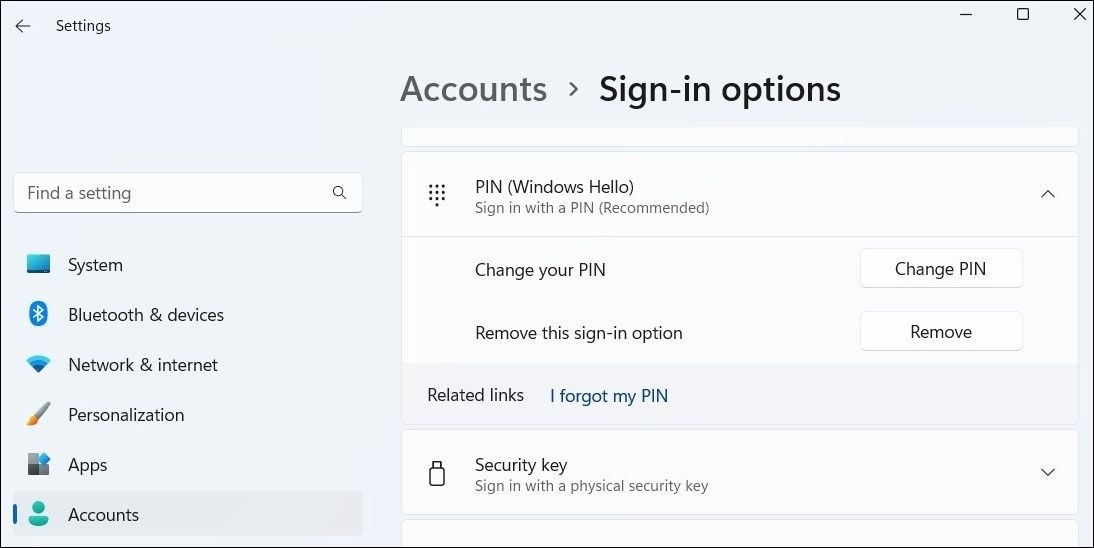
- Hướng đến Tài khoản > Tùy chọn đăng nhập.
- Nhấp chuột mã PIN (Xin chào Windows) để mở rộng nó.
- Nhấp chuột Tôi đã quên mã PIN của mình.
- Trong cửa sổ Windows Security, nhập mật khẩu cho tài khoản của bạn và nhấp vào ĐƯỢC RỒI.
- Thiết lập mã PIN mới bằng cách nhập mã PIN hai lần. Sau đó nhấn vào ĐƯỢC RỒI.

Khi bạn hoàn thành các bước trên, mã PIN tài khoản của bạn trên Windows sẽ được thay đổi. Lưu ý rằng một số ứng dụng của bạn có thể yêu cầu bạn đăng nhập sau khi bạn đặt lại mã PIN tài khoản của mình.
Bạn không muốn nhập mã PIN mỗi khi truy cập máy tính? Kiểm tra hướng dẫn của chúng tôi về cách thiết lập đăng nhập tự động trên Windows để tránh màn hình đăng nhập.
Dễ dàng thay đổi mã PIN tài khoản Windows của bạn
Như chúng ta vừa thấy, việc thay đổi mã PIN tài khoản trên Windows không quá khó khăn, ngay cả khi bạn quên nó.
Ngoài ra, nếu PC của bạn có bộ quét dấu vân tay, bạn cũng có thể sử dụng tính năng nhận dạng dấu vân tay của Windows Hello để đăng nhập vào máy tính của mình bằng cách quét ngón tay của bạn trên bộ đọc.