
Cách thêm nụ cười vào chân dung trong Photoshop: 4 cách
Bạn có một bức ảnh hoàn hảo của ai đó, nhưng bạn chỉ ước họ mỉm cười thay vì cau có? Đó là một sửa chữa dễ dàng trong Photoshop. Có một số cách để thêm nụ cười vào ảnh và chúng tôi ở đây để chia nhỏ từng cách.
Chúng tôi sẽ sử dụng công cụ Liquify, bộ lọc thần kinh, lớp và công cụ Puppet Warp. Hãy bắt tay ngay vào.
Mục Lục
1. Thêm một nụ cười bằng một hình ảnh khác

Xếp chồng hình ảnh và sử dụng Photoshop Layers và công cụ Selection là một kỹ thuật cũ hơn để thay thế nụ cười. Mặc dù kỹ thuật này có thể hoạt động với nhiều thành công, nhưng nó phụ thuộc vào việc có hình ảnh phù hợp.
Tốt nhất là sử dụng một bức ảnh khác của cùng một người thay vì một bức ảnh tương tự của một người lạ. Có thể xảy ra trường hợp bạn chụp nhiều ảnh của một nhóm và hầu hết các đối tượng của bạn trông rất đẹp, nhưng một người không mỉm cười. Nếu bạn có một bức ảnh khác chụp họ đang mỉm cười, thật dễ dàng để “chuyển” nụ cười đó sang bức ảnh đẹp hơn.
Nếu bạn không có ảnh của cùng một người đang cười, bạn có thể sao chép ảnh này với ảnh của một người trông giống nhau từ cùng một góc độ. Bạn có thể phù hợp với màu da của họ để giúp ghép các hình ảnh lại với nhau.
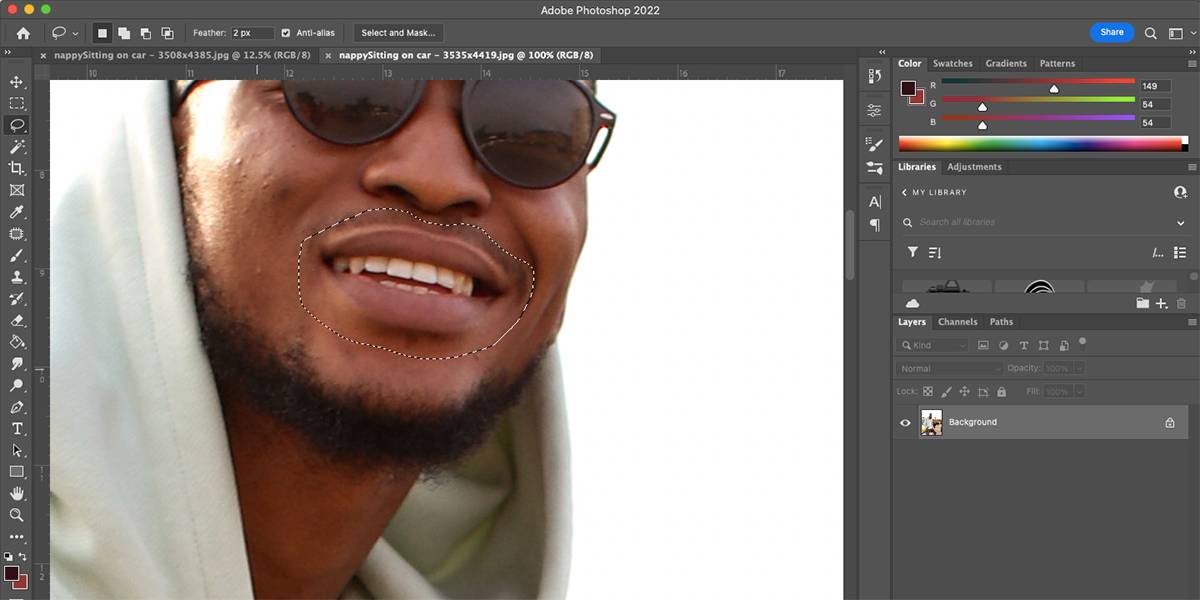
Mở cả hai hình ảnh của bạn trong Photoshop. Trên hình ảnh đang cười, hãy sử dụng Magnetic Lasso (L) để chọn xung quanh nụ cười và sau đó sao chép lựa chọn (Cmd + C cho Mac và Ctrl + C cho cửa sổ).
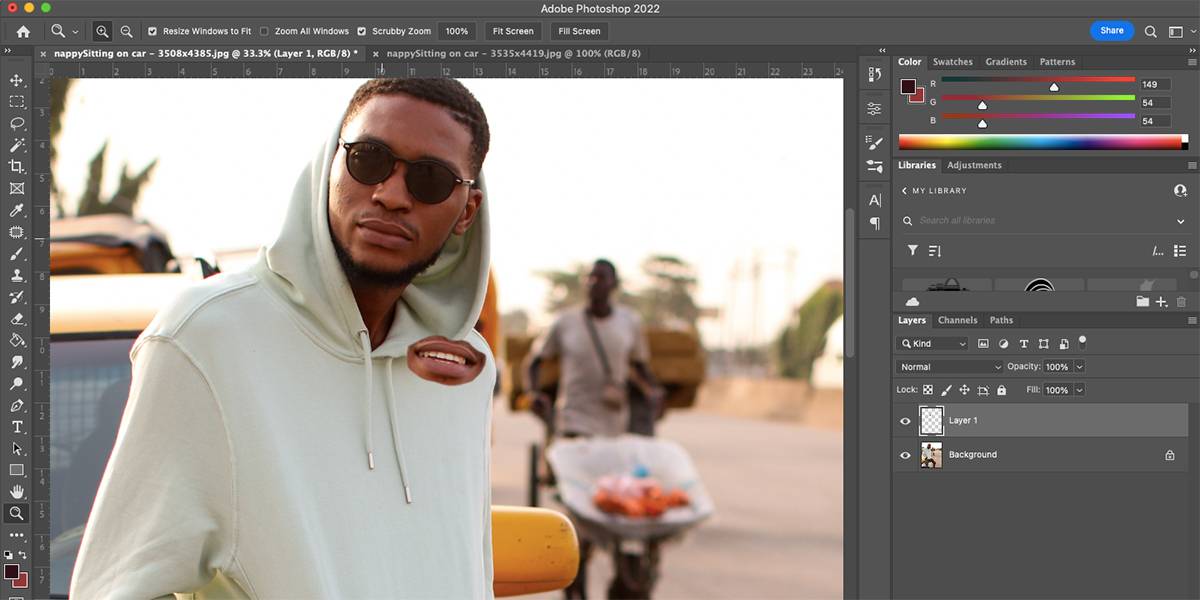
Dán lựa chọn của bạn (Cmd + V cho Mac và Ctrl + V cho Windows) lên một lớp mới trên hình ảnh không cười. Sử dụng Miễn phí chuyển đổi (Cmd + T cho Mac và Ctrl + T cho Windows) để chọn nụ cười.
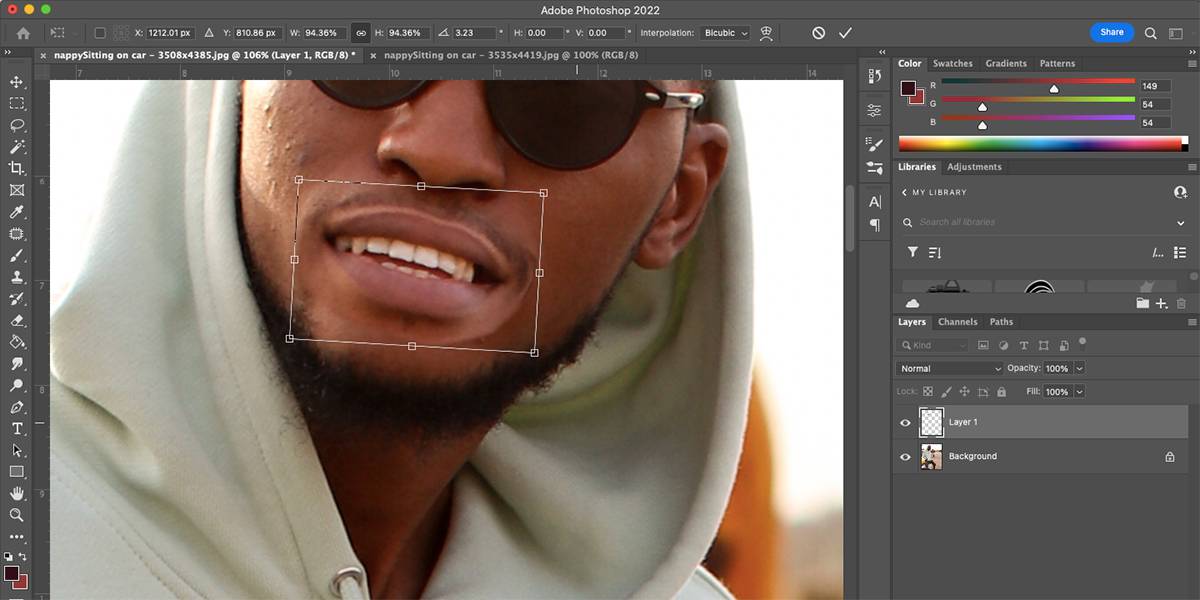
Di chuyển nụ cười sao cho vừa khít với khuôn miệng không cười. Bạn có thể thay đổi kích thước bằng cách kéo các nút ở góc và xoay nụ cười bằng cách di con trỏ đến gần một góc cho đến khi con trỏ chuyển thành mũi tên, sau đó nhấp và kéo góc để xoay.
Bạn có thể muốn lật nụ cười theo chiều ngang để phản ánh các góc mới trên khuôn mặt. Trong khi ở chế độ Free Transform, hãy nhấp chuột phải vào nụ cười và chọn Lật ngang. Di chuyển nụ cười xung quanh cho đến khi nó phù hợp với hình ảnh mới.
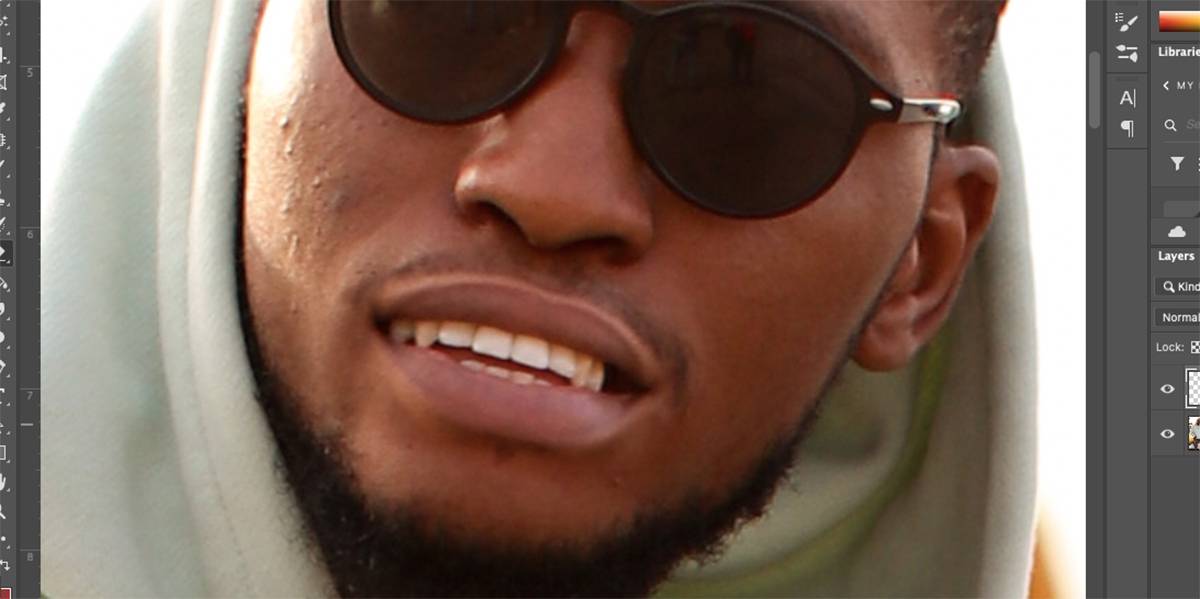
Sau khi hài lòng với vị trí, hãy nhấp đúp vào nụ cười để thoát khỏi công cụ Free Transform. Sử dụng Công cụ tẩy (E) để loại bỏ bất kỳ phần nào không mong muốn của hình ảnh chồng lên nhau, chẳng hạn như da thừa xung quanh miệng.
2. Thêm một nụ cười bằng cách sử dụng Be Happy! Lọc

Bộ lọc thần kinh của Photoshop có thể tạo ra một nụ cười nhân tạo trên bất kỳ bức chân dung nào. Kỹ thuật này sử dụng công cụ Adobe Sensei và cung cấp một cách nhanh chóng và dễ dàng để thêm nụ cười vào ảnh bằng công nghệ nhận dạng khuôn mặt. Điều này có thể hoạt động đối với chân dung nhóm hoặc cá nhân.
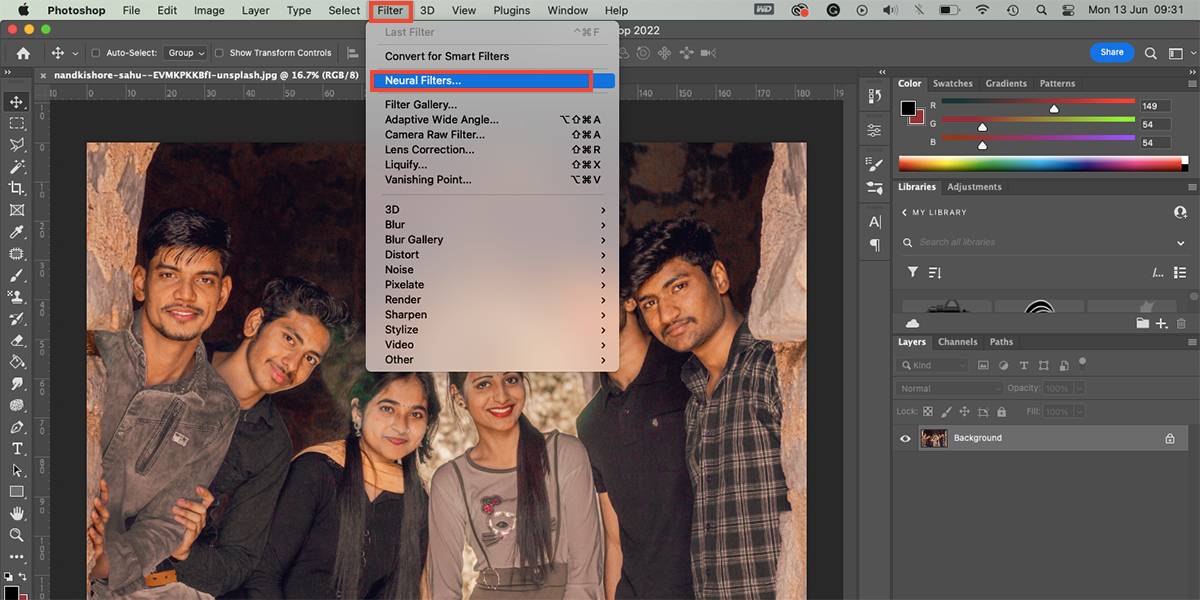
Với ảnh của bạn trên bảng vẽ, hãy đi tới Bộ lọc> Bộ lọc thần kinh. Nếu đây là lần đầu tiên bạn sử dụng bộ lọc Chân dung thông minh, bạn sẽ phải tải xuống bằng cách nhấp vào đám mây cái nút. Bật bộ lọc.

Trong Phần nổi bật, bạn sẽ thấy nút Hãy hạnh phúc! lọc. Di chuyển thanh trượt sang phải để thêm nụ cười ở các mức độ khác nhau vào chân dung của bạn. Khi bạn hài lòng với nụ cười, hãy nhấp vào ĐƯỢC RỒI.
Bộ lọc này chỉ sử dụng một hình ảnh nụ cười, có nghĩa là nó có thể không phù hợp với tất cả mọi người. Nếu bạn biết cá nhân người trong ảnh, có thể không giống họ khi họ cười. Và nếu bạn áp dụng bộ lọc này cho nhiều người trong cùng một bức ảnh, nó sẽ trông giống như tất cả họ đều có hàm răng giống hệt nhau.
Tuy nhiên, đối với một nụ cười nhanh chóng và dễ dàng, tính năng này hoạt động rất tốt, vì thanh trượt cho phép bạn kiểm soát mức độ nụ cười.

Chuyển ảnh của bạn thành Đối tượng thông minh bằng cách nhấp chuột phải vào lớp trong bảng điều khiển Lớp và chọn Chuyển đổi sang đối tượng thông minh.
Trong các công cụ phía trên, hãy chuyển đến Lọc> Liquify. Thao tác này sẽ mở cài đặt bộ lọc. Sử dụng Công cụ phóng to (Z) trong hộp cài đặt để phóng to phần miệng của hình ảnh của bạn.

Chọn Công cụ khuôn mặt (Một) trên thanh công cụ bên trái. Di con trỏ của bạn quanh miệng và sử dụng hướng dẫn để di chuyển các cạnh của môi lên trên. Bạn cũng có thể sử dụng các thuộc tính ở bên phải để thay đổi các giá trị này.

Các thuộc tính khác ở bên phải cung cấp cho bạn các tùy chọn để di chuyển vị trí mắt, mở rộng chiều rộng của hàm, di chuyển mũi và hơn thế nữa. Bạn có thể thay đổi các cài đặt này cho đến khi các đặc điểm trên khuôn mặt hoạt động tự nhiên với nụ cười. Nhấp chuột ĐƯỢC RỒI khi bạn hài lòng với kết quả.

Công cụ cuộn dọc con rối của Photoshop rất tuyệt vời để coi hình ảnh 2D như một con rối có thể di chuyển được. Mặc dù nó hoạt động tốt nhất trên toàn bộ cơ thể, bạn cũng có thể sử dụng nó cho các bộ phận cơ thể bị cô lập như miệng.

Nhân đôi hình ảnh trong bảng điều khiển Lớp bằng cách nhấp chuột phải vào lớp và chọn Lớp trùng lặp. Sử dụng Công cụ Lasso (L) để chọn nửa dưới của khuôn mặt.

Đi đến Chỉnh sửa> Con rối Warp. Điều này sẽ áp dụng một lưới cho khu vực đã chọn. Bỏ chọn Hiển thị lưới trên thanh công cụ trên cùng để khuôn mặt trở nên rõ ràng hơn.
Khi bạn di chuột qua khu vực bị biến dạng con rối, con trỏ của bạn sẽ biến thành một chốt. Bấm ghim vào những vùng có thể di chuyển tự nhiên khi cười, chẳng hạn như khóe miệng và giữa hai môi. Bạn cũng có thể ghim các vùng má nếu những vùng đó nằm trong lựa chọn của bạn.

Khi tất cả các ghim đã vào đúng vị trí, hãy tinh tế di chuyển từng ghim để thể hiện tư thế cười tự nhiên. Nếu bạn di chuyển quá nhiều, hiện tượng cong vênh sẽ là điều hiển nhiên, vì vậy hãy cẩn thận. Nếu bạn hài lòng với vị trí nụ cười, hãy nhấp vào bất kỳ công cụ nào khác rồi nhấp vào Ứng dụng trên cửa sổ bật lên xuất hiện.
Để hoàn thiện hình ảnh hơn nữa, hãy xem hướng dẫn của chúng tôi về cách sử dụng công cụ Clone Stamp trong Photoshop.
Tạo nụ cười trong Photoshop
Nếu bạn không thể có được nụ cười hoàn hảo trong bức ảnh của mình, đó không phải là điều tồi tệ nhất xảy ra. Với sự lựa chọn các kỹ thuật khác nhau để thêm nụ cười, bạn nhất định sẽ tìm được một kỹ thuật phù hợp với nhu cầu chỉnh sửa của mình.
Phương pháp Liquify và Puppet Warp là tốt nhất để thêm một nụ cười tinh tế vào ảnh của bạn. Nhưng nếu bạn muốn thể hiện một nụ cười với hàm răng, cách tốt nhất của bạn là chồng lên một bức ảnh khác hoặc sử dụng Be Happy! lọc.