
Cách thêm menu mở bằng mới vào menu ngữ cảnh của Windows 11
Menu “Mở bằng” trên Windows 11 có hơi mờ nhạt đối với bạn không? Đây là cách làm cho nó thậm chí còn tốt hơn với Open with++.
Menu ngữ cảnh của Windows 11 có một Mở với menu con liệt kê các chương trình để chọn để mở tệp. Tuy nhiên, menu con đó không linh hoạt lắm vì bạn không thể cấu hình nó.
Bạn có thể chọn các ứng dụng mới để mở tệp và Windows sẽ làm như vậy. các chương trình bổ sung vào menu đó. Tuy nhiên, bạn không thể xóa các mục nhập không mong muốn hoặc thay đổi các biểu tượng trên đó. May mắn thay, bạn có thể thêm một cách linh hoạt hơn Mở với menu sang Windows 11 với Mở bằng ++.
Mở bằng ++ là một chương trình của bên thứ ba có thêm một Mở với menu con của Windows 11. Khi được cài đặt, phần mềm này cho phép bạn thêm và xóa các mục nhập phần mềm vào và từ một tùy chỉnh. Mở với trên menu ngữ cảnh cổ điển của Windows 11. Nó cũng bao gồm các cài đặt cấu hình bổ sung cho mỗi chương trình được thêm vào.
Đây là cách bạn có thể thêm một Mở bằng ++ menu vào Windows 11:
- Mở trang Open with++ Softpedia và tải xuống.
- Nhấn vào OpenWithPP-4.0.0.0.zip trong trình duyệt của bạn Tải xuống để mở File Explorer, sau đó chọn Trích xuất tất cả gần đầu cửa sổ của File Explorer. Bạn cũng có thể xem cách mở File Explorer trên Windows để biết thêm thông tin.
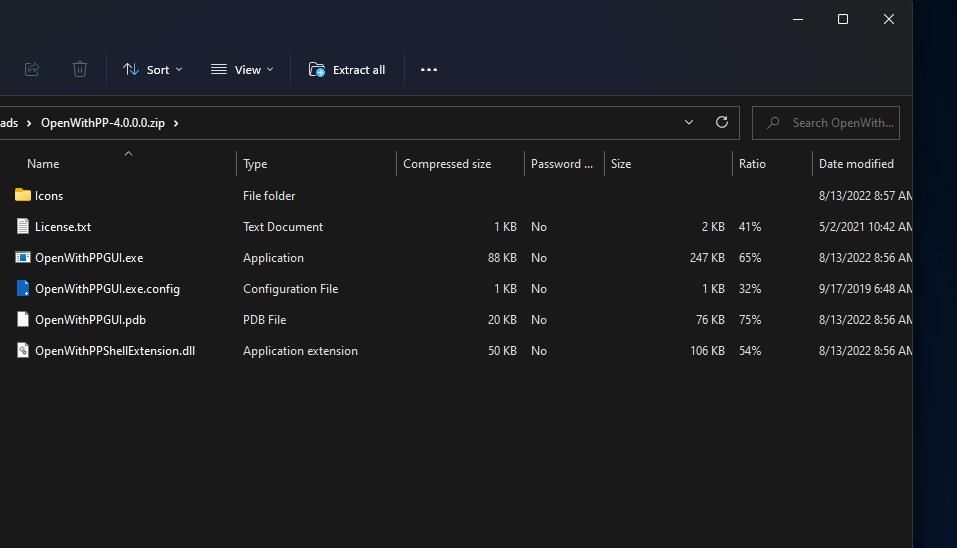
- Nhấp chuột duyệt để chọn một thư mục khác cho thư mục giải nén nếu muốn.
- Tiếp theo, chọn hộp cho Hiển thị trích xuất tập tin giải nén quyền mua.
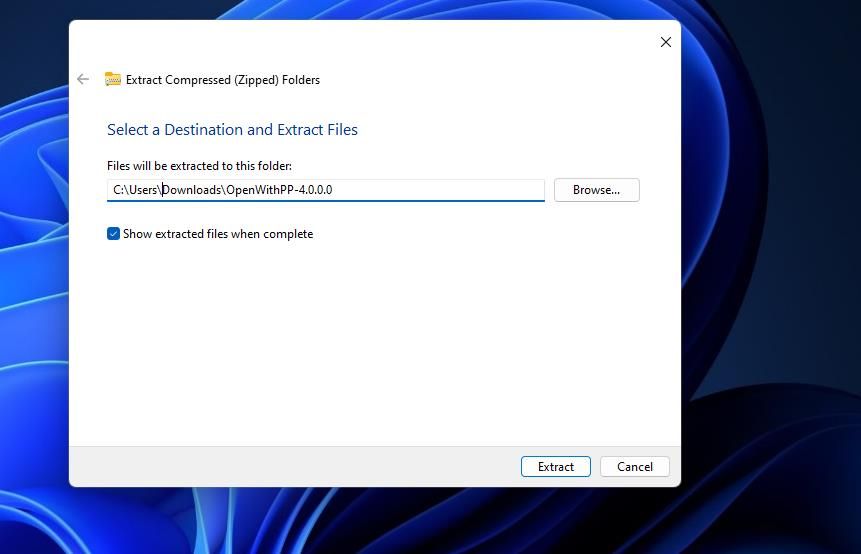
- Nhấp chuột Trích xuất để xem thư mục OpenWithPP-4.0.0.0 đã giải nén.
- Bấm đúp vào Tệp OpenWithPPGUI.exe để mở cửa sổ Open with++.
- Nhấn vào Cài đặt tùy chọn trong Mở bằng ++.
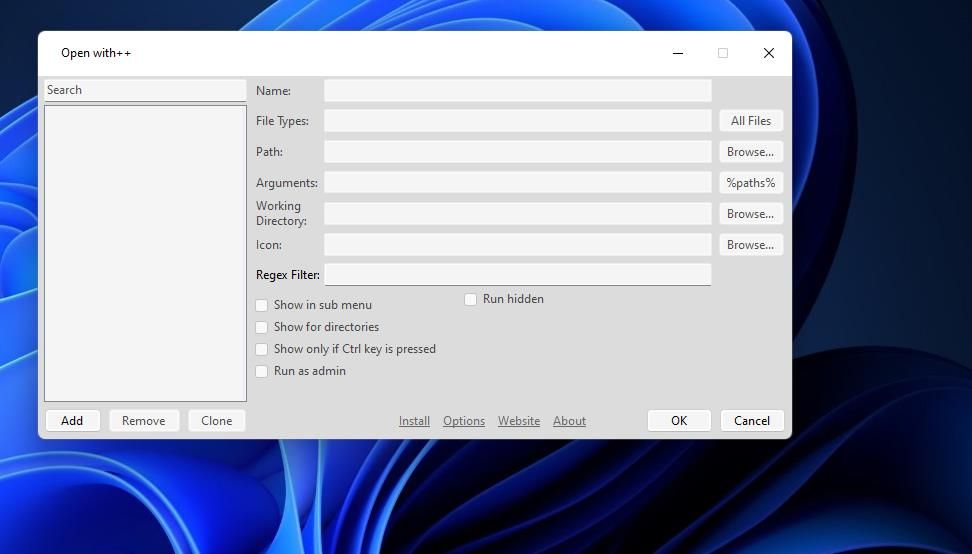


Bạn sẽ không thể nhìn thấy bất kỳ Mở bằng ++ menu con trên menu ngữ cảnh cho đến khi bạn thêm một số phần mềm vào đó. Vì vậy, bạn sẽ cần thêm một số chương trình để mở tệp vào đó. Đây là cách bạn có thể thêm các mục mới vào menu đó:
- Nhấn nút cộng trên cửa sổ Mở bằng ++.
- Nhập tiêu đề phần mềm vào Tên hộp.
- Nhấn nút Tất cả tệp cái nút.
- Nhấp chuột duyệt để hiển thị cửa sổ lựa chọn Mở.
- Chọn một chương trình để thêm vào menu.
- Nhấp chuột Mở để chọn nó.
- Các Hiển thị ứng dụng trong menu con tùy chọn nên được chọn theo mặc định. Tuy nhiên, hãy chọn hộp kiểm đó nếu nó không được chọn.
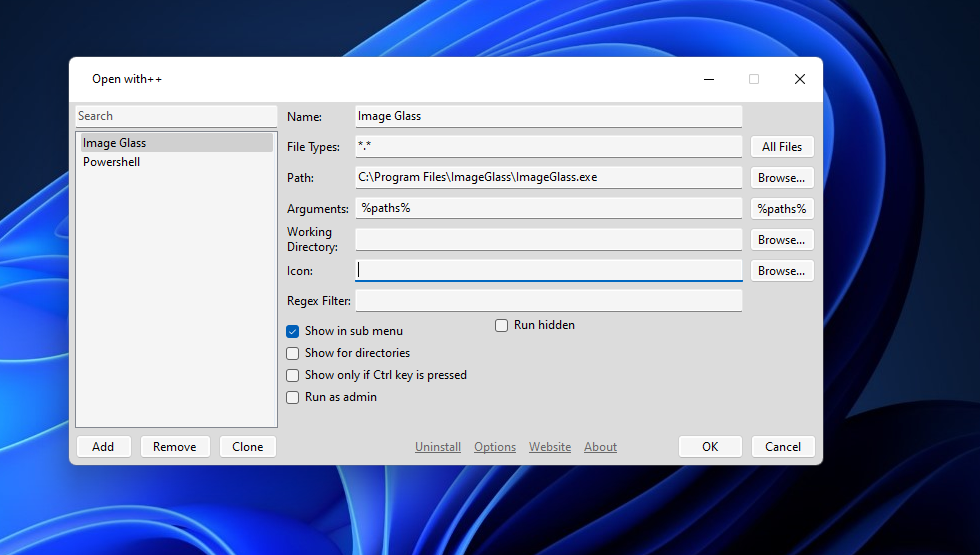
- Lặp lại các bước trên để thêm nhiều gói phần mềm vào menu.
- Lựa chọn ĐƯỢC RỒI khi hoàn thành.

Bây giờ bạn sẽ thấy một cái mới Mở bằng ++ menu con trên menu ngữ cảnh cổ điển của Windows 11. Nhấp chuột phải vào một tệp trong Explorer và chọn Hiển thị thêm tùy chọn. Sau đó, di chuyển con trỏ của bạn qua mới Mở bằng ++ menu con. Bạn sẽ thấy các chương trình mới được thêm vào trên menu. Chọn một ứng dụng để mở tệp từ đó.

nhấp chuột Tất cả tệp sẽ hiển thị một mục nhập chương trình trên menu cho tất cả các tệp bạn nhấp chuột phải. Tuy nhiên, bạn có thể chỉ định các loại tệp cụ thể hơn cho tùy chọn phần mềm bằng cách nhập các phần mở rộng định dạng trong Loại tập tin hộp. Ví dụ: nhập png gif bên trong Loại tập tin hộp cho một người xem hình ảnh. Sau đó, bạn sẽ chỉ có thể chọn trình xem ảnh đó để mở tệp PNG và GIF.
Bạn có thể dễ dàng xóa các chương trình khỏi menu. Để làm như vậy, hãy chọn một chương trình được thêm vào trong Mở bằng ++ cửa sổ. Nhấn nút Loại bỏ để xóa mục đã chọn.
Mở bằng ++ cũng cho phép bạn thêm các biểu tượng cho các mục menu của phần mềm. Để làm điều đó, hãy chọn một chương trình trong cửa sổ Mở bằng ++ và nhấp vào hộp Biểu tượng duyệt cái nút; chọn một tệp biểu tượng (ICO) có kích thước phù hợp cho một chương trình và nhấp vào Mở hộp.
Tìm thư mục biểu tượng trong thư mục cài đặt của phần mềm đã chọn. Thư mục đó có thể sẽ bao gồm một số biểu tượng nhỏ mà bạn có thể thêm vào menu.
Bạn cũng có thể tìm thấy các biểu tượng trình đơn cho phần mềm nổi tiếng hơn như Google Chrome trên trang web Icon Archives. Nhập tiêu đề của phần mềm vào hộp tìm kiếm trên trang web đó để tìm chúng. Chọn tải xuống (hoặc lưu) biểu tượng 16 hoặc 24 pixel cho phần mềm từ kết quả tìm kiếm.

Chúng tôi cũng đã giới thiệu các gói biểu tượng tốt nhất cho Windows nếu bạn muốn có một phong cách cá nhân trên PC của mình.
Ưu điểm của việc thêm menu con Open with++ tùy chỉnh vào menu ngữ cảnh của Windows 11 là rất rõ ràng. Bạn có thể điều chỉnh menu con đó để chỉ bao gồm các ứng dụng bạn cần bằng cách thêm và xóa phần mềm trên đó theo cách thủ công. Ngoài ra, bạn cũng có thể đặt đối số lệnh cho các chương trình được thêm vào. Vì vậy, Open with++ cung cấp cho bạn một menu có thể tùy chỉnh hoàn toàn hơn để chọn phần mềm mở tệp trong Windows 11.