
Cách thêm màn hình 3D vào Windows 11 và 10
Windows luôn bị mắc kẹt bởi một màn hình phẳng, hai chiều trong suốt lịch sử của nó. Tuy nhiên, bạn có thể thêm một màn hình nền 3D hấp dẫn hơn nhiều vào Windows với BumpTop. BumpTop là phần mềm mã nguồn mở (được Google mua lại) có thể biến màn hình nền thành phòng 3D với góc nhìn từ trên xuống.
Bạn muốn biết thêm? Đây là cách bạn có thể chuyển đổi Windows 11 và 10 với BumpTop.
Mục Lục
Cách thêm màn hình 3D với BumpTop
Cài đặt và khởi chạy BumpTop sẽ thêm màn hình 3D của nó vào Windows. Quá trình thiết lập của BumpTop rất nhanh chóng và đơn giản. Hơn nữa, phần mềm có dung lượng tương đối nhẹ 57,3 megabyte. Vì vậy, có thể bạn sẽ không cần giải phóng dung lượng ổ cứng trước khi cài đặt BumpTop. Bạn có thể tải xuống và cài đặt BumpTop như sau.
- Mở trang web BumpTop.
- Nhấn vào Liên kết tải xuống ở đó để tải xuống trình hướng dẫn thiết lập của BumpTop.
- Khởi động File Explorer (nhấn vào Thắng lợi + E phím tắt) và mở thư mục có tệp BumpTopWindows-v2.5.exe.
- Bấm đúp vào BumpTopWindows-v2.5.exe để mở trình hướng dẫn thiết lập đó.
- Nhấp chuột Tiếp theo chọn tôi chấp nhận thỏa thuận.
- Nhấn vào Tiếp theo một lần nữa để cài đặt phần mềm.
- Sau đó, nhấp đúp vào phím tắt trên màn hình BumpTop để khởi chạy phần mềm.

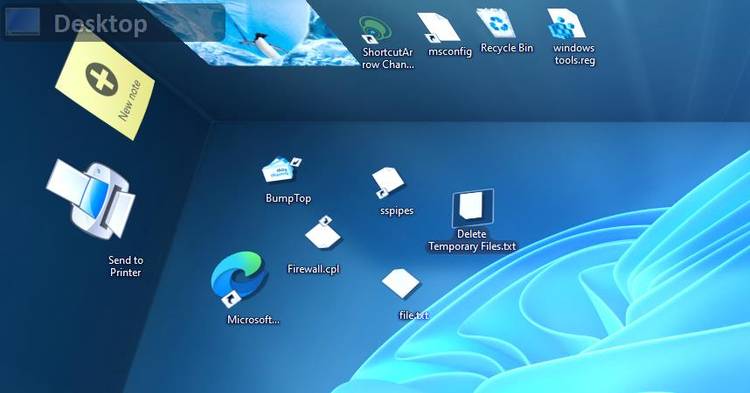
Bây giờ bạn sẽ thấy màn hình 3D mới trong Windows 11 giống như màn hình trong ảnh chụp nhanh ngay bên dưới. Máy tính để bàn đó là một phòng 3D với ba bức tường và một sàn nhà. Tầng của căn phòng bao gồm các biểu tượng lối tắt trên màn hình của bạn, nhưng bạn có thể kéo và thả chúng vào các bức tường xung quanh bằng chuột.
Bạn có thể nhấp đúp vào các biểu tượng đó để mở các gói phần mềm của chúng giống như bạn thường làm trên màn hình 2D thông thường.
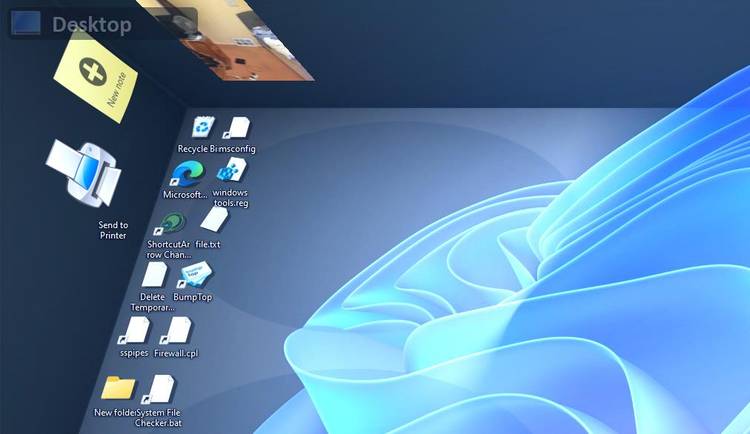
Bạn có thể quay lại màn hình nền thông thường bằng cách nhấp chuột phải vào biểu tượng khay hệ thống của BumpTop và chọn Thoát BumpTop. Ngoài ra, hãy nhấn Alt + F4 phím nóng cho tùy chọn đó.
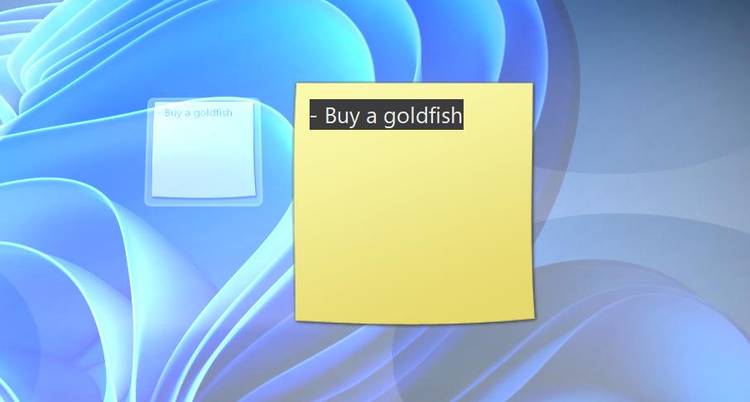
Ngoài các biểu tượng, màn hình nền 3D của BumpTop cũng có thể bao gồm các ghi chú dính và các tiện ích khác. Để thêm lời nhắc ghi chú tiện dụng, hãy nhấp chuột phải vào bất kỳ đâu trong màn hình và chọn Ghi chú dính trên menu hình tròn. Sau đó, nhập một số văn bản vào ghi chú màu vàng xuất hiện và nhấp vào bên ngoài trình thông báo để lưu các thay đổi.
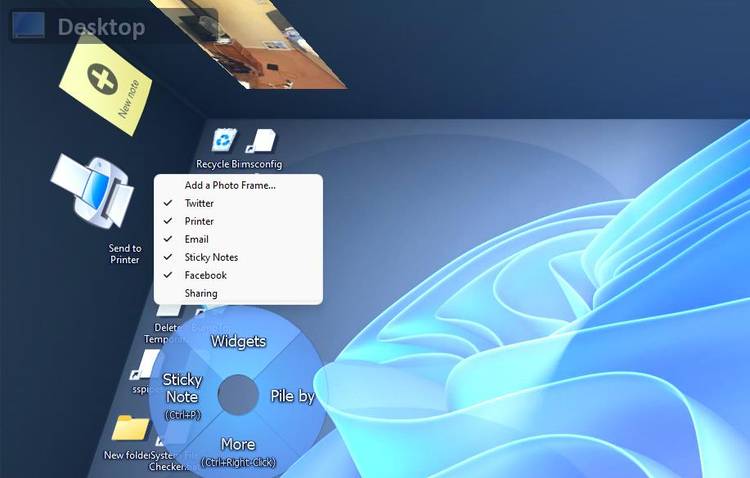
BumpTop có sáu tùy chọn tiện ích con khác. Nhấp chuột phải vào một nơi nào đó trên màn hình 3D và chọn Vật dụng tùy chọn hiển thị ngay bên dưới. Sau đó, bạn có thể chọn thêm khung ảnh, Gửi tới máy in, email mới, Facebook, chia sẻ tệp và các tiện ích Twitter vào màn hình của mình.
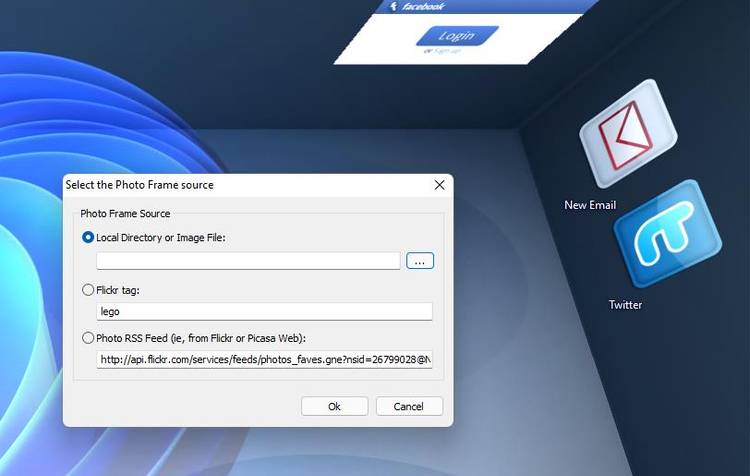
Nếu bạn chọn Thêm khung ảnh ở đó, cửa sổ Chọn nguồn Khung ảnh sẽ mở ra. Để thêm ảnh vào màn hình, hãy chọn Thư mục cục bộ hoặc tệp hình ảnh nút radio trên cửa sổ đó. Sau đó nhấp vào dấu chấm lửng để chọn một hình ảnh để thêm và nhấn VÂNG khuy ao.
Cách thiết lập các cọc và lưới biểu tượng
BumpTool có một số tùy chọn tổ chức máy tính để bàn tiện dụng. Nó cho phép bạn thiết lập các cột và lưới biểu tượng. Các biểu tượng xếp chồng cho phép bạn xếp chồng chúng theo loại hoặc thời gian. Các Lưới điện tùy chọn sắp xếp gọn gàng lựa chọn các biểu tượng thành một lưới.
Để xếp chồng một số biểu tượng, hãy chọn một biểu tượng để đưa vào. Sau đó, giữ Điều khiển phím để chọn nhiều biểu tượng. Khi bạn đã chọn chúng, hãy nhấp chuột phải vào một trong các biểu tượng và chọn Pile by. Chọn một trong hai Cọc theo loại hoặc Cọc theo thời gian tùy chọn.

Sau đó, các biểu tượng đã chọn sẽ được xếp chồng lên nhau như trong ảnh chụp ngay bên dưới. Bạn có thể loại bỏ một đống bằng cách nhấp chuột phải vào nó và chọn Phá cọc. Hoặc bạn có thể chọn một cọc và nhấn Ctrl + B phím nóng để thay thế.
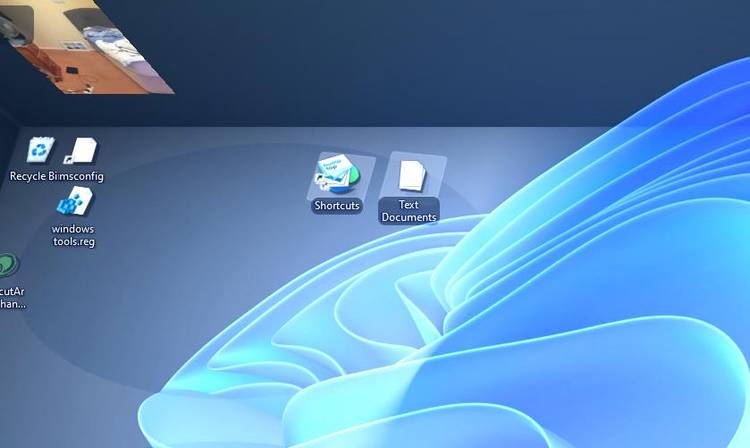
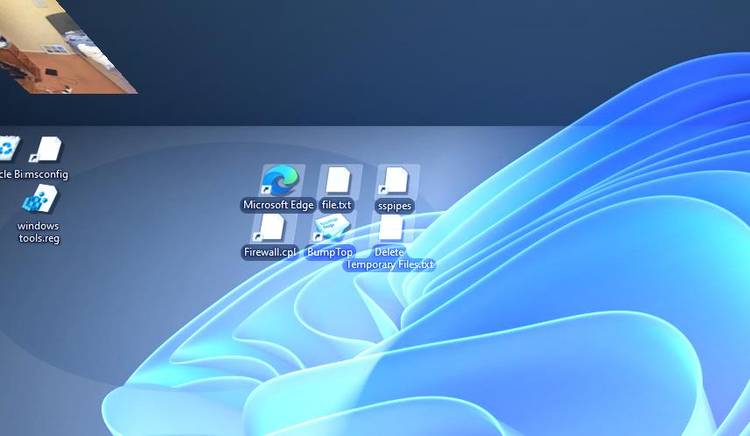
Bạn có thể thiết lập một lưới giống nhau. Chọn nhiều biểu tượng trên màn hình với Điều khiển Chìa khóa. Sau đó, nhấp chuột phải vào biểu tượng đã chọn để chọn Lưới điện Lựa chọn.
Cách tùy chỉnh chủ đề máy tính để bàn
BumpTop có một số cài đặt chủ đề phòng khác nhau cho bạn lựa chọn. Để thay đổi chủ đề, hãy bấm Điều khiển + Dấu phẩy phím nóng để hiển thị cửa sổ cài đặt BumpTop. Nhấn vào Chủ đề trong cửa sổ đó. Chọn một chủ đề thay thế trên Gói chủ đề trình đơn thả xuống.

Ở đó, bạn cũng có thể thay đổi hình ảnh tường và sàn của chủ đề đã chọn. Để thay đổi hình nền, hãy nhấp vào Duyệt qua các nút cho Giá thấp nhất, Bức tường phía trước, Bức tường phía sau, Tường bên tráivà Tường bên phải tùy chọn. Chọn một hình ảnh khác và nhấn nút Mở. Nếu bạn muốn sàn bao gồm hình nền từ màn hình nền thông thường của mình, hãy chọn Sử dụng nền Windows của tôi như hộp kiểm sàn. Nhấp chuột Áp dụng để lưu tất cả các thay đổi chủ đề của bạn.
Cách tùy chỉnh các biểu tượng trong BumpTop
Bạn có thể tùy chỉnh các phím tắt trên màn hình trong BumpTops bằng cách thay đổi kích thước, thay đổi biểu tượng và điều chỉnh căn chỉnh. Để thay đổi kích thước một biểu tượng, hãy nhấp chuột phải vào biểu tượng đó để chọn Lớn lên hoặc Co lại các tùy chọn cho nó. Ngoài ra, hãy chọn một lối tắt trên màn hình và nhấn Điều khiển + G hoặc Điều khiển + S phím nóng để phóng to hoặc thu nhỏ nó. Bạn có thể khôi phục kích thước mặc định cho một biểu tượng đã chọn bằng cách nhấn Điều khiển + R các phím đồng thời.
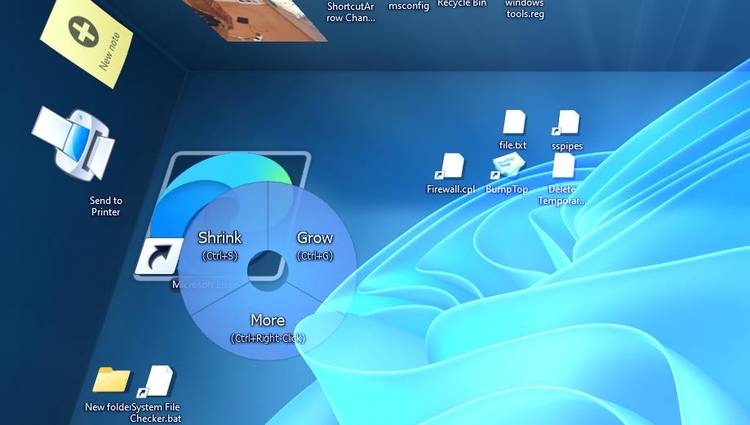
Để thay đổi một biểu tượng, hãy nhấp chuột phải vào một mục trên màn hình và chọn Hơn. Chọn Thay đổi biểu tượng Lựa chọn. Chọn một biểu tượng khác trong cửa sổ điều hướng tệp và nhấn Mở khuy ao.
Bạn có thể tùy chỉnh thêm các biểu tượng từ cửa sổ cài đặt của BumpTop. Mở cửa sổ đó bằng cách nhấn Điều khiển + Dấu phẩy phím tắt cho nó. Chọn Biểu tượng và Vật lý trong ảnh chụp nhanh ngay bên dưới.
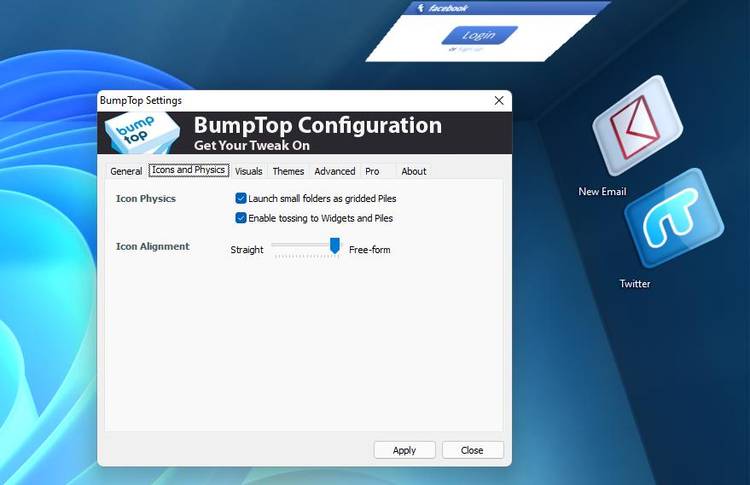
Các Căn chỉnh biểu tượng quán ba ở đó cho phép bạn kích hoạt xoay biểu tượng dạng tự do. Kéo thanh trượt của thanh đó sang ngoài cùng bên phải để chọn Hình thức miễn phí Vòng xoay. Với tùy chọn đó được áp dụng, bạn hoàn toàn có thể xoay các biểu tượng bằng chuột. Nhấp chuột trái vào biểu tượng và giữ nút chuột trái để xoay biểu tượng đó.
Bạn cũng có thể chọn một Cho phép chuyển sang Widget và Piles hộp kiểm ở đó. Chọn tùy chọn đó cho phép bạn tung các biểu tượng lối tắt khắp phòng máy tính 3D bằng cách nhấp chuột trái vào chúng và nhanh chóng nhả nút chuột. Nếu bạn ném chúng bằng một lực khác, chúng sẽ bật ra khỏi tường. Nhấp chuột Áp dụng sau khi thay đổi bất kỳ tùy chọn nào trên các biểu tượng và Vật lý chuyển hướng.
Thêm một thứ nguyên khác vào màn hình của bạn với BumpTop
BumpTop bổ sung một chiều hướng mới thú vị cho màn hình Windows, cùng với một số tính năng và tiện ích biểu tượng tiện dụng. Ai biết được, có thể một ngày nào đó, nó có thể truyền cảm hứng cho Microsoft phát hành nền tảng Windows 3D với trải nghiệm máy tính để bàn ba chiều tương tự.
Google đã thể hiện rất nhiều sự quan tâm đến dự án BumpTop như một bản thiết kế tiềm năng cho một hệ điều hành Android 3D. Tuy nhiên, hiện tại, bạn có thể thấy Windows 3D sẽ như thế nào với BumpTop.

Đọc tiếp
Thông tin về các Tác giả
