
Cách thêm Google Drive vào File Explorer trên Windows
Google Drive là một công cụ siêu hữu ích được nhiều người sử dụng nhưng việc phải mở trình duyệt của bạn và điều hướng trong quá trình tải lên và tải xuống tệp mỗi khi bạn muốn sử dụng có thể là một điều phiền phức.
Bạn có biết rằng bạn có thể ghim Google Drive trực tiếp vào Windows File Explorer không? Điều này cho phép bạn truy cập các tệp trên Google Drive của mình bất cứ khi nào bạn có thể cần chúng và không cần phải thêm các bước bổ sung vào quy trình làm việc của mình. Đây là cách để làm điều đó.
Mục Lục
Cách thêm Google Drive vào Windows File Explorer
Điều đầu tiên bạn cần làm để thêm Google Drive vào Windows File Explorer là tải xuống Google Drive dành cho máy tính để bàn. Bạn có thể tìm tải xuống tại trang tải xuống Google Drive hoặc bằng cách điều hướng đến tab tải xuống trên trang web Google Drive.
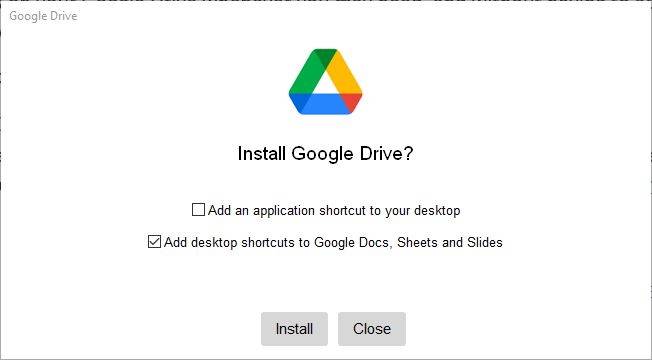
Khi bạn đã tải xuống trình cài đặt và nhấp đúp để chạy, bạn sẽ được chào đón với cửa sổ trình cài đặt Google Drive. Có một số tùy chọn ở đây, hỏi bạn có muốn thêm phím tắt trên màn hình cho Google Drive và một số phần khác của bộ Google Office hay không. Bạn có thêm chúng hay không là tùy thuộc vào sở thích của bạn. Nhấp chuột Cài đặt để tiếp tục.
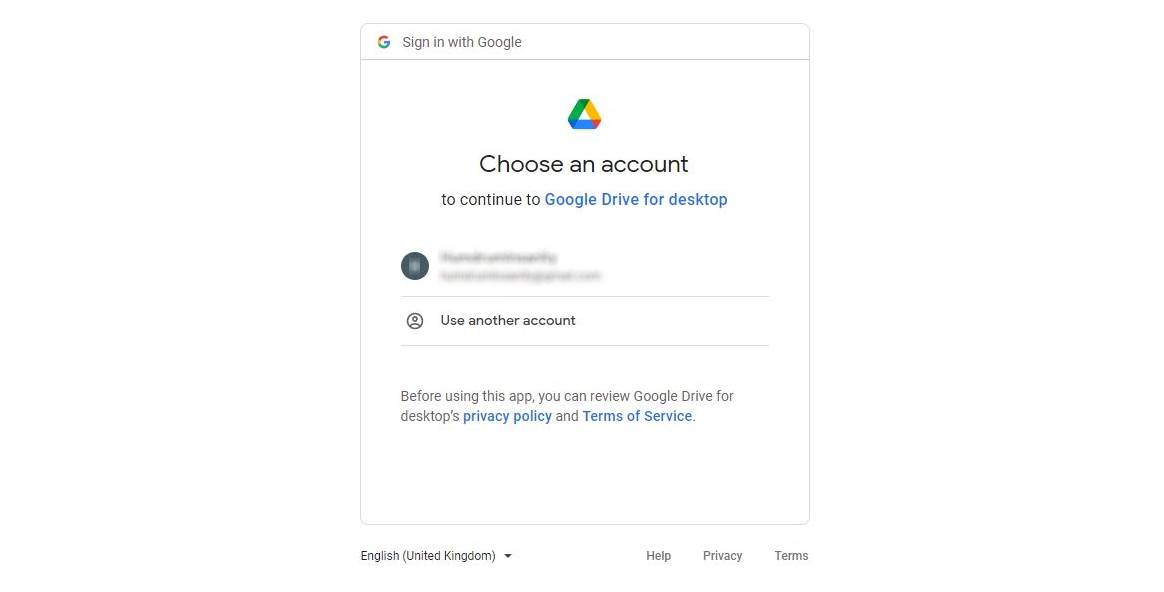
Từ đó, trình cài đặt Google Drive sẽ nhắc bạn Đăng nhập bằng trình duyệt. Thao tác này sẽ đưa bạn đến một cửa sổ mới bằng trình duyệt mặc định để bạn đăng nhập. Nếu bạn đã đăng nhập bằng tài khoản Google của mình trên trình duyệt này, đây sẽ là một quá trình khá đơn giản.
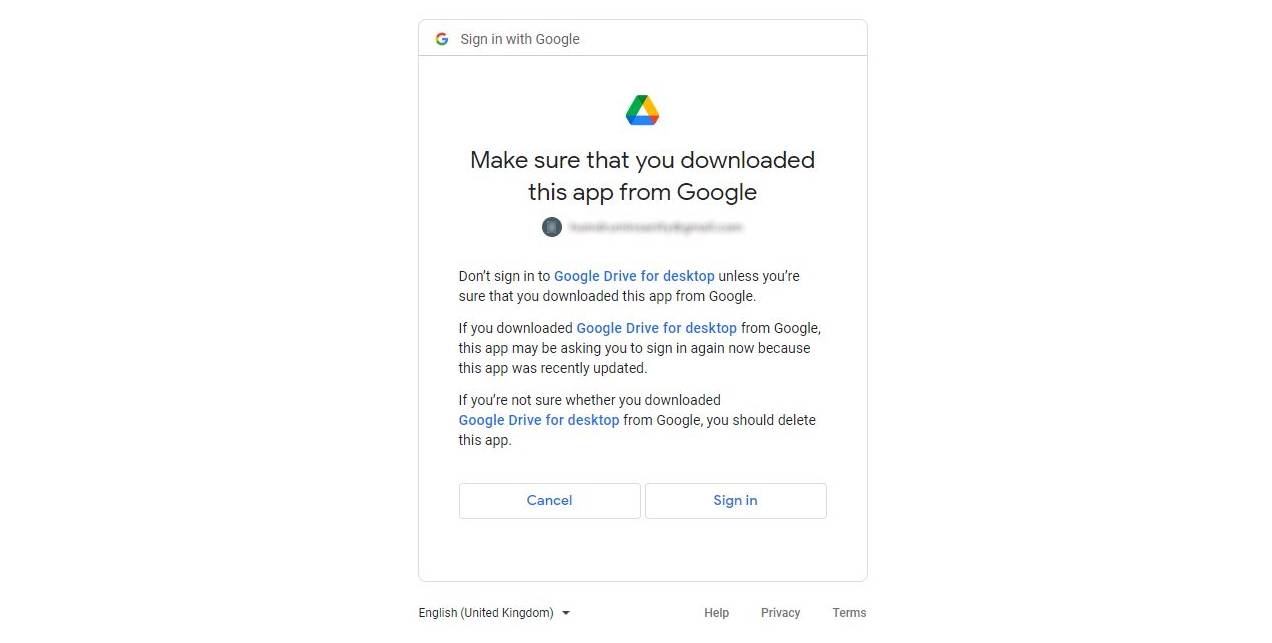
Cuối cùng, trình cài đặt Google Drive sẽ yêu cầu bạn Đảm bảo rằng bạn đã tải xuống ứng dụng này từ Google. Đây chỉ là một kiểm tra bảo mật mà bạn có thể bỏ qua một cách an toàn. Tất cả những gì bạn cần làm là nhấp vào Đăng nhập ở dưới cùng bên phải của lời nhắc.
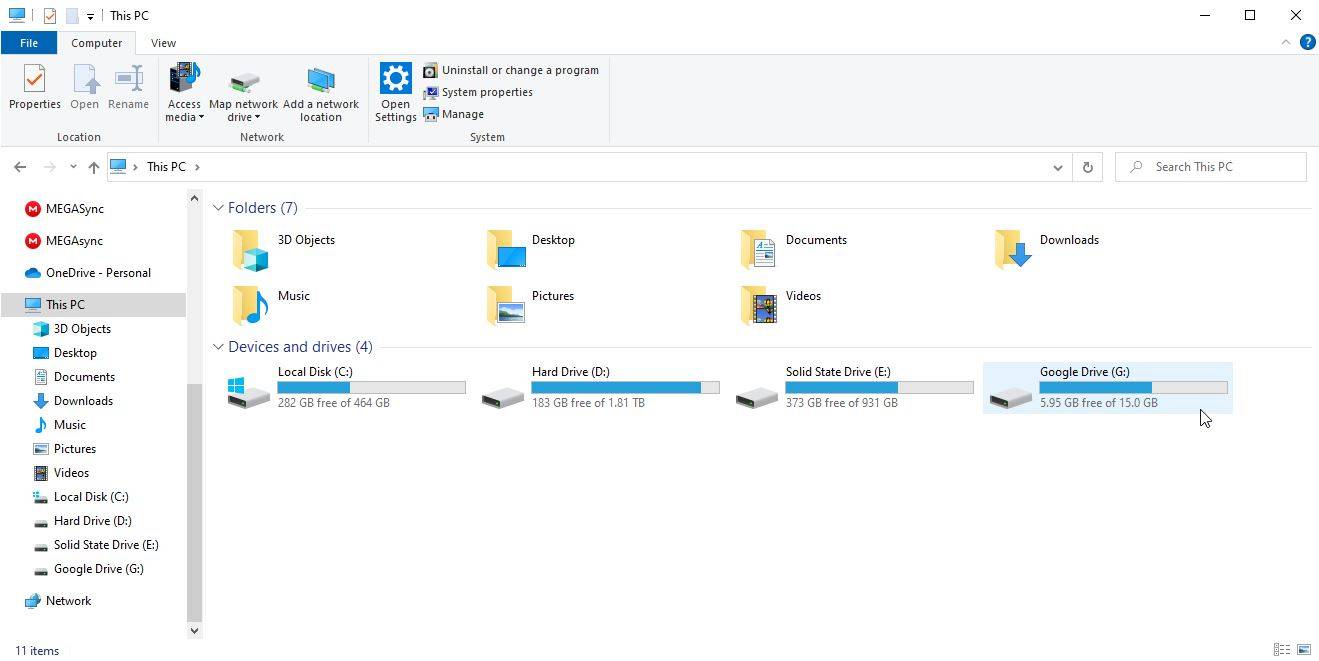
Từ đó, bạn đã cài đặt thành công Google Drive dành cho Máy tính để bàn. Google Drive dành cho Máy tính để bàn tự động thêm chính nó vào Trình khám phá tệp của bạn cho bạn, điều đó có nghĩa là bạn đã hoàn tất và sẵn sàng sử dụng.
Một số cài đặt Google Drive quan trọng mà bạn có thể muốn điều chỉnh
Nếu bạn mở Windows File Explorer, bạn sẽ có thể tìm thấy Google Drive của mình được liệt kê ở bên trái trong tiêu đề This PC. Nó cũng tự động được thêm vào thanh truy cập Nhanh của bạn nếu bạn cũng đã thiết lập.
Bạn có thể dễ dàng dừng lại ngay tại đó nếu muốn, nhưng có một số cài đặt quan trọng mà bạn có thể muốn điều chỉnh trước khi tiếp tục. Ví dụ: có hai cách khác nhau mà Google Drive đồng bộ hóa với máy tính của bạn mà bạn có thể muốn xem xét.
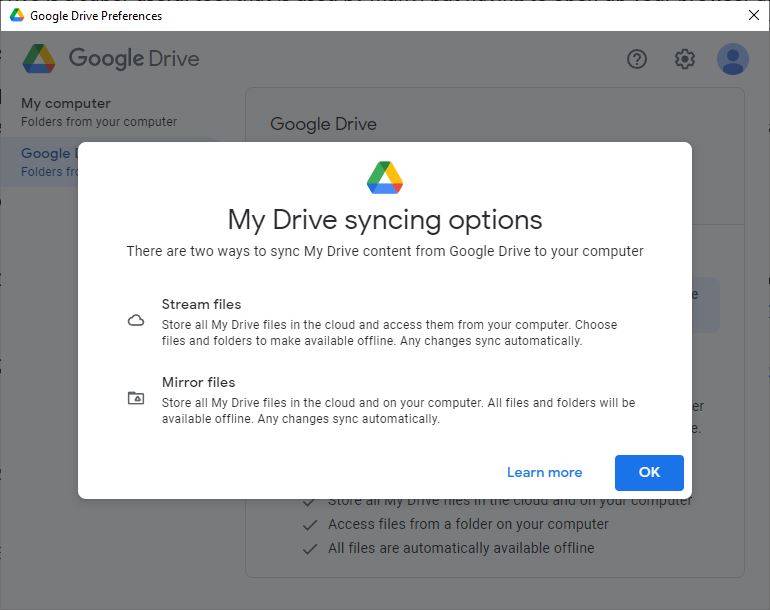
Tùy chọn đầu tiên là Truyền tệp. Điều này có nghĩa là tất cả các tệp Google Drive của bạn chỉ được lưu trữ trên đám mây. Thư mục trên máy tính của bạn thực sự chỉ là một ổ đĩa ảo cho phép bạn truy cập Google Drive của mình một cách nhanh chóng và dễ dàng. Điều này hầu như không sử dụng dung lượng ổ cứng thực tế, nhưng điều đó có nghĩa là các tệp sẽ không khả dụng khi ngoại tuyến. Điều này hoàn toàn phù hợp khi Google Drive của bạn sắp đầy và bạn không biết phải làm gì.
Lựa chọn thay thế là đối với các tệp Mirror. Điều này có nghĩa là tất cả các tệp Google Drive của bạn được lưu trữ trên đám mây, nhưng cũng được lưu trữ trên máy tính của bạn. Điều đó có nghĩa là bạn đang tải xuống nội dung của Google Drive một cách hiệu quả bất cứ khi nào nó cập nhật. Điều này rõ ràng sử dụng nhiều dung lượng ổ cứng hơn so với giải pháp thay thế, nhưng nó có nghĩa là bạn có thể truy cập các tệp của mình bất kể bạn đi đâu.
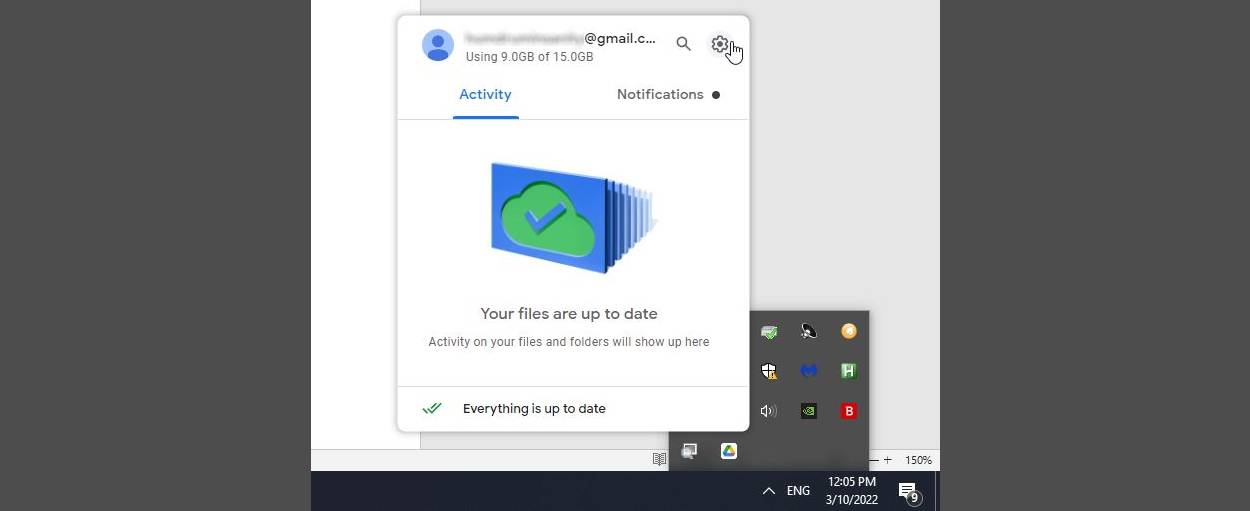
Lựa chọn cuối cùng là tùy thuộc vào bạn và những gì bạn cần từ Google Drive trong File Explorer của bạn. Bạn có thể hoán đổi giữa các cài đặt này theo ý muốn và truy cập chúng rất dễ dàng. Tất cả những gì bạn cần làm là mở Google Drive dành cho Máy tính để bàn từ Thanh tác vụ và nhấp vào bánh răng ở trên cùng bên phải của bong bóng xuất hiện.
Sau đó, bạn sẽ thấy mình trong một cửa sổ có nhãn Tùy chọn Google Drive. Nếu bạn nhấp vào tiêu đề Google Drive ở bên trái, bạn sẽ có thể thực hiện lựa chọn đó từ đó.
Thats tất cả để có nó. Bây giờ bạn sẽ có thể truy cập Google Drive trực tiếp từ Windows File Explorer. Một giải pháp tốt hơn nhiều so với việc tìm ra cách tạo liên kết trực tiếp cho Tệp Google Drive của bạn, bạn có nghĩ vậy không?
Khai thác nhiều hơn sức mạnh của đám mây với Google Drive trên Windows
Như bạn có thể thấy, tải Google Drive trong Windows File Explorer là một quá trình dễ dàng khi bạn biết phải làm gì. Nó chỉ là một bản tải xuống đơn giản và sau đó bạn có thể truy cập Google Drive bất cứ khi nào và theo cách nào bạn muốn, ngay cả khi ngoại tuyến.