
Cách thay đổi địa chỉ MAC của máy Mac (và tại sao)
Địa chỉ MAC là một trong những yếu tố thiết yếu khi nói đến giao tiếp không dây giữa các thiết bị. Đó là một số sê-ri được gán cho phần cứng kết nối với mạng, bao gồm Wi-Fi, Bluetooth và Ethernet. Do đó, nó cho phép bạn gửi các gói đến đúng thiết bị.
Tuy nhiên, bạn có thể cần thay đổi địa chỉ MAC của mình vì nhiều lý do. Nếu bạn có máy Mac, hãy làm theo hướng dẫn này để tìm và thay đổi địa chỉ MAC của bạn.
Mục Lục
Địa chỉ MAC là gì?

Địa chỉ MAC (điều khiển truy cập phương tiện) là một số thập lục phân gồm 12 chữ số duy nhất được sử dụng để xác định một bộ điều hợp mạng cụ thể. Một máy tính có nhiều card mạng sẽ có nhiều địa chỉ MAC.
Nó cũng được sử dụng để gán địa chỉ IP tĩnh, nhận dạng duy nhất thiết bị của bạn và nhiều mục đích khác. Nói chung, nhà sản xuất bộ điều hợp mạng của bạn chỉ định một địa chỉ MAC cho nó và địa chỉ này có dạng 96:eb:f3:12:f2:b9 hoặc EB:EC:8B:86:79:CB.
Tại một số điểm Wi-Fi công cộng, địa chỉ MAC cho phép nhà cung cấp Wi-Fi thực thi các giới hạn về thời gian vì địa chỉ này có thể được sử dụng để nhận dạng duy nhất một thiết bị.
Tại sao thay đổi địa chỉ MAC của bạn?

Có rất nhiều lý do khiến bạn muốn thay đổi địa chỉ MAC của mình. Mặc dù bạn không thể thay đổi địa chỉ MAC vật lý của bộ điều hợp mạng, nhưng bạn chỉ có thể giả mạo nó.
Chẳng hạn, quản trị viên mạng tại nơi làm việc hoặc trường học của bạn thường giới hạn quyền truy cập, tốc độ hoặc mức sử dụng thiết bị của bạn bằng tính năng lọc địa chỉ MAC. Họ cũng có thể theo dõi hoạt động của bạn bằng cách sử dụng tương tự. Bạn muốn bỏ qua nó bằng cách thay đổi địa chỉ MAC của mình trong những trường hợp như vậy.
Một lý do khác là nếu bạn kết nối với Wi-Fi công cộng, có thể tin tặc có thể mạo danh bạn bằng địa chỉ MAC của thiết bị và đánh cắp thông tin đăng nhập của bạn. Địa chỉ MAC không được mã hóa, vì vậy bất kỳ ai trên cùng một mạng đều có thể truy cập chúng. Do đó, che giấu địa chỉ MAC ban đầu của bạn bằng một địa chỉ khác là rất quan trọng.
Cách tìm địa chỉ Mac hiện tại của bạn trong macOS
Trước khi bạn có thể thay đổi địa chỉ MAC trên máy Mac của mình, bạn cần biết địa chỉ MAC hiện tại của mình, địa chỉ này rất dễ tìm.

Trước khi tìm thấy nó, bạn nên kết nối với mạng Wi-Fi. Sau đó, nhấp vào Wifi trên thanh menu trong khi giữ nút Tùy chọn (⌥) phím trên bàn phím. Bạn sẽ thấy địa chỉ MAC của mình bên cạnh “Địa chỉ:” trong menu. Ngoài ra, bạn cũng sẽ thấy các chi tiết khác như địa chỉ IP, BSSID, v.v. Nhưng đừng nhầm lẫn địa chỉ IP với địa chỉ MAC của bạn vì có sự khác biệt giữa chúng.
Nếu bạn không có biểu tượng Wi-Fi trên thanh menu, hãy làm theo các bước đơn giản sau để tìm địa chỉ MAC của máy Mac.
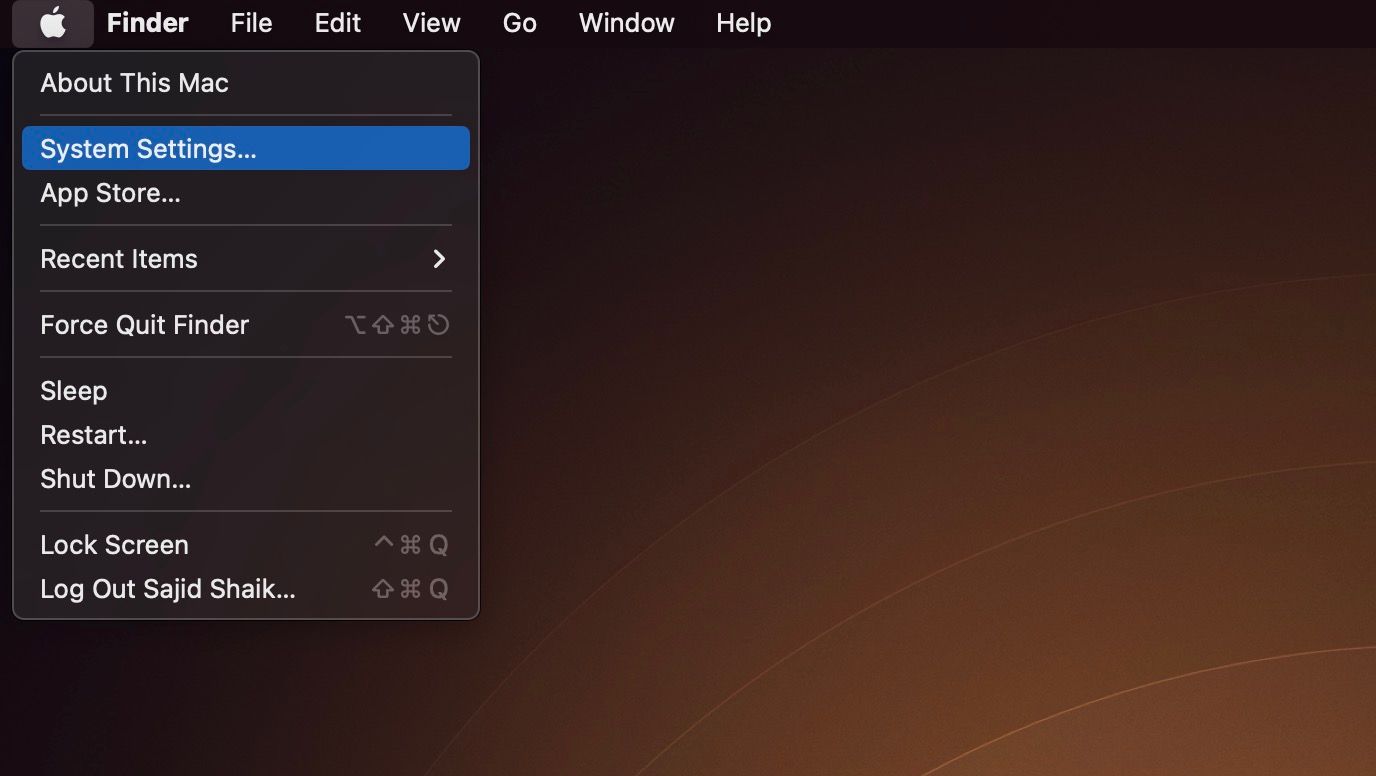
- Đi đến thực đơn táo > Cài đặt hệ thống từ thanh menu.
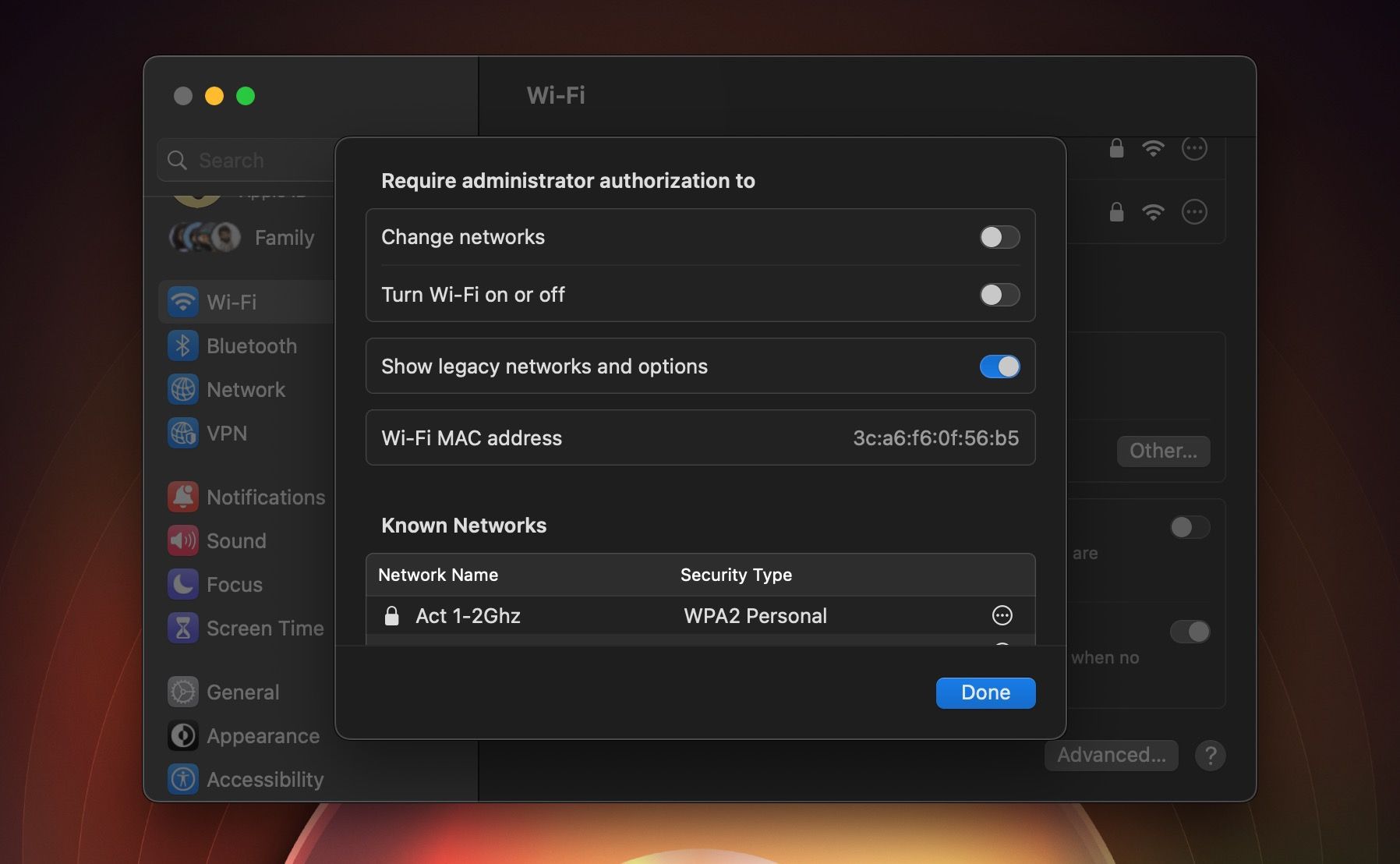
- Lựa chọn Wifi trên khung bên trái và sau đó Trình độ cao Phía bên phải. Bạn sẽ thấy địa chỉ MAC của mình được liệt kê dưới dạng địa chỉ MAC Wi-Fi trong cửa sổ bật lên mới.


Ngoài ra, nếu bạn muốn tìm địa chỉ MAC của tất cả các card mạng khác trên máy Mac của mình, như Ethernet và Thunderbolt, bạn có thể thực hiện việc này bằng một mã đơn giản. Mở Phần cuối trên máy Mac của bạn và nhập lệnh sau theo sau là Trở lại chìa khóa.
networksetup -listallhardwareports

Thường xuyên, vi0 là cổng Wi-Fi trên hầu hết các máy Mac, nhưng trong một số máy Mac, nó có thể là vi1. Vì vậy, hãy kiểm tra lại nếu bạn không chắc chắn.
Cách thay đổi địa chỉ MAC của bạn trong macOS
Apple đã giới thiệu tính năng ngẫu nhiên hóa địa chỉ MAC trong iOS 14, iPadOS và watchOS 7, tính năng này sẽ tạo địa chỉ MAC mới cho mỗi mạng. Thật không may, vì một số lý do, tính năng này đã không xuất hiện trên macOS. Tuy nhiên, bạn vẫn có thể thay đổi địa chỉ MAC của máy Mac bằng các bước đơn giản sau:
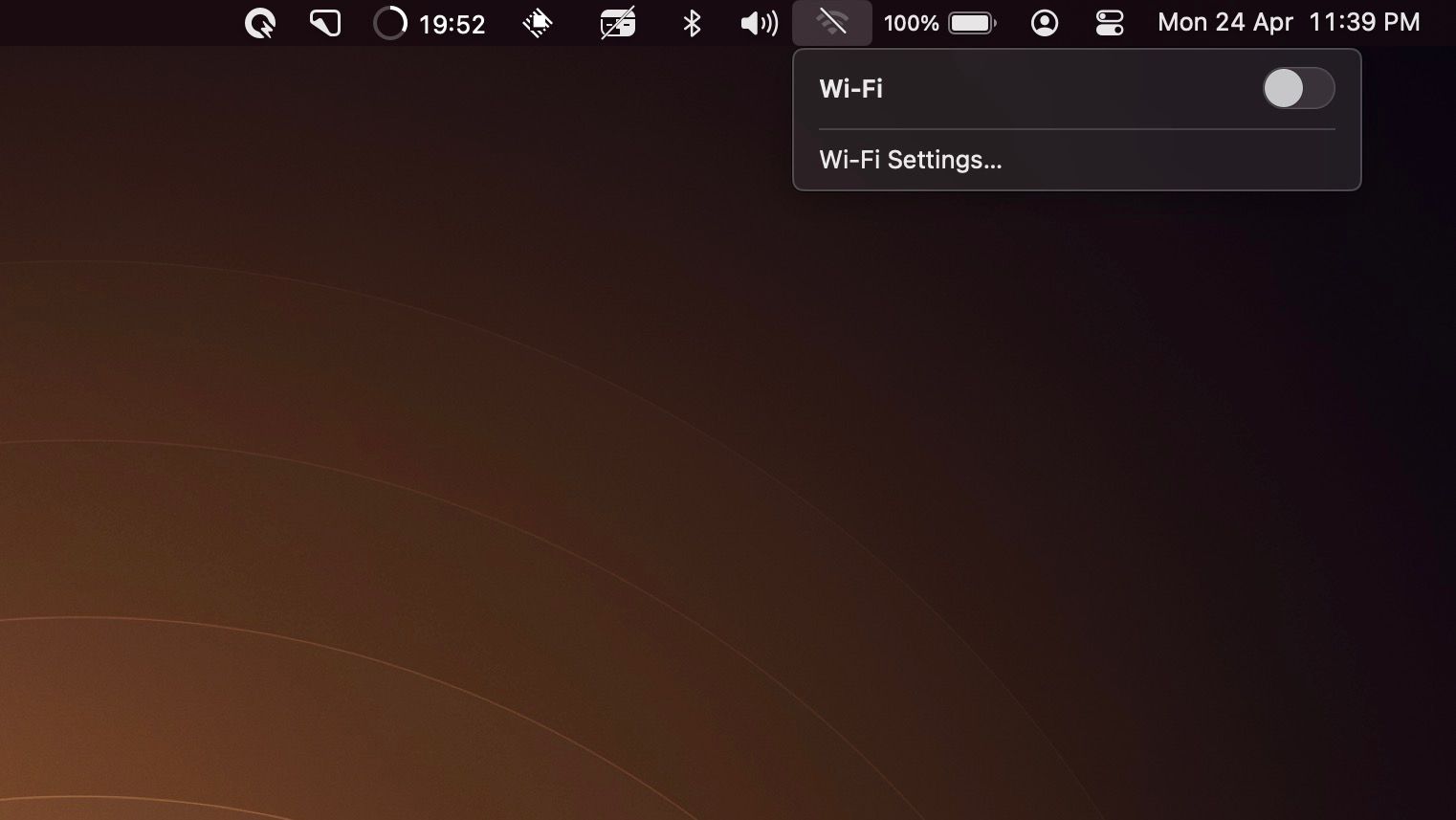
- Tắt Wifi trên máy Mac của bạn từ thanh menu hoặc Trung tâm điều khiển.
- Mở Phần cuối sử dụng tìm kiếm Spotlight.
- Nhập lệnh sau và nhấn nút Trở lại để tạo địa chỉ MAC ngẫu nhiên.
openssl rand -hex 6 | sed 's/(..)/1:/g; s/.$//'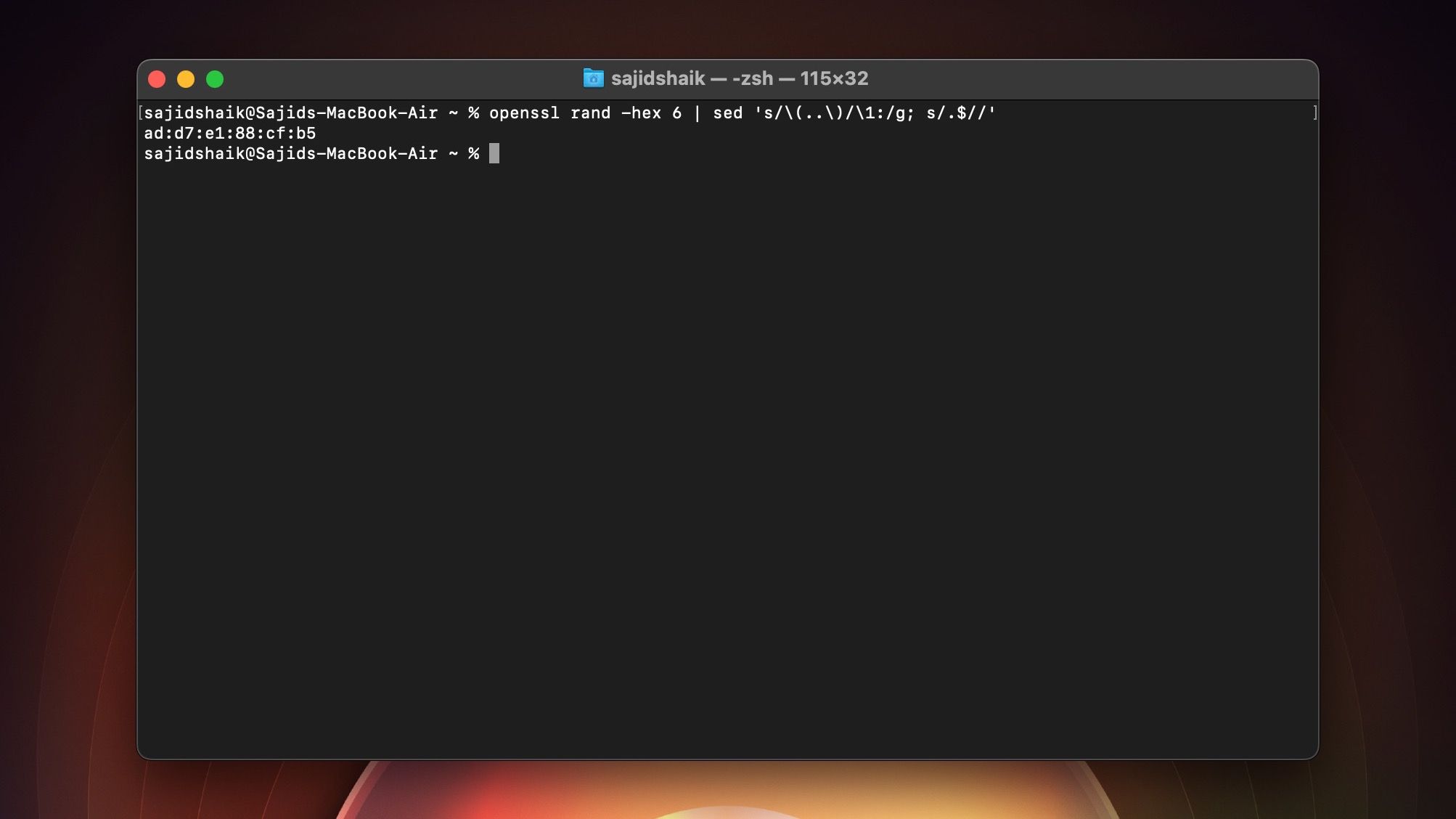
- Chọn số hex được tạo và sử dụng Lệnh + C phím tắt để sao chép nó.
- Nhập lệnh sau, dán địa chỉ MAC đã sao chép vào cuối bằng cách sử dụng Lệnh + V phím tắt và nhấn phím Trở lại chìa khóa.
sudo ifconfig en0 ether - Nhập mật khẩu tài khoản người dùng Mac của bạn nếu được nhắc.
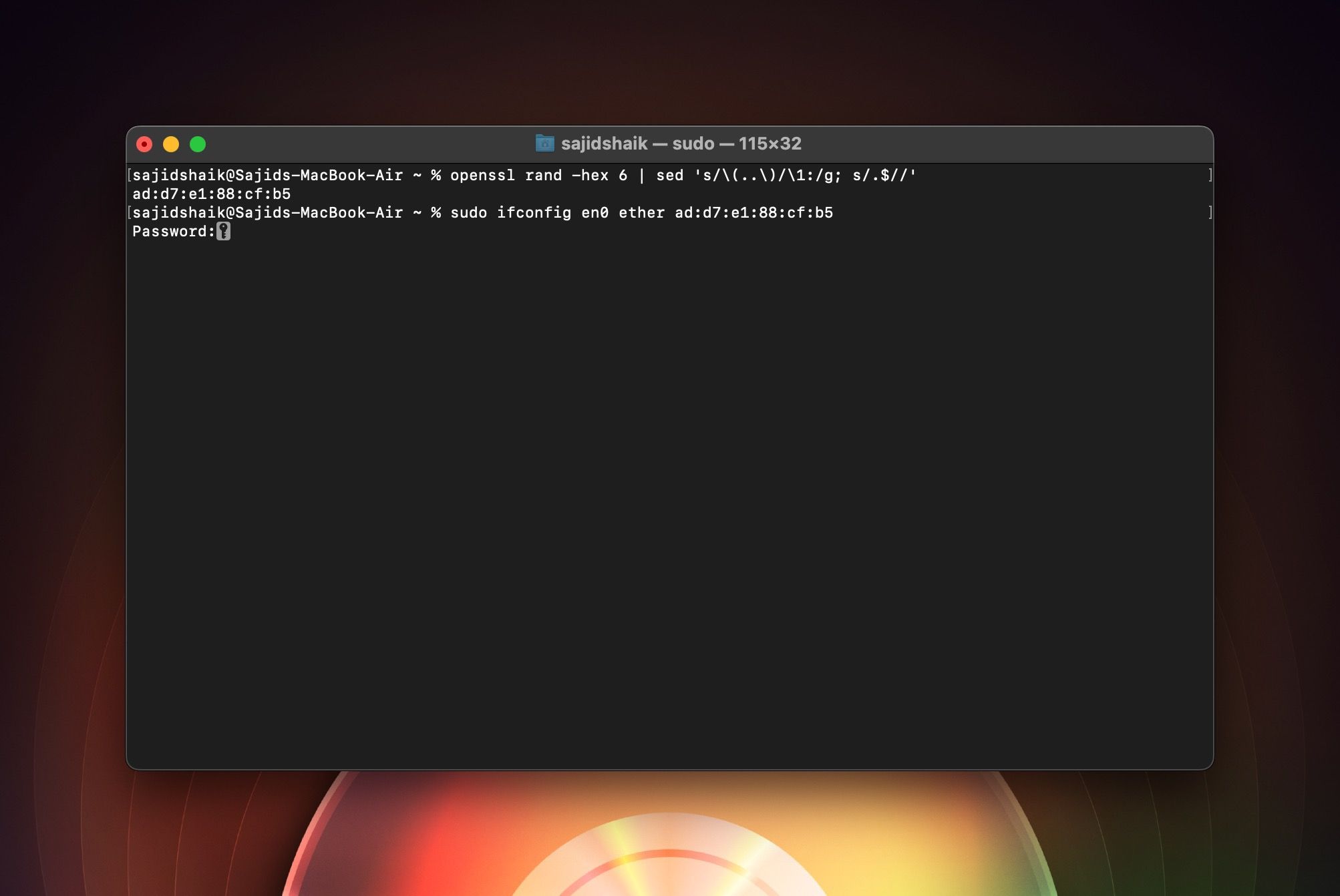


Sau khi hoàn tất, bạn sẽ có một địa chỉ MAC mới. Bạn có thể kết nối lại với Wi-Fi và duyệt internet bằng địa chỉ MAC mới của mình. Ngoài ra, địa chỉ MAC này sẽ chỉ tồn tại cho đến khi máy Mac của bạn khởi động lại, vì vậy bạn sẽ phải tạo một địa chỉ mới mỗi khi khởi động lại máy Mac.
Mẹo bổ sung khi thay đổi địa chỉ MAC của máy Mac
Dưới đây là một số mẹo bổ sung để giúp bạn trong suốt quá trình:
Thay đổi địa chỉ MAC trên máy Mac thật dễ dàng
Sử dụng các bước đơn giản được đề cập ở trên, bạn có thể dễ dàng thay đổi địa chỉ MAC của máy Mac. Mặc dù một số ứng dụng của bên thứ ba cũng giúp bạn đạt được điều tương tự, nhưng chúng tôi không khuyên dùng chúng vì chúng đắt tiền và tốt hơn là bạn nên tự làm.
Và nếu bạn cần trợ giúp, hãy nhờ ai đó làm theo hướng dẫn ở trên. Bạn sẽ có quyền riêng tư tốt hơn bằng cách thay đổi địa chỉ MAC của mình sang một địa chỉ khác. Nhờ đó, bạn có thể tránh xa các cuộc tấn công giả mạo MAC.