
Cách tắt tiếng tab bằng một cú nhấp chuột trong Google Chrome
Khi Google Chrome phát triển, nó thậm chí còn nhận được nhiều tính năng hữu ích hơn và các cài đặt nâng cao để sử dụng. Trong số đó có tính năng tắt tiếng tab bằng một cú nhấp chuột cho phép bạn tắt tiếng tab bằng cách nhấp vào biểu tượng loa của chúng. Google đã xóa tính năng đó nhưng sau đó đã thiết lập lại tính năng này vào đầu năm 2022.
Tuy nhiên, G lớn đã vô hiệu hóa một cách khó hiểu tính năng tắt tiếng tab một lần nhấp trong bản cập nhật Google Chrome 108 vào tháng 12 năm 2022. Người dùng có trình duyệt Chrome cập nhật hiện có thể nhấp chuột phải vào các tab để chọn Tắt tiếng trang web quyền mua. Tuy nhiên, bạn có thể khôi phục tính năng tắt tiếng tab một lần nhấp trong Chrome bằng các phương pháp bên dưới.
Mục Lục
Cách bật lại tính năng tắt tiếng tab một lần nhấp bằng cách thay đổi cài đặt cờ
Bạn đã biết rằng Chrome hiển thị biểu tượng loa trên các tab đang phát âm thanh, điều này rất hữu ích để xác định các âm thanh giả mạo khi bạn mở quá nhiều tab. Để biến biểu tượng loa đó thành tùy chọn tắt tiếng lần nữa, bạn cần bật một vài cờ.
Bạn có thể bật các cờ đó qua Chrome’s thí nghiệm tab theo các bước sau:
- Nhấp vào thanh URL của Chrome, nhập chrome://flags/và nhấn phím đi vào cái nút.
- Sau đó gõ Cờ M107 tạm thời chưa hết hạn bên trong hộp tìm kiếm ở đầu tab Thử nghiệm.
- Lựa chọn Đã bật cho Cờ M107 tạm thời chưa hết hạn cài đặt.
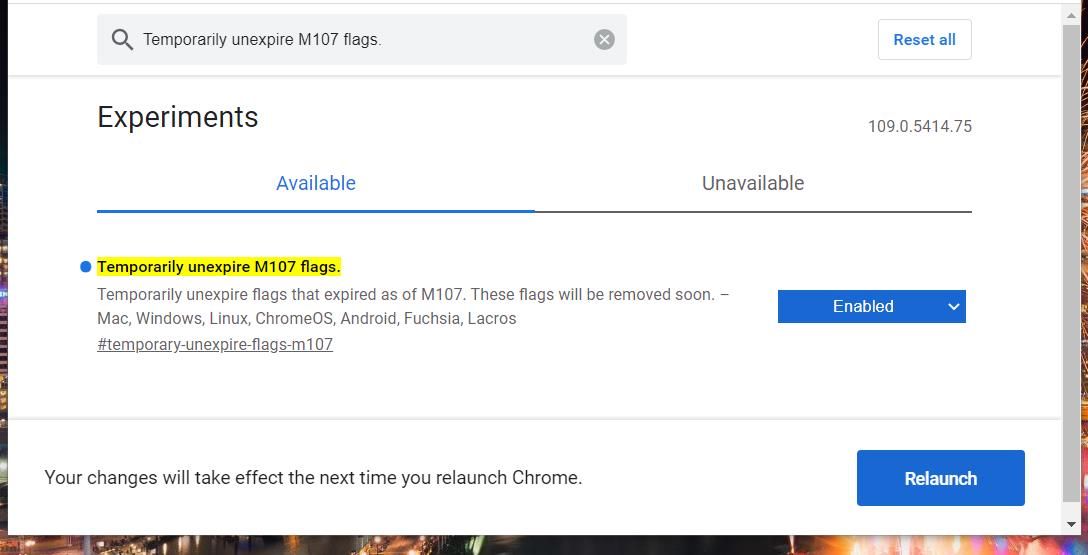
- Nhấp chuột khởi chạy lại để khởi động lại Chrome.
- mở lại thí nghiệm chuyển hướng.
- Đầu vào Kiểm soát giao diện người dùng tắt âm thanh tab bên trong hộp tìm kiếm của tab.
- Nhấp chuột Đã bật trên Kiểm soát giao diện người dùng tắt âm thanh tab trình đơn thả xuống.
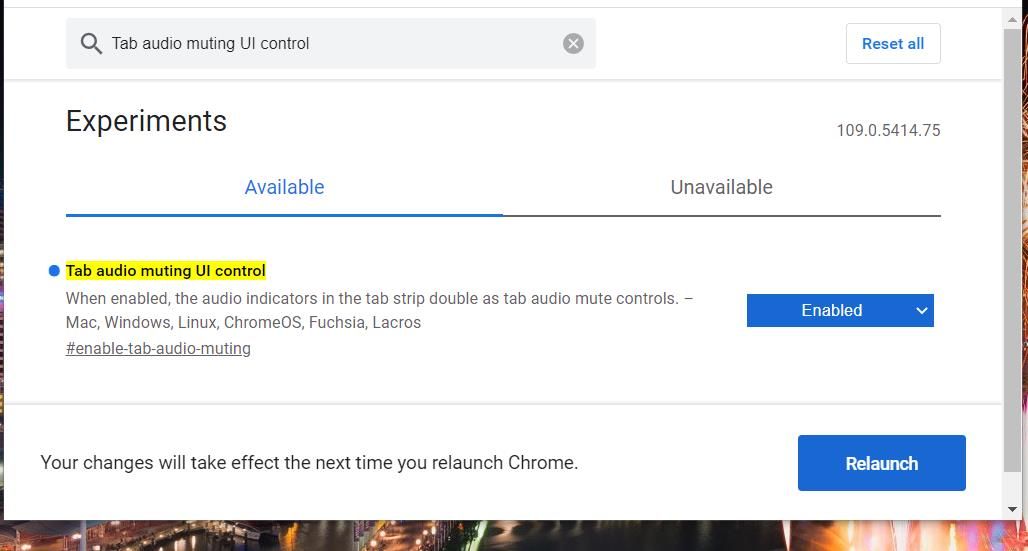
- Lựa chọn khởi chạy lại để khởi động lại Chrome và giờ đây, bạn có thể tắt tiếng các tab chỉ bằng cách nhấp vào biểu tượng loa.


Hãy thử tắt tiếng tab một lần nhấp được khôi phục trong Google Chrome. Mở trang video YouTube trong trình duyệt của bạn. Nhấn nút phát video. Sau đó, nhấp vào biểu tượng loa trên tab sẽ tắt âm thanh của video giống như trước đây!
Giờ đây, khi các trang web tải các video tự động phát gây phiền nhiễu–hoặc khi bạn truy cập một trang web kinh khủng vẫn phát nhạc nền–bạn có một vũ khí có thể sử dụng lại để chống lại chúng.
Có nhiều cách khác để bạn có thể nâng cấp trình duyệt Google Chrome của mình bằng cách điều chỉnh các cờ. Hướng dẫn cách tăng tốc Chrome của chúng tôi cho bạn biết cách tăng tốc độ của trình duyệt đó bằng cách thay đổi cài đặt cờ. Bạn cũng có thể chụp và chỉnh sửa ảnh chụp màn hình trang web trong Chrome bằng cách bật Ảnh chụp màn hình máy tính để bàn và Chế độ chỉnh sửa ảnh chụp màn hình máy tính để bàn những lá cờ.
Cách tắt tiếng tab chỉ bằng một cú nhấp chuột với tiện ích mở rộng tắt tiếng tab
Ngoài ra, bạn có thể thêm tính năng tắt tiếng tab bằng một cú nhấp chuột vào Google Chrome bằng tiện ích mở rộng. Có các tiện ích mở rộng dành cho Chrome thêm các nút tắt tiếng tab vào trình duyệt đó. Trong số đó là Tắt tiếng thẻ tiện ích bổ sung, cũng bao gồm một số cài đặt để tắt tiếng tab.
Để cài đặt tiện ích mở rộng Google Chrome đó, hãy nhấp vào liên kết tải xuống bên dưới; nhấn Thêm vào Chrome cho Mute Tab, và chọn Thêm phần mở rộng tùy chọn để xác nhận. Thêm tiện ích mở rộng vào thanh công cụ bằng cách nhấp vào biểu tượng của Chrome Tiện ích mở rộng nút menu và Ghim tùy chọn cho Tab tắt tiếng.

Bây giờ bạn sẽ thấy nút Tắt tiếng tab trên thanh công cụ của mình. Để truy cập cài đặt của tiện ích mở rộng đó, nhấp chuột phải vào nút của nó và chọn Tùy chọn. Các Tắt tiếng tab – Tùy chọn trang bao gồm năm cài đặt cho tiện ích mở rộng. chọn Tắt tiếng tất cả các tab hộp kiểm để đặt tiện ích mở rộng tắt tiếng tất cả các trang đang mở trong trình duyệt của bạn.

Phát video YouTube để dùng thử tiện ích mở rộng. Sau khi phát video, nhấn nút Tắt tiếng thẻ để tắt tab của nó. Với tiện ích mở rộng đó được đặt để tắt tiếng tất cả các tab, tiện ích này sẽ tắt tiếng video trên nhiều trang khi bạn nhấn nút trên thanh công cụ.

Bạn cũng có thể đặt tiện ích mở rộng chỉ tắt tiếng tab đang hoạt động. Tuy nhiên, sau đó bạn sẽ cần nhấp vào một tab và nút Tắt tiếng tab để tắt tiếng video của tab đó. Nếu bạn muốn tắt tiếng bằng một cú nhấp chuột chính hãng, hãy chọn Tắt tiếng tất cả các tab quyền mua.
Hoặc bạn có thể thiết lập một phím nóng cho tiện ích mở rộng sẽ tắt tiếng các tab khi được nhấn. Để làm như vậy, gõ chrome://extensions/phím tắt bên trong thanh địa chỉ của Chrome và nhấn đi vào; nhấp vào biểu tượng bút chì bên cạnh Kích hoạt hộp mở rộng cho Mute Tab để kích hoạt nó. Sau đó nhấn tổ hợp phím như Điều khiển + m để đặt phím nóng cho tiện ích bổ sung.

Giờ đây, bạn có thể nhấn phím nóng của tiện ích bổ sung để tắt tiếng các tab. Bạn hoàn toàn không cần nhấp chuột để tắt tiếng video khi bạn đã đặt tiện ích mở rộng để tắt tiếng tất cả các tab. Nếu được đặt thành chỉ tắt tiếng một tab đang hoạt động, bạn chỉ cần nhấp một lần để chọn trang có video cần tắt tiếng.
Tải xuống: Tắt tiếng tab cho Google Chrome (Miễn phí)
Lấy lại tính năng tắt tiếng tab bằng một cú nhấp chuột trong Google Chrome
Chính xác lý do tại sao Google tắt tính năng tắt tiếng tab bằng một cú nhấp chuột trong Chrome 108 vẫn chưa rõ ràng. Cũng không rõ liệu G lớn có bao giờ khôi phục tính năng đó trong bản cập nhật trong tương lai hay không.
Tuy nhiên, bạn có thể dễ dàng lấy lại chức năng tắt tiếng tab bằng một cú nhấp chuột trong Chrome ngay hôm nay bằng cách thay đổi hai cài đặt cờ hoặc thêm tiện ích Tắt tiếng tab. Có rất nhiều cờ khác mà bạn có thể thay đổi để cải thiện Chrome.