
Cách tạo video tua nhanh thời gian in 3D tốt nhất với Octolapse
Octolapse là một plugin OctoPrint Server mà bạn có thể cài đặt để tạo các video tua nhanh thời gian in 3D ổn định tuyệt vời trong đó vòi máy in ở nguyên một chỗ và đối tượng được in 3D có vẻ như đang tự phát triển.
Nó thực sự thú vị với vô số tùy chọn tùy chỉnh và cài đặt trước có thể nâng cao hơn nữa video tua nhanh thời gian của bản in 3D của bạn. Dưới đây, chúng tôi sẽ trình bày chi tiết mọi thứ bạn cần làm để bắt đầu.
Mục Lục
Những thứ bạn sẽ cần
Bạn sẽ cần những thứ sau để bắt đầu.
Cài đặt Plugin Octolapse
Sau khi thiết lập máy chủ OctoPrint của bạn, hãy kiểm tra kết nối máy in và làm theo các bước bên dưới để cài đặt plugin Octolapse.
- Mở và đăng nhập vào Máy chủ OctoPrint, và sau đó nhấp vào Cài đặt (biểu tượng cờ lê).
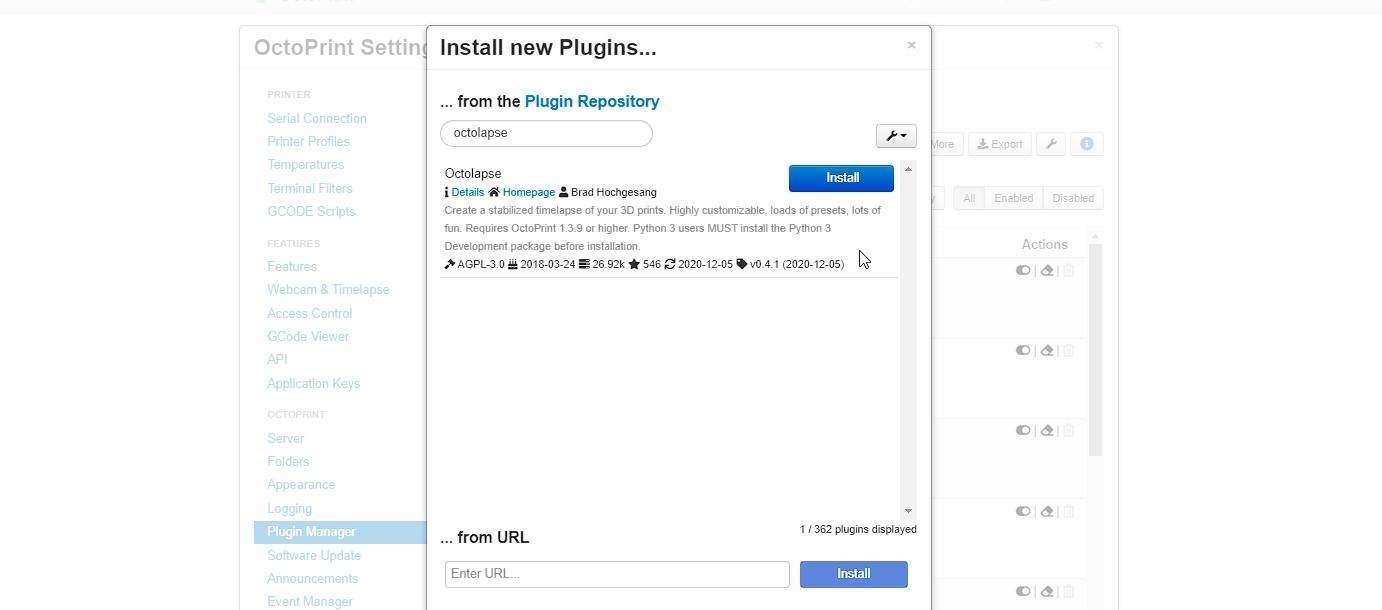
- Nhấp chuột Plugin Manager > Nhận thêm và sau đó tìm kiếm Octolapse Cắm vào.
- Bấm vào Cài đặt tiến hành với.
- Sau Octolapse plugin đã được cài đặt, hãy đóng Plugin Manager và khởi động lại máy chủ OctoPrint bằng cách sử dụng Khởi động lại ngay bây giờ ở trên cùng bên phải. Bấm Xác nhận khi lời nhắc xuất hiện, sau đó đợi khởi động lại.
- Nhấp vào Tải lại ngay sau 1-2 phút. Thao tác này sẽ tải giao diện web máy chủ OctoPrint.
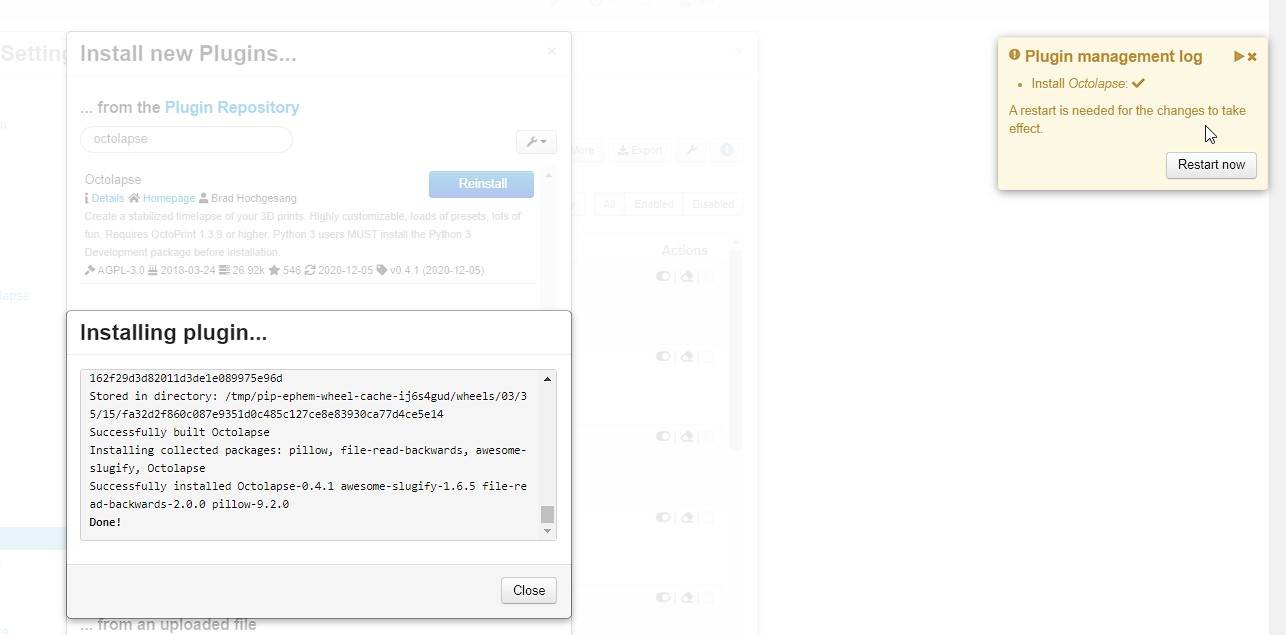
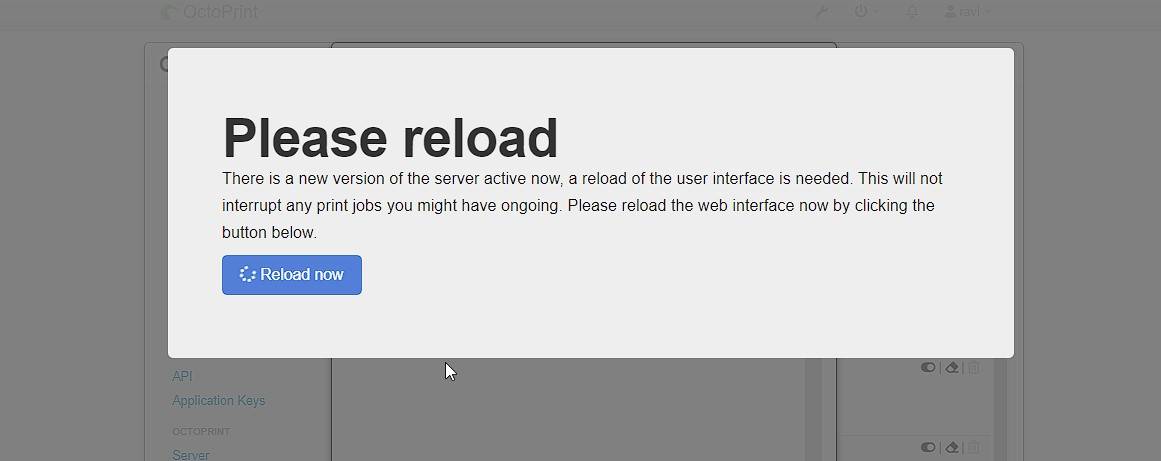
Đến đây, chúng ta đã cài đặt thành công plugin Octolapse.
Thiết lập Octolapse cho Máy in 3D của bạn
Sau khi máy ảnh được phát hiện và chọn trong Octolapse, hãy tiếp tục làm theo các bước bên dưới để định cấu hình plugin Octolapse cho máy in 3D cụ thể của bạn. Chúng tôi sẽ thiết lập Octolapse cho Ender 3 V2 cho hướng dẫn này.
Dưới đây là các hướng dẫn:
- Nhấn vào + trong phần Máy in rồi nhập chi tiết máy in của bạn, chẳng hạn như tên và mô tả.
- Từ Làm tùy chọn, chọn thương hiệu và mô hình nếu được liệt kê. Bạn sẽ thấy một lời nhắc ở trên cùng bên phải để ghi đè cài đặt; bấm OK. Thao tác này sẽ tải các cài đặt của máy in 3D được định cấu hình trước và nhấp vào Tiết kiệm. Tuy nhiên, nếu kiểu máy bạn sử dụng không được liệt kê, hãy giữ nguyên Không được chọn.
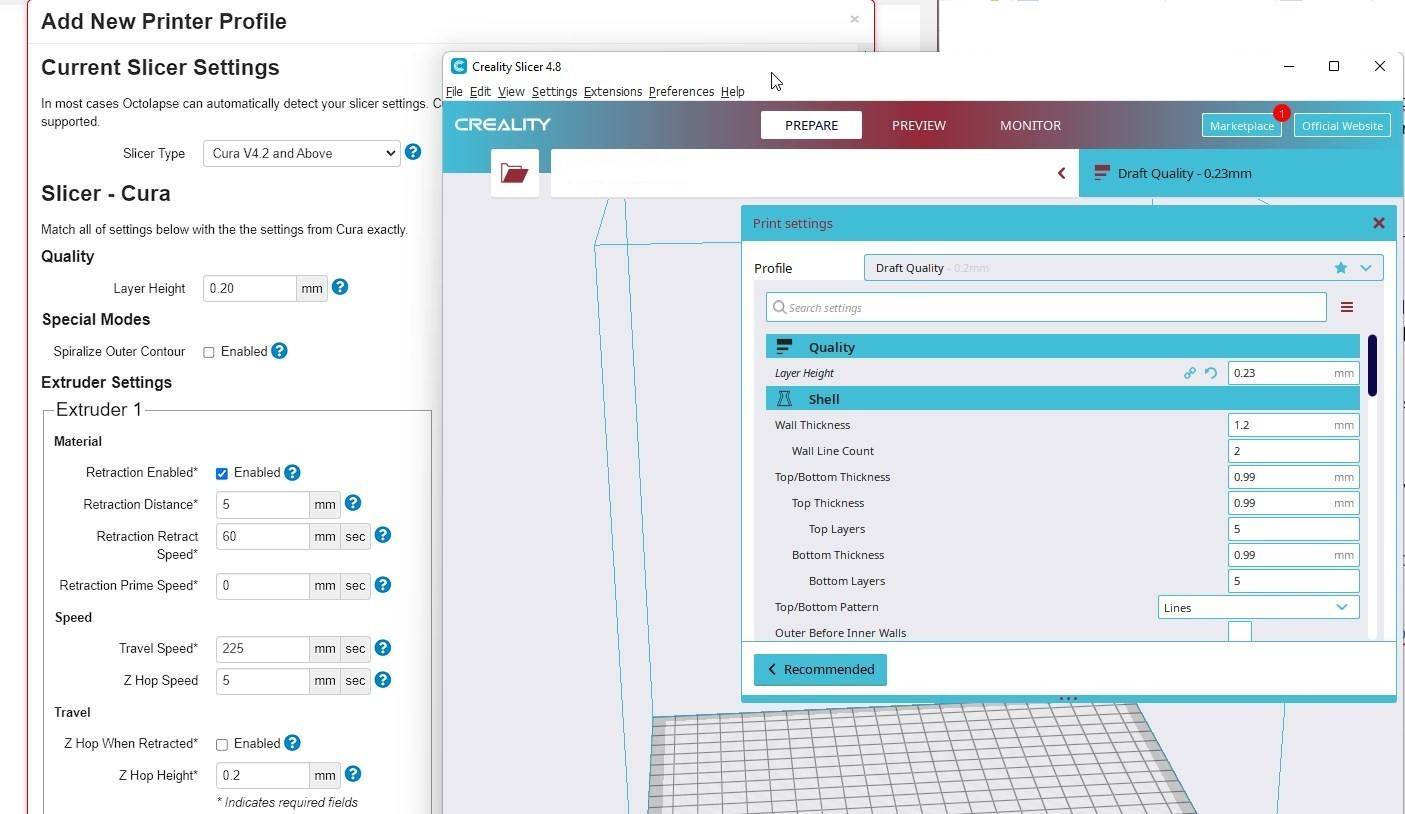
- bên trong Loại máy cắtchọn máy thái bạn sử dụng.
- Khởi chạy chương trình máy cắt của bạn và sau đó sao chép thủ công các giá trị vào Cài đặt Octolapse Extruder. Sau đó nhấp vào Tiết kiệm.
- Giữ tất cả các cài đặt làm mặc định, sau đó đảm bảo rằng bạn đã chọn đúng máy ảnh.
Kết nối máy ảnh
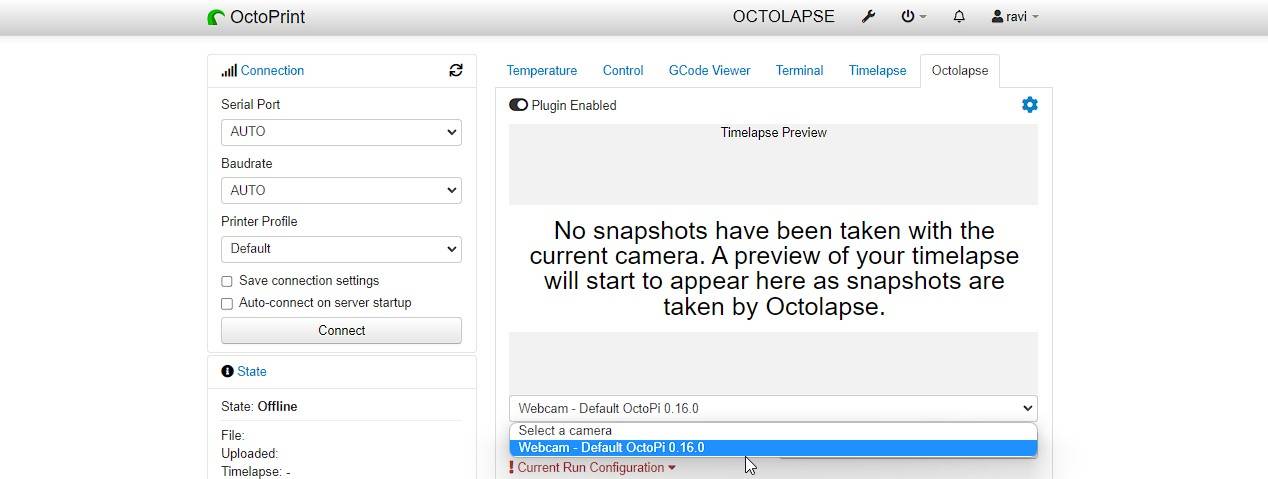
Sau khi cài đặt plugin Octolapse trên máy chủ OctoPrint của chúng tôi, chúng tôi cần kết nối webcam hoặc máy ảnh Raspberry Pi với Raspberry Pi. Sau khi máy ảnh được kết nối qua cổng USB hoặc cổng máy ảnh, hãy nhấp vào Octolapse và chọn webcam hoặc máy ảnh được kết nối từ menu thả xuống.
Sử dụng Octolapse trên Android Với Octolapse
Nếu chất lượng video có độ phân giải thấp, bạn có thể chỉnh sửa các thuộc tính của máy ảnh để tăng độ phân giải. Ngoài ra, bạn có thể cài đặt Octo4A hoặc OctoPrint dành cho Android ứng dụng trên điện thoại thông minh Android cũ hoặc đã nghỉ hưu của bạn để chạy máy chủ OctoPrint và quay video Octolapse (tua nhanh thời gian) bằng camera của điện thoại thông minh chất lượng cao.
Sau khi cài đặt OctoPrint trên điện thoại thông minh của bạn, hãy làm theo các bước sau:
- Khởi động máy chủ OctoPrint và sau đó truy cập địa chỉ IP tại cổng 5000.
- Đảm bảo máy in được kết nối với máy chủ OctoPrint chạy trên Android của bạn qua USB OTG. Sau đó, hãy làm theo các bước đã thảo luận trước đó để cài đặt Octolapse cắm vào. Các bước vẫn như cũ.
- Sau khi cài đặt, hãy chuyển đến Cài đặt về bạn OctoPrint dành cho Android ứng dụng và bật Bật máy chủ camera.
- Nhấn vào Nguồn camera và chọn máy ảnh bạn muốn sử dụng để quay video tua nhanh thời gian in 3D (Octolapse). Bạn cũng có thể chọn độ phân giải.
- Bạn cũng có thể giảm FPS để tiết kiệm pin trên thiết bị Android của mình. Nếu không, hãy sử dụng USB có Power Delivery khi sử dụng OctoPrint cho Android.
- Cuối cùng, vô hiệu hóa lấy nét tự động cài đặt và mở giao diện web trên PC của bạn.
Đảm bảo kiểm tra máy ảnh và thêm nó vào Octolapse. Đi đến Cài đặt > Octolapse và nhấp vào Máy ảnh để truy cập cài đặt.
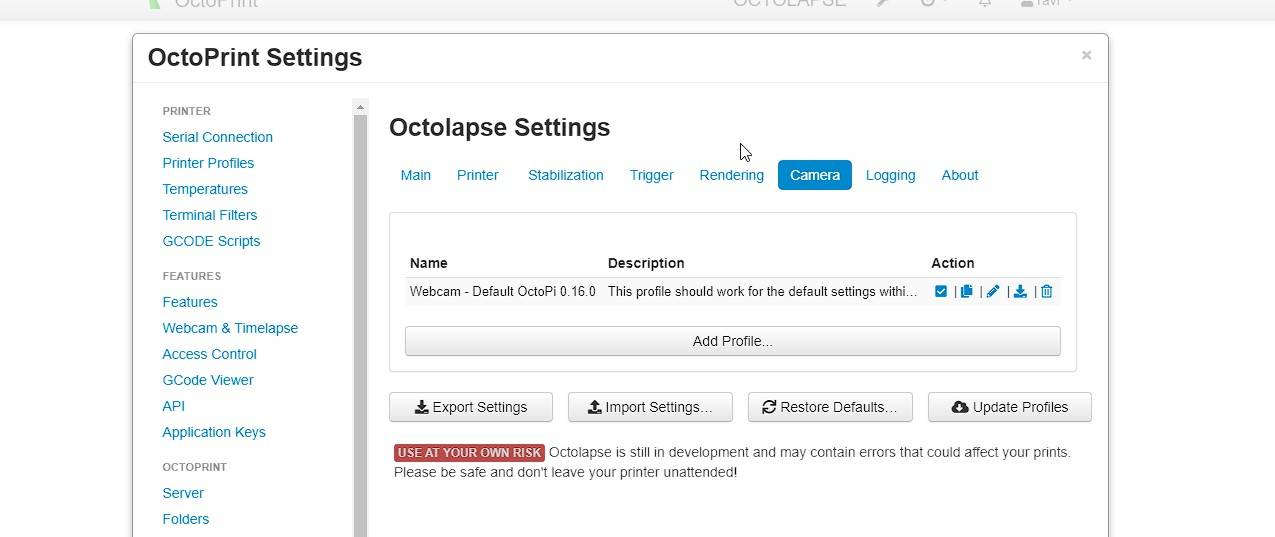
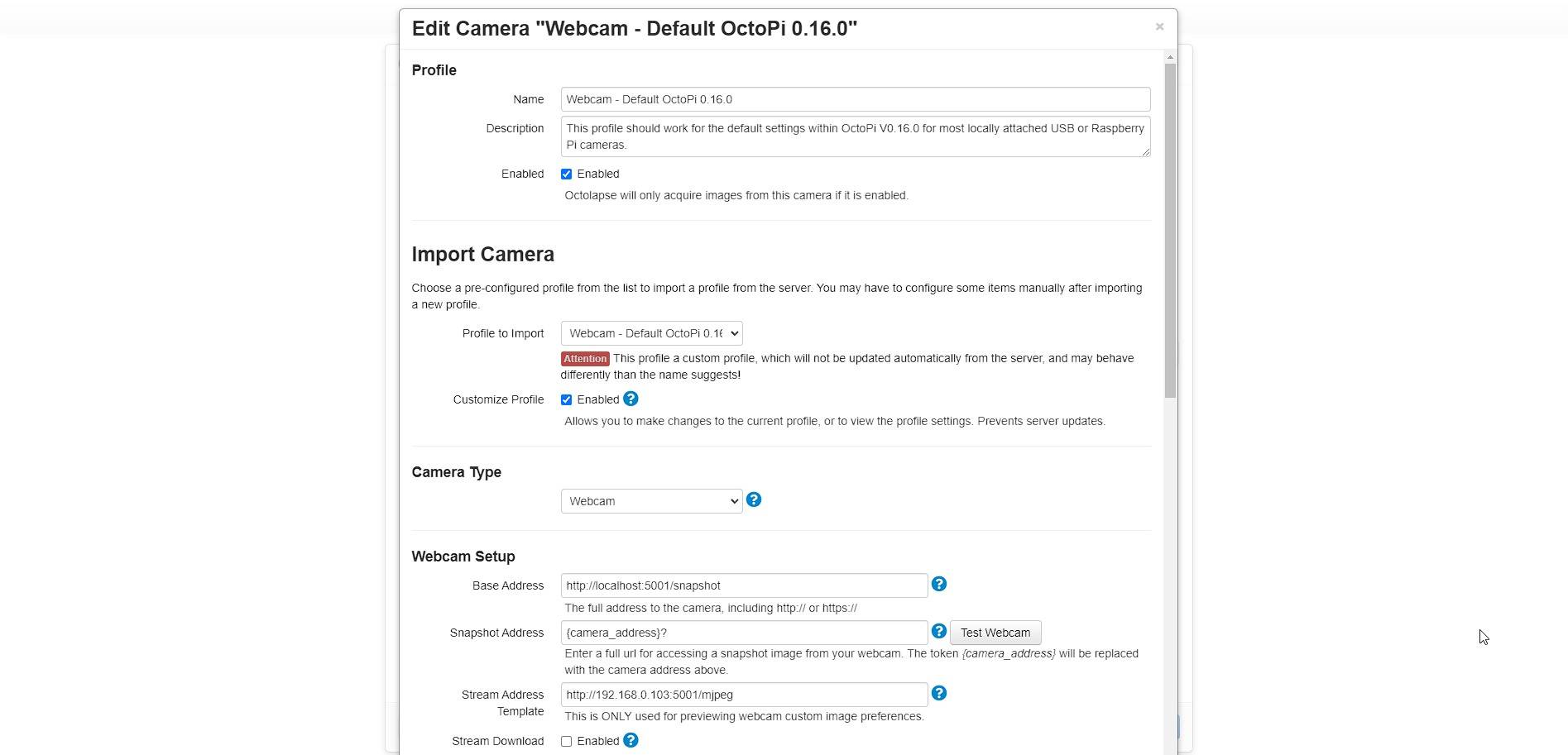
Bạn có thể chỉnh sửa cài đặt webcam mặc định hoặc thêm một máy ảnh mới. Bấm vào Kiểm tra Webcam để đảm bảo máy chủ camera đang hoạt động.
Thêm tập lệnh vào trình cắt của bạn
Nếu bạn sử dụng Cura, Creality3D hoặc bất kỳ máy cắt nào khác, hãy đảm bảo thêm tập lệnh vào cài đặt máy in của bạn trong chương trình máy cắt. Các bước để thêm tập lệnh trong bộ cắt Cura và Creality3D như sau:
- Mở máy cắt lát Cura hoặc Creality 3D và đi tới Cài đặt.
- Chọn Máy in > Quản lý máy in và chọn máy in 3D cục bộ của bạn.
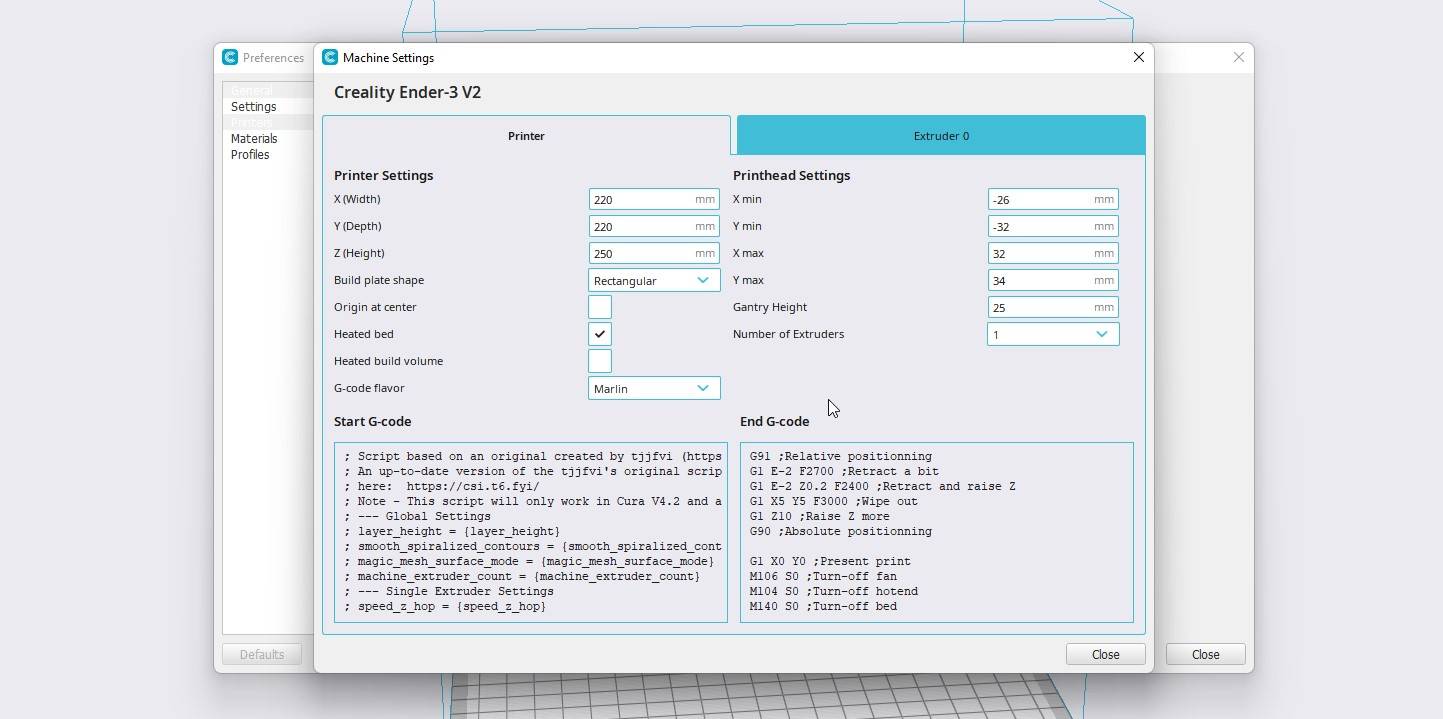
- Nhấp chuột Cài đặt máy. bên trong Bắt đầu mã G dán đoạn mã sau vào đầu.
; Script based on an original created by tjjfvi (https://github.com/tjjfvi) ; An up-to-date version of the tjjfvi's original script can be found ; here: https://csi.t6.fyi/ ; Note - This script will only work in Cura V4.2 and above! ; --- Global Settings ; layer_height = {layer_height} ; smooth_spiralized_contours = {smooth_spiralized_contours} ; magic_mesh_surface_mode = {magic_mesh_surface_mode} ; machine_extruder_count = {machine_extruder_count} ; --- Single Extruder Settings ; speed_z_hop = {speed_z_hop} ; retraction_amount = {retraction_amount} ; retraction_hop = {retraction_hop} ; retraction_hop_enabled = {retraction_hop_enabled} ; retraction_enable = {retraction_enable} ; retraction_speed = {retraction_speed} ; retraction_retract_speed = {retraction_retract_speed} ; retraction_prime_speed = {retraction_prime_speed} ; speed_travel = {speed_travel}
Sau khi thêm, hãy nhấp vào Đóng > Đóng.
Bây giờ, bạn có thể bắt đầu cắt đối tượng 3D mà bạn muốn in và tải mã G lên máy chủ OctoPrint để in.
Ghi lại thời gian trôi đi với Octolapse tự động
Bây giờ, bất cứ khi nào bạn bắt đầu in qua Máy chủ OctoPrint, OctoPrint hiển thị hoặc xem trước kế hoạch chụp nhanh. Nó cho bạn biết đầu in sẽ ở đâu khi Octolapse chụp ảnh nhanh.
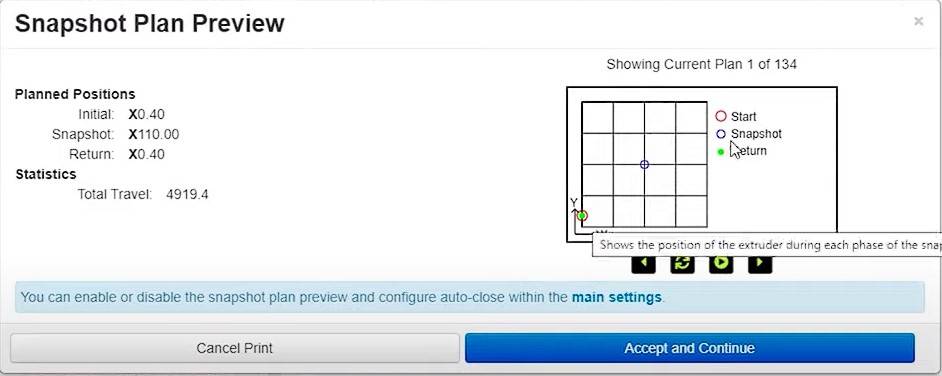
Nhấp chuột Chấp nhận và tiếp tục.
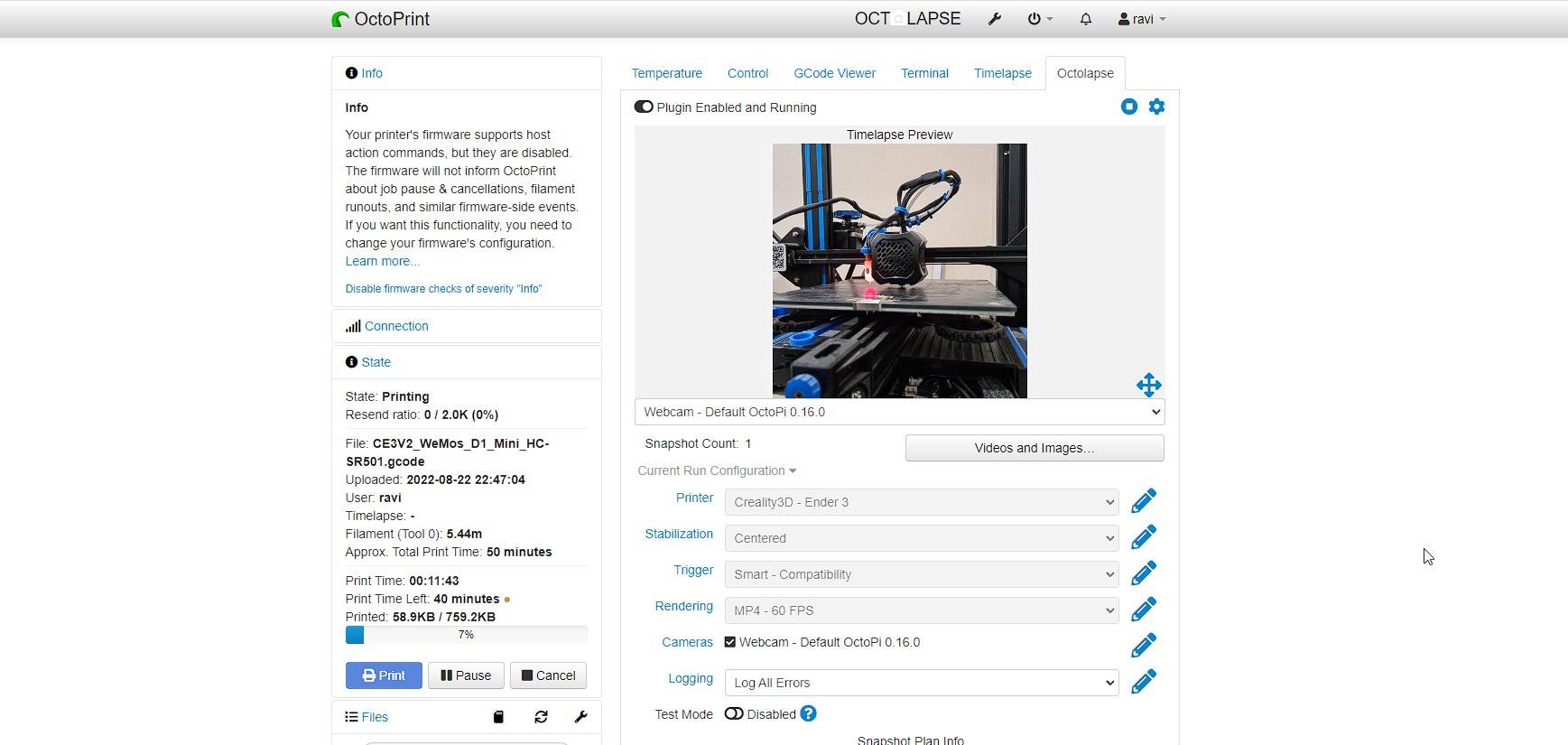
Thao tác này sẽ bắt đầu quá trình in 3D và OctoPrint sẽ bắt đầu chụp nhanh. Nó sẽ kết hợp các ảnh chụp nhanh này để tạo ra một video tua nhanh thời gian liền mạch về đối tượng in 3D của bạn.
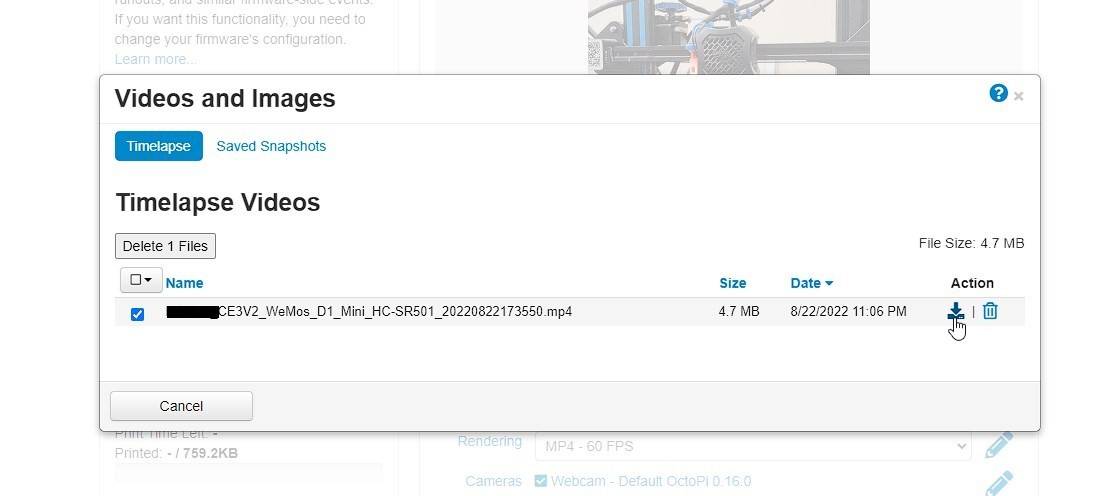
Khi quá trình in hoàn tất, hãy nhấp vào Video và Hình ảnh… để tải xuống video tua nhanh thời gian được tạo bởi Octolapse.
Nâng cấp lên máy ảnh DSLR để có Video tua nhanh thời gian 4K
Bất kể bạn sử dụng webcam nào trên máy chủ Raspberry Pi OctoPrint của mình, chất lượng không thể gần bằng OctoPrint dành cho Android (trừ khi bạn có một thiết bị Android cổ với máy ảnh độ phân giải thấp).
Tuy nhiên, bạn có thể kết nối máy ảnh DSLR hoặc máy ảnh không gương lật với Octolapse của mình thông qua kết nối USB và sử dụng nó với Octolapse để chụp ảnh nhanh và tạo video tua nhanh thời gian trông chuyên nghiệp, hoàn hảo cho YouTube, TikTok hoặc Instagram.