
Cách tạo tệp ISO của hệ thống Windows của bạn
Cần một cách nhanh chóng và dễ dàng để sao lưu và khôi phục Windows mà không cần dựa vào các công cụ sao lưu hoặc đám mây cho dữ liệu của bạn?
Có sẵn một số công cụ sao lưu và khôi phục Windows của bên thứ ba, nhưng chúng có thể phức tạp và tốn thời gian sử dụng. Vì vậy, tại sao không tìm hiểu cách tạo ảnh ISO cho PC Windows của bạn?
Mục Lục
Tại sao chọn Sao lưu hình ảnh Windows?
Chúng ta đều biết rằng sao lưu dữ liệu của mình là điều cần thiết, đặc biệt là khi nâng cấp lên phiên bản Windows mới. Nhưng thay vì loay hoay với các phân vùng cho dữ liệu cụ thể hoặc đồng bộ hóa với đám mây, tại sao bạn không sao lưu toàn bộ cài đặt Windows của mình?
Bạn có thể thêm các thư mục cá nhân vào bản sao lưu hình ảnh nhưng bỏ qua các ứng dụng và trò chơi. Ngoài ra, bạn có thể chọn tạo hình ảnh của toàn bộ ổ đĩa hệ thống của mình. Đương nhiên, bạn sẽ cần một dung lượng lưu trữ phù hợp để sao lưu như vậy.
Nhờ định dạng ảnh ISO, có thể sao lưu toàn bộ PC của bạn. Về cơ bản, điều này tạo ra một bản sao chính xác của toàn bộ ổ đĩa hoặc các thư mục đã chọn của bạn. Ngoài ra, bạn sẽ có thể khôi phục bản sao lưu hình ảnh nếu xảy ra thảm họa. Bạn cũng có thể sử dụng các tệp ISO để sao lưu các đĩa CD và DVD hiện có.
Tạo hình ảnh hệ thống ISO Windows 10 với DataNumen
Một cách sử dụng phổ biến đối với ảnh đĩa là tạo một bản sao của bộ lưu trữ cứng của bạn (ổ đĩa cứng hoặc ổ đĩa thể rắn), có thể là bản sao cuối cùng của nó.
DataNumen Disk Image (còn gọi là “DDKI”) là một trong những giải pháp như vậy, chạy trên tất cả các phiên bản Windows và có sẵn dưới dạng phần mềm miễn phí. Sau khi tải xuống và cài đặt tiện ích, hãy sử dụng Dòng vô tính tab để chọn ổ đĩa bạn muốn tạo hình ảnh; để sao chép nhiều ổ đĩa, hãy sử dụng hàng loạt bản sao chuyển hướng.

Chọn vị trí đích và gán tên tệp trong Xuất tệp hình ảnh dưới dạng một hộp, nơi bạn nên chọn ổ đĩa đích. Đây là thiết bị bạn đang sử dụng để lưu bản sao lưu. Đó có thể là ổ đĩa ngoài hiện có hoặc ổ cứng HDD bạn mới mua.
Sau khi bạn nhấp vào Bắt đầu nhân bản, nó sẽ sao chép đĩa của bạn sang thiết bị đích, sẵn sàng để sử dụng. Cái nhìn của chúng tôi về sao chép ổ cứng bao gồm chủ đề này sâu hơn.
Tải xuống: Hình ảnh đĩa DataNumen cho Windows 10
Cách tạo một tệp ISO của Windows 7
Mặc dù sao lưu đám mây rất đơn giản nhưng không có lý do gì để không chuẩn bị ảnh đĩa ISO cho các tình huống khắc phục thảm họa. Bạn có thể tạo một hình ảnh của hệ thống ở trạng thái hiện tại. Ngoài ra, bạn có thể tạo một hình ảnh của một hệ điều hành mới được cài đặt. Có lẽ điều này sẽ bao gồm một số ứng dụng và trò chơi mà bạn đã cài đặt.
Nếu bạn đang sử dụng Windows 7, sao lưu vào ảnh đĩa ISO là một phần của tính năng sao lưu và khôi phục Windows 7.
Để tạo một hình ảnh hệ thống trong Windows 7, hãy mở Bắt đầu > Bắt đầu > Sao lưu tệp của bạn. Sau đó, trong ngăn bên trái, bấm vào Tạo một hình ảnh hệ thốngvà chọn điểm đến.

Đây có thể là ổ đĩa cứng ngoài hoặc một số ổ đĩa lớn khác. Bạn cũng có thể ghi vào DVD (bạn sẽ cần nhiều đĩa) hoặc Blu-ray.
Bạn có một máy chủ gia đình hoặc một số dung lượng lưu trữ lớn trên mạng của mình, có thể là một NAS đã mua không? Nếu vậy, bạn có thể sử dụng Trên một vị trí mạng Tùy chọn. Nếu bạn muốn sử dụng thiết bị flash USB, hãy kết nối trước thiết bị này với máy tính của bạn và chọn nó làm đích.
Ngoài ra, hãy đảm bảo rằng ổ Hệ thống (theo mặc định là ổ C:) được chọn.
Màn hình xác nhận sẽ nêu chi tiết dung lượng sẽ được sao lưu. Kiểm tra điều này để đảm bảo hình khớp với dung lượng còn lại trên thiết bị đích; sau đó tiến hành sao lưu và đợi trong khi quá trình hoàn tất. Thời lượng sẽ phụ thuộc vào kích thước của bản sao lưu và tốc độ của ổ đĩa.
Khôi phục ảnh đĩa Windows 7
Sau khi hoàn tất, Windows sẽ gợi ý bạn tạo một đĩa khôi phục hệ thống. Đây là một ý tưởng hay, vì vậy hãy tìm một đĩa trắng và làm theo hướng dẫn. Sau đó, bạn có thể sử dụng điều này để khởi động PC của mình và chọn Phục hồi hình ảnh hệ thống tùy chọn để khôi phục Ảnh đĩa ISO của bản cài đặt Windows của bạn sau một kịch bản thảm họa.
Tạo ảnh đĩa ISO trong Windows 8.1
Công cụ tương tự để tạo ảnh đĩa có sẵn trong các phiên bản Windows sau này. Do đó, lý tưởng nhất là bạn cần phải nâng cấp Windows 8 lên Windows 8.1 (hoặc thậm chí tìm hiểu cách nâng cấp từ Windows 8.1 lên Windows 11) trước khi tiếp tục tại đây.
Để tìm công cụ tạo ảnh hệ thống, nhấn Bắt đầu và tìm kiếm “lịch sử tập tin.” Tìm kiếm tự động sẽ hiển thị Restore your files with Lịch sử tệp mục đầu tiên, vì vậy hãy nhấp vào đây để mở Lịch sử tệp công cụ, sau đó Sao lưu ảnh hệ thống ở góc dưới bên trái.

Sau đó, bạn có thể tiếp tục như chi tiết trong phần Windows 7 ở trên. Với bản sao lưu ISO đã tạo, hãy sử dụng các bước dành cho Windows 8.1 bên dưới để khôi phục hình ảnh trong Windows 10.
Trong trường hợp khắc phục thảm họa, bạn sẽ cần khởi động vào Chế độ an toàn của Windows 10 để khôi phục hình ảnh. Xem cách khởi động vào Chế độ an toàn trên Windows 10 để biết thêm thông tin.
Khôi phục ảnh đĩa Windows 8.1 của bạn
Nếu việc nâng cấp Windows 10 không phù hợp với bạn (có lẽ bạn sẽ gặp phải vòng lặp khởi động lại), thì việc có một hình ảnh ISO để quay lại là một lợi thế lớn. Bạn có thể khôi phục ảnh đĩa Windows 8.1 trong Windows’ Tùy chọn nâng cao màn hình mà bạn sẽ tìm thấy bằng cách nhấn F8 lặp đi lặp lại khi PC của bạn khởi động (hoặc giữ Sự thay đổi khi bạn nhấp vào Khởi động lại).
Trong Tùy chọn khởi động nâng caolựa chọn Sửa chữa máy tính của bạn > Khôi phục ảnh hệ thống và làm theo hướng dẫn, đảm bảo rằng Windows có thể tìm thấy tệp ISO.
Lưu ý rằng bạn vẫn có thể khôi phục ảnh đĩa ngay cả khi bạn có phương tiện cài đặt Windows 8.1. tại Cài đặt ngay màn hình, sử dụng Sửa máy tính của bạn liên kết và sau đó Sửa chữa.
Từ đây, bạn sẽ được chuyển hướng đến menu Advanced Startup, điều hướng đến Khắc phục sự cố> Tùy chọn nâng cao> Khôi phục ảnh hệ thốngvà làm theo hướng dẫn trên màn hình để khôi phục ảnh hệ thống ISO của Windows.
Microsoft khuyên bạn nên tạo ảnh ISO của Windows 10 bằng cách sử dụng Tạo phương tiện Windows dụng cụ. Người dùng Windows 10 có thể tải xuống phần mềm miễn phí từ Microsoft. Bạn có thể sử dụng Windows Media Creation Tool để nhanh chóng tạo USB Windows 10 có khả năng khởi động, cập nhật PC lên Windows 10 hoặc tạo ảnh ISO Windows 10.
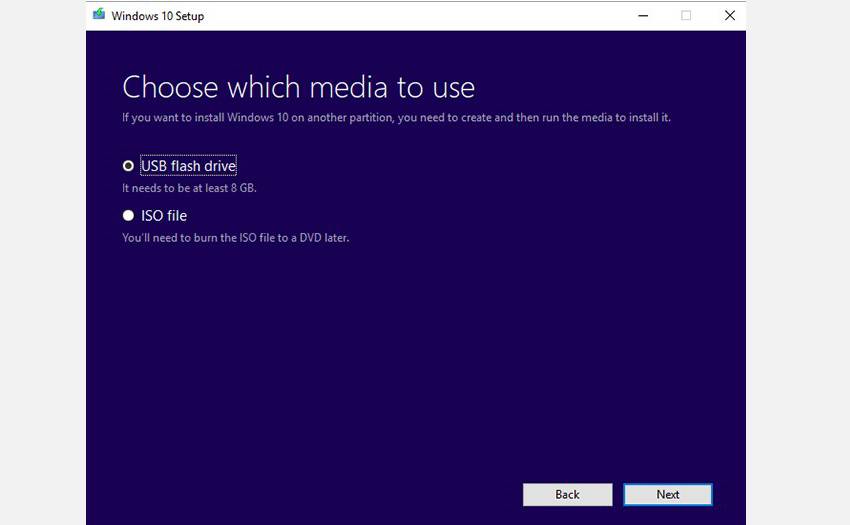
Để tạo một hình ảnh ISO bằng Công cụ tạo phương tiện Windows:
- Tải xuống và khởi chạy công cụ Windows Media Creation
- Lựa chọn Tạo phương tiện cài đặt (ổ flash USB, DVD hoặc ISO) cho PC khác và bấm vào Tiếp theo
- Bây giờ, bạn cần chọn kiến trúc hệ thống (bạn có thể chọn tạo hình ảnh hệ thống 64-bit, 32-bit hoặc cả hai), ngôn ngữ và phiên bản Windows. Nếu các tùy chọn này làm bạn bối rối, bạn luôn có thể dựa vào Sử dụng các tùy chọn được đề xuất cho PC này. Bấm vào Tiếp theo tiến hành với.
- Lựa chọn tập tin ISOvà sau khi bạn nhấp vào Tiếp theocông cụ Media Creation sẽ tạo ảnh ISO.
Đó là khuyến cáo để có một 8GB USB cắm ít nhất để sao lưu file ISO.
Tải xuống: Công cụ tạo phương tiện Windows 10 cho Windows
Tương tự như Windows 10, bạn có thể dễ dàng tạo tệp ISO trên Windows 11 của mình nhờ Công cụ tạo phương tiện do Windows 11 cung cấp. Hãy truy cập trang tải xuống Windows 11 chính thức và lấy Phương tiện cài đặt từ đó. Sau khi bạn có các tệp, hãy làm theo các bước bên dưới để bắt đầu:
- Khởi chạy tệp .exe cài đặt.
- Trên hộp thoại tiếp theo, bấm vào Chấp nhận.
- Chọn Ngôn ngữ và Phiên bản và bấm vào Tiếp theo.
- chọn tập tin ISO hộp radio và bấm vào Tiếp theo.
- Chọn đường dẫn mà bạn muốn lưu trữ tệp ISO và nhấp vào Tiếp theo.
Đó là nó. Tệp ISO sẽ được tải xuống thành công và bạn có thể sử dụng tệp này bất cứ lúc nào trong tương lai.
Tải xuống: Công cụ tạo phương tiện Windows 11
Sao lưu PC Windows của bạn bằng tệp ISO
Như bạn có thể thấy, tạo bản sao lưu ảnh ISO cho toàn bộ hệ thống Windows của bạn là cách hoàn hảo để sao lưu trước khi nâng cấp hệ thống quan trọng. Ngoài ra, tốc độ ISO có thể được tạo và khôi phục sau đó sẽ khiến nó trở thành một lựa chọn hấp dẫn hơn nhiều so với việc chỉ sao lưu dữ liệu của bạn và hy vọng điều tốt nhất.