
Cách tạo mẫu bản tin trong Word
Tạo bản tin có thể tốn thời gian, nhưng không nhất thiết phải như vậy. Với các công cụ phù hợp và một chút bí quyết, bạn có thể dễ dàng tạo các bản tin tùy chỉnh để thu hút sự chú ý của khán giả.
Bên cạnh việc cung cấp nhiều mẫu bản tin miễn phí mà bạn có thể tùy chỉnh, Microsoft Word cho phép bạn tạo các mẫu bản tin của riêng mình. Đọc tiếp để tìm hiểu cách tạo mẫu bản tin trong Word từ đầu đến cuối.
Mục Lục
Tại sao bạn nên tạo một mẫu bản tin
Nhờ có mẫu, bạn không phải bắt đầu lại từ đầu mỗi khi muốn viết bản tin trong Word. Mẫu đi kèm với các yếu tố đặt trước xung quanh thiết kế và cấu trúc cơ bản, loại bỏ nhu cầu làm việc thủ công. Điều này giúp tiết kiệm thời gian và cho phép bạn tập trung vào việc soạn thảo nội dung bản tin của mình.
Mặc dù bạn luôn có thể sử dụng các mẫu bản tin tích hợp miễn phí trong Microsoft Word, nhưng việc tạo mẫu được cá nhân hóa của bạn có thể phản ánh tốt hơn phong cách và thương hiệu của doanh nghiệp bạn, đồng thời giúp doanh nghiệp nổi bật so với các đối thủ cạnh tranh. Bằng cách thiết kế mẫu của riêng mình, bạn có thể đảm bảo tính nhất quán trong việc xây dựng thương hiệu và thêm các điểm nhấn độc đáo, chẳng hạn như màu sắc, hình ảnh và phông chữ tùy chỉnh.
Cách tạo mẫu bản tin trong Microsoft Word
Làm theo các bước sau để thiết kế mẫu bản tin đầu tiên của bạn trong Word.
1. Mở một tài liệu trống
Bắt đầu với một tài liệu mới. Để thực hiện việc này, hãy mở Microsoft Word và nhấp vào Tài liệu trống.
2. Đặt bố cục trang

Trước khi bạn bắt đầu tạo bản tin của mình, điều cần thiết là đặt bố cục trang. Đầu tiên, đi đến Bố trí trang tab và chọn lợi nhuận. Sau đó, chọn từ các lề đặt trước hoặc đặt các lề tùy chỉnh.
Bạn cũng có thể thay đổi hướng trang hoặc sử dụng cả hướng ngang và dọc trong tài liệu.
3. Tạo Đầu trang và Chân trang

Bước tiếp theo là tạo đầu trang và chân trang cho mẫu bản tin của bạn. Đầu trang và chân trang sẽ chứa thông tin quan trọng, chẳng hạn như tên bản tin của bạn và ngày.
Để sử dụng đầu trang hoặc chân trang trong tài liệu của bạn, hãy đi tới Chèn tab và chọn tiêu đề hoặc chân trang. Bạn có thể thêm văn bản hoặc hình ảnh vào đầu trang hoặc chân trang bằng cách nhập hoặc dán hình ảnh.
4. Thêm cột vào mẫu của bạn
Các cột không chỉ chứa văn bản mà còn định hướng dòng chảy. Đây là cách.
- bấm vào Cách trình bày tab menu và chọn Cột từ các tùy chọn thả xuống.
- Chọn một trong các tùy chọn cột đặt trước: Một, Hai, Ba, Bên tráihoặc Phải.
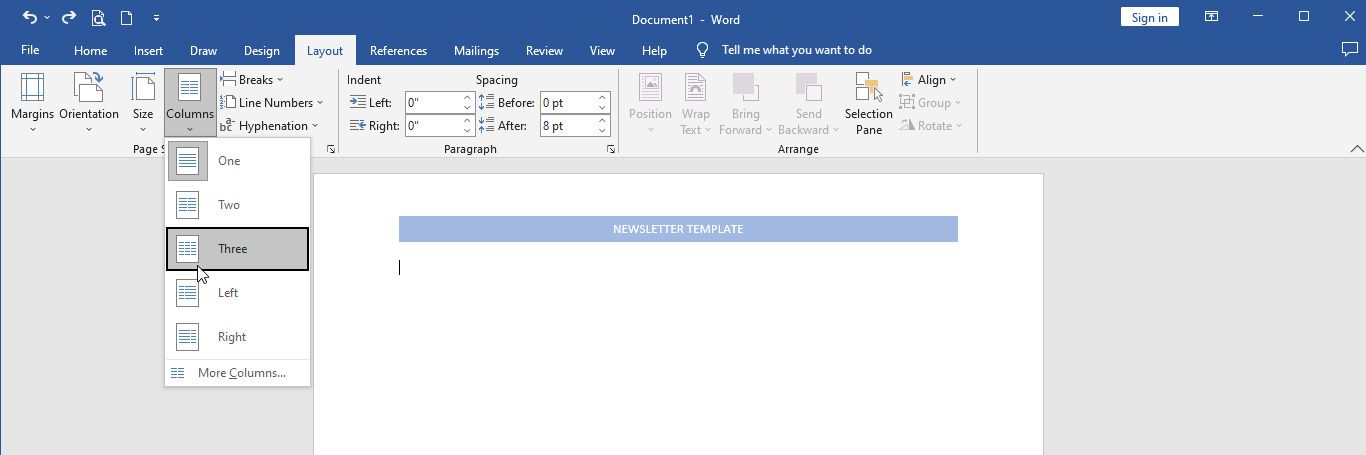
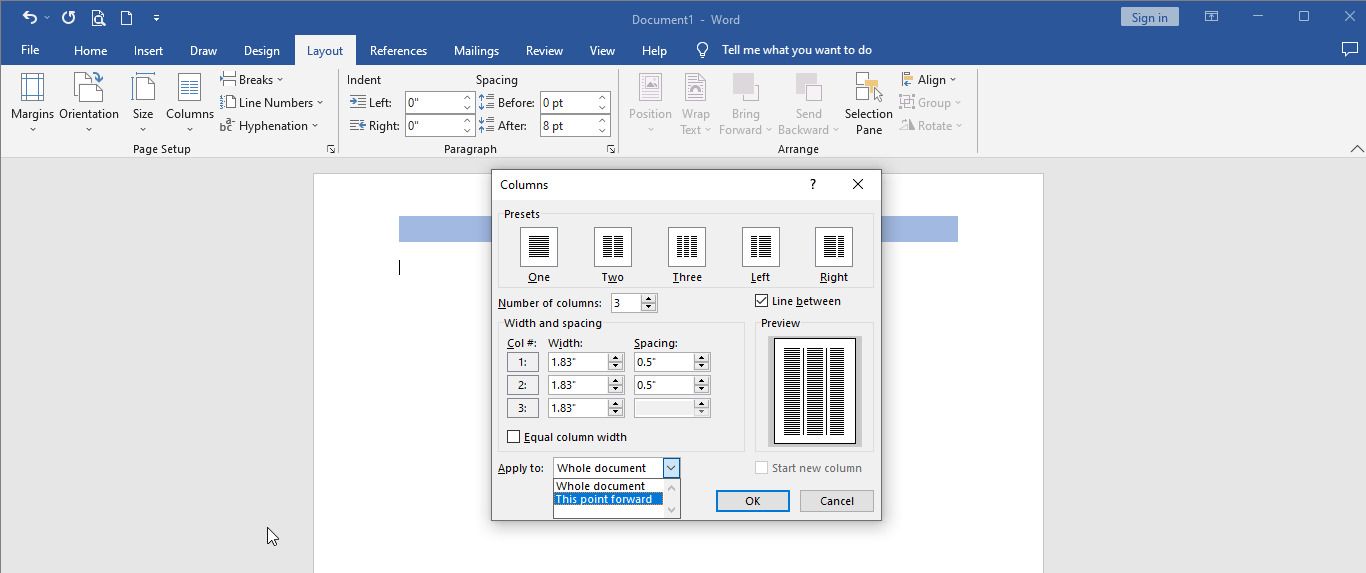
- Bấm vào Thêm cột để chèn bốn cột trở lên hoặc tùy chỉnh độ rộng của cột.
- Bỏ chọn Chiều rộng cột bằng nhau tùy chọn và đặt chiều rộng cột mong muốn của bạn.
- Kiểm tra Dòng giữa hộp để thêm một đường phân chia giữa các cột.
- Bấm vào Nộp đơn và chọn Điểm này về phía trước từ trình đơn thả xuống. Thao tác này sẽ chèn các cột bên dưới tiêu đề.


5. Kích hoạt thước kẻ

Word Ruler là một công cụ hỗ trợ trực quan để điều chỉnh độ rộng của cột và lề. Tùy thuộc vào cài đặt Microsoft Word của bạn, bạn có thể đã thấy thước kẻ ở trên cùng và bên trái tài liệu của mình. Nếu bạn không thấy bất kỳ thước kẻ nào, hãy nhấp vào Xem tab và kiểm tra Cái thước kẻ hộp. Thước trên cùng cho biết vị trí của các cột của bạn.
6. Thêm tiêu đề
Sử dụng tiêu đề cho phép mọi người nhanh chóng đọc lướt qua tài liệu và hiểu nội dung của nó, ngay cả khi họ không có đủ thời gian để đọc kỹ. Để định dạng tiêu đề:
- Đánh dấu và nhấp chuột phải vào tiêu đề.
- Lựa chọn tiêu đề 1 từ phong cách thực đơn.
7. Thêm Mục lục

Mục lục là một tính năng quan trọng của bất kỳ bản tin nào. Nó cho phép độc giả của bạn điều hướng qua các phần khác nhau trong bản tin của bạn một cách dễ dàng. Để thêm mục lục theo cách thủ công, hãy chuyển đến Người giới thiệu tab và chọn Mục lục. Bạn cũng có thể sử dụng một trong các mẫu bảng nội dung miễn phí của Microsoft Word có sẵn trực tuyến.
8. Thêm và định dạng hình ảnh
Bây giờ mẫu bản tin của bạn đã được thiết lập, bạn có thể thêm hình ảnh. Đây là cách.
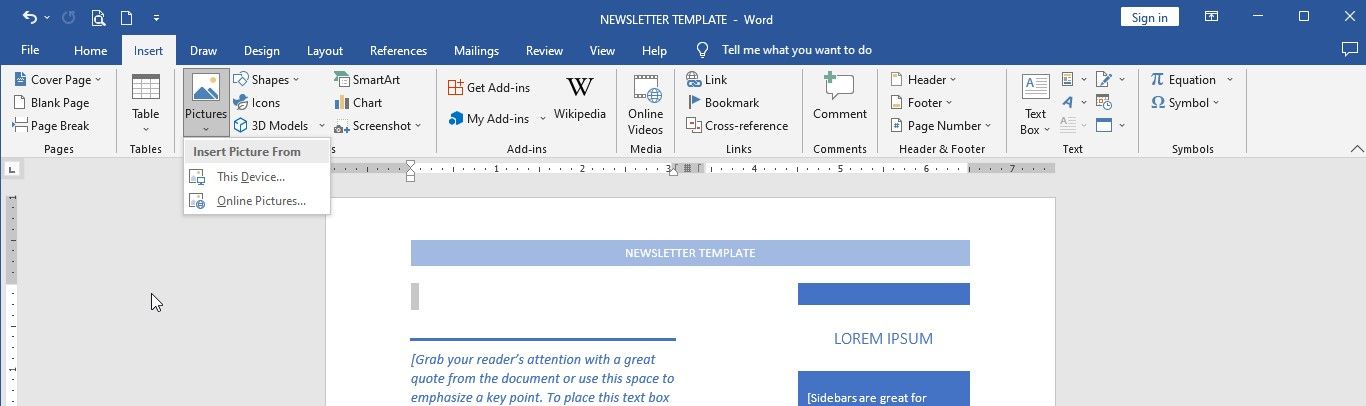
- Bấm vào Chèn và lựa chọn Những bức ảnh để chèn một hình ảnh giữ chỗ.
- Chọn bất kỳ hình ảnh và nhấn Chèn.

Để định dạng hình ảnh:
- Nhấp và kéo các góc của hình ảnh để hình ảnh vừa với cột của mẫu.
- bấm vào Tuỳ chọn Giao diện ở trên cùng bên phải của hình ảnh vị trí.
- Nhấp chuột Xem thêm.
- Chọn gói văn bản tab và điều chỉnh Khoảng cách từ văn bản.
- Sử dụng mũi tên lên và xuống để điều chỉnh chiều cao của khoảng cách giữa văn bản và hình ảnh.
9. Chèn và định dạng hộp văn bản
Trong khi bạn có thể nhập văn bản vào cột, hộp văn bản cho phép bạn định vị văn bản chính xác hơn. Để chèn một hộp văn bản vào mẫu của bạn:
- Bấm vào Chèn và sau đó Hộp văn bản.
- Kéo các góc của hộp văn bản để định vị chúng, giống như bạn đã làm với hình ảnh.
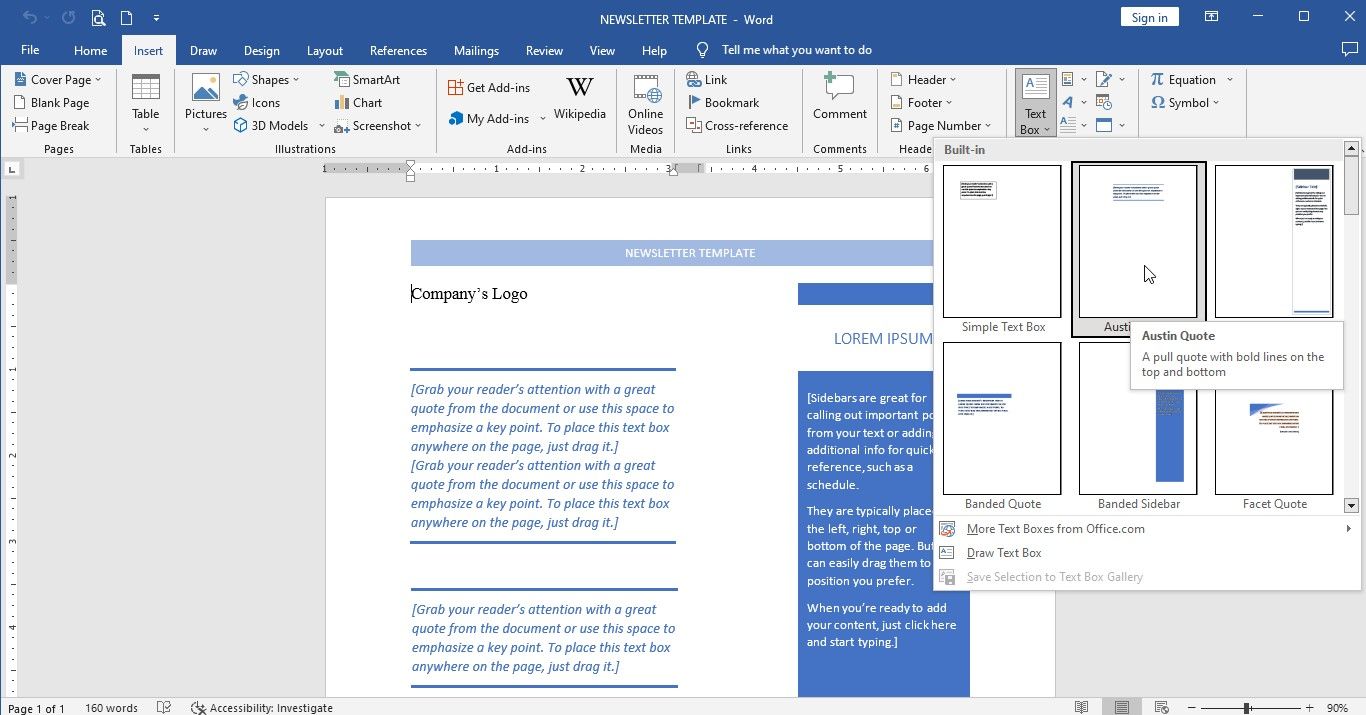

Bạn có thể chọn từ các tùy chọn hộp văn bản khác nhau có sẵn hoặc tạo một hộp văn bản cơ bản mà bạn có thể định dạng theo sở thích của mình.
10. Chỉnh sửa mẫu của bạn
Nếu bạn muốn bao gồm các chi tiết bổ sung trong mẫu bản tin của mình, hãy chèn và định vị các hộp văn bản, tiêu đề và hình ảnh bổ sung. Bạn có thể làm điều này cho đến khi bạn hài lòng với mẫu.
Bạn cũng có thể cá nhân hóa các thành phần của bản tin bằng cách tô sáng văn bản bạn muốn thay đổi, bấm chuột phải vào văn bản đó, sau đó chọn từ các kiểu đặt trước hoặc điều chỉnh kích thước, màu sắc và phông chữ theo sở thích của bạn.
11. Lưu bản tin của bạn
Khi bạn đã tạo xong mẫu bản tin của mình, hãy lưu mẫu đó trên màn hình nền. Bạn có thể lưu nó dưới dạng tài liệu Word thông thường hoặc dưới dạng mẫu. Để lưu nó dưới dạng mẫu:
- Đi đến Tài liệu và chọn Lưu thành.
- Chọn Mẫu từ từ Lưu kiểu, mẫu thực đơn.
- Đánh Cứu.
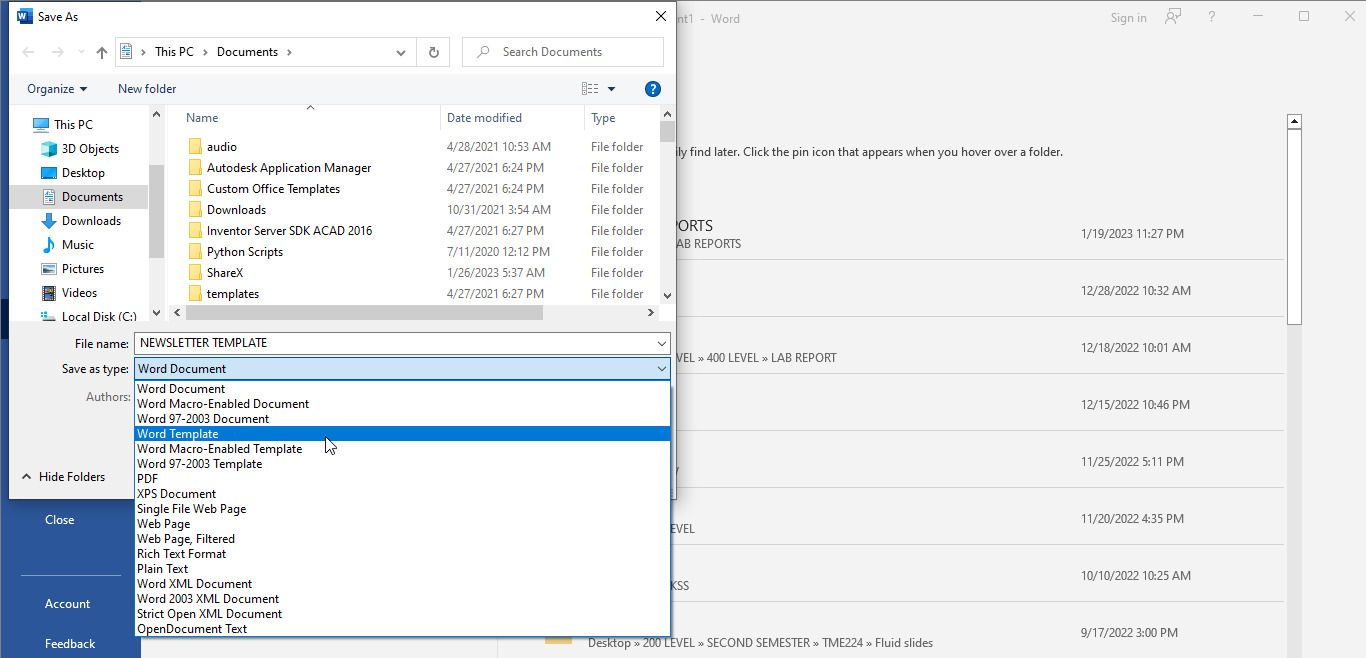

Để sử dụng mẫu bản tin mới tạo của bạn, hãy mở Microsoft Word và nhấp vào Mới. Bạn sẽ tìm thấy mẫu dưới Riêng tư thực đơn. Bấm vào mẫu để sử dụng nó cho bản tin của bạn.
Tạo một bản tin miễn phí trong Word
Tạo mẫu bản tin trong Word là một quy trình đơn giản mà bạn có thể thực hiện trong một vài bước. Làm theo hướng dẫn từng bước nêu trên, bạn có thể tạo một mẫu phù hợp với nhu cầu của mình.
Nếu bạn đã nghĩ về một bản tin, thì một mẫu tùy chỉnh trong Microsoft Word có thể là một cách tiết kiệm để thử nghiệm và xem độc giả của bạn phản ứng thế nào với kiến thức bạn chia sẻ.