
Xây dựng VPN của riêng bạn với Raspberry Pi và WireGuard
WireGuard là một giao thức VPN khá mới, an toàn hơn và nhanh hơn nhiều so với OpenVPN hoặc IPsec. Nếu bạn đang tìm kiếm một giải pháp VPN an toàn, WireGuard là một trong những lựa chọn tốt nhất: bạn có thể thiết lập WireGuard VPN của riêng mình trên Raspberry Pi và kết nối tất cả các thiết bị của bạn với máy chủ mà không cần lo lắng về vấn đề băng thông hoặc bảo mật dữ liệu. Hướng dẫn từng bước này sẽ chỉ cho bạn cách thực hiện.
Ứng dụng WireGuard VPN có sẵn cho tất cả các nền tảng chính, chẳng hạn như các thiết bị Windows, Mac, Linux, Android và iOS mà bạn có thể sử dụng để kết nối an toàn các thiết bị của mình với DIY WireGuard VPN.
Mục Lục
Những gì bạn sẽ cần
Bạn sẽ cần những thứ sau để tạo VPN của riêng mình với WireGuard.
- Raspberry Pi 3 hoặc 4 với bộ nguồn và hộp đựng.
- Thẻ nhớ microSD 8GB hoặc lớn hơn.
- Cáp Ethernet để kết nối Raspberry Pi với bộ định tuyến của bạn.
- Chuột và bàn phím USB (tùy chọn)
Bước 1: Chuẩn bị thẻ SD
- Tải xuống công cụ Raspberry Pi Imager trên một máy tính khác và kết nối thẻ nhớ microSD với nó.
- Khởi chạy Raspberry Pi Imager và nhấp vào Chọn hệ điều hành > Hệ điều hành Raspberry Pi (Khác) > Hệ điều hành Raspberry Pi (64-bit).
- Nhấp chuột Chọn bộ nhớ và chọn thẻ nhớ microSD của bạn. Đảm bảo rằng thẻ trống hoặc không có dữ liệu quan trọng.
- Nhấp chuột Viết. Xác nhận khi lời nhắc xuất hiện. Quá trình này có thể mất một lúc để hoàn thành.
- Sau khi hoàn tất, thẻ SD sẽ tự động được đẩy ra. Ngắt kết nối thẻ và kết nối lại.
- Mở Chương trình quản lý dữ liệu hoặc Người tìm kiếm cửa sổ và sau đó mở khởi động vách ngăn.
- Tạo hai tệp: ssh và wpa_supplicant.conf (nếu bạn định sử dụng Wi-Fi để kết nối mạng).
- bên trong wpa_supplicant.conf tệp, dán phần sau (thay đổi AU mã quốc gia của riêng bạn và ssid và psk giá trị cho thông tin chi tiết của bộ định tuyến của riêng bạn) và sau đó lưu nó.
country=AU
ctrl_interface=DIR=/var/run/wpa_supplicant GROUP=netdev
update_config=1
network={
ssid="MyWiFiNetwork"
psk="aVeryStrongPassword"
key_mgmt=WPA-PSK
}
Các ssh tệp vẫn trống không có phần mở rộng.
Bạn nên kết nối Raspberry Pi với mạng hoặc bộ định tuyến của mình bằng cáp Ethernet để cải thiện tốc độ và bảo mật.
Bước 2: Thiết lập và cài đặt PiVPN
PiVPN là một tập lệnh nhẹ mà chúng ta có thể sử dụng để cài đặt và thiết lập WireGuard trên Raspberry Pi. Các bước thực hiện như sau:
- Gắn thẻ nhớ microSD vào Raspberry Pi.
- Kết nối cáp HDMI với Pi và màn hình, chẳng hạn như màn hình hoặc TV của bạn.
- Ngoài ra, hãy kết nối bàn phím và chuột USB.
- Bật nguồn để khởi động Raspberry Pi.
- Định cấu hình thiết lập ban đầu Hệ điều hành Raspberry Pi, tạo tài khoản người dùng cục bộ, cài đặt các bản cập nhật, sau đó khởi động lại. Hãy nhớ tên người dùng và mật khẩu cục bộ mà bạn tạo ở đây.

Sau khi khởi động lại, hãy mở Phần cuối cửa sổ và chạy lệnh sau để cập nhật các gói.
sudo apt update && sudo apt full-upgrade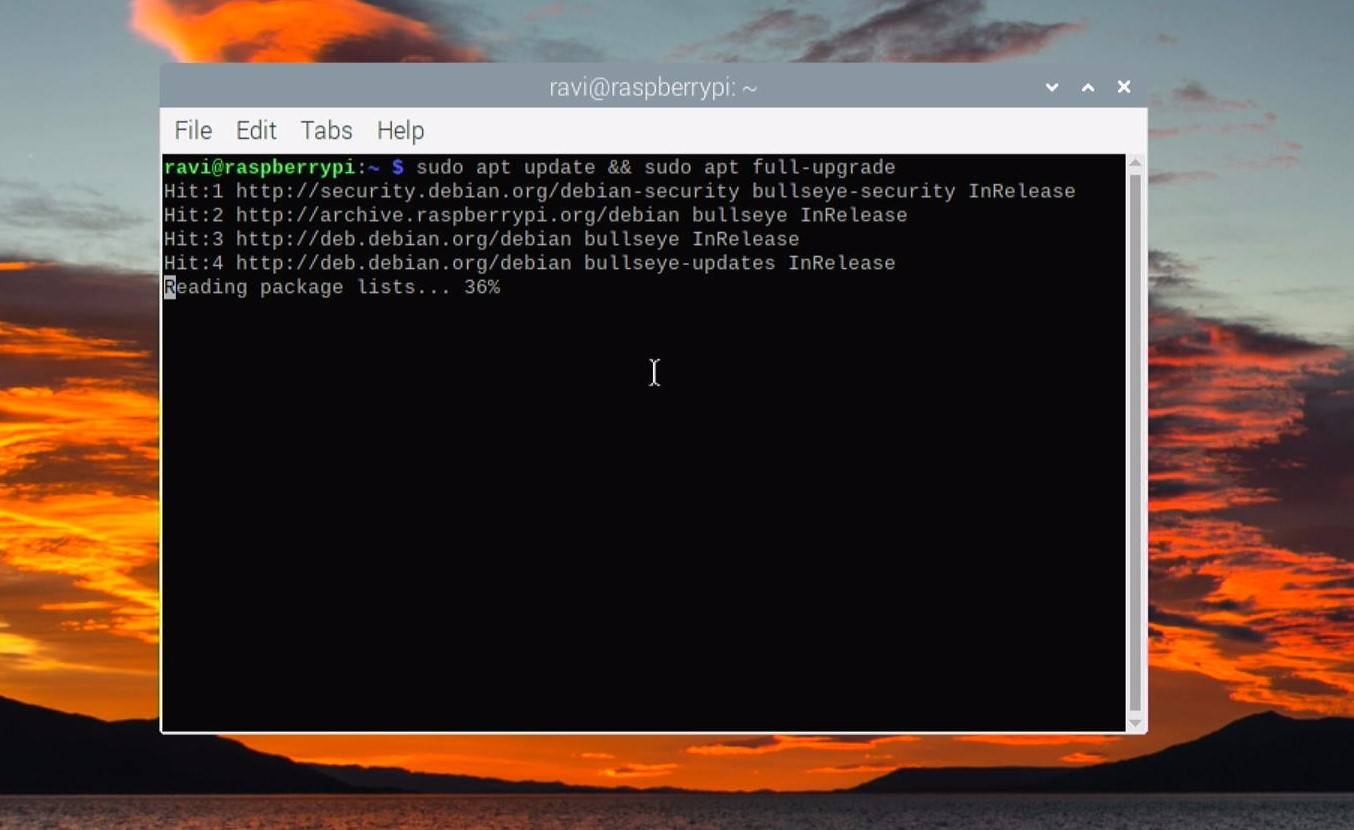
Nhấn Y để xác nhận (nếu lời nhắc xuất hiện) để tiếp tục quá trình cập nhật. Quá trình này có thể mất một lúc để hoàn thành. Sau khi cập nhật các gói, hãy chạy lệnh sau trong cửa sổ Terminal để bắt đầu cài đặt PiVPN và WireGuard.
curl -L https: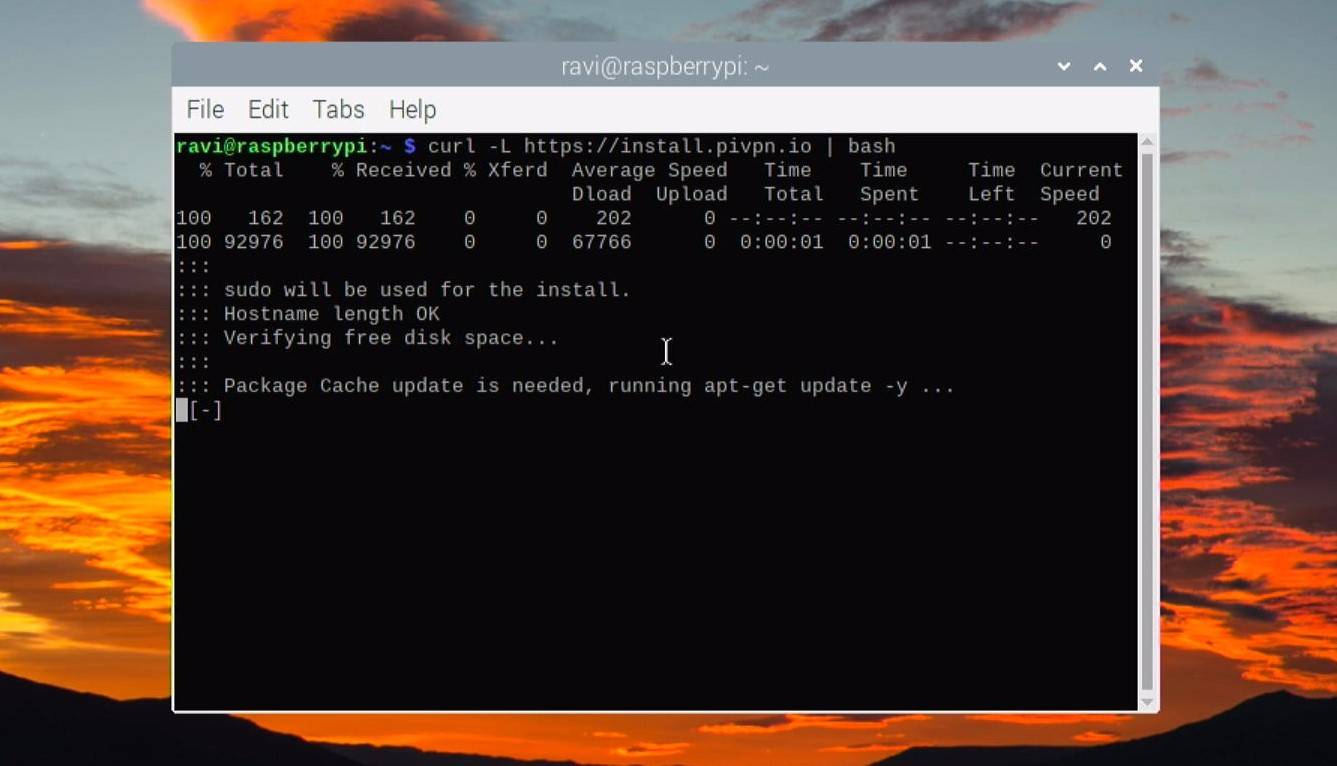
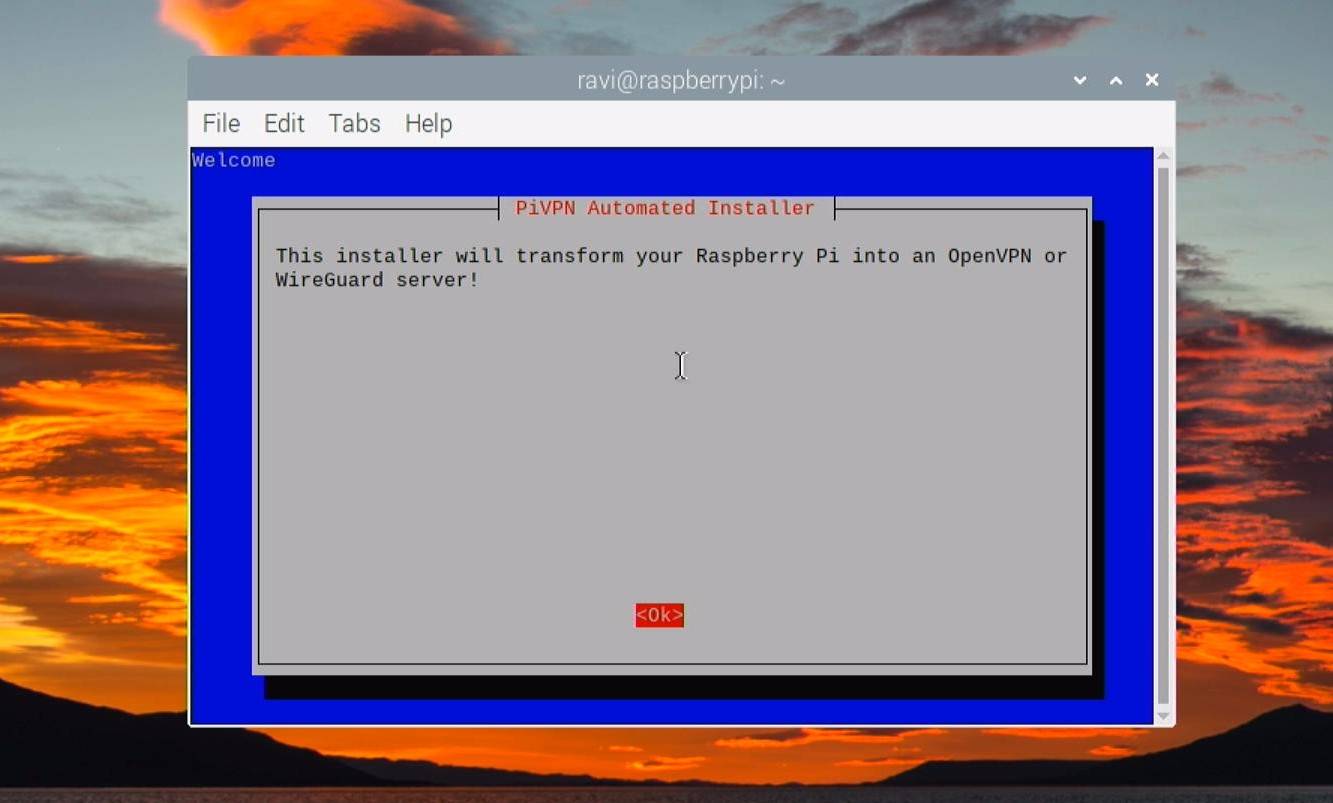
Thao tác này sẽ tải xuống và mở trình hướng dẫn thiết lập PiVPN mà chúng tôi sẽ sử dụng để cài đặt WireGuard VPN. Nếu bạn nhận được một Xoăn lỗi, hãy chắc chắn rằng Xoăn được cài đặt bằng cách chạy lệnh sau trong cửa sổ Terminal và sau đó thử lại.
sudo apt install curl -ySau khi thiết lập PiVPN được tải xuống, một cửa sổ trình hướng dẫn thiết lập sẽ xuất hiện (như hình bên dưới) hiển thị thông báo “Trình hướng dẫn trình cài đặt này sẽ chuyển đổi Raspberry Pi của bạn thành máy chủ OpenVPN và WireGuard.”
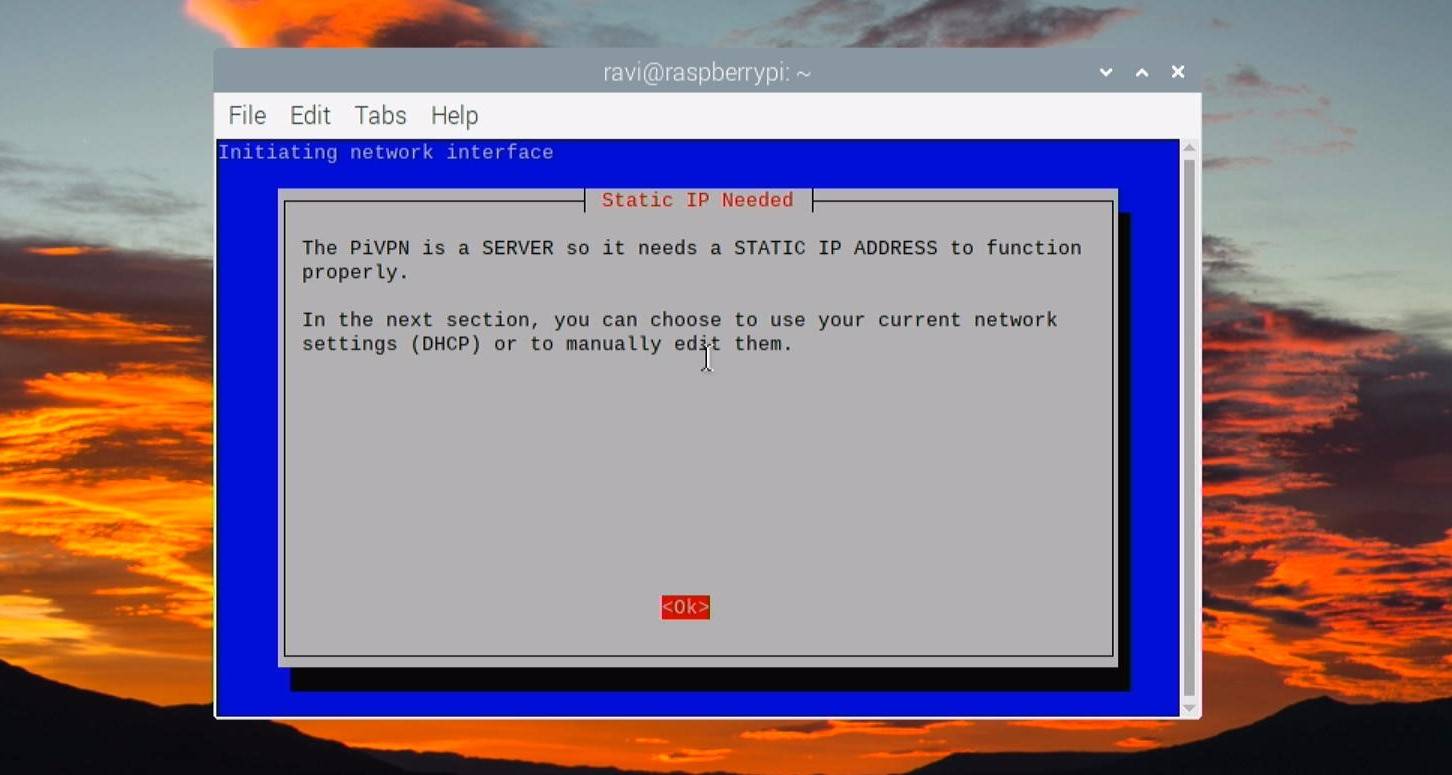
Bạn cần thiết lập hoặc gán địa chỉ IP tĩnh cho Raspberry Pi của mình để ngăn chặn bất kỳ sự thay đổi IP nào sau khi mất nguồn hoặc khởi động lại. Bạn có thể đặt trước IP từ cài đặt DHCP của bộ định tuyến. Nếu bạn đã đặt trước IP trong bộ định tuyến của mình, hãy chọn Đúng. Nếu bạn không thể làm điều đó, hãy chọn Không để thiết lập địa chỉ IP tĩnh trên Raspberry Pi.
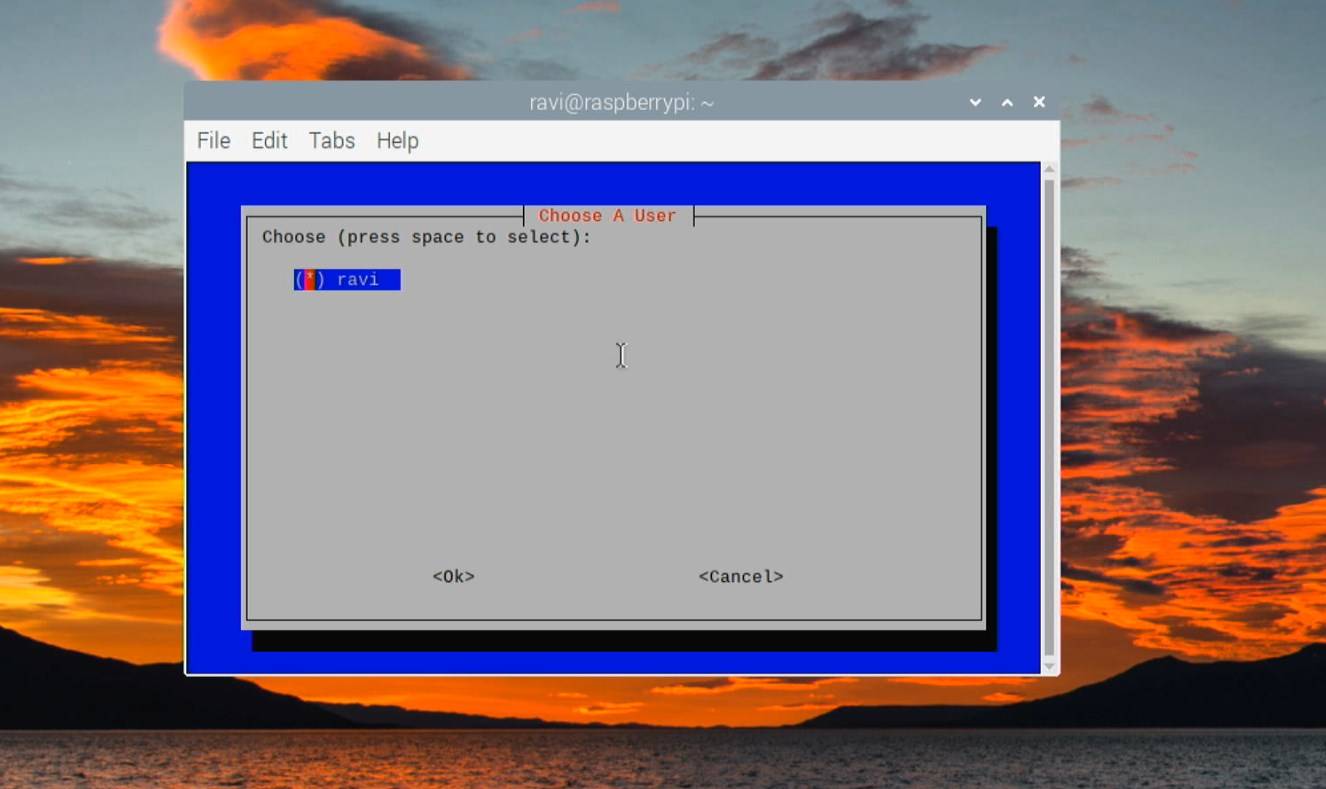
Người dùng mặc định là số Pi, và nó sẽ hiển thị trên màn hình này. Tuy nhiên, nếu bạn đã định cấu hình hồ sơ trong khi thiết lập Hệ điều hành Raspberry Pi (64-bit), tên người dùng của bạn sẽ xuất hiện ở đây. Sử dụng các phím mũi tên để đánh dấu và phím cách để chọn nó rồi nhấn đi vào phím hoặc chọn ĐƯỢC RỒI.
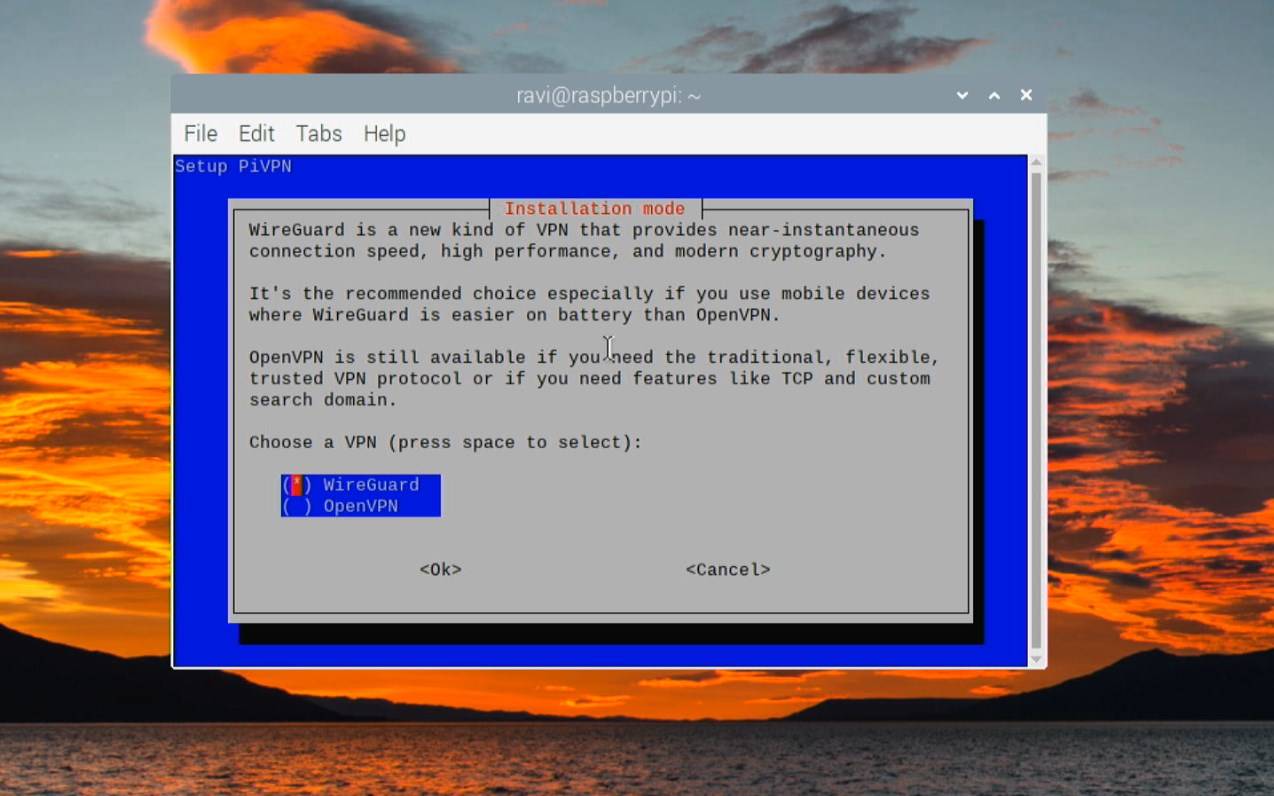
Từ các tùy chọn có sẵn, chọn WireGuard và nhấp vào ĐƯỢC RỒI hoặc nhấn đi vào Chìa khóa.
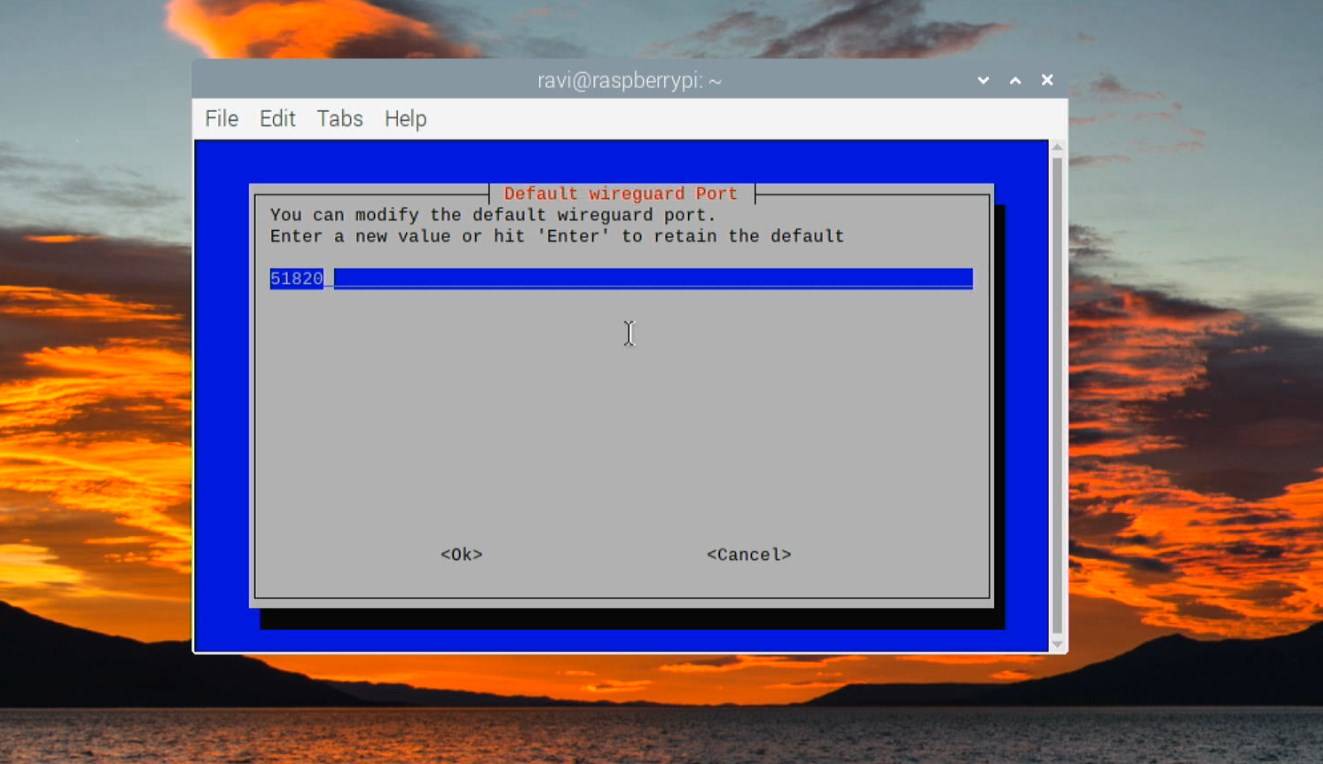
Cài đặt bất kỳ bản cập nhật bắt buộc nào nếu một lời nhắc xuất hiện. Nếu không, trên Cài đặt WireGuard màn hình, chọn Đúng. Thao tác này sẽ bắt đầu cài đặt máy chủ WireGuard VPN trên Raspberry Pi của bạn. Không thực hiện bất kỳ thay đổi nào khi được yêu cầu. Giữ nó làm mặc định, chẳng hạn như cổng mặc định 51820, trừ khi bạn muốn một cổng khác.
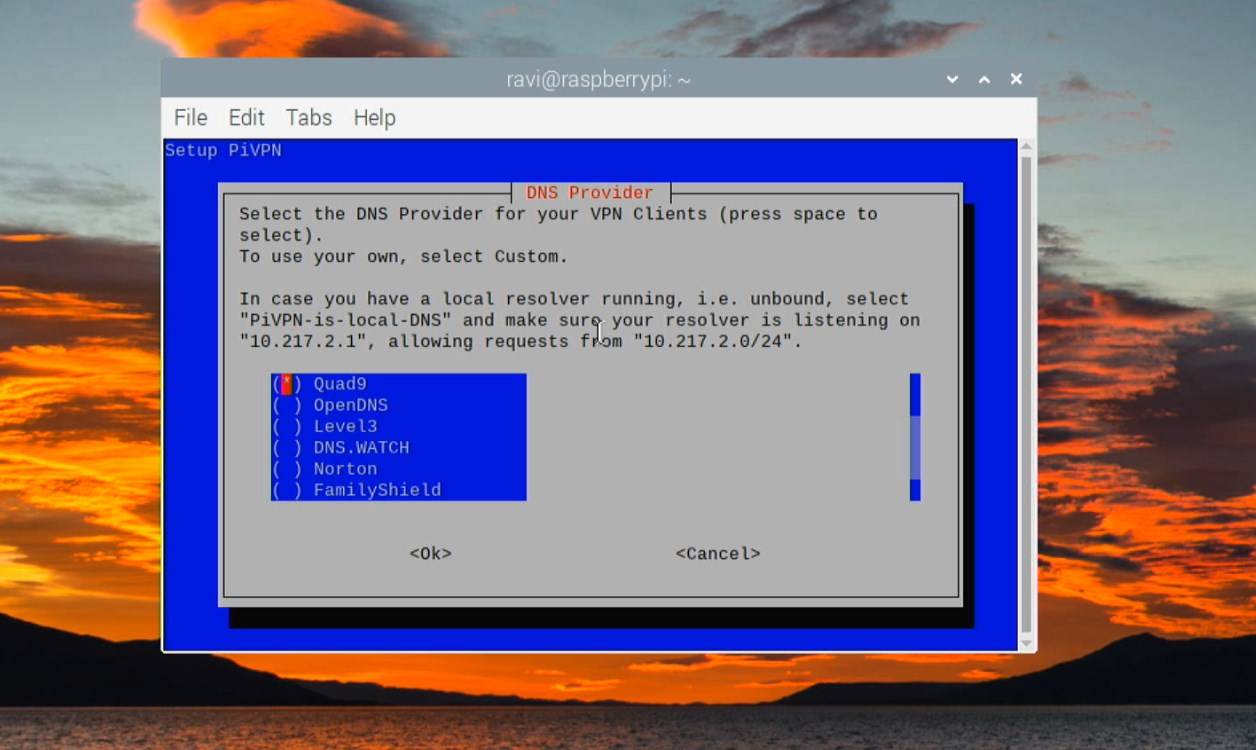
Xác nhận cổng mặc định và chọn Đúng. Trên màn hình tiếp theo, bạn cần chọn một Nhà cung cấp DNS. Bạn có thể chọn bất kỳ dựa trên sở thích và vị trí của bạn. Nếu bạn sử dụng máy chủ DNS chặn quảng cáo, chẳng hạn như Pi-hole, bạn phải chọn Tập quán và sau đó nhập địa chỉ DNS theo cách thủ công.
Xác nhận lựa chọn máy chủ DNS đã chọn và chọn Đúng hoặc nhấn đi vào tiến hành với. Bạn sẽ được hiển thị với hai tùy chọn: bạn có thể sử dụng IP công cộng hoặc DNS công cộng. Chọn … Sử dụng IP công cộng này tùy chọn nếu bạn có một IP tĩnh do nhà cung cấp dịch vụ của bạn chỉ định. Nếu không, hãy chọn Mục nhập DNS để sử dụng DNS công cộng (cho IP động) và thiết lập DNS động. Bạn có thể chọn từ các nhà cung cấp DNS động miễn phí tốt nhất.
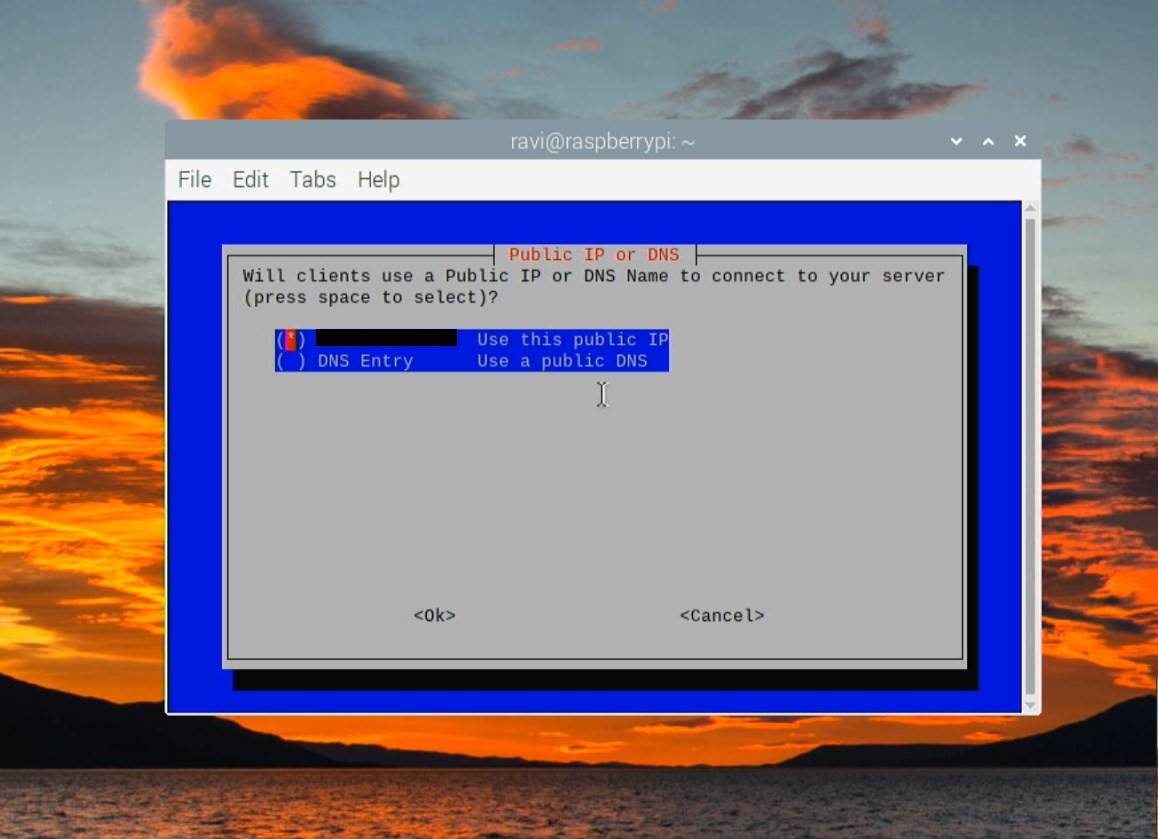
Xác nhận IP hoặc DNS công cộng bằng cách chọn Đúng. Ở giai đoạn này, các khóa máy chủ sẽ được tạo. Trong bước tiếp theo, bạn cần thực hiện nâng cấp không cần giám sát. Điều này sẽ cài đặt các gói cần thiết.

Đến giai đoạn này, bạn đã hoàn thành việc cài đặt WireGuard VPN. Bạn phải khởi động lại Raspberry Pi để các thay đổi có hiệu lực.
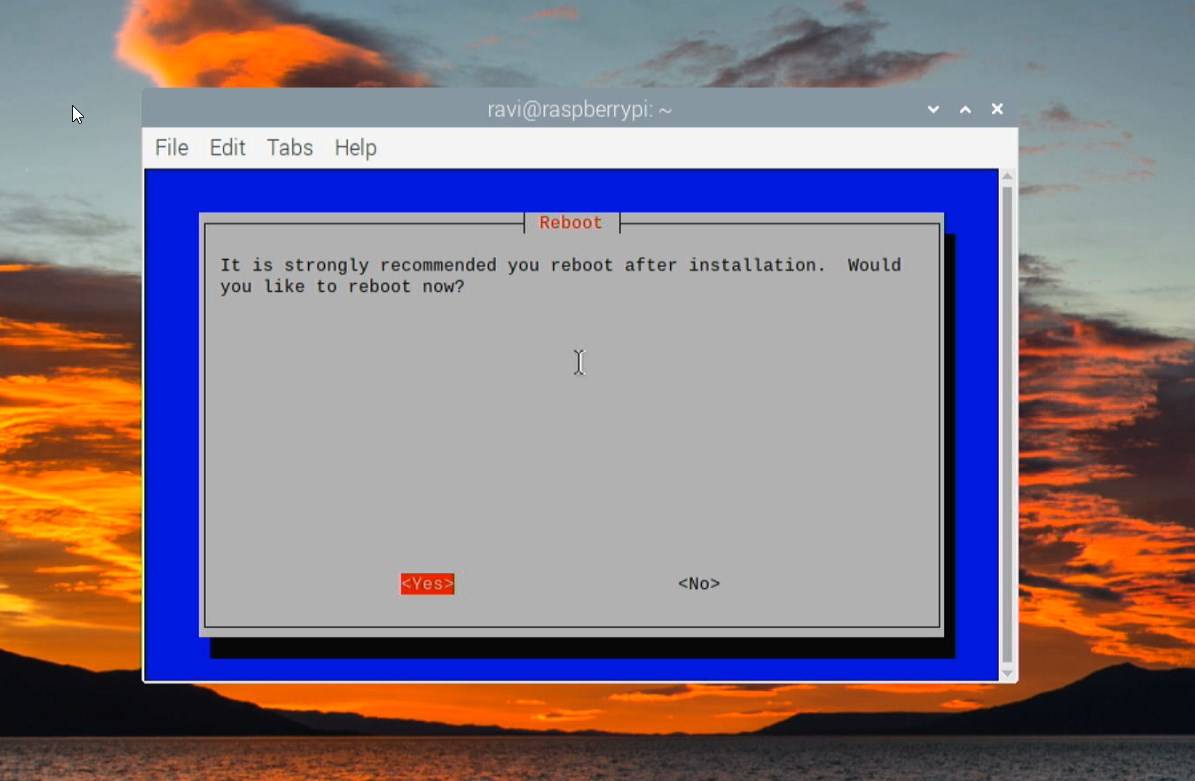
Bước 3: Kết nối thiết bị với Raspberry Pi WireGuard VPN
Để kết nối với Raspberry Pi WireGuard VPN, bạn phải tạo một hồ sơ. Trong cửa sổ Terminal, nhập lệnh sau,
sudo pivpn add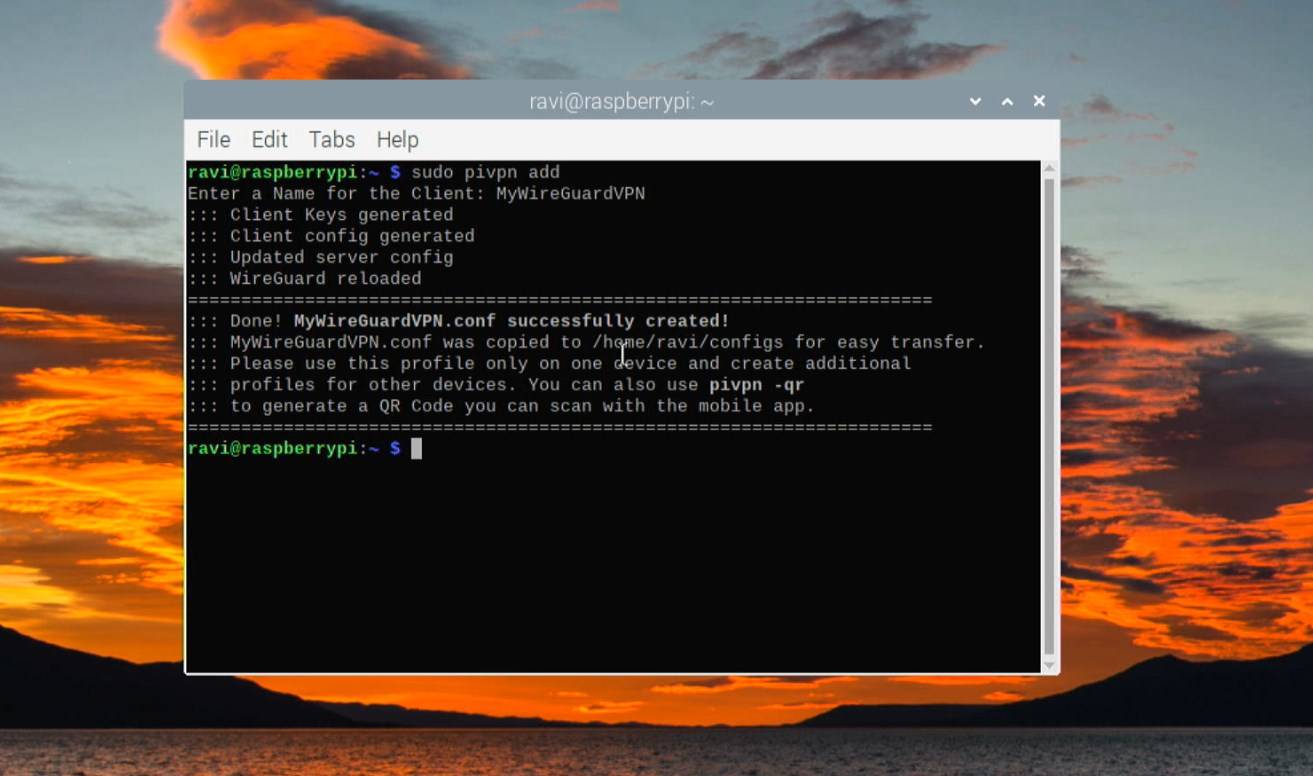
Nhập thông tin chi tiết về hồ sơ của bạn. Bạn có thể đặt tên cho nó bất cứ thứ gì, chẳng hạn như “MyWireGuardVPN “. Thao tác này sẽ thiết lập hồ sơ của bạn. Bạn có thể tìm thấy tệp cấu hình cho kết nối trong / home / pi / configs.
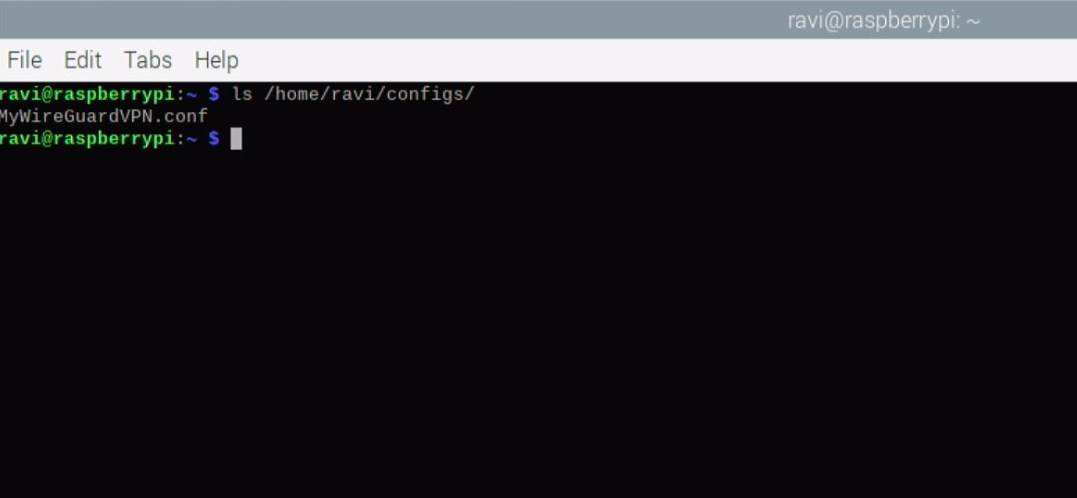
Bạn có thể sử dụng tệp cấu hình này cho kết nối WireGuard hoặc tạo mã QR cho kết nối WireGuard VPN an toàn. Đối với điều này, bạn cần cài đặt ứng dụng WireGuard VPN trên Android hoặc iOS của mình thiết bị. Để tạo mã QR, hãy chạy lệnh sau trong cửa sổ Terminal trên Raspberry Pi của bạn.
pivpn -qr MyWireGuardVPN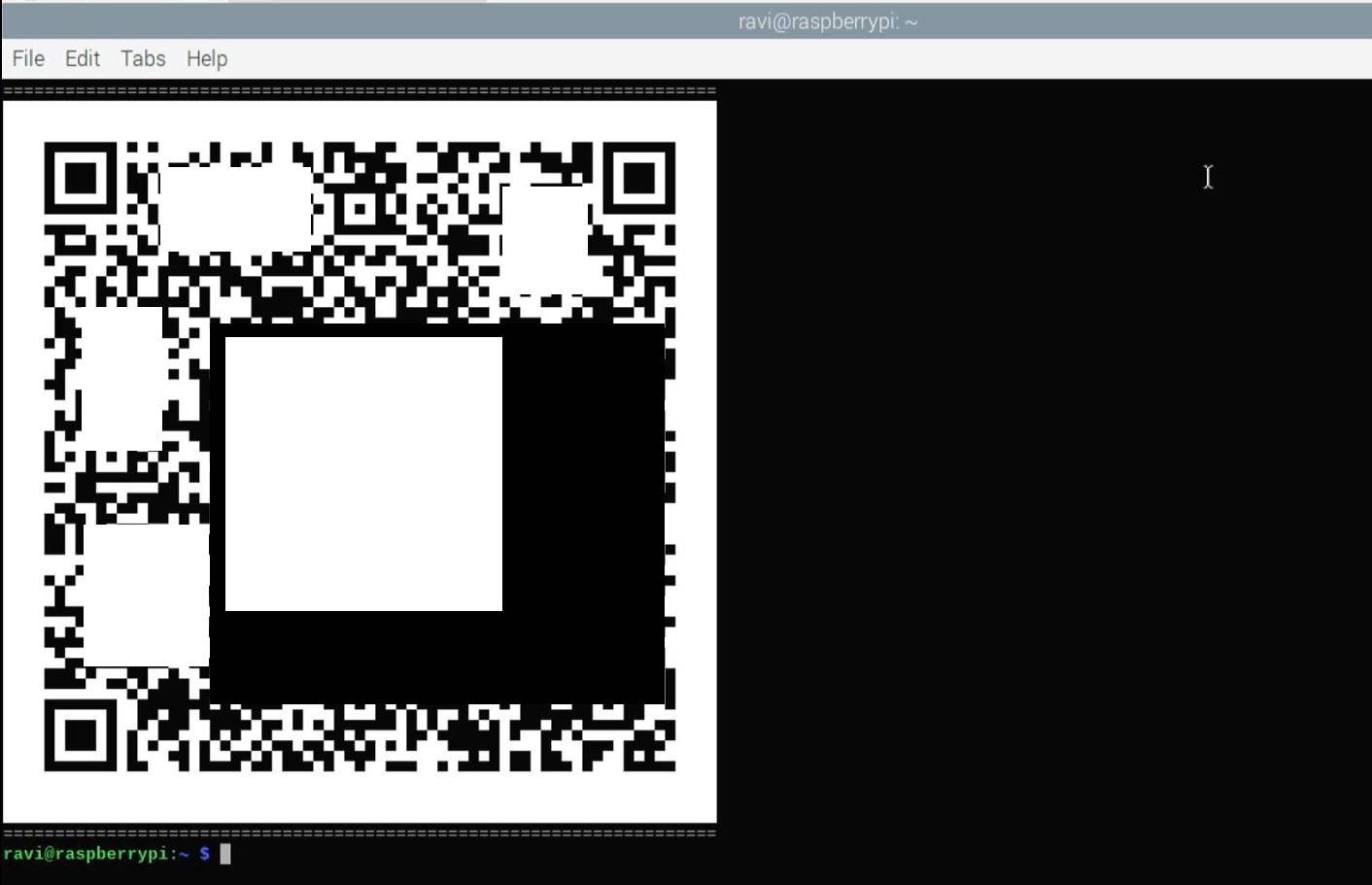
Trên ứng dụng WireGuard trên thiết bị Android hoặc iOS của bạn, hãy nhấn vào + (dấu cộng) và chọn QUÉT TỪ MÃ QR để quét mã QR. Nhập tên hồ sơ và nhấn Tiết kiệm.
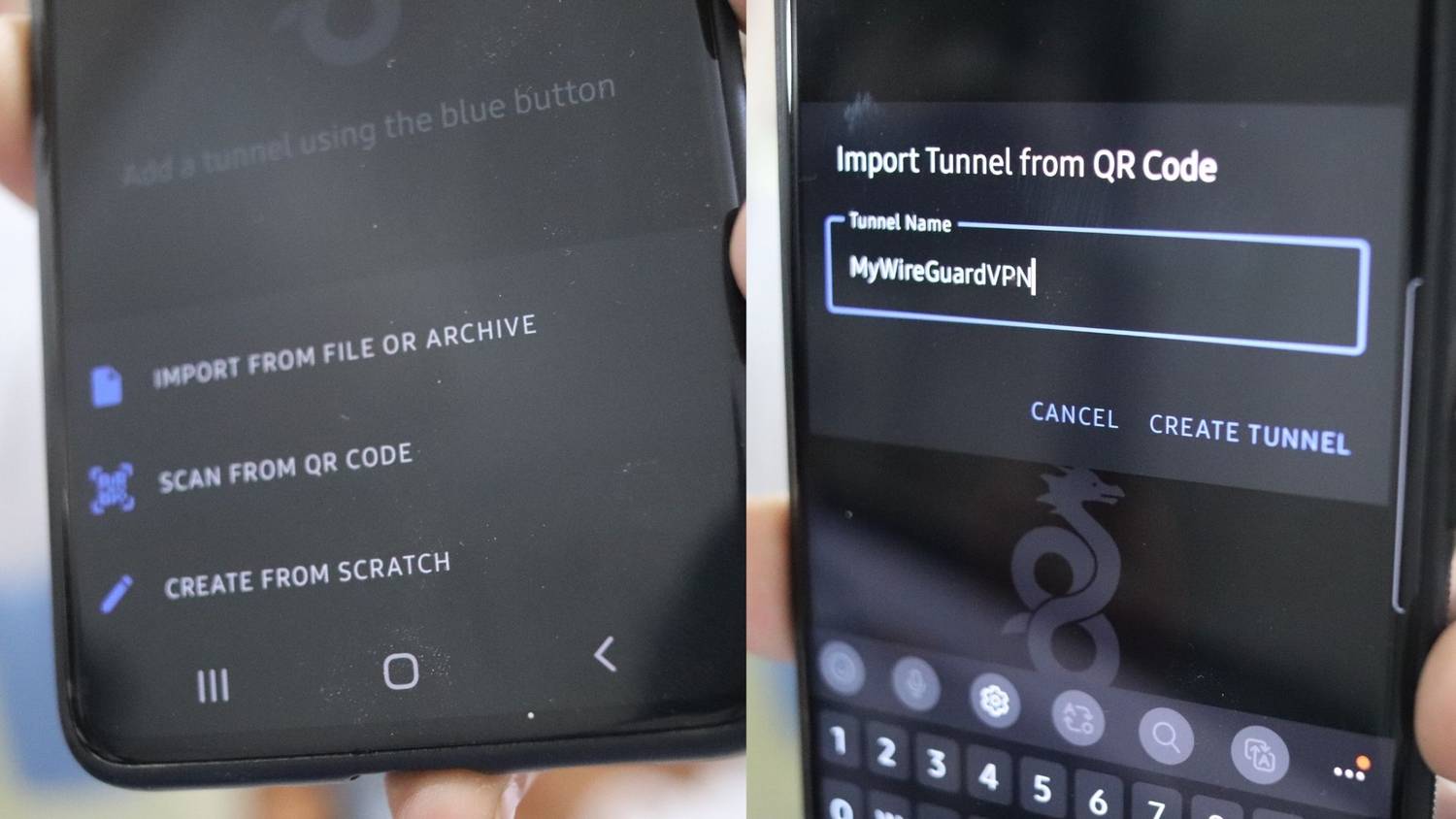
Giờ đây, bạn có thể sử dụng hồ sơ này để kết nối với WireGuard VPN đang chạy trên Raspberry Pi.
Hiệu suất tốc độ WireGuard sẽ phụ thuộc vào tốc độ mạng của bạn.
Duyệt web an toàn với WireGuard trên Raspberry Pi
Trong hướng dẫn này, chúng tôi đã chỉ cho bạn cách thiết lập WireGuard trên Raspberry Pi 3 hoặc 4 và kết nối các thiết bị di động của bạn với VPN an toàn. Giờ đây, bạn có thể sử dụng máy chủ Raspberry Pi WireGuard VPN của riêng mình để truy cập an toàn vào web và mạng gia đình của bạn từ xa. Không có phí đăng ký hoặc ghi dữ liệu. Điều này cũng cung cấp quyền riêng tư cho nhà cung cấp dịch vụ internet và giúp bạn truy cập nội dung một cách an toàn từ bất kỳ đâu.

Đọc tiếp
Giới thiệu về tác giả
.jpg?fit=crop&w=100&h=100)