
Cách tạo biểu đồ lưới trong Google Trang tính
Biểu đồ lưới là một cách tuyệt vời để trực quan hóa dữ liệu của bạn trong Google Trang tính, vì bạn có thể tạo một biểu đồ chỉ trong vài phút. Tuy nhiên, không có trình chỉnh sửa biểu đồ gốc trong Google Trang tính cho biểu đồ lưới, vì vậy chúng có thể hơi phức tạp.
Bài viết này thảo luận về biểu đồ lưới là gì, các công thức cần thiết để tạo biểu đồ lưới và cách bạn có thể tạo và tùy chỉnh biểu đồ lưới trong Google Trang tính.
Mục Lục
Biểu đồ lưới là gì?
Biểu đồ lưới hiển thị dữ liệu bằng màu sắc và ký hiệu. Nó tồn tại trên một mặt phẳng hai chiều có khoảng cách đều nhau và nó cho phép bạn quan sát và nghiên cứu lựa chọn dữ liệu dễ dàng hơn nhiều.
Người dùng có thể xem xét các xu hướng mà tập dữ liệu tuân theo theo thời gian trong các tập hợp khác nhau. Các biểu đồ này có thể đại diện cho các tập dữ liệu như hiệu suất của nhân viên, điểm học sinh, thời tiết, v.v. Chúng thường được sử dụng trên con số dựa trên phần trăm để so sánh hai hoặc nhiều nhóm. Biểu đồ lưới chỉ là một trong nhiều biểu đồ hữu ích của Google Trang tính mà bạn có thể tạo bên trong chương trình.
Công thức tạo biểu đồ lưới trong Google Trang tính
Về cơ bản, có ba công thức được sử dụng để tạo biểu đồ lưới trong Google Trang tính. Chúng bao gồm ARRAYFORMULA, IF và SEQUENCE. Đây là những gì mỗi công thức làm:
ARRAYFORMULA
Công thức này cho phép bạn hiển thị các giá trị trả về từ một mảng thành nhiều cột và hàng, đồng thời sử dụng các hàm không phải mảng với mảng. Bạn có thể sử dụng nó để lấp đầy các phần lớn cột bằng các kết quả công thức khác mà không cần sử dụng tính năng tự động điền.
Đây là cú pháp cho công thức:
=ARRAYFORMULA(array)
Công thức sử dụng một đối số, đó là:
- mảng: Đây là một phạm vi hoặc một biểu thức toán học sử dụng một hoặc nhiều phạm vi ô có cùng kích thước hoặc hàm trả về kết quả lớn hơn một ô. Tức là, một “mảng” các ô.
Hàm IF
Công thức IF trong Google Trang tính trả về một giá trị tùy thuộc vào kết quả của một biểu thức. Đầu ra của biểu thức có thể là TRUE hoặc FALSE.
Tuy nhiên, bạn có thể chỉ định giá trị nào sẽ được hiển thị thay vì đầu ra TRUE / FALSE. Đây là cú pháp cho công thức:
=IF(expression, value-for-true, value-for-false)
Công thức sử dụng ba đối số. Bao gồm các:
- biểu hiện: Điều này đề cập đến một ô hoặc một biểu thức có thể đại diện cho một giá trị logic TRUE hoặc FALSE.
- value-for-true: Đây là văn bản hoặc giá trị để hiển thị nếu biểu thức trả về giá trị TRUE.
- giá trị-cho-sai: Đây là một đối số tùy chọn được sử dụng để gán một văn bản hoặc một giá trị để hiển thị nếu biểu thức trả về giá trị FALSE.
SỰ PHỐI HỢP
Công thức này tạo một mảng gồm một số hàng và cột được xác định. Mảng được lấp đầy bởi một dãy số bắt đầu từ 1 và lên đến bội số của hàng và cột. Đây là cú pháp cho công thức này:
=SEQUENCE(row, column, start-number, step-by)
Công thức sử dụng bốn đối số. Bao gồm các:
- hàng ngang: Đây là số hàng bạn muốn công thức tạo.
- cột: Đây là số cột bạn muốn công thức tạo.
- số bắt đầu: Đây là một đối số tùy chọn được sử dụng để xác định số để bắt đầu chuỗi. Nếu không có số nào.
- từng bước: Đây là một đối số tùy chọn được sử dụng để xác định số lượng gia tăng của số tiếp theo trong chuỗi. Nếu bạn không sử dụng đối số này, nó sẽ mặc định là 1.
Cách tạo biểu đồ lưới trong Google Trang tính
Biểu đồ chúng tôi tạo trong hướng dẫn này là một biểu đồ có hai giá trị. Điều này được xác định bằng tỷ lệ phần trăm chúng tôi nhập vào một ô trước khi tạo biểu đồ. Hãy giả sử ví dụ của chúng tôi dành cho những nhân viên đã hoàn thành khóa đào tạo, với tỷ lệ đậu là 75%.
Dưới đây là các bước bạn cần làm theo để tạo biểu đồ lưới trong Google Trang tính:
- Nhập phần trăm vào ô bạn chọn. Hãy nhớ thêm Phần trăm (%) ký hiệu ở cuối.
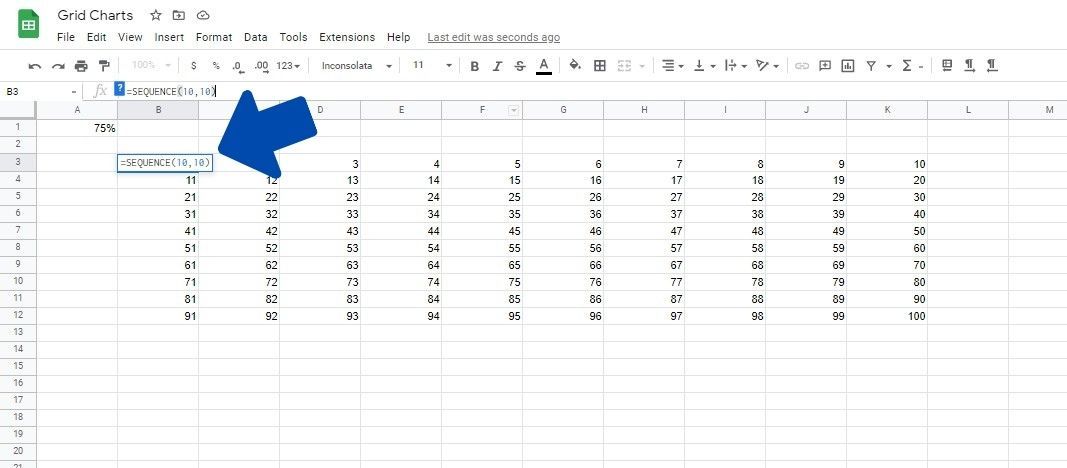
- Chọn một phần của bảng tính có thể dễ dàng vừa với biểu đồ và nhập vào SỰ PHỐI HỢP công thức. Thoải mái chọn số hàng và số cột tùy theo yêu cầu của bạn.
- Điều chỉnh độ rộng của hàng và cột để làm cho các ô vuông. Bước này là tùy chọn.
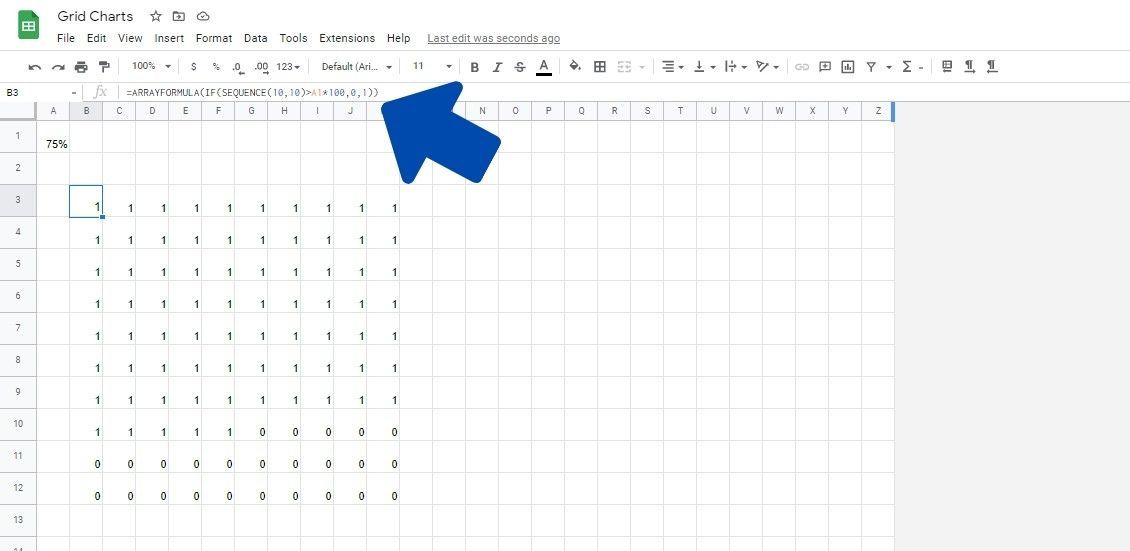
- Thêm vào ARRAYFORMULA với cái lồng vào nhau NẾU công thức và SỰ PHỐI HỢP công thức. Điều này cho phép bạn kiểm tra xem giá trị trong ô nhỏ hơn hay lớn hơn tỷ lệ phần trăm đã cho.


Trong trường hợp này, kết quả cuối cùng hiển thị biểu đồ lưới hiển thị giá trị “1” cho loại 75% được đề cập trong ô A1 và giá trị “0” cho 25% còn lại (loại không đạt).
Tùy chỉnh biểu đồ lưới
Bạn có thể nhận thấy rằng biểu đồ trông nhạt nhẽo. Để làm cho biểu đồ dễ nhìn, chúng tôi sẽ thực hiện một số thay đổi trực quan. Đầu tiên, chúng tôi sẽ thêm màu sắc, để mỗi giá trị dễ phân biệt hơn, sau đó chúng tôi sẽ thêm các biểu tượng và sửa chữa căn chỉnh để làm cho biểu đồ lưới trông sạch sẽ.
Dưới đây là các bước để làm như vậy:

- Chọn các ô để đánh dấu biểu đồ. Đây có thể được xem là đường viền màu xanh xung quanh bảng.
- Bấm vào Sự sắp xếp trong thanh trên cùng.
- Bây giờ, hãy chọn Định dạng có điều kiện.
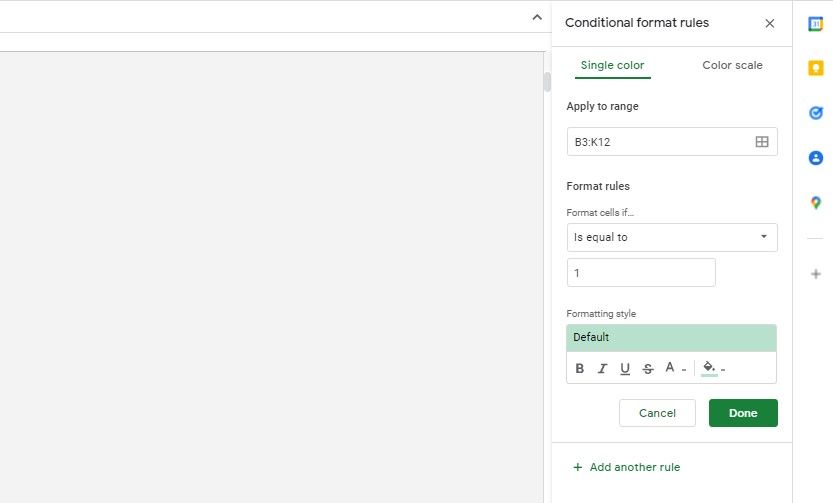
- bên trong Quy tắc định dạng có điều kiện cửa sổ bên phải, chọn Bằng bên trong Định dạng ô nếu một phần của phần.
- bên trong Giá trị hoặc công thức hộp văn bản, nhập số đầu tiên.
- Ở dưới Định dạng kiểuhãy chọn những thay đổi bạn muốn áp dụng cho phần đầu tiên của biểu đồ.
- Cuối cùng, nhấp vào Xong để áp dụng các thay đổi.
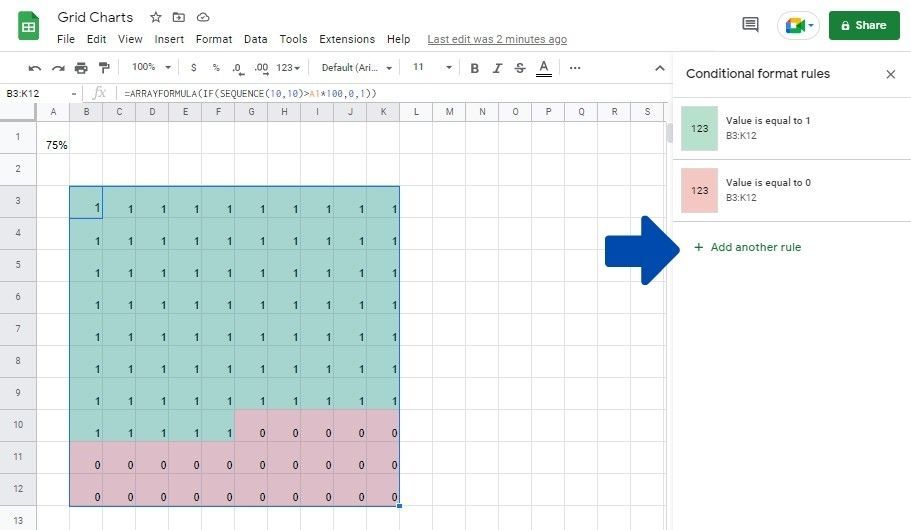
- Để thêm màu khác vào các giá trị còn lại trong biểu đồ lưới của bạn, hãy nhấp vào Thêm quy tắc khác và làm theo các bước 4-7. Trong trường hợp này, chúng tôi đã định dạng biểu đồ lưới của mình để 75% đầu tiên có màu xanh lá cây, trong khi 25% còn lại có màu đỏ.


Mặc dù chúng tôi đã thêm màu vào biểu đồ của mình, nhưng các con số trong lưới có vẻ không dễ chịu đối với mắt. Hãy thêm một biểu tượng tùy chỉnh vào biểu đồ lưới để làm cho nó trông đẹp hơn. Để làm điều này, hãy làm theo các bước sau:

- Chọn lưới mà bạn đã tạo.
- Bấm vào Sự sắp xếp và sau đó nhấp vào Con số.
- Ở đó, nhấp vào Định dạng số tùy chỉnh.
- Trong hộp văn bản, hãy dán biểu tượng cảm xúc hoặc nhập văn bản tùy chỉnh của bạn.
- Bấm vào Căn chỉnh theo chiều ngang ở thanh trên cùng.
- Bấm vào Trung tâm.

Như bạn có thể thấy, biểu đồ lưới của chúng tôi trông đẹp hơn nhiều. Biểu đồ được thể hiện bằng biểu tượng được căn chỉnh thích hợp và chúng tôi sử dụng màu sắc thích hợp để giúp trực quan hóa dữ liệu.
Tổng hợp các biểu đồ lưới trong Google Trang tính
Tạo biểu đồ lưới trong Google Trang tính chỉ mất vài phút và là một cách tuyệt vời để tạo hình ảnh trực quan cho dữ liệu của bạn. Điều này có thể giúp bạn so sánh và chia sẻ dữ liệu một cách dễ hiểu với những người khác.

Đọc tiếp
Giới thiệu về tác giả