
Cách tạo bảng trên Canva
Nếu cần chèn một bảng có thể tùy chỉnh vào bản trình bày hoặc dự án thiết kế của mình, bạn có thể thực hiện ngay trong trình chỉnh sửa Canva.

Nếu bạn sử dụng Canva để tạo bản trình bày cho công việc, nam châm thu hút khách hàng tiềm năng, tệp PDF hoặc bất kỳ nội dung nào tương tự, thì thỉnh thoảng bạn có thể cần phải chèn bảng. Cách đơn giản nhất để làm điều đó là in ra màn hình bảng bạn đã tạo ở nơi khác và dán nó vào Canva dưới dạng ảnh.
Tuy nhiên, đó không phải là cách thiết thực nhất, đặc biệt nếu bạn muốn có thể thay đổi dữ liệu trong tương lai hoặc nếu bạn muốn sao chép dữ liệu từ bảng một cách dễ dàng. Đây là hướng dẫn về cách tạo bảng trong Canva.
Mục Lục
Cách tạo bảng trong Canva

Nếu bạn hoàn toàn mới làm quen với Canva, chúng tôi khuyên bạn nên đọc thêm về Canva là gì và nó dùng để làm gì. Đây là một công cụ tuyệt vời dành cho nhiều chuyên gia, nhưng nó cũng dành cho những người muốn tạo đồ họa trong cuộc sống hàng ngày của họ.
Tuy nhiên, nếu bạn ở đây, chúng tôi sẽ cho rằng bạn đã có ít nhất một số kinh nghiệm với phần mềm và đã có tài khoản. Trong trường hợp đó, hãy đi sâu vào hướng dẫn:
- Trên trang chủ, bấm vào Tạo một thiết kế. Bạn có thể chọn bất kỳ kích thước nào bạn muốn, vì bạn có thể thay đổi kích thước bảng cho phù hợp.
- bấm vào yếu tố tab ở phía bên trái của màn hình mới.
- Cuộn xuống Những cái bàn.
- Nhấp chuột Nhìn thấy tất cả để bạn có thể duyệt qua tất cả các tùy chọn.
- Nhấp vào loại bảng bạn muốn thêm vào không gian làm việc của mình. Bạn cũng có thể kéo nó vào canvas của mình.
Vậy là xong, thật dễ dàng để thêm một bảng. Mẫu tự động có ba cột và bốn dòng (một dòng dành cho tiêu đề), nhưng đừng lo, bạn có thể thay đổi nó để phù hợp với nhu cầu của mình.
Cách tùy chỉnh bảng trong Canva
Bây giờ bạn đã biết cách chèn bảng vào Canva, hãy xem bạn có thể làm gì với nó. Đầu tiên, giống như bất kỳ yếu tố nào khác trong Canva, bạn có thể di chuyển và thay đổi kích thước của nó. Tuy nhiên, có nhiều tính năng hơn có sẵn:
- Thêm một hàng hoặc cột. Nếu bạn di chuột tới các đường viền của bảng, bạn sẽ thấy một thêm dấu hiệu. Khi bạn nhấp vào nó, Canva sẽ thêm một hàng hoặc cột mới bên cạnh đường viền đó.
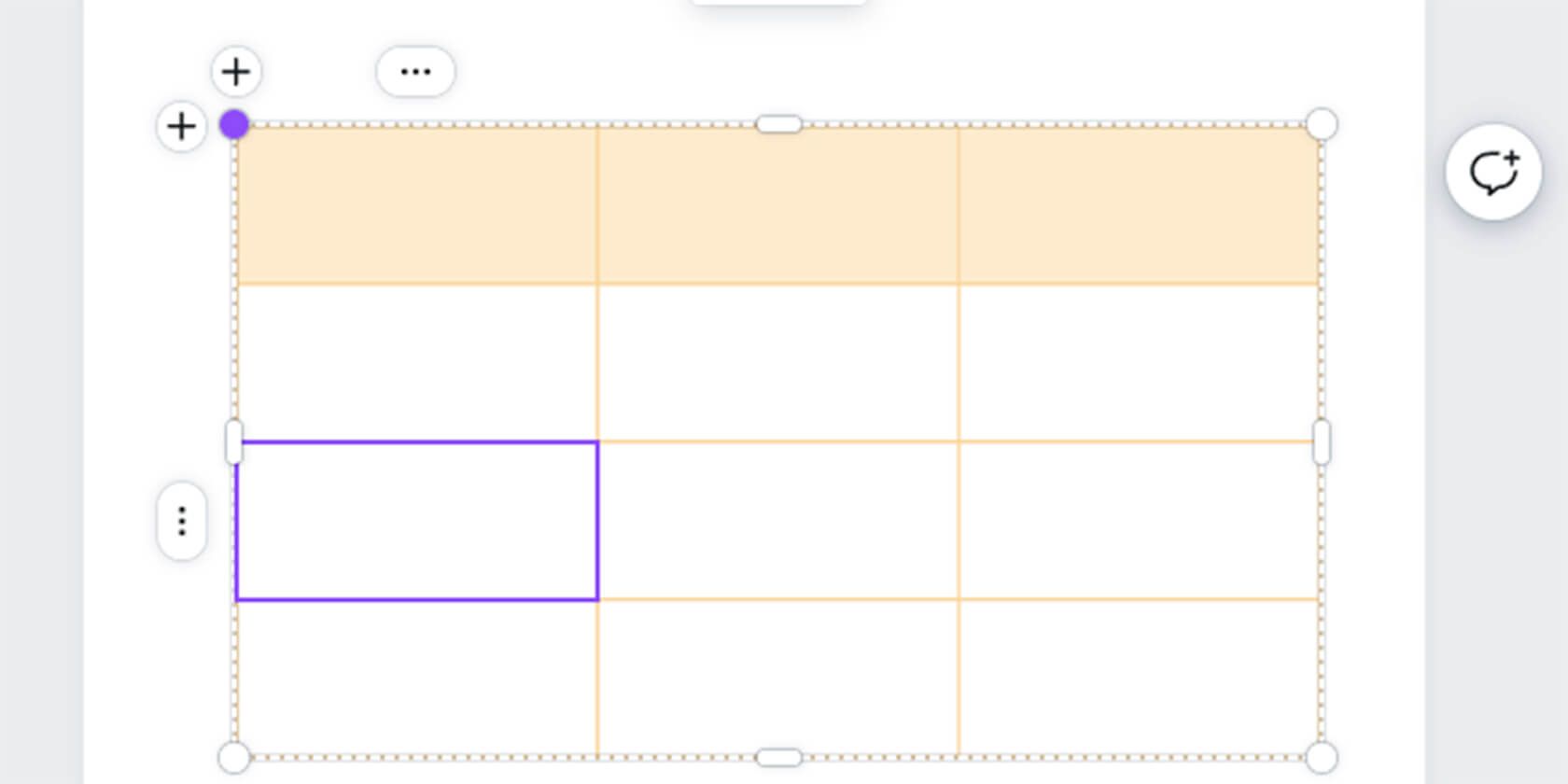
- Xóa một hàng hoặc cột. Để làm điều đó, bấm vào một ô và bấm vào hình elip (…) phía trên cột hoặc bên cạnh hàng. Nhặt Xóa hàng/cột từ trình đơn bật lên.
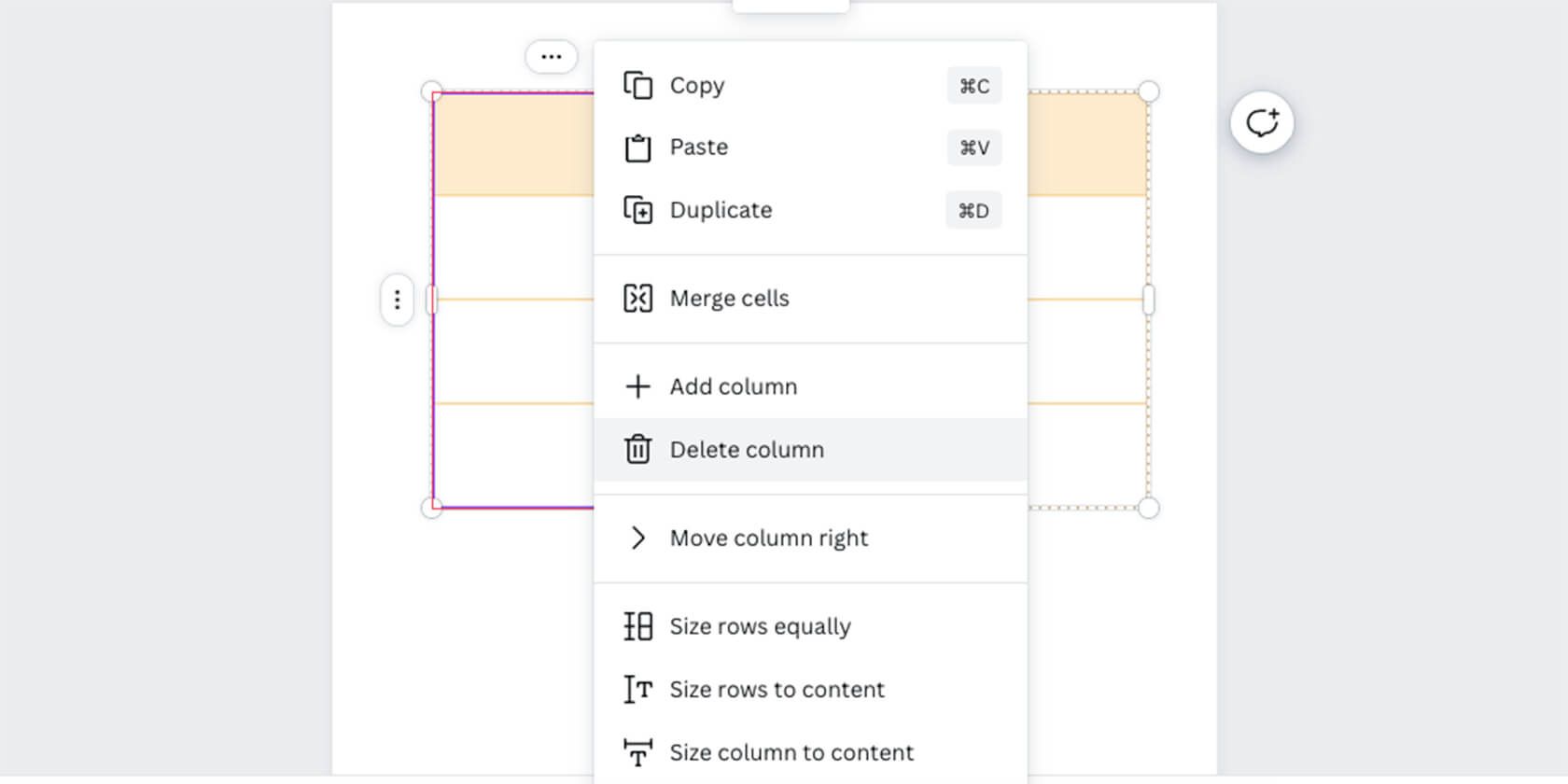
- Hợp nhất các ô. Chọn các ô bạn muốn hợp nhất trong khi giữ Sự thay đổisau đó nhấp chuột phải và chọn Hợp nhất các ô.
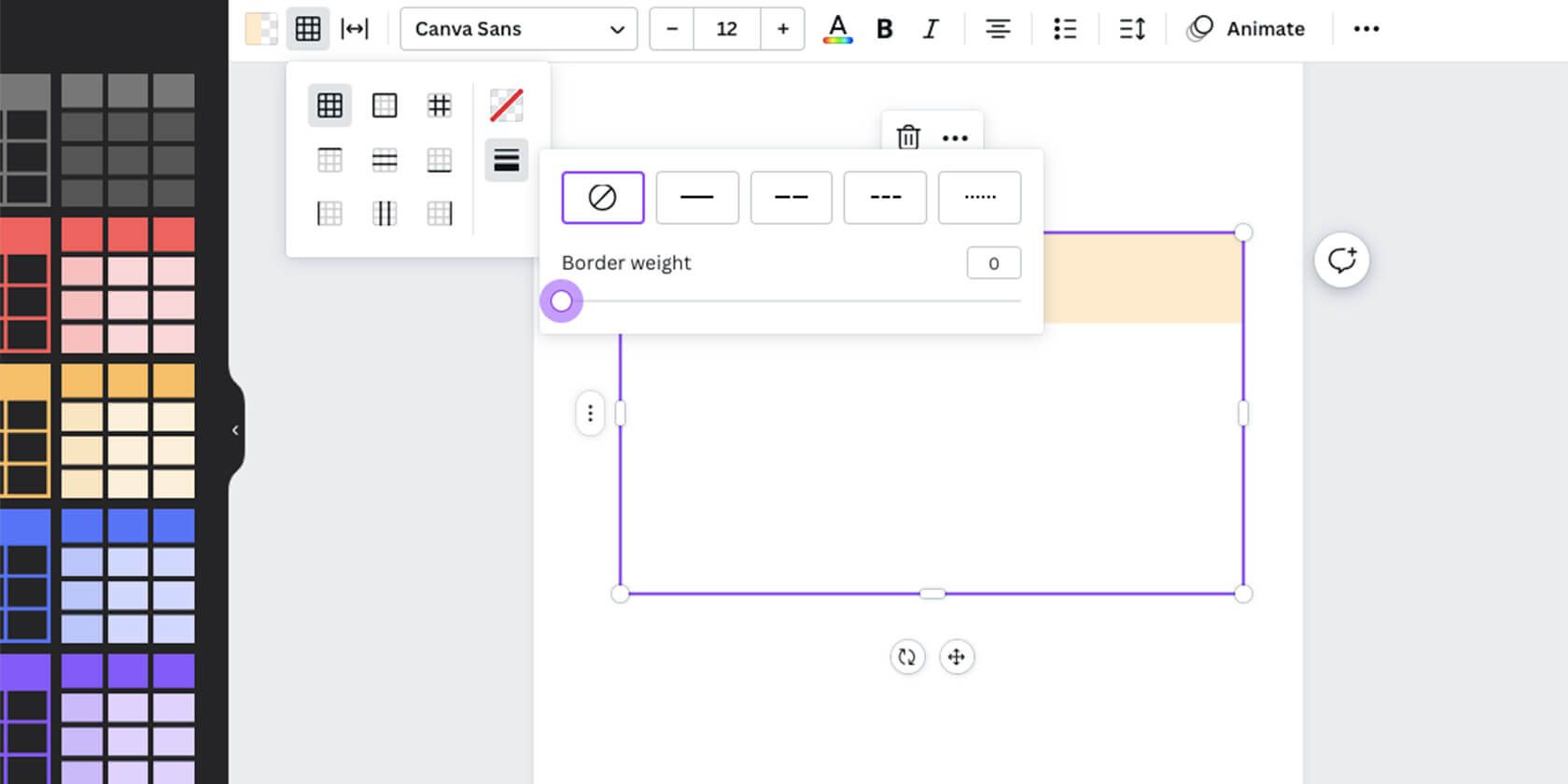
- Thay đổi đường viền. Chọn bảng và bấm vào Ranh giới nút trên menu trên cùng. Bạn có thể loại bỏ hoàn toàn đường viền bằng Kiểu viền nút—chỉ cần đặt nó về không. Sau đó, bạn có thể chọn thêm đường viền cho chỉ các dòng hoặc chỉ các cột.
- Thay đổi màu sắc. Có những thiết kế tùy chỉnh mà bạn có thể chọn, nhưng bạn cũng có thể thay đổi thiết kế của thứ bạn đã chọn. Bạn có thể thay đổi màu đường viền bên dưới biên giới. Màu ô là nút ở bên trái. Thao tác này sẽ điền vào bất kỳ nội dung nào bạn chọn, cho dù đó là hàng, cột hay ô.
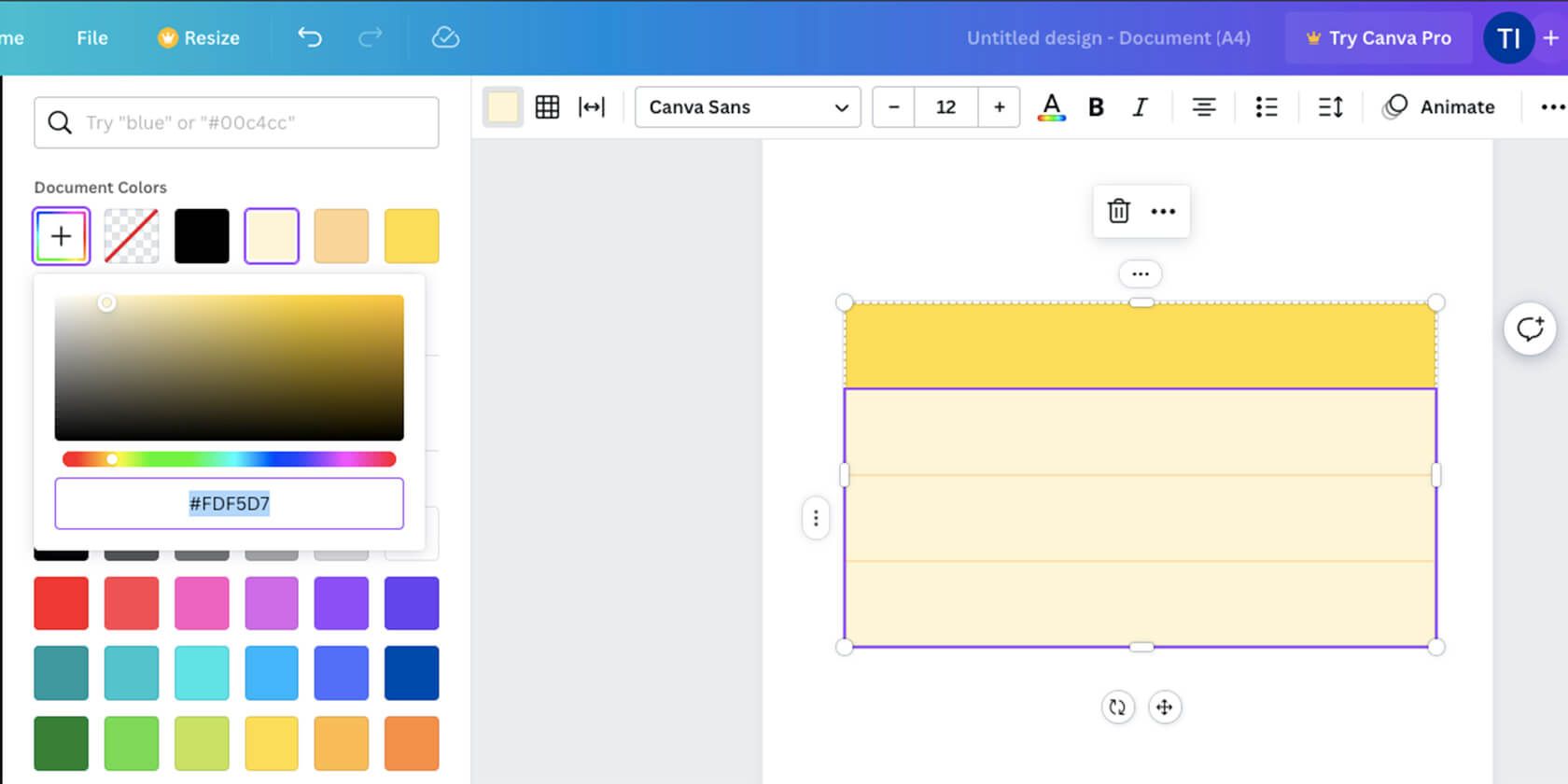


Đây là những cách cơ bản nhất để thay đổi bảng của bạn. Tuy nhiên, có rất nhiều tùy chọn khác, chẳng hạn như khoảng cách ô và phần đệm cũng như điều chỉnh các ô cho phù hợp với nội dung của bạn. Bạn có thể tùy chỉnh văn bản bạn nhập vào bảng và thậm chí thêm hoạt ảnh khi bạn cảm thấy tự tin.
Hơn nữa, Canva cũng có ứng dụng dành cho thiết bị di động nếu bạn muốn tạo tài liệu khi đang di chuyển. Xem hướng dẫn dành cho người mới bắt đầu của chúng tôi về ứng dụng Canva để tìm hiểu thêm về điều đó.
Dễ dàng thêm bảng vào dự án Canva của bạn
Chúng tôi hy vọng rằng hướng dẫn này đã giúp bạn hiểu cách tạo bảng trong Canva. Khi bạn đã quen với phần mềm, đây là một nhiệm vụ khá dễ thực hiện. Và sau khi hoàn thành việc đó, bạn có thể chuyển sang các tác vụ phức tạp hơn, chẳng hạn như thêm hình ảnh, thiết kế mẫu, v.v.