
Cách tạo ảnh ISO Windows 11 nhẹ với Tiny11 Builder
Windows 11 không được thiết kế để chạy trên các hệ thống có thông số kỹ thuật thấp: ít nhất là theo các yêu cầu phần cứng chính thức có sẵn trên trang web của Microsoft. Ngoài các yêu cầu phần cứng cao hơn đáng kể, còn có vấn đề về TPM và Khởi động an toàn, khiến nó không thể chạy trên các hệ thống cũ hơn. Tệ hơn nữa, có rất nhiều ứng dụng vô dụng đi kèm với Windows 11.
Có thể tạo một hình ảnh Windows 11 nhẹ không có bloatware đã nói ở trên không? Nhà phát triển NTDEV gần đây đã phát hành Tiny11 Builder bằng cách sử dụng tính năng này, bạn có thể tạo tệp ISO Windows 11 nhẹ tùy chỉnh. Tò mò? Hãy đi sâu vào bài viết.
Mục Lục
Trình tạo Tiny11 là gì?
Tiny11 Builder là một công cụ dòng lệnh miễn phí có thể chuyển đổi bất kỳ tệp ISO Windows 11 nào thành phiên bản nhẹ. Windows 11 đã sửa đổi có thể chạy trên các hệ thống cũ chỉ có RAM 2 GB và chỉ chiếm 8 GB dung lượng lưu trữ. Khá ấn tượng phải không?
Trước đó, NTDEV đã phát hành một hình ảnh Windows 11 Pro nhẹ tùy chỉnh dựa trên phiên bản 22H2. Chúng tôi đã cài đặt Tiny11 trên máy tính và nó chạy không có vấn đề gì. Công cụ này đạt được tùy chỉnh tương tự nhưng cho phép bạn chọn bất kỳ phiên bản Windows 11 nào (Home, Pro, Enterprise hoặc Education) và loại bỏ tất cả các bit không cần thiết.

Ngoài việc xóa bloatware khỏi tệp ISO của Windows 11, nó còn thực hiện các chỉnh sửa sổ đăng ký đối với tệp để bỏ qua các yêu cầu TPM và Khởi động an toàn. Nếu không có điều đó, bạn sẽ không thể cài đặt tệp ISO nhẹ mà công cụ tạo trên hệ thống không được hỗ trợ.
Tiny11 Builder ISO có khác với tệp ISO Tiny11 không?
Không, công cụ đạt được cùng một phiên bản nhẹ của tệp Windows 11 nhưng có độ trong suốt. Bạn có thể xem những tệp nó xóa khỏi Windows 11 ISO và những thay đổi mà nó thực hiện để bỏ qua TPM và Khởi động an toàn. Tương tự, Tiny11 là một Windows 11 Pro ISO nhẹ dựa trên phiên bản 22H2 cũ chạy trên RAM 2GB ít ỏi.
Với Tiny11 Builder, bạn có thể tạo phiên bản nhẹ của một số bản dựng mới hơn được phát hành trên kênh Canary, các kênh Người dùng nội bộ khác và bản phát hành ổn định. Tuy nhiên, công cụ hiện hỗ trợ các bản dựng 22621.525, 22621.1265 và 25300. Hỗ trợ cho các bản dựng mới hơn có thể có trong các bản cập nhật trong tương lai của công cụ.
Cách chuẩn bị PC của bạn để tạo hình ảnh Windows 11 nhẹ
Lặp lại các phương pháp sau để chuẩn bị máy tính của bạn trước khi tạo tệp ISO Windows 11 tùy chỉnh bằng Tiny11 Builder.
1. Tải xuống ISO và Tiny11 Builder
Trước tiên, bạn sẽ cần tệp ISO Windows 11 (bản dựng 22621.525, 22621.1265 hoặc 25300). Bạn có thể tải xuống tệp ISO từ trang web chính thức của Windows. Bạn có thể sử dụng UUP Dump để tải xuống bản dựng Người dùng nội bộ 25300 mà không cần đăng ký chương trình Người dùng nội bộ. Sau đó, hãy truy cập trang GitHub của Tiny11 Builder và tải xuống công cụ. Giải nén công cụ vào một vị trí thuận tiện trên ổ đĩa.
2. Gắn tệp ISO
Đây là cách gắn tệp ISO trên Windows 11:
- Mở File Explorer và điều hướng đến vị trí của tệp ISO Windows 11 đã tải xuống.
- Nhấp chuột phải vào tệp ISO và chọn núi tùy chọn từ menu ngữ cảnh. Windows có thể nhắc bạn bằng một cảnh báo bảo mật trước khi mở tệp ISO.
- bấm vào Mở để tiếp tục.
- Ghi lại ký tự Ổ đĩa của tệp ISO được gắn: nó sẽ hữu ích sau này.
Cách tạo tệp ISO Windows 11 nhẹ với Tiny11 Builder
Lặp lại các bước sau để chạy Tiny11 Builder và tạo tệp Windows 11 nhẹ:
- Nhấn Thắng + E để mở File Explorer. Điều hướng đến vị trí của công cụ Tiny11 Builder.
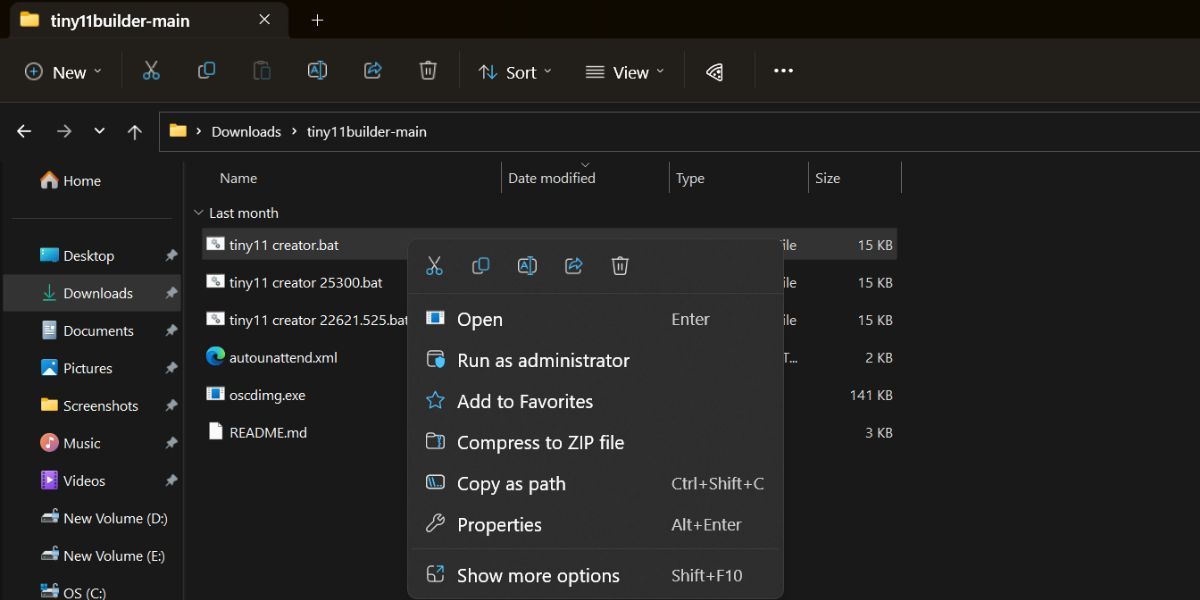
- Nhấp chuột phải vào tiny11creator.bat tập tin và chọn Chạy như quản trị viên lựa chọn. Nếu bạn muốn sửa đổi bản dựng 25300, hãy chạy người tạo tiny11 25300.bat tập tin thay thế.
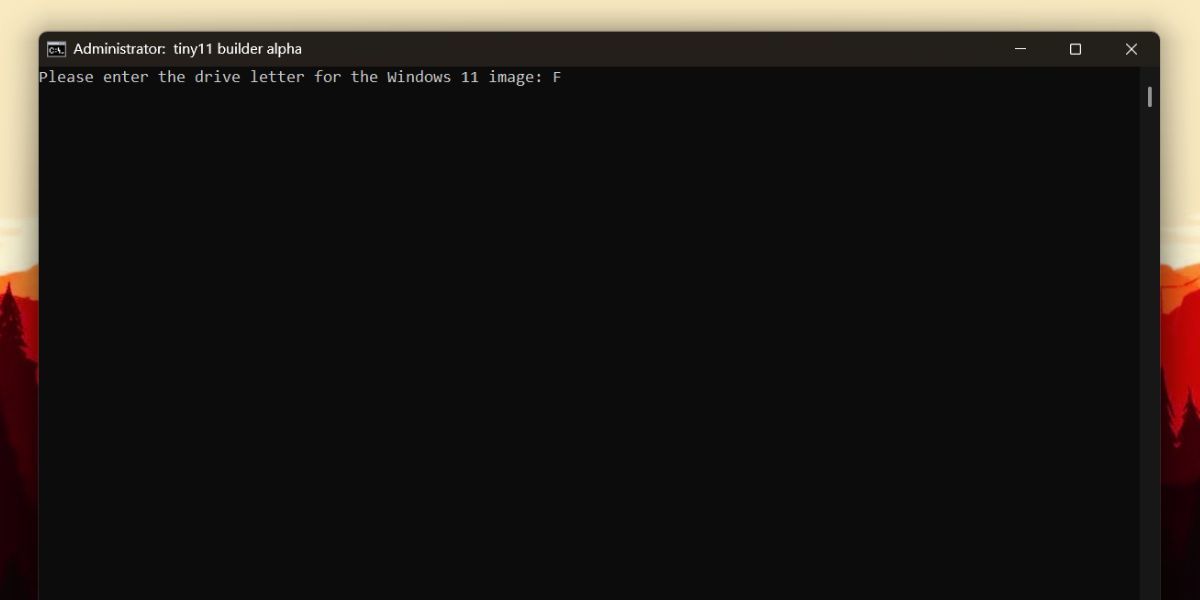
- Công cụ sẽ mở trong cửa sổ Dấu nhắc Lệnh. Kiểu các ký tự ổ đĩa của tệp ISO được gắn và nhấn nút Đi vào chìa khóa. Nó sẽ bắt đầu sao chép tập tin hình ảnh.
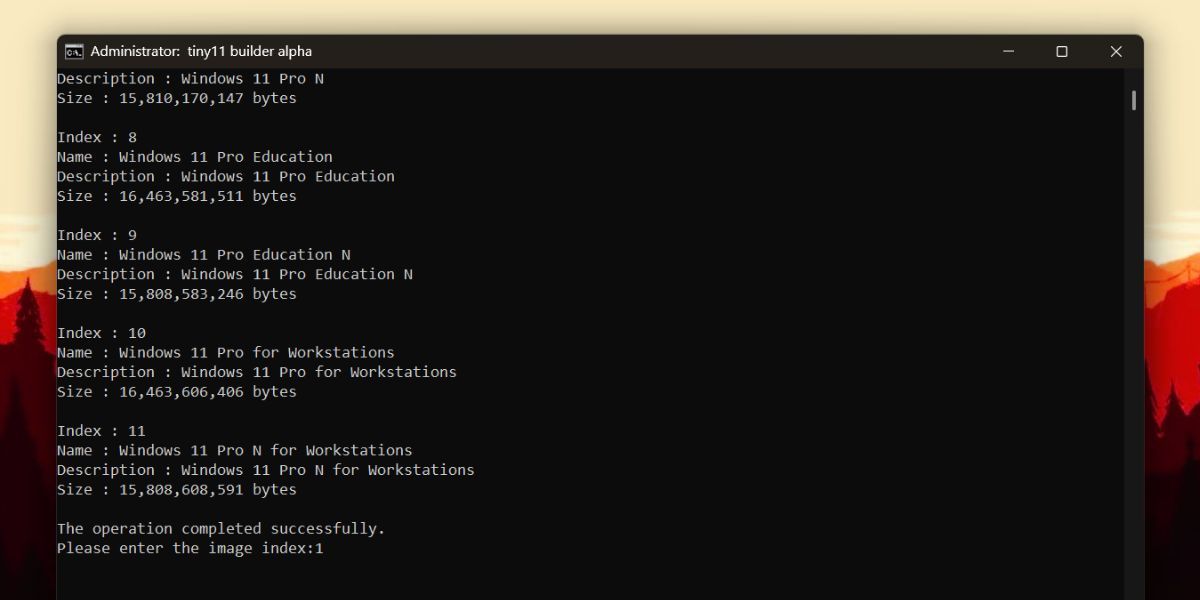
- Nếu bạn đang sử dụng tệp ISO Windows chứa nhiều bản dựng, công cụ sẽ liệt kê tất cả các phiên bản với số Chỉ mục tương ứng của chúng. Kiểu các số chỉ mục của phiên bản bạn muốn sửa đổi và nhấn nút Đi vào chìa khóa.
- Công cụ sẽ bắt đầu gắn và sửa đổi tệp. Sẽ mất một lúc để xóa tất cả bloatware, áp dụng các chỉnh sửa sổ đăng ký và chuẩn bị tệp.
- Sau khi công cụ hoàn thành việc tạo tệp ISO, hãy nhấn bất kỳ phím nào trên bàn phím để đóng cửa sổ nhắc lệnh.
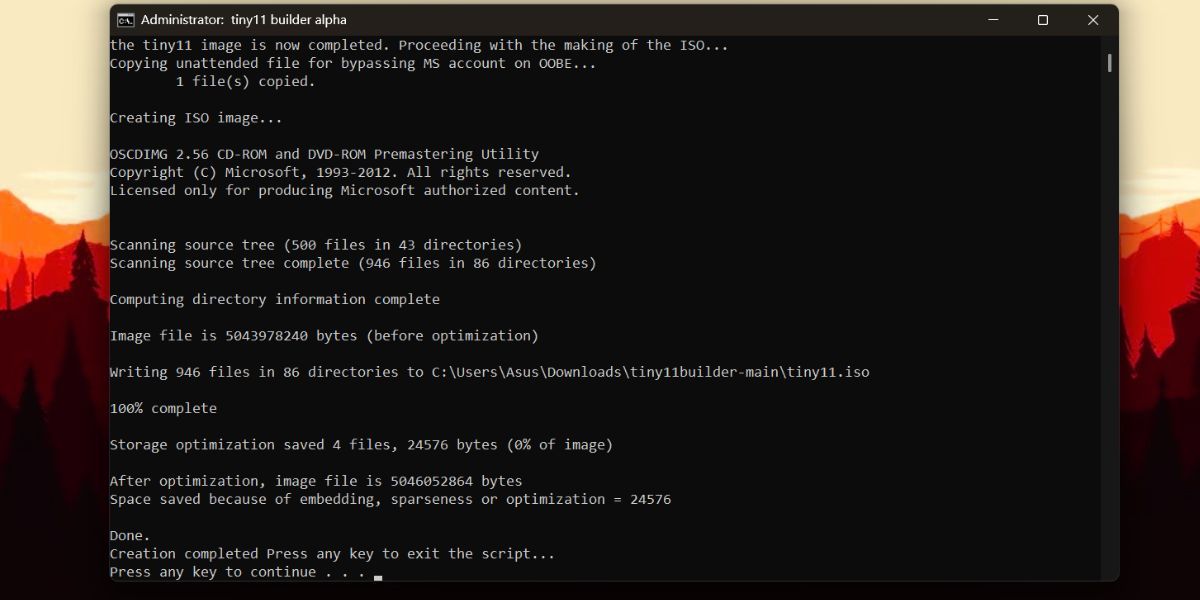
- Tiny11 Builder sẽ lưu tệp ISO đã sửa đổi trong cùng một thư mục chứa tất cả các tệp của công cụ. Điều hướng đến thư mục và bạn sẽ thấy một tệp ISO có tên tiny11.iso.


Để cài đặt hình ảnh ISO Windows 11 tùy chỉnh này, bạn phải tạo một ổ USB có thể khởi động. Có nhiều công cụ để làm như vậy, nhưng chúng tôi khuyên bạn nên sử dụng Rufus vì đây là một công cụ tạo phương tiện khá tốt.
Sau đó, cắm ổ USB vào hệ thống đích và mở menu thiết bị khởi động của nó. Chọn ổ USB có thể khởi động và khởi động bằng nó. Sau đó tiến hành cài đặt Windows và khởi động máy tính để bàn.
Tiny11 Builder nhằm mục đích xóa tất cả các ứng dụng và tính năng hệ thống không cần thiết mà hầu hết người dùng thậm chí không bận tâm. Nó bao gồm các ứng dụng như Thời tiết, Clipchamp, Tin tức, Bản đồ, Máy ghi âm và nhiều phần mềm bloatware có liên quan khác. Ngay cả Microsoft Edge cũng không thể thoát khỏi cơn thịnh nộ của công cụ này và bạn sẽ phải cài đặt trình duyệt web để lướt web.
Sử dụng ứng dụng Microsoft Store hoặc Windows Package Manager để cài đặt trình duyệt web. Bạn có thể tìm thấy danh sách đầy đủ các ứng dụng đã bị xóa trên trang GitHub của Tiny11 Builder. Microsoft Teams và Cortona vẫn còn, nhưng bạn cũng có thể xóa chúng bằng Winget hoặc lệnh ghép ngắn PowerShell.
Nó cũng loại bỏ yêu cầu liên tục để tạo và đăng nhập vào tài khoản Microsoft trong khi cài đặt tệp ISO Windows 11 đã sửa đổi. Vì vậy, bạn có thể tạo tài khoản Windows cục bộ mà không cần nỗ lực thêm và tránh đăng nhập bằng hoặc tạo tài khoản Microsoft mới. Giống như hình ảnh ISO của Tiny11, hình ảnh này cũng chạy dễ dàng trên RAM 2GB và cấu hình bộ xử lý lõi kép.
Nhưng ngay khi bạn cài đặt một số ứng dụng nặng như trình duyệt và bất kỳ ứng dụng sử dụng nhiều tài nguyên nào khác, nó sẽ gặp khó khăn trong việc cung cấp hiệu suất mượt mà. Vì vậy, nó cần ít nhất 4 GB RAM và 4-6 lõi xử lý để mang lại trải nghiệm liền mạch. Tuy nhiên, nó vẫn ít hơn so với yêu cầu tối thiểu chính thức cho Windows 11.
Tệp ISO Tiny11 Builder có an toàn không?
Khi NTDEV ra mắt Tiny11, chúng tôi đã suy đoán về những gì nó làm trong nền ngoài việc gỡ bỏ bloatware. Nhưng sau khi xem qua tệp bó, tất cả những gì nó làm là loại bỏ tất cả các thành phần không cần thiết, thêm một vài chỉnh sửa sổ đăng ký để bỏ qua một số yêu cầu và thiết lập OOBE và tạo tệp ISO nhỏ hơn tệp gốc. Tuy nhiên, đây là một dự án DIY thú vị không được Microsoft công nhận. Vì vậy, bạn có thể cài đặt nó trên một hệ thống dự phòng hoặc khởi động một máy ảo để dùng thử.
Tạo ISO Windows 11 tùy chỉnh dễ dàng
Tiny11 Builder là một phần mềm miễn phí hoàn hảo để tạo các tệp ISO Windows 11 tùy chỉnh. Tuy nhiên, bạn chỉ có thể chuyển đổi ba phiên bản xây dựng của hệ điều hành mới nhất từ Microsoft. Chúng tôi hy vọng rằng nhà phát triển sẽ thêm hỗ trợ cho các bản dựng trong tương lai. Nếu không muốn gặp rắc rối này, bạn chỉ cần cài đặt tệp Tiny11 ISO.