
Cách tăng hiệu suất của Android Studio trên Windows
Android Studio là phần mềm phổ biến nhất để phát triển ứng dụng Android. Nó cho phép các nhà phát triển viết mã, thử nghiệm và gỡ lỗi ứng dụng của họ, cũng như xây dựng và triển khai chúng.
Android Studio, giàu tính năng, cần nhiều tài nguyên hệ thống để chạy. Do đó, đối với những người không có máy tính mạnh, Android Studio có thể khó sử dụng và mất nhiều thời gian để xây dựng (tạo tệp APK cuối cùng).
Nếu bạn là một trong số họ, hãy tiếp tục đọc để tìm hiểu một số mẹo hữu ích để tối ưu hóa trải nghiệm Android Studio của bạn trên máy tính cấp thấp.
Mục Lục
1. Tăng phân bổ bộ nhớ cho Android Studio
Cấp phát bộ nhớ có nghĩa là chỉ định một lượng bộ nhớ hoặc RAM cụ thể cho Android Studio để cải thiện hiệu quả của nó. Theo mặc định, Android Studio được phép sử dụng tối đa 1,28GB RAM, nhưng nếu máy tính của bạn có nhiều RAM hơn, bạn có thể tăng dung lượng này lên.
Làm theo các bước sau để tăng phân bổ bộ nhớ cho Android Studio:
- Mở Android Studio và truy cập Tệp > Cài đặt.
- Từ menu bên trái, chọn Giao diện & Hành vi > Cài đặt hệ thống > Cài đặt bộ nhớ.
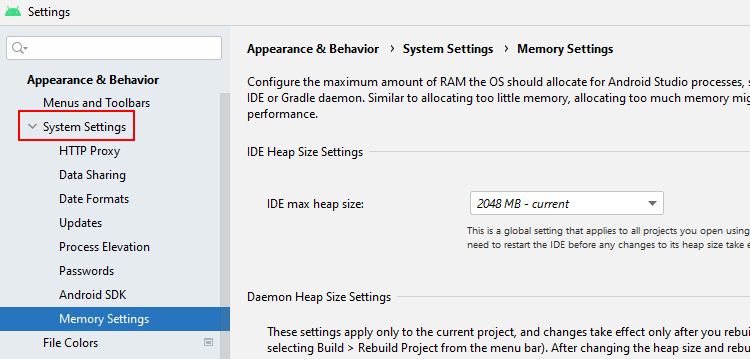
- Tăng Kích thước heap tối đa của IDE ít nhất 2048 MB hoặc 4096MBtùy thuộc vào việc máy tính của bạn có RAM 4GB hay 6GB tương ứng.
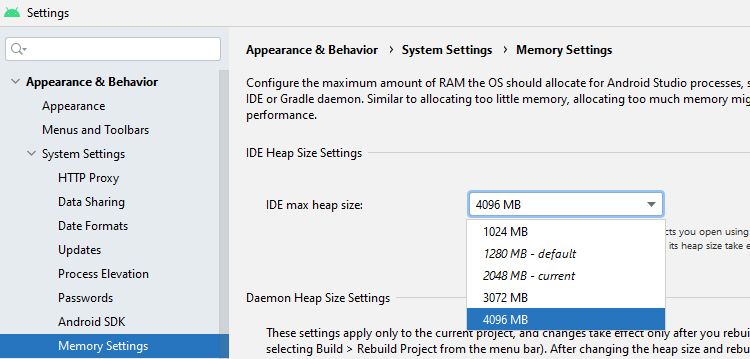
- Nhấp chuột Áp dụng và sau đó VÂNG để lưu các thay đổi.
- Khởi động lại Android Studio để các thay đổi có hiệu lực.


Dung lượng RAM để phân bổ là quyết định cá nhân phụ thuộc vào thông số kỹ thuật của máy tính. Nếu bạn không chắc máy tính của mình có bao nhiêu RAM, hãy kiểm tra cách xác định thông số kỹ thuật phần cứng để được trợ giúp.
2. Cập nhật Android Studio
Nếu đang sử dụng phiên bản Android Studio cũ hơn, bạn nên cân nhắc cập nhật để tận dụng các tính năng và bản sửa lỗi mới nhất.
Thực hiện theo các bước dưới đây để cập nhật Android Studio lên phiên bản mới nhất:
- Khởi chạy Android Studio và điều hướng đến Cứu giúp tab, sau đó chọn Kiểm tra cập nhật.
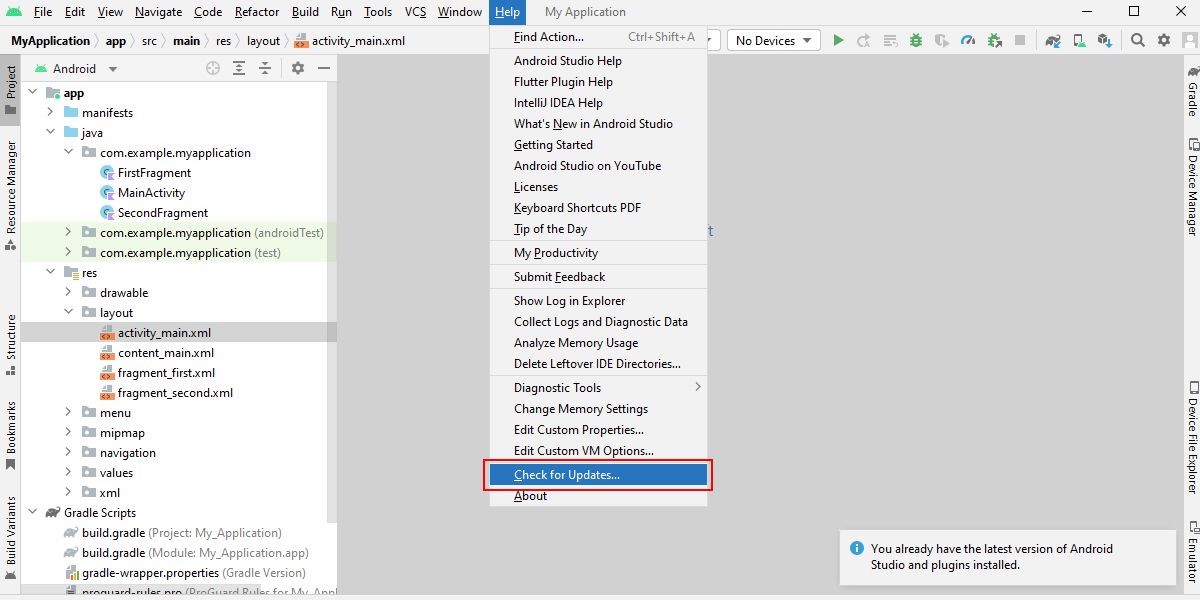
- Một hộp thoại sẽ xuất hiện, nhắc bạn thực hiện một trong hai Cập nhật hoặc bỏ qua các bản cập nhật có sẵn.
- Chọn Cập nhật > Cập nhật và khởi động lại.

Bạn cũng có thể cập nhật Gradle và các công cụ SDK cùng với Android Studio để có hiệu suất tốt nhất.
Gradle là một hệ thống xây dựng mạnh mẽ dành cho Android Studio, tự động hóa các tác vụ như xây dựng, thử nghiệm và triển khai ứng dụng Android của bạn. Quá trình xây dựng của bạn sẽ nhanh hơn, mượt mà hơn và đáng tin cậy hơn nếu bạn sử dụng phiên bản Gradle mới nhất.
3. Cài đặt Android Studio trên SSD
SSD là lý tưởng để sử dụng với Android Studio vì chúng cung cấp tốc độ đọc và ghi nhanh hơn, cho phép truy cập dữ liệu được lưu trữ nhanh hơn. Chúng tôi đã giải thích chi tiết về lợi ích của việc sử dụng SSD.
Nếu cài đặt Android Studio trên ổ SSD thay vì ổ cứng HDD, thì bạn sẽ được hưởng lợi từ thời gian tải và xây dựng ngắn hơn, đồng bộ hóa Gradle nhanh hơn và hiệu suất tổng thể được cải thiện.
Để cài đặt Android Studio trên ổ SSD, bạn chỉ cần thay đổi vị trí cài đặt trong khi thiết lập Android Studio trên Windows lần đầu tiên. Khi được nhắc chọn một vị trí, hãy chọn SSD của bạn bằng cách sử dụng duyệt tùy chọn trong Thiết lập cấu hình. Nếu bạn đã cài đặt Android Studio, bạn có thể di chuyển thư mục cài đặt (thường nằm ở C:Tệp chương trìnhAndroidAndroid Studio) vào ổ SSD của bạn.

Cài đặt Android Studio trên ổ SSD sẽ mang lại hiệu suất tăng đáng kể, giúp bạn phát triển ứng dụng dễ dàng và nhanh hơn.
4. Vô hiệu hóa các plugin không cần thiết trong Android Studio
Phần bổ trợ không cần thiết trong Android Studio là những ứng dụng và tính năng mà bạn không chủ động sử dụng nhưng vẫn đang chiếm tài nguyên trên hệ thống của bạn. Bằng cách vô hiệu hóa các plugin không cần thiết như vậy, bạn có thể cải thiện đáng kể hiệu suất của Android Studio.
Dưới đây là cách tắt các plugin không cần thiết trong Android Studio:
- Mở Android Studio và truy cập Tệp > Cài đặt hoặc nhấn Ctrl + Alt + S.
- Lựa chọn bổ sung từ ngăn điều hướng bên trái.

- Bỏ chọn các hộp bên cạnh plugin bạn muốn tắt và nhấp vào Vô hiệu hóa và sau đó VÂNG.

- Nhấp chuột Tệp> Khởi động lại IDE để các thay đổi có hiệu lực.


Sau khi bạn hoàn thành các bước này, plugin bạn đã tắt sẽ không còn hoạt động và sẽ không xuất hiện trong menu hoặc không thể truy cập được trong Android Studio.
5. Định cấu hình Lint trong Android Studio
Lint là một công cụ phân tích mã tĩnh trong Android Studio giúp phát hiện các lỗi tiềm ẩn và các vấn đề về hiệu suất trong mã của bạn.
Để đảm bảo trải nghiệm viết mã suôn sẻ trong Android Studio, bạn có thể định cấu hình Lint để xác định mọi vấn đề về hiệu suất do mã không hiệu quả hoặc thực tiễn viết mã kém gây ra.
Thực hiện theo các bước bên dưới để định cấu hình Lint trong Android Studio:
- Nhấn Ctrl + Alt + S để mở cài đặt của Android Studio.
- Nhấp chuột Biên tập viên > Kiểm trarồi đánh dấu vào ô cho Android Lint hoặc xơ vải. Nếu bạn không thể tìm thấy nó, hãy sử dụng hộp tìm kiếm và nhập Android Lint trong đó.
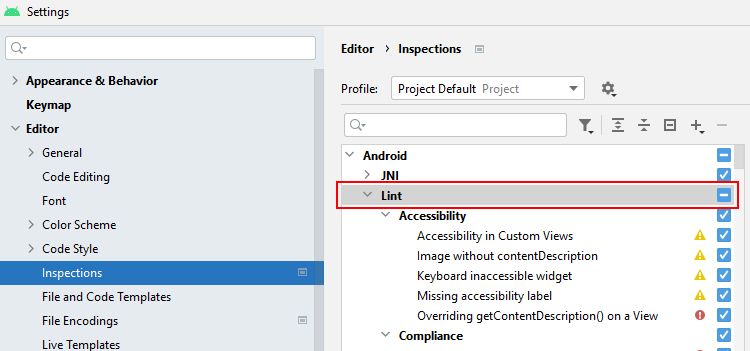
- Nhấn vào Áp dụng nút, và sau đó VÂNG để lưu các thay đổi.

Ngoài việc định cấu hình Xơ vải cho tất cả các dự án của bạn, bạn cũng có thể bật hoặc tắt các kiểm tra Xơ vải cụ thể cũng như định cấu hình mức độ nghiêm trọng cho từng kiểm tra. Để xem các đề xuất cho dự án hiện tại của bạn, hãy truy cập Dự định cửa sổ và bấm vào Mã > Kiểm tra mã.
Bạn cũng có thể định cấu hình phạm vi kiểm tra xơ vải, chẳng hạn như chỉ kiểm tra tệp hiện tại hay toàn bộ dự án. Điều này có thể giúp giảm thời gian xây dựng và tạo tệp APK của bạn nhanh hơn nhiều trong Android Studio.
6. Cập nhật trình điều khiển GPU
Theo thuật ngữ thông thường, trình điều khiển GPU là gói phần mềm giúp hệ điều hành sử dụng cạc đồ họa để hiển thị đồ họa.
Nếu chạy Android Studio bằng GPU cập nhật, bạn sẽ có thể tận hưởng trải nghiệm phát triển tốt hơn và mượt mà hơn. Điều này là do Android Studio sẽ chuyển công việc nặng nhọc của kết xuất giao diện người dùng sang GPU, trong khi CPU xử lý các quy trình như biên dịch, xây dựng dự án, v.v.
Bây giờ bạn đã biết tầm quan trọng của GPU, hãy xem cách cập nhật trình điều khiển GPU trên Windows để được trợ giúp.
Nếu bạn muốn tiến xa hơn, hãy xem các cách tăng hiệu suất của Windows để biết thêm các thủ thuật.
7. Thêm Android Studio vào Tùy chọn hiệu suất đồ họa
Tùy chọn hiệu suất đồ họa là một tính năng của Windows cho phép bạn chọn phần mềm nào bạn muốn cấp quyền sử dụng GPU hoặc GPU hiệu suất cao để tiết kiệm điện năng và cải thiện hiệu suất.
Thực hiện theo các bước bên dưới để thêm Android Studio vào Tùy chọn hiệu suất đồ họa:
- Mở Cài đặt ứng dụng bằng cách nhấn Thắng + tôirồi bấm vào Hệ thống.
- chọn Trưng bày tùy chọn, sau đó chọn tùy chọn Cài đặt đồ họa tùy chọn trong ngăn bên phải.
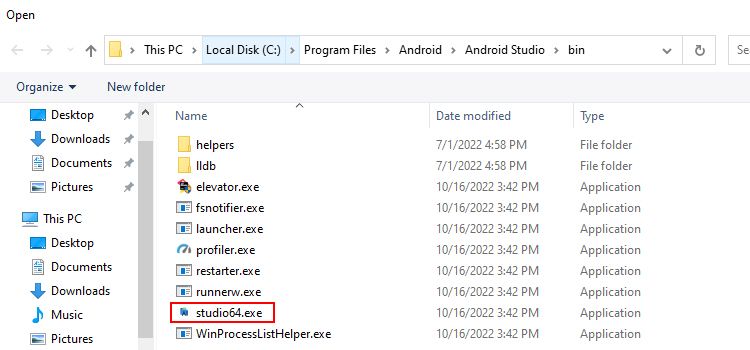
- bấm vào duyệt nút, điều hướng đến thư mục chứa Android Studio, tức là, C:Tệp chương trìnhAndroidAndroid Studiobinvà nhấp đúp vào studio-64.exe tập tin.
- Lựa chọn Android Studio> Tùy chọn> Hiệu suất caorồi bấm Tiết kiệm để thêm nó vào danh sách Tùy chọn hiệu suất đồ họa.
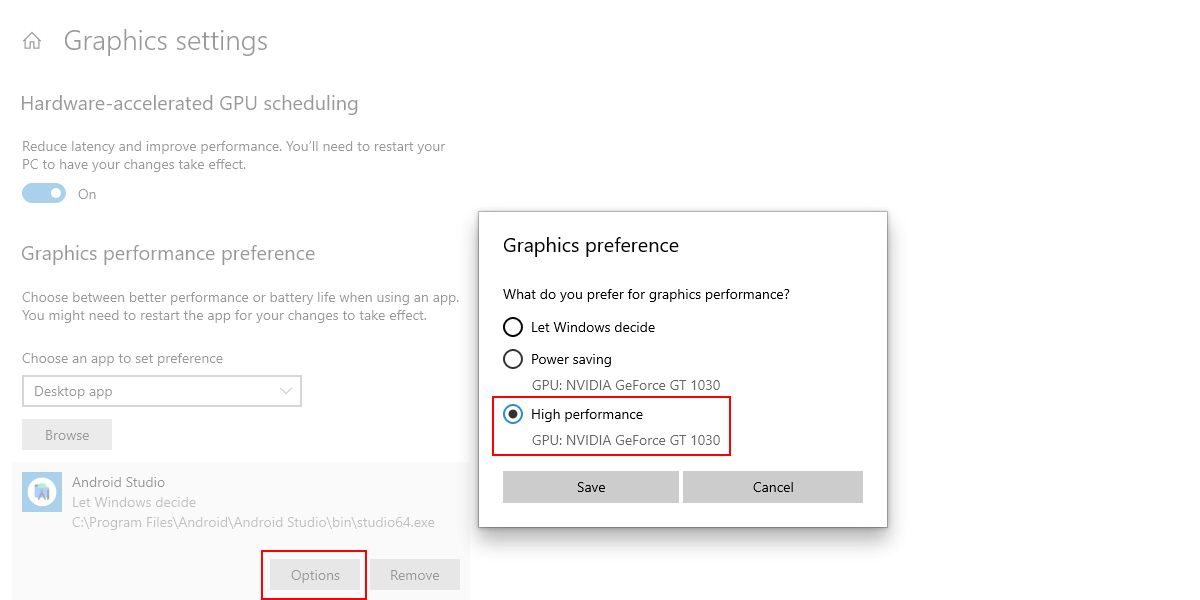


Ngoài ra, bạn cũng có thể kích hoạt Lập lịch GPU được tăng tốc phần cứng để cải thiện hiệu suất của Android Studio.
Bạn muốn tiến thêm một bước trong việc tối ưu hóa Android Studio? Hãy xem hướng dẫn tối ưu hóa chính thức dành cho Nhà phát triển Android để biết thêm mẹo cải thiện hiệu suất của Android Studio.
Trải nghiệm mã hóa không bị lag trong Android Studio
Mặc dù các mẹo ở trên sẽ giúp bạn tận dụng tối đa Android Studio, nhưng bạn có thể cần nghĩ đến việc nâng cấp phần cứng máy tính của mình nếu phần cứng đó không đáp ứng các yêu cầu hệ thống tối thiểu.
Vì Android Studio hiện không còn độ trễ và giật, nên đã đến lúc kiểm tra một số tài nguyên hữu ích để giúp hỗ trợ hành trình phát triển Android của bạn.