
Cách mở lại nhanh các chương trình đã đóng gần đây trong Windows 10 & 11
Có một trường hợp khó chịu của butterfingers? Khôi phục các ứng dụng bạn vừa đóng bằng các chương trình đặc biệt này dành cho Windows 10 và 11.
Nhiều trình duyệt web bao gồm các tùy chọn cho phép người dùng mở lại các tab đã đóng bằng phím nóng hoặc thông qua lịch sử trang. Tuy nhiên, cả Windows 11 và 10 đều không kết hợp các tùy chọn tương tự để mở lại các chương trình đã đóng gần đây.
Do đó, người dùng phải tự mở lại các ứng dụng vừa đóng trên Windows bằng phím tắt hoặc từ Explorer khi cần truy cập lại. Điều đó không lý tưởng cho đa nhiệm vì người dùng thường xuyên đóng ứng dụng mà sau này họ sẽ cần sử dụng lại để giải phóng tài nguyên hệ thống. Tuy nhiên, bạn có thể mở lại các chương trình đã đóng gần đây nhanh hơn trong Windows 11 và 10 bằng ReOpen và UndoClose.
Mục Lục
Cách mở lại các chương trình đã đóng gần đây với ReOpen
ReOpen là một công cụ phần mềm miễn phí tiện lợi giúp ghi lại các chương trình và thư mục đã đóng gần đây mà bạn đã mở trong Windows. Nó ghi lại tối đa 64 chương trình và thư mục đã đóng mà bạn có thể chọn để khôi phục từ cửa sổ Mở lại. Đây là cách bạn có thể nhanh chóng khôi phục các cửa sổ phần mềm đã đóng bằng ReOpen:
- Mở trang web ReOpen Softpedia.
- Chọn tùy chọn Tải xuống của Mở lại.
- Nhấn vào Tải xuống an toàn (Hoa Kỳ) quyền mua.
- Sau khi tải xuống, nhấp chuột phải vào kho lưu trữ ReOpen ZIP và chọn Trích xuất tất cả quyền mua.
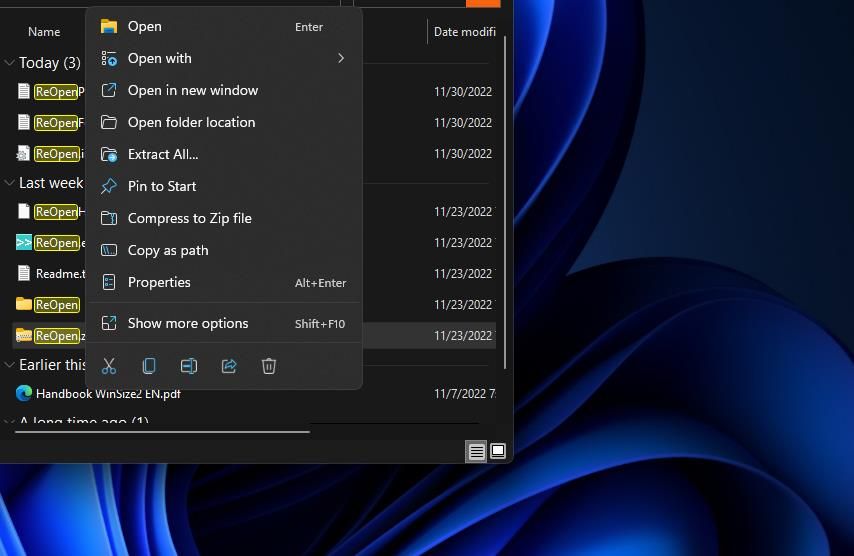
- chọn Hiển thị trích xuất các tập tin và Trích xuất các tùy chọn để xem thư mục của ReOpen.
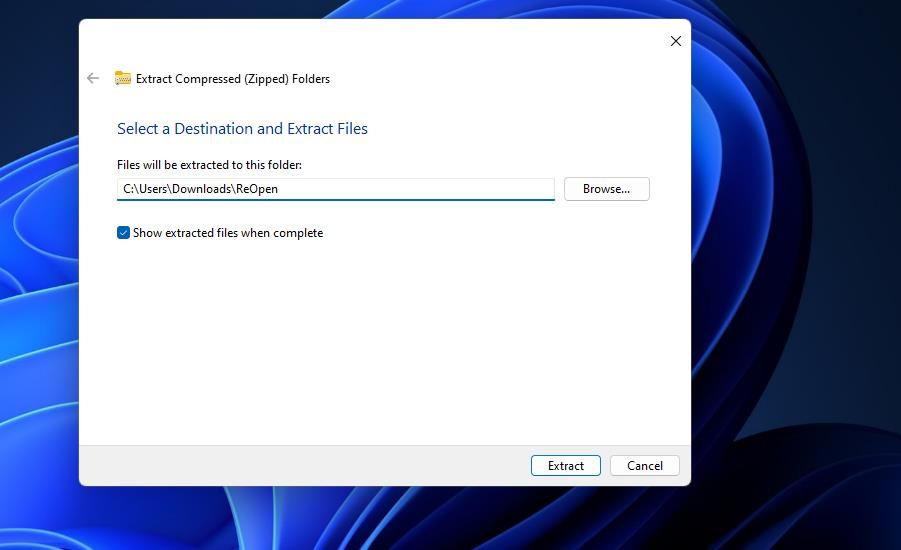
- Nhấn đúp chuột Mở lại.exe để bắt đầu chương trình.


Bây giờ, hãy thử mở lại các chương trình mà bạn đã đóng:
- Mở và đóng một vài cửa sổ phần mềm mà bạn muốn mở lại.
- Sau đó bấm đúp vào Mở lại biểu tượng khay hệ thống để xem cửa sổ của chương trình.
- Chọn một hoặc nhiều cửa sổ phần mềm đã đóng được liệt kê trong Mở lại. Bạn có thể chọn nhiều mục bằng cách giữ Điều khiển Chìa khóa.
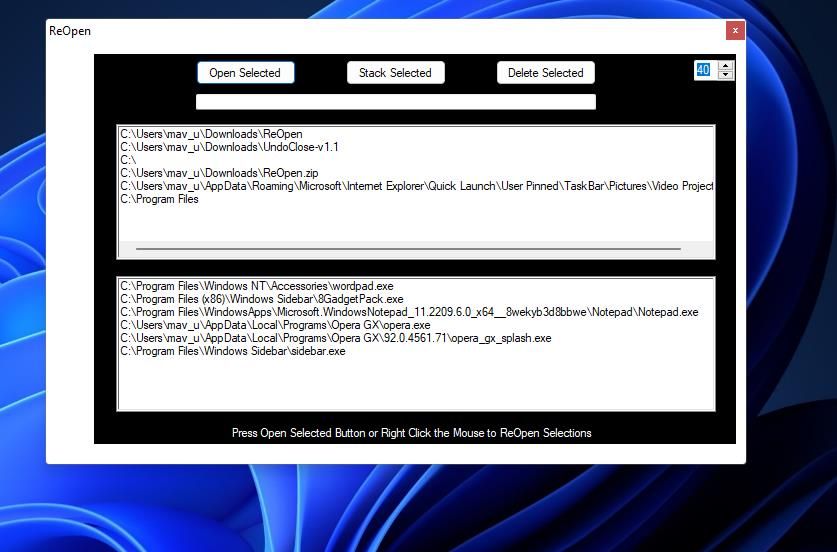
- Nhấn nút Mở đã chọn để mở lại các cửa sổ phần mềm đã đóng.

ReOpen cũng lưu danh sách các thư mục đã đóng. Hãy thử mở một số thư mục rồi đóng cửa sổ File Explorer cho chúng. Sau đó, bạn có thể chọn khôi phục các cửa sổ thư mục đã đóng trong hộp trên cùng của ReOpen.
ReOpen lưu trữ vĩnh viễn bản ghi của các cửa sổ và thư mục đã mở trước đó. Vì vậy, bạn vẫn có thể chọn chúng trong ReOpen sau khi khởi động lại Windows. Bạn có thể thay đổi số lượng cửa sổ được lưu trữ bằng cách nhấp vào mũi tên trên hộp giá trị ở góc trên cùng bên phải của Mở lại.
Bạn cũng có thể đặt phím nóng để mở phần mềm ReOpen. Nhấp chuột phải vào Mở lại trên khay hệ thống và chọn Đặt phím nóng. Chọn tổ hợp phím cho phím nóng trên menu thả xuống và nhấp vào ĐƯỢC RỒI cái nút. Sau đó nhấn phím nóng để xem Mở lại.

Nếu bạn muốn truy cập Mở lại bằng chuột, bạn có thể đặt nút chuột giữa (con lăn) để mở. Hiển thị menu ngữ cảnh cho biểu tượng khay hệ thống của ReOpen. chọn Sử dụng Nhấp chuột giữa tùy chọn từ đó.
Cách mở lại các chương trình đã đóng gần đây bằng UndoClose
Ứng dụng UndoClose phần mềm miễn phí hoạt động tương tự như ReOpen. Nó giữ một bản ghi các chương trình đã đóng gần đây mà bạn có thể chọn để mở lại giống như vậy. Tuy nhiên, người dùng UndoClose cũng có thể nhấn phím nóng để hiển thị lại chương trình đã đóng gần đây nhất. Bạn có thể mở lại các chương trình đã đóng bằng UndoClose như sau:
- Mở trang tải xuống UndoClose trên trang Softpedia.
- Nhấp chuột Tải xuống để đưa ra các tùy chọn vị trí.
- chọn Tải xuống an toàn (Hoa Kỳ) tùy chọn vị trí để lấy ZIP.
- Mở Explorer và giải nén kho lưu trữ ZIP của UndoClose.
- Sau đó bấm đúp vào UndoClose.exe để chạy chương trình.
- Mở và đóng một số ứng dụng của bên thứ ba trong Windows.
- Nhấn vào Hoàn tácĐóng biểu tượng khay hệ thống để xem danh sách ứng dụng đã đóng gần đây của bạn.
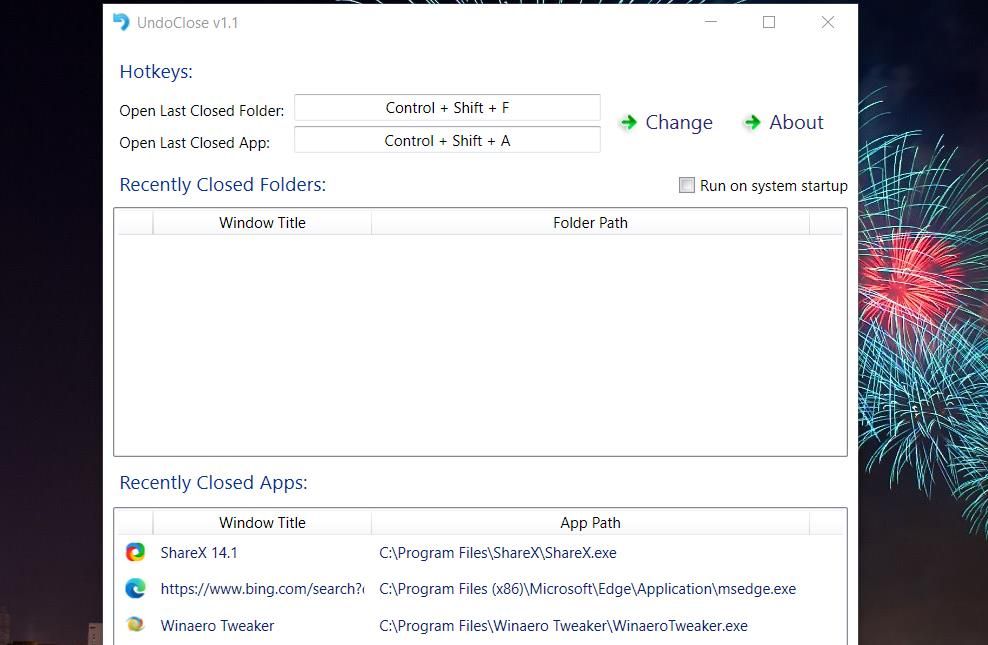
- Bấm đúp vào một chương trình đã đóng gần đây được liệt kê ở đó để mở lại.

Nếu bạn muốn mở lại cửa sổ chương trình đã đóng gần đây nhất bằng phím tắt, hãy nhấn mặc định của UndoClose Điều khiển + Sự thay đổi + Một phím nóng. Bạn có thể đặt phím tắt tùy chỉnh trên Windows bằng cách nhấp vào Mở ứng dụng đã đóng lần cuối hộp phím nóng và nhấn một tổ hợp phím khác. chọn Biến đổi tùy chọn để áp dụng nó.
Khôi phục Windows phần mềm đã đóng gần đây với ReOpen hoặc UndoClose
Điều đáng ngạc nhiên là Windows chưa tích hợp tính năng hoặc phím nóng để mở lại các ứng dụng đã đóng gần đây. Đó là thứ mà Microsoft chắc chắn sẽ thêm vào Windows 11 trong tương lai. Tuy nhiên, hiện tại bạn có thể khôi phục các cửa sổ và thư mục đã đóng gần đây bằng ReOpen hoặc UndoClose. Cả hai ứng dụng đều cung cấp cho bạn một cách trực tiếp hơn để mở lại các cửa sổ phần mềm đã đóng gần đây.