
Cách sửa Mã lỗi Audacity 9999 trong Windows 11/10
Audacity là một trong những phần mềm chỉnh sửa âm thanh hàng đầu dành cho Windows. Tuy nhiên, một số người dùng không thể ghi âm thanh trong Audacity do mã lỗi 9999. Mã lỗi 9999 là sự cố phát sinh đối với một số người dùng khi họ cố gắng sử dụng micrô ghi âm của mình với Audacity. Trình chỉnh sửa âm thanh đưa ra thông báo có nội dung: “Lỗi khi mở thiết bị ghi âm. Mã lỗi: -9999.”
Người dùng hầu hết đã báo cáo lỗi 9999 xảy ra trên PC chạy Windows 10. Tuy nhiên, điều đó không có nghĩa là vấn đề không thể phát sinh trong nền tảng máy tính để bàn mới nhất của Microsoft. Đây là cách bạn có thể sửa mã lỗi Audacity 9999 trong Windows 11/10.
Mục Lục
1. Chạy Trình khắc phục sự cố ghi âm
Bạn nên chạy trình khắc phục sự cố Ghi âm thanh vì mã lỗi 9999 là sự cố ghi âm. Chạy trình khắc phục sự cố đó không được xác nhận rộng rãi để sửa mã lỗi 9999, nhưng nó đáng để thử vì nó có thể giải quyết nhiều sự cố ghi trên Windows. Bạn có thể chạy trình khắc phục sự cố Ghi âm từ Bảng điều khiển Windows 11/10 như sau:
- Khởi động phụ kiện Run, có thể truy cập nhanh bằng các cửa sổ biểu tượng + r phím nóng.
- Đi vào Bảng điều khiển trong hộp văn bản lệnh của Run và chọn ĐƯỢC RỒI.
- Để xem tất cả các mục trong Bảng điều khiển, hãy nhấp vào nút Các biểu tượng lớn tùy chọn đó là trên Xem theo thực đơn.
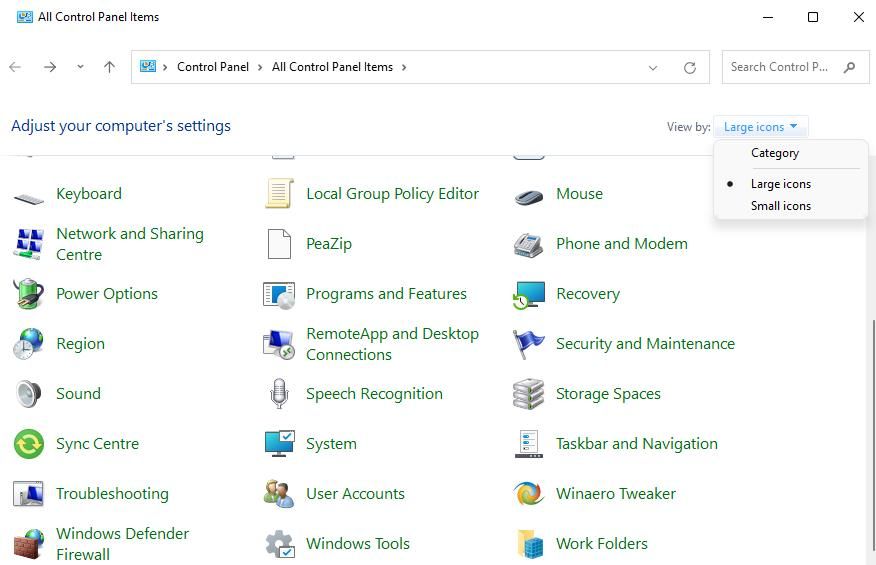
- Lựa chọn Xử lý sự cố để mở applet đó.
- Nhấp chuột Xem tất cả để xem danh sách đầy đủ các công cụ khắc phục sự cố.
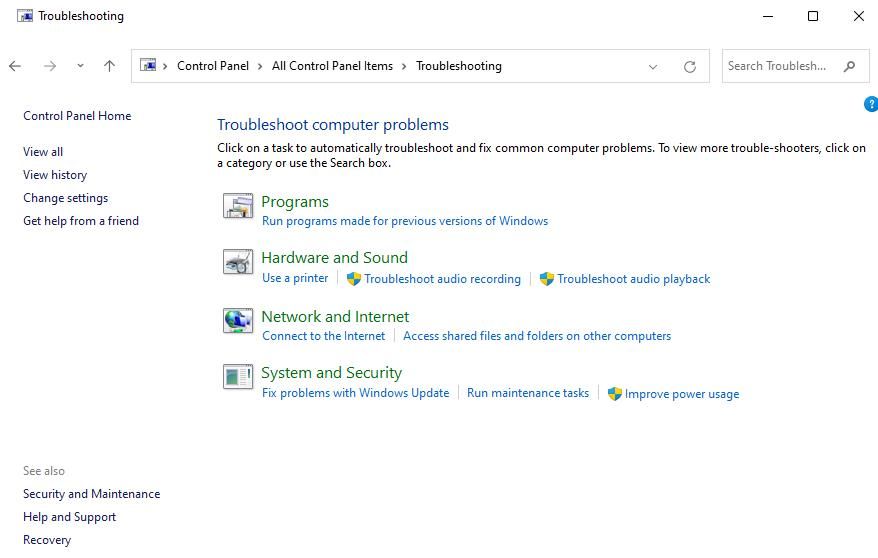
- Lựa chọn Ghi âm thanh để hiển thị trình khắc phục sự cố đó.
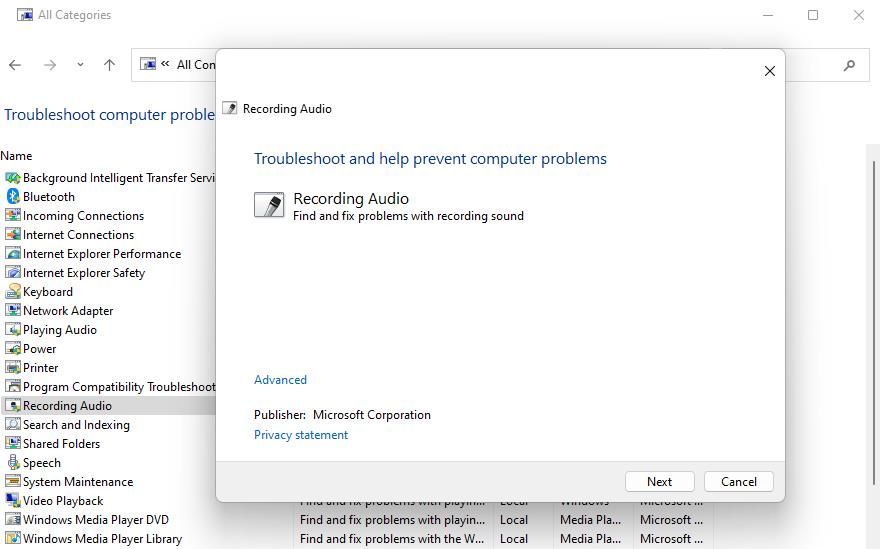
- Sau đó nhấn Kế tiếp để bắt đầu khắc phục sự cố Ghi âm.


2. Đóng tất cả các ứng dụng liên lạc trước khi chạy Audacity
Lỗi 9999 có thể phát sinh do các ứng dụng hội nghị truyền hình và nhắn tin khác, chẳng hạn như Skype, Teams, Google Meet và Zoom, sử dụng micrô. Những ứng dụng như vậy có thể chạy trong nền khi bạn đang sử dụng Audacity trên thanh tác vụ. Nếu bạn đã cài đặt các ứng dụng giao tiếp khác có khả năng xung đột với Audacity, hãy thử đóng chúng như sau:
- Để truy cập Trình quản lý tác vụ, hãy nhấn nút của tiện ích đó Điều khiển + Sự thay đổi + Thoát phim tăt.
- Nhấp chuột quy trình để chuyển sang tab đó nếu cần.
- Chọn bất kỳ phần mềm nhắn tin nào được liệt kê bên dưới ứng dụng và bấm vào Kết thúc nhiệm vụ.
- Sau đó đi qua quy trình nền để xem có ứng dụng nhắn tin nào ở đó không. Nhấp chuột phải vào ứng dụng nhắn tin xử lý ở đó và chọn Kết thúc nhiệm vụ.
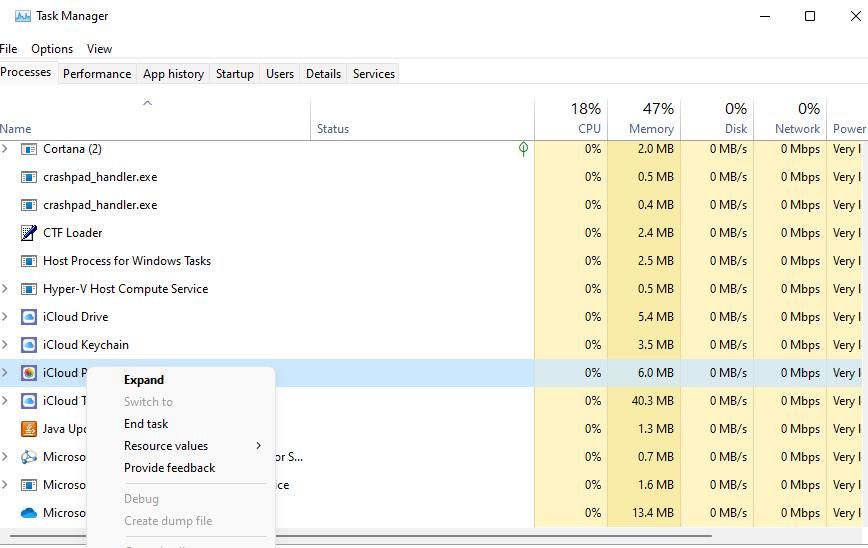
- Ngoài ra, hãy nhìn vào khay hệ thống của bạn để xem liệu có biểu tượng cho ứng dụng nhắn tin như Skype hoặc Zoom hay không. Nhấp chuột phải vào bất kỳ biểu tượng ứng dụng nhắn tin nào ở đó và chọn tùy chọn menu ngữ cảnh để đóng phần mềm.
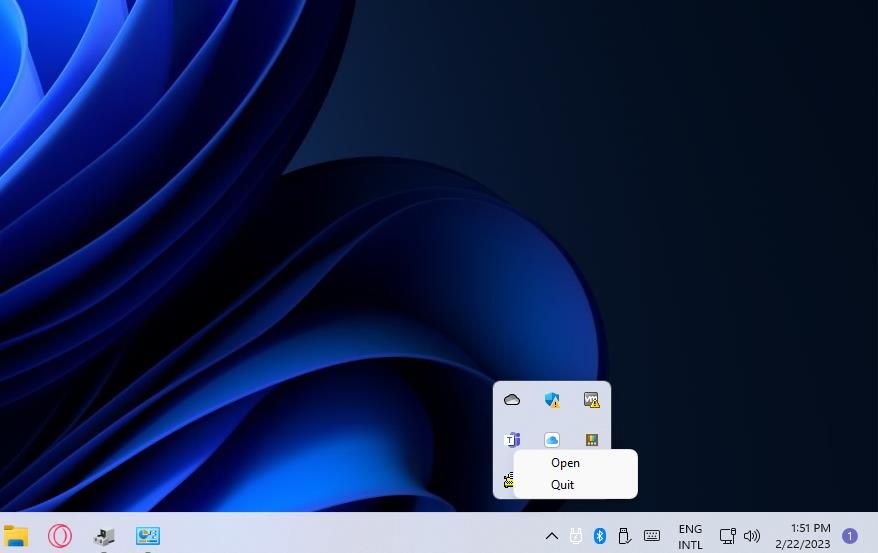
- Sau đó mở Audacity và thử ghi lại nội dung nào đó.


3. Bật quyền truy cập micrô cho Audacity
Lỗi 9999 thường xảy ra do Audacity bị từ chối truy cập micrô. Kích hoạt quyền truy cập micrô cho các ứng dụng Windows là một trong những cách giải quyết lỗi 9999 được thừa nhận rộng rãi nhất để hoạt động. Đây là cách bạn có thể cho phép các ứng dụng truy cập micrô của mình trong Windows 11/10:
- Mở Cài đặt trong Windows 11 hoặc 10 bằng cách chọn lối tắt menu Bắt đầu của ứng dụng đó.
- Nhấn vào Sự riêng tư tab hoặc danh mục.
- Lựa chọn Cái mic cờ rô để truy cập các cài đặt quyền của ứng dụng đó.
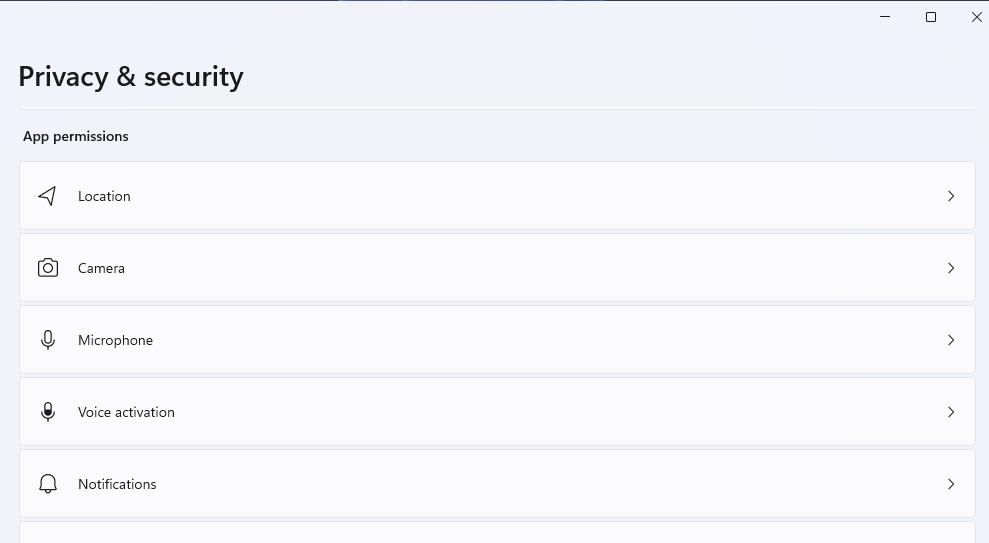
- chuyển đổi trên Truy cập micrô tùy chọn nếu nó bị vô hiệu hóa. Trong Windows 10, bật Cho phép ứng dụng truy cập micrô của bạn cài đặt.
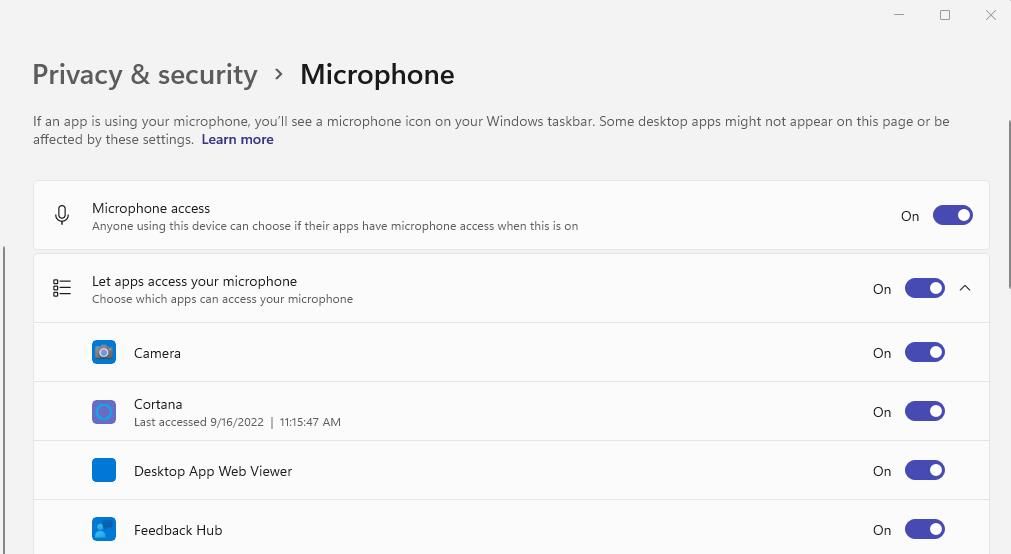
- Sau đó cuộn qua danh sách ứng dụng bên dưới cài đặt đó và nhấp vào nút chuyển đổi của Audacity để bật quyền truy cập micrô.


4. Cài đặt lại Trình điều khiển micrô
Một nguyên nhân khác có thể gây ra lỗi 9999 là trình điều khiển micrô bị lỗi. Cài đặt lại trình điều khiển micrô của bạn sẽ giải quyết nguyên nhân tiềm ẩn đó. Đây là các bước để cài đặt lại trình điều khiển micrô trong Windows:
- Mở Trình quản lý thiết bị bằng cách nhấp chuột phải Bắt đầu và chọn lối tắt cho tiện ích đó trên menu Power User.
- Sau đó bấm đúp vào Đầu vào và đầu ra âm thanh danh mục để xem các thiết bị âm thanh.
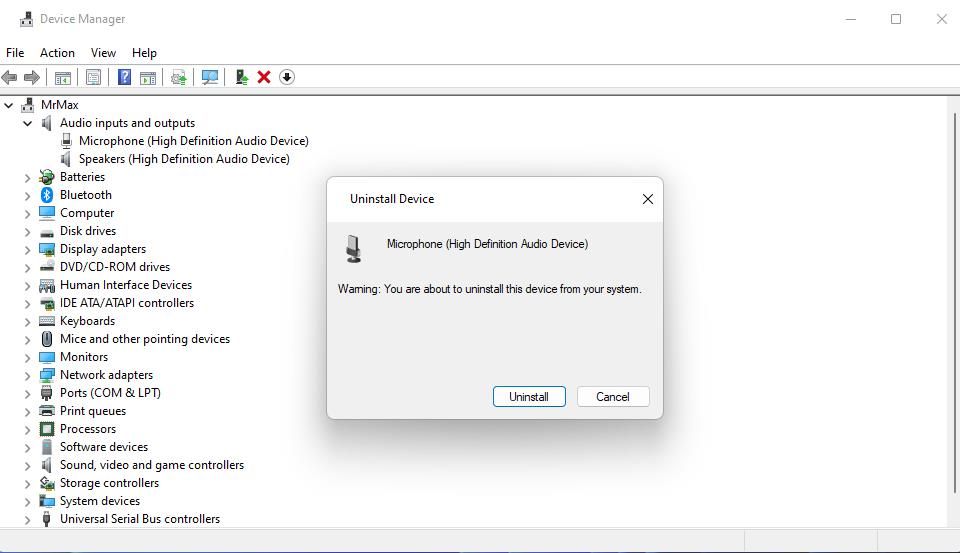
- Nhấp chuột phải vào micrô của bạn và chọn Gỡ cài đặt thiết bị.
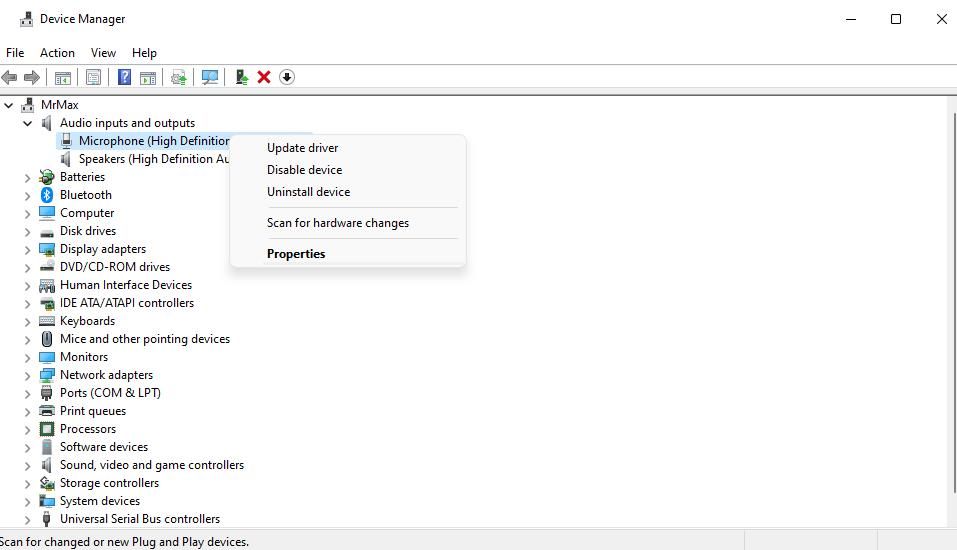
- Nhấp vào hộp thoại xác nhận Gỡ cài đặt lựa chọn.
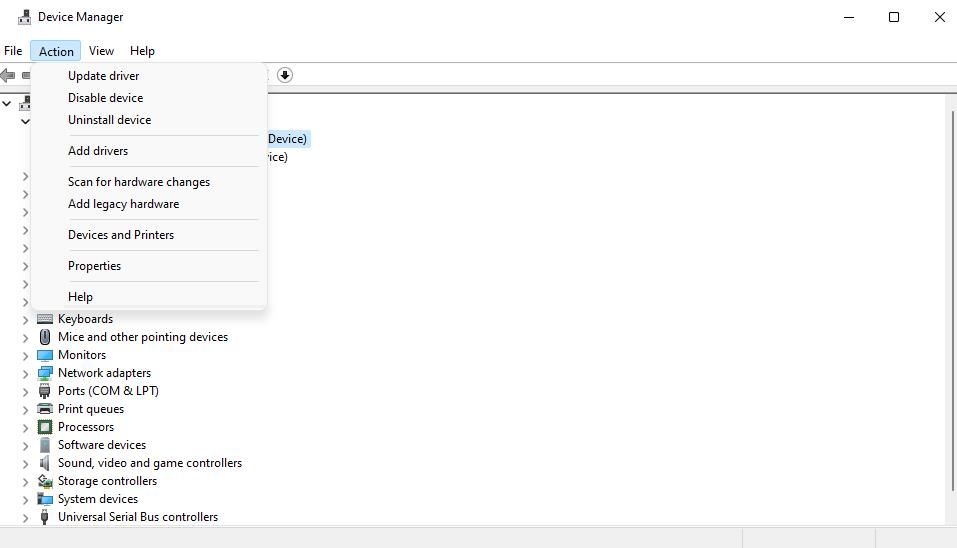
- Lựa chọn Hoạt động > Quét các thay đổi phần cứng để cài đặt lại trình điều khiển micrô.


5. Tắt Host Intrusion Protection trong Kaspersky Security Software
Người dùng Audacity đã xác nhận việc vô hiệu hóa Host Intrusion Protection trong phần mềm chống vi-rút (bảo mật) Kaspersky sửa lỗi 9999. Host Intrusion Protection là một tính năng điều chỉnh các hoạt động của ứng dụng trong Windows 11/10. Thành phần đó được bật theo mặc định trong phần mềm bảo mật Kaspersky.
Bạn đã cài đặt phần mềm bảo mật Kaspersky trên PC của mình chưa? Nếu vậy, hãy tìm và vô hiệu hóa một Bảo vệ chống xâm nhập máy chủ thiết lập trong phần mềm đó. Trang trợ giúp trực tuyến của Kaspersky này cho bạn biết cách tắt tính năng đó trong Endpoint Security cho Windows. Hoặc chuyển Audacity sang nhóm Ứng dụng đáng tin cậy trong phần mềm đó.
6. Vô hiệu hóa lá chắn chống vi-rút của bên thứ ba
Các gói phần mềm chống vi-rút của bên thứ ba khác cũng có thể xung đột với Audacity. Nếu bạn đã cài đặt tiện ích chống vi-rút của bên thứ ba trong Windows 11/10, hãy thử tắt lá chắn của nó trước khi chạy Audacity. Bạn thường có thể làm điều đó bằng cách nhấp chuột phải vào biểu tượng của công cụ chống vi-rút trong khay hệ thống và chọn tùy chọn menu ngữ cảnh để tắt lá chắn của nó.
Tuy nhiên, một số tiện ích chống vi-rút có các tính năng đặc biệt giám sát micrô, có thể chặn quyền truy cập micrô đối với một số ứng dụng nhất định. Ví dụ, Bitdefender có một Màn hình micrô cài đặt. Vô hiệu hóa lá chắn của tiện ích chống vi-rút của bạn có thể không tắt tính năng bảo mật micrô như vậy. Vì vậy, hãy xem qua các tab của phần mềm bảo mật của bạn để xem liệu chúng có bao gồm bất kỳ cài đặt tính năng nào có thể ảnh hưởng đến quyền truy cập micrô hay không và tắt nó.
7. Thực hiện khởi động sạch
Khởi động sạch là một phương pháp khắc phục sự cố để vô hiệu hóa các ứng dụng và dịch vụ của bên thứ ba khởi động cùng Windows. Thực hiện khởi động sạch là một giải pháp giải quyết lỗi 9999 tiềm ẩn vì nó có thể loại bỏ chương trình nền hoặc dịch vụ can thiệp vào Audacity. Hướng dẫn của chúng tôi về cách dọn dẹp khởi động trên Windows cho bạn biết cách áp dụng cách giải quyết lỗi 9999 tiềm ẩn này với MSConfig và Trình quản lý tác vụ.

Khi bạn đã thiết lập khởi động sạch và khởi động lại Windows, hãy thử ghi âm trong Audacity. Nếu quá trình ghi hoạt động sau đó, bạn có thể giữ nguyên cấu hình khởi động. Tuy nhiên, người dùng muốn kích hoạt lại các ứng dụng và dịch vụ khởi động sẽ cần xác định nguyên nhân gây ra lỗi 9999.
8. Cài đặt lại Audacity
Cài đặt lại Audacity là giải pháp cuối cùng nếu không có giải pháp lỗi 9999 tiềm ẩn nào phù hợp với bạn. Trong trường hợp này, ứng dụng chỉnh sửa âm thanh đó có thể có các tệp bị hỏng hoặc bị thiếu. Bạn có thể xóa Audacity trong Bảng điều khiển theo hướng dẫn cho phương pháp một trong hướng dẫn gỡ cài đặt phần mềm trong Windows của chúng tôi.

Để cài đặt lại phần mềm, hãy mở trang tải xuống Audacity. Nhấn vào Tải xuống cho Windows tùy chọn ở đó. Mở Windows File Explorer và bấm đúp vào audacity-win-3.2.4-x64.exe tập tin trong bất kỳ thư mục bao gồm nó. Sau đó, bạn có thể đi qua trình hướng dẫn thiết lập để cài đặt lại Audacity.
Ghi lại âm thanh trong Audacity
Những bản sửa lỗi tiềm năng cho lỗi 9999 đã được xác nhận rộng rãi là hoạt động bởi những người dùng Audacity đã giải quyết vấn đề đó. Vì vậy, có khả năng một trong những giải pháp đó sẽ sửa lỗi ghi của Audacity trên PC Windows của bạn. Sau đó, bạn có thể ghi lại âm thanh theo ý muốn của mình bằng phần mềm chỉnh sửa âm thanh đó.