
Cách sửa lỗi “Đã xảy ra lỗi” của Spotify trên Windows
Với hàng triệu người dùng đang hoạt động, Spotify là dịch vụ phát trực tuyến nhạc tốt nhất hiện có. Đây là nơi lý tưởng để thưởng thức các bản nhạc thuộc thể loại yêu thích của bạn miễn phí. Tuy nhiên, giống như bất kỳ ứng dụng nào khác, thỉnh thoảng nó có thể gặp sự cố.
Lỗi không mô tả “Đã xảy ra lỗi” là một trong nhiều vấn đề mà người dùng đang gặp phải gần đây với Spotify. May mắn thay, khá dễ dàng để loại bỏ thông báo lỗi này. Hãy thử các giải pháp dưới đây để loại bỏ vấn đề một cách tốt đẹp.
Mục Lục
Nguyên nhân nào gây ra lỗi “Something Went Wrong” trên Spotify?
Thông báo lỗi bật lên khi phát nhạc trên Spotify. Mặc dù không có bất kỳ lý do cụ thể nào đằng sau sự cố, nhưng dưới đây là tất cả các thủ phạm có thể có có thể kích hoạt thông báo lỗi.
- Thông báo lỗi có thể xuất hiện do máy chủ ngừng hoạt động.
- Lỗi “đã xảy ra sự cố” trên Spotify có thể do phiên bản ứng dụng đã lỗi thời.
- Nếu bạn đang sử dụng dịch vụ VPN để phát nhạc trên Spotify, rất có thể bạn đang gặp phải sự cố trong câu hỏi.
Bây giờ bạn đã biết tất cả các lý do có thể có đằng sau sự cố, hãy cùng tìm hiểu cách khắc phục.
1. Khởi động lại Spotify
Hãy bắt đầu với cách giải quyết cơ bản nhưng hiệu quả nhất, hãy khởi động lại. Thông báo lỗi có thể xuất hiện do sự cố tạm thời trong ứng dụng. Nếu đúng như vậy, khởi động lại ứng dụng là điều tốt nhất bạn có thể thử.
Vì vậy, hãy thực hiện quá trình khởi động lại và kiểm tra xem nó có khắc phục được sự cố không.
2. Kiểm tra trạng thái máy chủ Spotify
Giống như bất kỳ ứng dụng nào khác, máy chủ Spotify có thể ngừng hoạt động theo thời gian. Trong giai đoạn này, bạn sẽ phải đối mặt với các vấn đề khác nhau khi truy cập nền tảng.
Vì vậy, tốt hơn hết bạn nên kiểm tra trạng thái máy chủ trước khi đi vào các giải pháp kỹ thuật. Bạn có thể kiểm tra trạng thái máy chủ Spotify bằng cách thực hiện các bước dưới đây.
- Mở trình duyệt và truy cập trang web chính thức của Downdetector.
- Trong thanh tìm kiếm, nhập Spotify và nhấn Enter.
- Cửa sổ sau sẽ hiển thị trạng thái máy chủ hiện tại của Spotify.

Ngoài ra, bạn có thể truy cập Trang Twitter của Spotify để biết về bất kỳ vấn đề đang xảy ra với ứng dụng.
3. Thử đăng nhập lại vào Spotify
Đôi khi các ứng dụng như Spotify có thể hoạt động kỳ lạ do lỗi trong ứng dụng. Trong trường hợp này, hãy xem xét thực hiện lại quá trình đăng nhập để khắc phục sự cố.
Đây là cách bạn có thể đăng nhập lại vào Spotify.
- Khởi chạy ứng dụng Spotify và nhấp vào biểu tượng thả xuống bên cạnh tên hồ sơ của bạn.
- Chọn Đăng xuất từ menu ngữ cảnh.
- Khởi chạy lại ứng dụng và đăng nhập lại bằng cách nhập thông tin đăng nhập của bạn.

4. Tắt VPN của bạn
VPN là một tiện ích tuyệt vời mà qua đó bạn có thể truy cập tất cả các trang web bị hạn chế trong khu vực của bạn. Nhưng giống như bất cứ điều gì khác, nó có những mặt trái của riêng mình.
Sự cố trong cuộc thảo luận có thể xuất hiện nếu bạn được kết nối với máy chủ VPN. Như một giải pháp, hãy tắt VPN và kiểm tra xem nó có khắc phục được sự cố không.
5. Chuyển sang Phiên riêng tư
Spotify đi kèm với tính năng phiên riêng tư cho phép bạn nghe nhạc ẩn danh. Nó đảm bảo rằng không ai trong số những người theo dõi Spotify của bạn có thể biết những gì bạn đang nghe.
Nếu thông báo lỗi xuất hiện do sự cố tạm thời trong ứng dụng, bạn có thể chuyển sang phiên riêng tư để giải quyết vấn đề. Đây là cách để làm điều đó.
- Mở ứng dụng Spotify.
- Nhấp vào biểu tượng thả xuống bên cạnh tên hồ sơ.
- Từ menu ngữ cảnh, hãy chọn Vùng riêng tư quyền mua.

Kiểm tra xem bây giờ bạn có thể phát các bản nhạc mà không gặp bất kỳ lỗi nào không. Nếu không, hãy thử giải pháp tiếp theo trong danh sách.
6. Xóa dữ liệu bộ nhớ đệm Spotify
Tương tự như bất kỳ ứng dụng nào khác, Spotify cũng lưu trữ dữ liệu bộ nhớ cache. Dữ liệu bộ nhớ cache giúp Spotify cung cấp trải nghiệm nhanh hơn và mượt mà hơn vào lần tiếp theo bạn truy cập nền tảng. Nhưng nếu dữ liệu bộ nhớ cache bị hỏng vì một lý do nào đó, bạn sẽ phải đối mặt với các vấn đề khác nhau, bao gồm cả vấn đề đang thảo luận.
Để giải quyết vấn đề, bạn sẽ phải xóa dữ liệu bộ nhớ cache của Spotify. Đây là cách để làm điều đó.
- Mở File Explorer bằng Thắng + E các phím nóng.
- Hướng đến C:> Users> YourUserName.
- Bấm vào Lượt xem ở đầu cửa sổ.
- Di con trỏ tới Trình diễn và đánh dấu Các mặt hàng ẩn quyền mua.
- Đi về phía AppData> Local> Packages> SpotifyAB.SpotifyMusic_zpdnekdrzrea0> LocalCache.
- Mở Spotify thư mục.
- Chọn mọi thứ bên trong, nhấp chuột phải và chọn Xóa bỏ quyền mua.


Nếu bạn đã tải xuống ứng dụng từ trang web chính thức của Spotify, hãy làm theo các bước bên dưới để xóa dữ liệu bộ nhớ cache.
- Mở hộp thoại Run, nhập %dữ liệu chương trình%, và nhấn Enter.
- Nhấp chuột phải vào Spotify và chọn Xóa bỏ tùy chọn từ menu ngữ cảnh.
Khởi động lại hệ thống và kiểm tra xem sự cố vẫn tiếp tục.
7. Xóa dữ liệu bộ nhớ đệm DNS
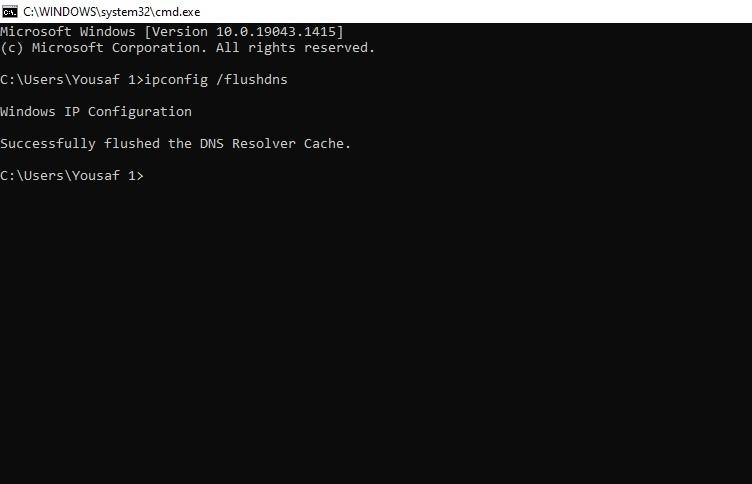
Giải pháp tiếp theo trong danh sách là xóa dữ liệu bộ nhớ cache DNS. Bạn có thể làm điều đó bằng cách làm theo các bước dưới đây.
- Mở Command Prompt bằng một trong nhiều cách để mở Command Prompt trong Windows 11.
- Nhập lệnh sau và nhấn Enter.
ipconfig /flushdns
Sau khi lệnh được thực thi thành công, bạn sẽ thấy thông báo “Cấu hình IP Windows. Đã xóa thành công bộ đệm phân giải DNS”.
8. Đặt lại mạng của bạn

Lỗi “đã xảy ra sự cố” sẽ xuất hiện nếu có sự cố đang xảy ra với mạng hiện tại của bạn. Trong tình huống này, bạn có thể thiết lập lại mạng để giải quyết vấn đề.
Đặt lại mạng sẽ cài đặt lại tất cả các trình điều khiển mạng và đặt các thành phần mạng khác trở lại cài đặt ban đầu. Đây là cách đặt lại mạng trên Windows 11.
- Mở Cài đặt sử dụng Win + I.
- Chọn Mạng & Internet từ ngăn bên trái.
- Hướng đến Cài đặt mạng nâng cao> Đặt lại mạng.
- Bấm vào Đặt lại ngay bây giờ kế bên Đặt lại mạng.
- Xác nhận lựa chọn của bạn bằng cách nhấp vào Đúng trên dấu nhắc xác nhận.
9. Cài đặt lại ứng dụng Spotify
Nếu bạn vẫn gặp sự cố trong cuộc thảo luận, hãy xem xét cài đặt lại ứng dụng Spotify. Đây là cách để làm điều đó.
- Khởi chạy Menu bắt đầuloại hình Spotify, và nhấp vào Gỡ cài đặt từ ngăn bên phải.
- Mở Microsoft Store, nhập Spotify và nhấn Enter.
- Bấm vào Tải xuống để bắt đầu quá trình tải xuống.

Tận hưởng Spotify miễn phí lỗi một lần nữa
Từ lãng mạn đến hip hop, bạn có thể tìm thấy nhạc của hầu hết các thể loại trên Spotify. Nhưng nếu bạn gặp phải lỗi “đã xảy ra lỗi” này, hy vọng rằng một trong các bản sửa lỗi ở trên có hiệu quả với bạn.