
Cách sử dụng Home Assistant với Google Home Voice Commands
Bằng cách tích hợp Google Assistant vào máy chủ Home Assistant, bạn có thể điều khiển các thiết bị nhà thông minh DIY của mình bằng khẩu lệnh.
Home Assistant là một trong những nền tảng phần mềm tự động hóa gia đình mã nguồn mở tốt nhất hiện nay. Bạn có thể triển khai nó trên Raspberry Pi hoặc máy tính xách tay cũ để xây dựng một ngôi nhà thông minh thực sự riêng tư. Bạn có thể mua thiết bị thông minh hoặc xây dựng công tắc và bộ điều khiển thông minh của riêng mình, thêm chúng vào Trợ lý tại nhà và kiểm soát tất cả chúng từ một bảng điều khiển.
Tuyệt vời hơn nữa, bạn cũng có thể tích hợp Trợ lý Google để kiểm soát miễn phí tất cả các thực thể và thiết bị thông minh được định cấu hình trong Trợ lý tại nhà thông qua lệnh thoại.
Mục Lục
Trước khi bắt đầu
Để thiết lập hoặc tích hợp Trợ lý Google, bạn phải hiển thị máy chủ Home Assistant của mình với internet bằng chứng chỉ SSL. Để làm như vậy, bạn có thể hiển thị máy chủ Home Assistant của mình bằng SSL bằng cách sử dụng DuckDNS và Let’s Encrypt.
Ngoài ra, bạn có thể thiết lập Đường hầm Cloudflare để hiển thị máy chủ Home Assistant của bạn với internet. Chúng tôi khuyên dùng phương pháp thứ hai vì phương pháp này an toàn hơn và dễ thiết lập hơn nhiều.
Sau khi có thể truy cập Trợ lý tại nhà qua internet bằng kết nối HTTPS, bạn có thể làm theo hướng dẫn bên dưới để tích hợp và thiết lập Trợ lý Google Voice trong máy chủ của Trợ lý tại nhà.
Tạo Dự án trong Google Console
Truy cập trang Hành động trên trang Bảng điều khiển của Google và đăng nhập bằng tài khoản Google mà bạn sử dụng với các thiết bị Google Mini hoặc Google Nest của mình. Sau đó làm theo các bước sau:
- Nhấp chuột Dự án mớilựa chọn Đúngvà bấm Đồng ý và tiếp tục.
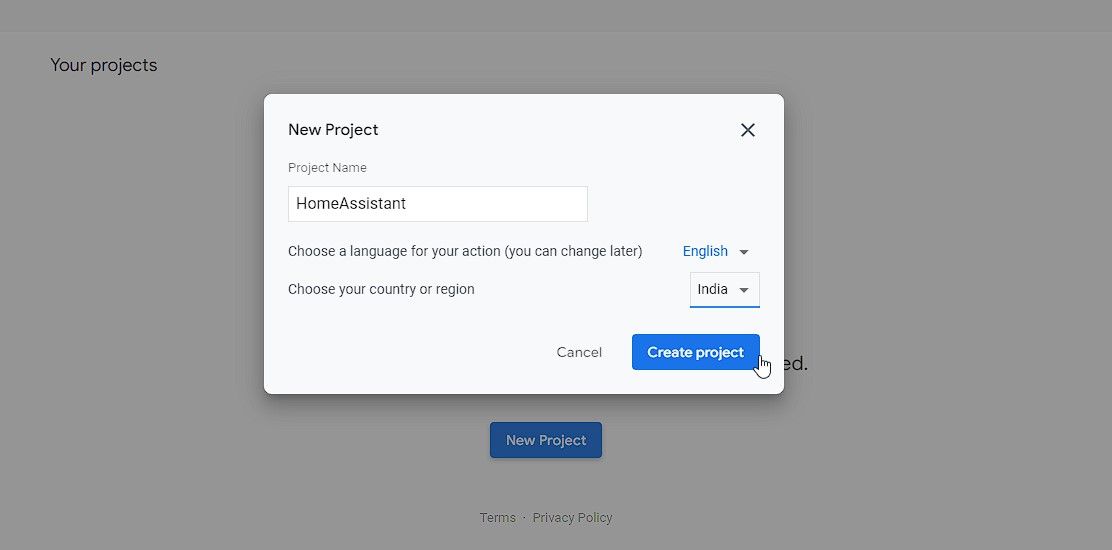
- Nhập tên cho dự án, chẳng hạn như “HomeAssistant” rồi chọn ngôn ngữ và quốc gia của bạn. Nhấp chuột Tạo dự án.
- Chọn nhà thông minh và bấm vào Bắt đầu xây dựng.
- Nhấp chuột Đặt tên cho hành động Nhà thông minh của bạn rồi nhập tên, chẳng hạn như “Trợ lý tại nhà”. Nhấp chuột Tiết kiệm.
- Nhấn vào Tổng quan tab và sau đó nhấp vào Xây dựng hành động của bạn.
- Nhấp chuột Thêm (các) hành động và dán URL Home Assistant của bạn. Sử dụng một trong các định dạng sau, tùy thuộc vào thiết lập của bạn…
- Nếu bạn đã sử dụng DuckDNS và Let’s Encrypt: https://[YOUR HOME ASSISTANT URL:PORT]/api/google_assistant
- Nếu bạn đã sử dụng Đường hầm Cloudflare để hiển thị Home Assistant với Internet: https://[YOUR HOME ASSISTANT URL]/api/google_assistant
- Nhấp chuột Tiết kiệm và nhấp vào ba dấu chấm, sau đó chọn Thiết lập dự án.
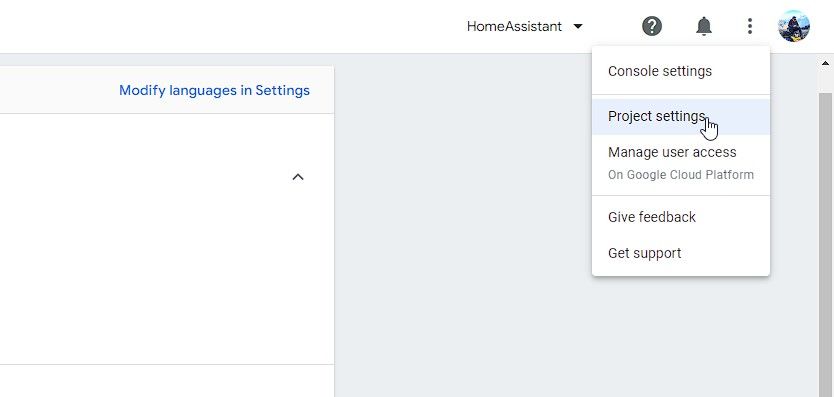
- Lưu ý xuống Tên dự án và ID dự án.
- đi đến Tổng quan tab và nhấp vào Thiết lập liên kết tài khoản Dưới Cài đặt nhanh.
- Dán và chỉnh sửa các giá trị sau:
- Mã khách hàng: https://oauth-redirect.googleusercontent.com/r/[YOUR_PROJECT_ID]
- Bí mật khách hàng: gõ bất cứ điều gì bạn muốn
- URL ủy quyền: https://[YOUR HOME ASSISTANT URL:PORT]/auth/ủy quyền
- URL mã thông báo: https://[YOUR HOME ASSISTANT URL:PORT]/auth/mã thông báo
- Bạn không cần nhập giá trị PORT nếu đang sử dụng dịch vụ Cloudflare Tunnel
- Nhấp chuột Tiếp theo > Tiếp theo.
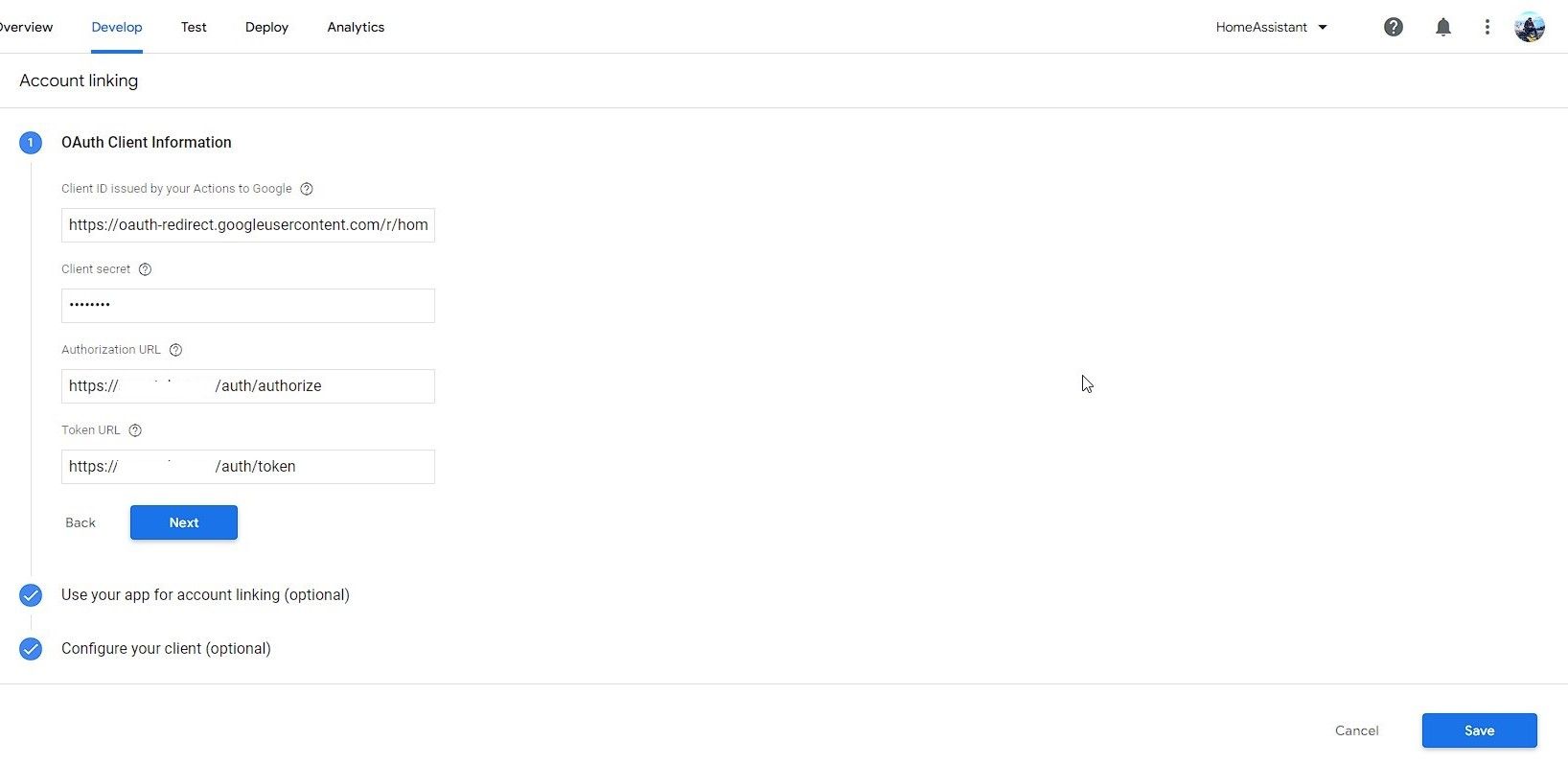
- Trong Định cấu hình ứng dụng khách của bạn (tùy chọn)nhập “email”, sau đó nhấp vào Thêm phạm vi, nhập “tên” và nhấp vào Tiết kiệm.
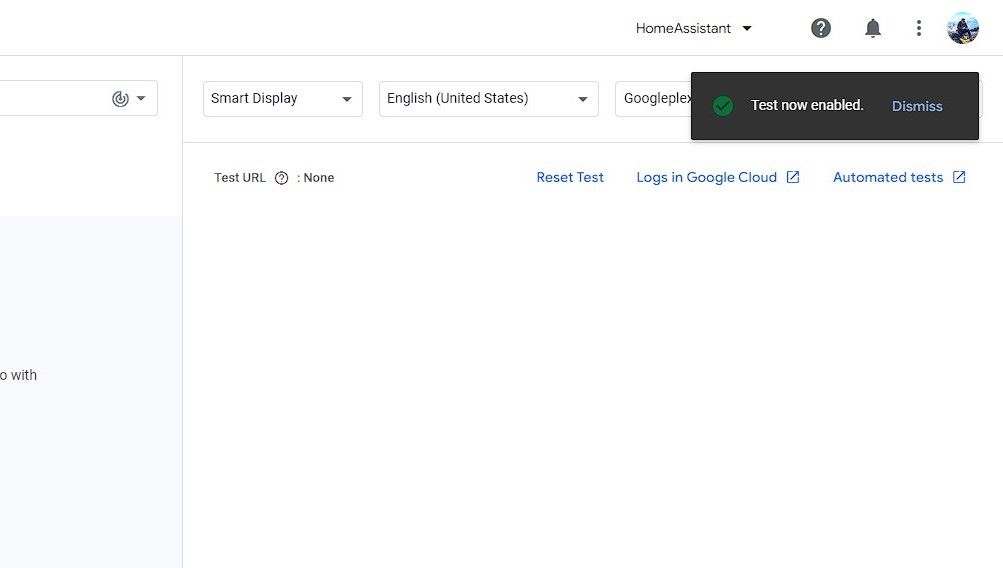
- Nhấn vào Bài kiểm tra nút dưới Phát triển chuyển hướng. Nếu thành công, bạn sẽ thấy thông báo “Đã bật kiểm tra” thông điệp.


Tạo một tài khoản dịch vụ
Truy cập trang Bảng điều khiển Google Cloud Platform, sau đó làm theo các bước sau để tạo tài khoản dịch vụ nhằm đồng bộ hóa thiết bị Home Assistant với ứng dụng Google Home.
- bấm vào bánh mì kẹp thịt menu (biểu tượng ba dòng) ở bên trái và chọn API và dịch vụ > thông tin đăng nhập.
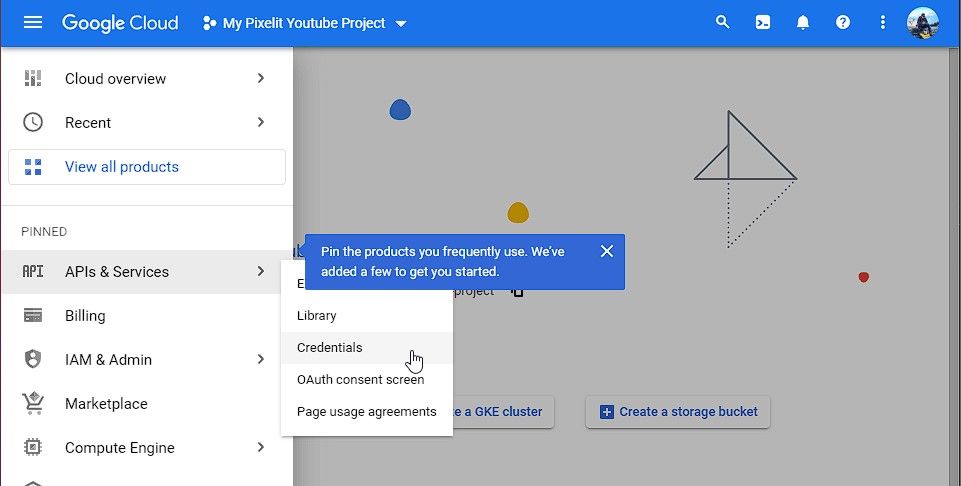
- Nhấp chuột Tạo thông tin xác thực và lựa chọn tài khoản dịch vụ.
- Nhập tên cho tài khoản và nhấp vào Tạo và tiếp tục.
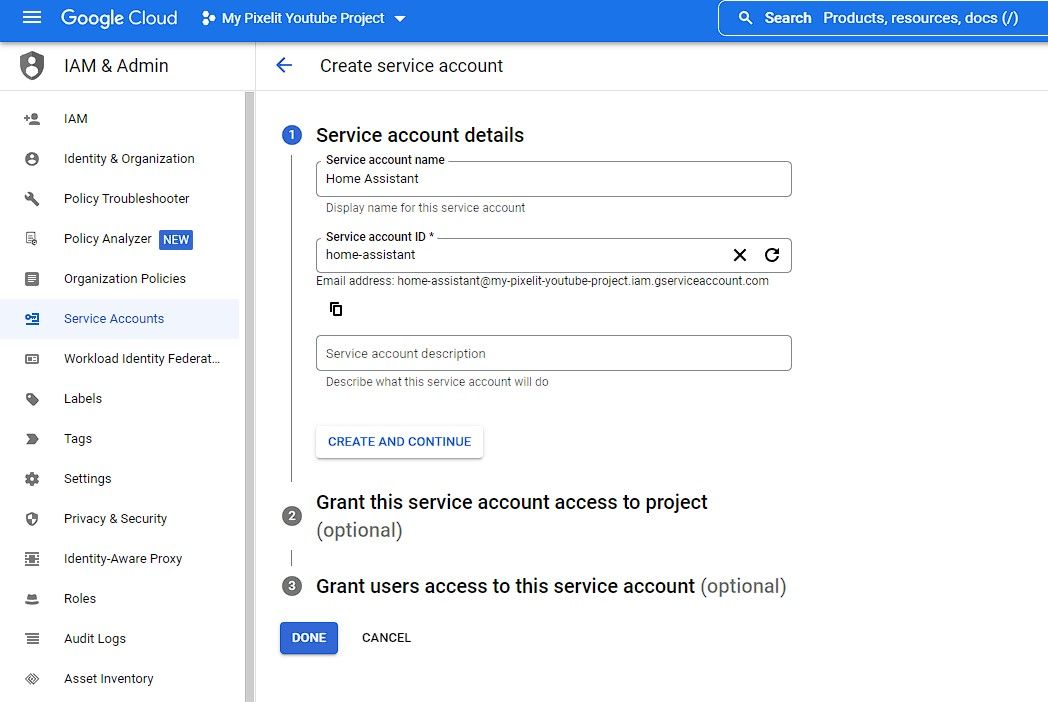
- Từ danh sách vai tròchọn Trình tạo mã thông báo tài khoản dịch vụ. Nhấp chuột Xong.
- Nhấp vào tài khoản dịch vụ bạn vừa tạo rồi nhấp vào chìa khóa chuyển hướng.
- Nhấp chuột Thêm khóa > Tạo khóa mới.
- Chọn JSON và bấm vào Tạo ra. Một tệp JSON chứa các khóa sẽ được tải xuống trên hệ thống của bạn. Đổi tên tệp thành DỊCH VỤ_ACCOUNT.json.
- Khi các khóa được tạo, hãy sao chép khóa vào Notepad.
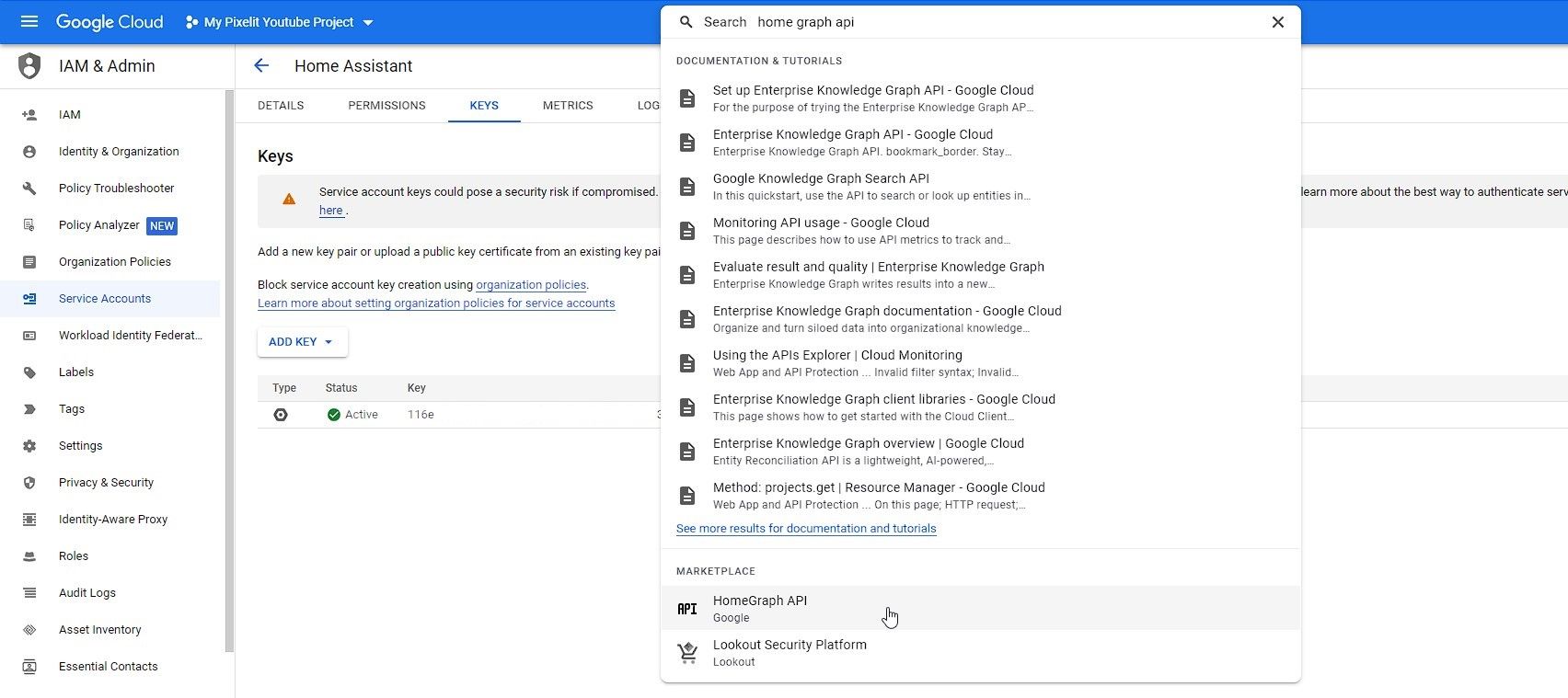
- Sử dụng thanh tìm kiếm để tìm và bật API HomeGraph.


Chỉnh sửa tệp cấu hình Home Assistant
Trên máy chủ Home Assistant của bạn, hãy sử dụng tiện ích bổ sung Trình chỉnh sửa tệp và nhấp vào biểu tượng thư mục, sau đó nhấp vào biểu tượng Tải lên và nhấp vào Tập tin.
Chọn DỊCH VỤ_ACCCOUNT.json tệp (đã tải xuống trước đó) và nhấp vào VÂNG.

Tiếp theo, nhấp chuột vào Cấu hình.yaml tập tin và dán mã sau đây.
 google_assistant:
  project_id: YOUR_PROJECT_ID
  service_account: !include SERVICE_ACCOUNT.json
  report_state: true

Đảm bảo thay thế YOUR_PROJECT_ID giá trị trong đoạn mã trên với giá trị của riêng bạn và nhấp vào Tiết kiệm biểu tượng. Sau đó bấm vào Công cụ dành cho nhà phát triển > Kiểm tra cấu hình để đảm bảo cấu hình hợp lệ. Nếu mọi thứ đều ổn, hãy khởi động lại máy chủ Home Assistant.
Thiết lập Home Assistant trong ứng dụng Google Home
Tải xuống và cài đặt ứng dụng Google Home trên thiết bị Android hoặc iOS của bạn, sau đó đăng nhập vào ứng dụng bằng chính tài khoản Google mà bạn đã sử dụng để tạo dự án trong Google Console. Sau đó, hãy làm theo các bước sau để thêm Home Assistant vào ứng dụng Google Home và bật điều khiển bằng giọng nói bằng Google Assistant.
- Nhấn vào + biểu tượng và chọn Thiết lập thiết bị > Hoạt động với Google.
- Chọn [test] trợ lý tại nhà (hoặc bất kỳ tên nào bạn đã đặt cho dự án). Thao tác này sẽ mở trang web Home Assistant của bạn.
- Nhập thông tin đăng nhập Home Assistant và nhấn Đăng nhập. Bạn sẽ thấy một thông báo, “Trợ lý nhà được liên kết”.
- Tiếp theo, ứng dụng sẽ hiển thị tất cả các thực thể được định cấu hình trong máy chủ Home Assistant của bạn.
- Chọn tất cả các thiết bị trong Trợ lý gia đình mà bạn muốn điều khiển bằng Trợ lý Google và thiết lập.
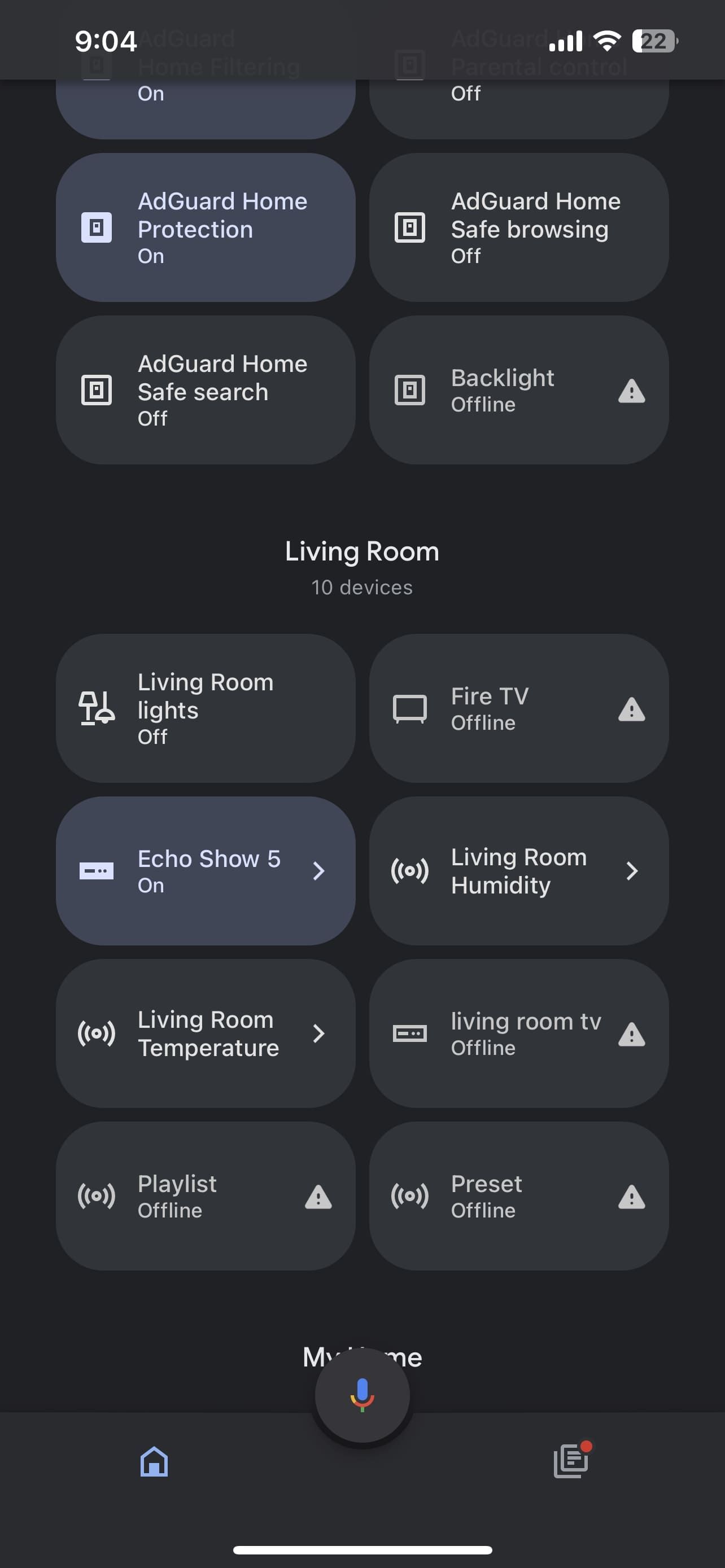
- Bạn sẽ thấy tất cả các phòng của mình và các thiết bị trong đó trong ứng dụng Google Home.
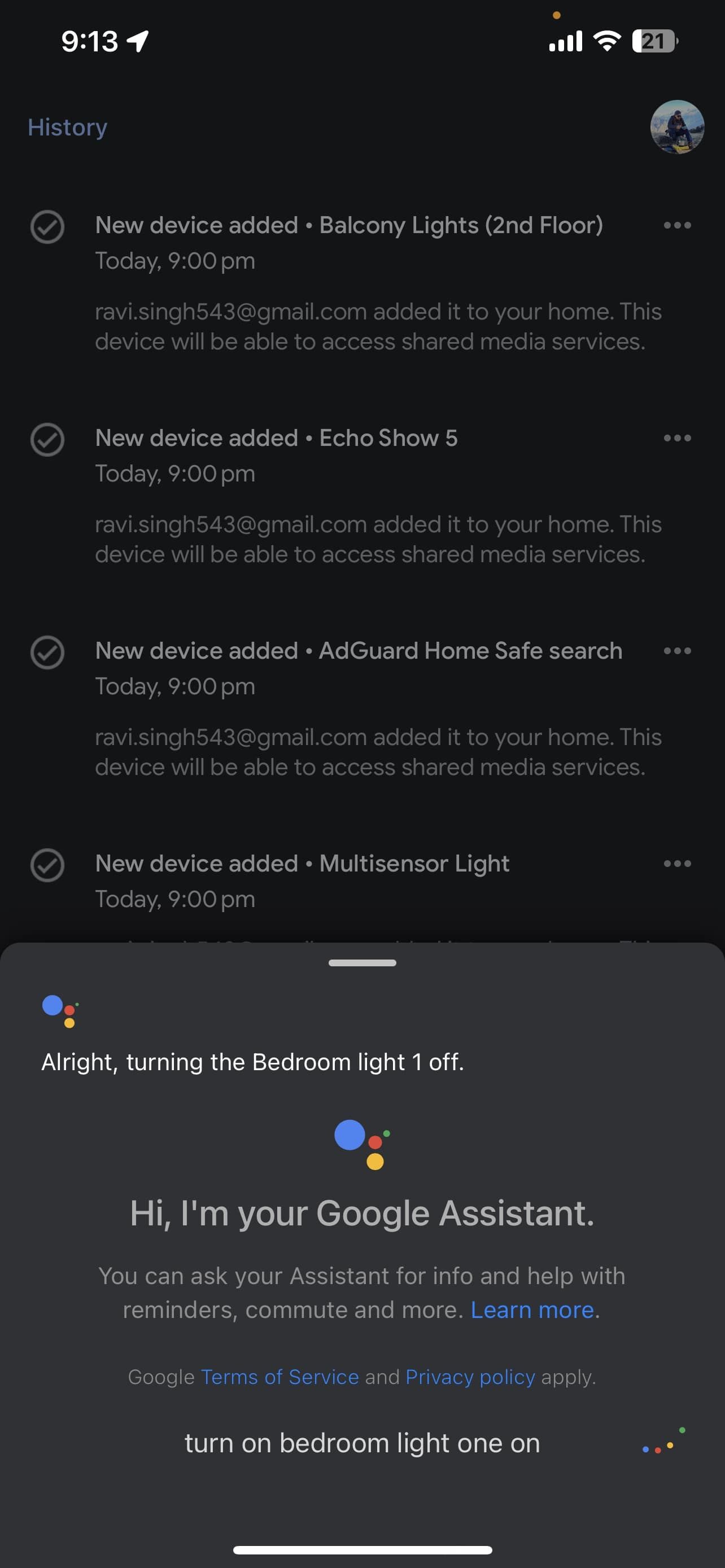
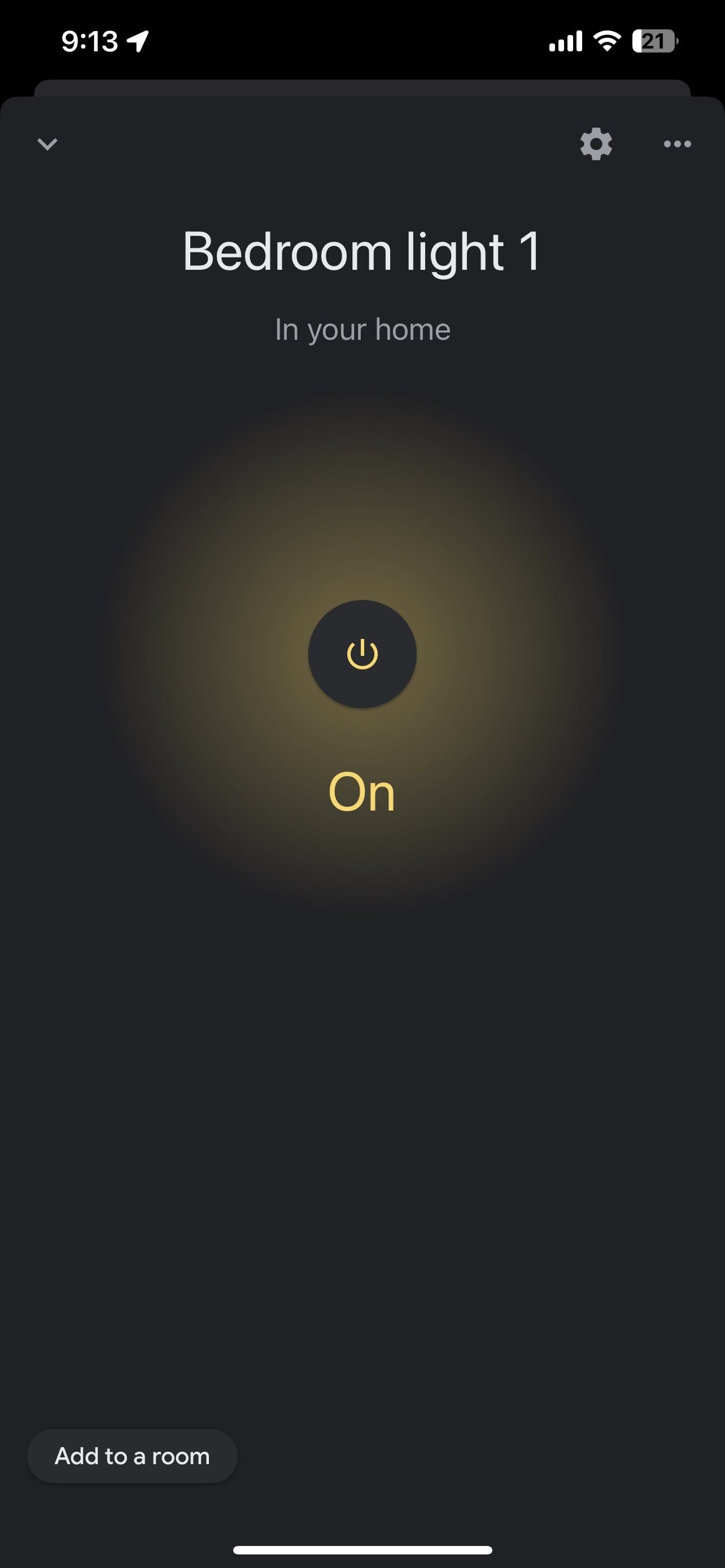


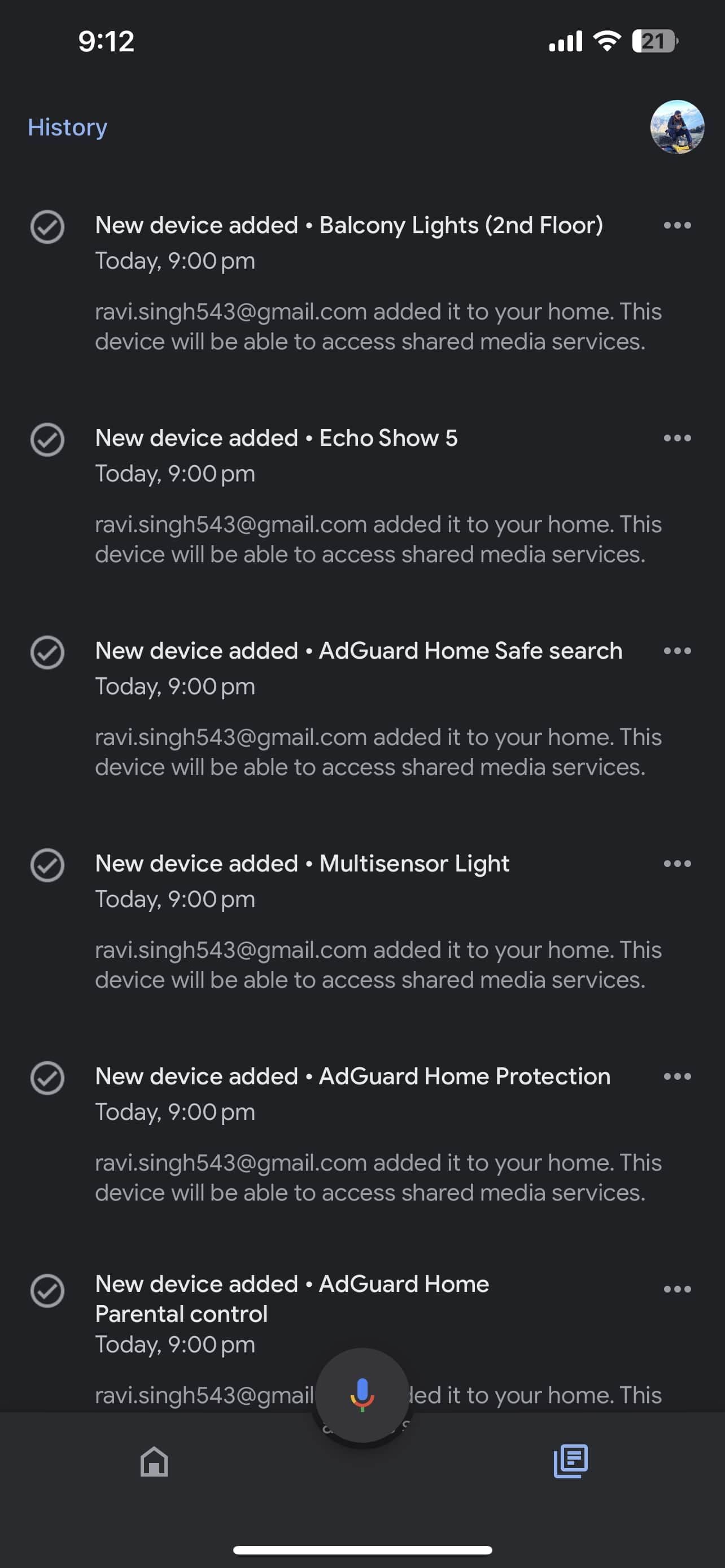
Giờ đây, bạn có thể điều khiển tất cả các thiết bị từ ứng dụng và sử dụng Google Voice Assistant. Bạn cũng có thể thiết lập tự động hóa bằng ứng dụng Google Home dựa trên các thông số khác nhau. Các bước thực hiện như sau:
- Trong Trang chủ Google ứng dụng, chạm vào thói quen.
- Chọn trình kích hoạt, chẳng hạn như Giờ đi ngủ, sau đó bạn có thể nhập lệnh thoại tùy chỉnh hoặc giữ các giá trị mặc định.
- Sau đó, dưới sự hành độngvỗ nhẹ + Thêm hành động.
- Chọn Điều chỉnh thiết bị gia đình.
- Sau đó, chọn các thiết bị thông minh được định cấu hình trong Home Assistant và chọn các tùy chọn khác. Vỗ nhẹ thêm hành động.
- Vỗ nhẹ Tiết kiệm.
Thiết lập tự động hóa với cảnh báo bằng giọng nói
Sau khi tích hợp Trợ lý Google vào máy chủ Trợ lý gia đình để điều khiển các thực thể đã định cấu hình, chẳng hạn như đèn thông minh, công tắc, phích cắm, v.v. bằng khẩu lệnh, bạn cũng có thể thiết lập tính năng tự động hóa để phát cảnh báo bằng giọng nói qua thiết bị Google Mini hoặc Nest Mini.
Bạn có thể sử dụng các trợ lý giọng nói này để thông báo trạng thái hoặc bất kỳ thông báo nào dựa trên các giá trị cảm biến, chẳng hạn như khi cảm biến mực nước phát hiện bể chứa đầy hoặc cảm biến chuyển động phát hiện chuyển động.