
Cách sử dụng Chế độ môi trường xung quanh trên YouTube (và nó làm gì)
Đắm chìm trong các video YouTube yêu thích của bạn với chế độ Môi trường xung quanh. Dưới đây là cách sử dụng tính năng này trên thiết bị di động và máy tính để bàn.
Nếu bạn dành hàng giờ để xem nội dung YouTube, thì nền tảng này có một tính năng giúp nâng cao trải nghiệm xem của bạn trên cả thiết bị di động và máy tính để bàn có tên là Chế độ môi trường xung quanh. Tính năng này cho phép bạn xem video một cách đắm chìm.
Dưới đây là hướng dẫn đầy đủ về tính năng Chế độ môi trường xung quanh của YouTube và cách sử dụng tính năng này để giúp bạn bắt đầu.
Mục Lục
Chế độ môi trường xung quanh trên YouTube là gì?
Chế độ môi trường xung quanh là một tính năng thêm màu chuyển sắc vào nền màn hình của bạn trong khi xem video YouTube. Tính năng này lấy màu từ video YouTube mà bạn đang xem và thêm chúng bằng kết cấu chuyển sắc mềm mại—có vẻ như màu sắc từ video đang rò rỉ vào các phần xung quanh của trình phát video.
Chế độ Môi trường xung quanh của YouTube là chế độ động và cập nhật màu nền ngay lập tức mỗi khi màu sắc thay đổi trong video giúp trải nghiệm xem của bạn đắm chìm hơn. Do tính chất của tính năng này, nó chỉ hoạt động ở chế độ tối.
Điều đó nói rằng, trước tiên hãy bắt đầu bằng cách bật chế độ tối trên YouTube trước khi chuyển sang phần tiếp theo, nơi chúng tôi trình bày các bước về cách sử dụng Chế độ môi trường xung quanh. Chúng tôi cũng khuyên bạn nên cập nhật ứng dụng YouTube trên thiết bị di động để đảm bảo rằng bạn đang chạy phiên bản mới nhất, đề phòng trường hợp bạn không thấy tùy chọn này.
Cách sử dụng Chế độ môi trường xung quanh trên YouTube (Di động)
Bật chế độ tối trên YouTube sẽ tự động bật chế độ Môi trường xung quanh. Tuy nhiên, bạn có thể tắt tính năng này. Đây là cách:
- Nhấn vào bất kỳ video YouTube nào để bắt đầu phát.
- Chạm vào màn hình để hiển thị các tùy chọn điều khiển.
- Chạm vào Cài đặt biểu tượng ở trên cùng bên phải. Thao tác này sẽ hiển thị một menu bật lên.
- Trong menu bật lên, chạm vào Chế độ môi trường xung quanh để tắt tính năng này. Bạn sẽ thấy một Chế độ môi trường xung quanh đang tắt thông báo bật lên xác nhận tính năng đã bị tắt.
Nếu bạn muốn kích hoạt lại chế độ Ambient, hãy làm theo các bước tương tự. Một hạn chế bạn cần lưu ý về chế độ Môi trường xung quanh là chế độ này không hoạt động đối với video ngoại tuyến. Nếu bạn tải xuống video YouTube và phát video đó, bạn thậm chí sẽ không thấy tùy chọn Chế độ môi trường xung quanh trong menu bật lên cài đặt.
Cách sử dụng Chế độ môi trường xung quanh trên YouTube (Máy tính để bàn)
Trên trang web dành cho máy tính để bàn của YouTube, bạn cũng có thể sử dụng chế độ Môi trường xung quanh. Và tương tự như trên thiết bị di động, trước tiên bạn phải bật chế độ tối, chế độ này cũng sẽ bật chế độ Môi trường xung quanh theo mặc định.
Như đã nói, đây là cách tắt chế độ Môi trường xung quanh trên trang web dành cho máy tính để bàn của YouTube:
- Phát video YouTube mà bạn chọn và di chuyển con trỏ đến trình phát video để hiển thị các tùy chọn điều khiển.
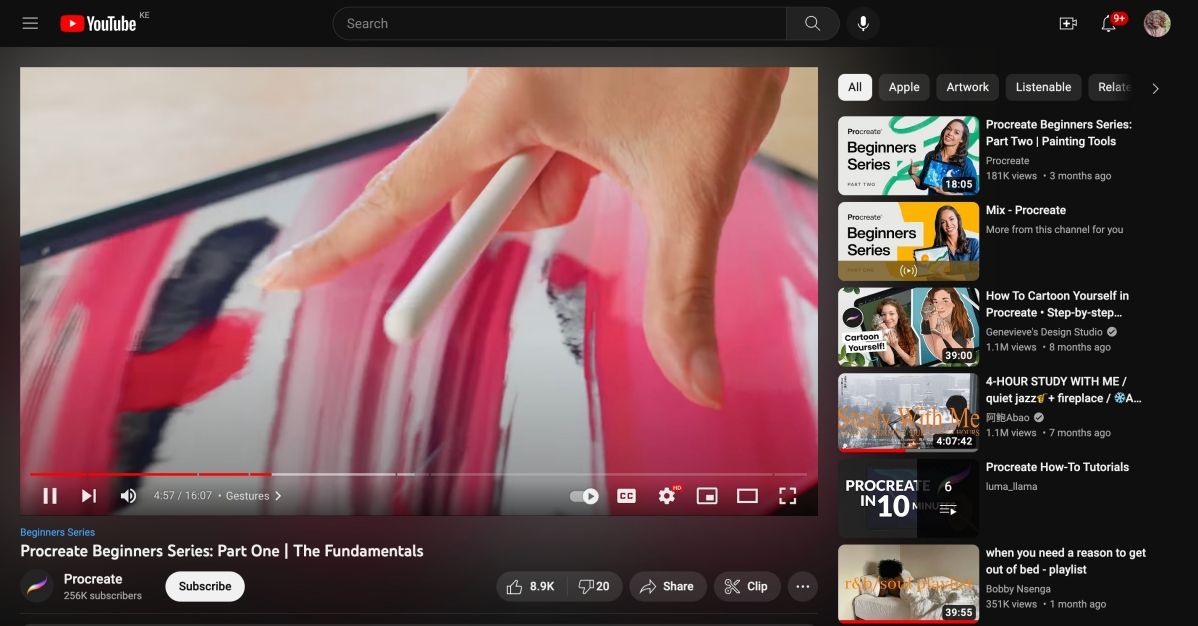
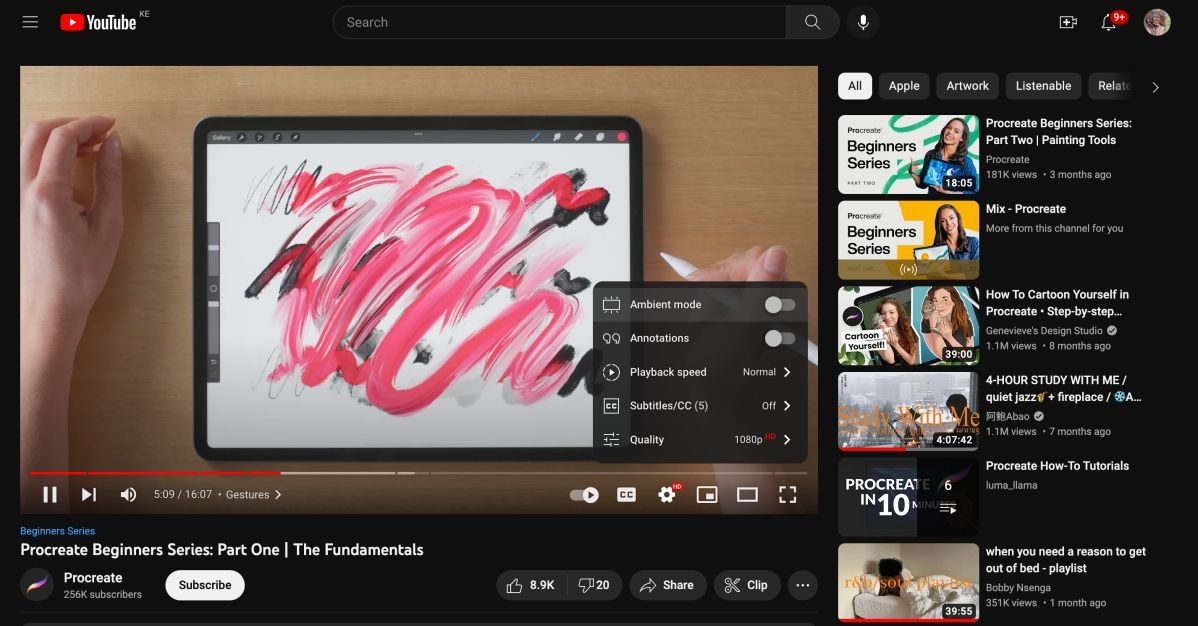
- chọn Cài đặt biểu tượng ở dưới cùng bên phải của video.
- Trong menu bật lên, bấm vào Chế độ môi trường xung quanh để tắt tính năng này. Các khu vực xung quanh trình phát video của bạn sẽ ngay lập tức mất nền chuyển màu. Từ đó trở đi, chế độ Môi trường xung quanh sẽ bị tắt trên tất cả các video YouTube.


Có một chút hạn chế đối với chế độ Môi trường xung quanh trên trang web YouTube dành cho máy tính để bàn. Khi viết, máy tính để bàn của YouTube chế độ rạp hát không có hỗ trợ chế độ Môi trường xung quanh. Vì vậy, bạn phải sử dụng các Chế độ xem mặc định để các hiệu ứng xuất hiện. Bạn sẽ biết mình đang sử dụng chế độ Rạp hát nếu trình phát video mở rộng toàn bộ màn hình theo chiều ngang.
Bạn có thể chuyển về Chế độ xem mặc định bằng cách di chuyển con trỏ qua video đang phát và nhấp vào biểu tượng hộp hình chữ nhật màu trắng ở dưới cùng bên phải. Bây giờ, bạn sẽ thấy khu vực trình phát video được thu nhỏ và danh sách các video được đề xuất ở phía bên tay phải. Nếu chế độ Môi trường xung quanh được bật, các dải màu sẽ bắt đầu hiển thị ngay lập tức.
Cải thiện trải nghiệm xem của bạn trên YouTube với Ambient Mode
Chế độ môi trường xung quanh cho phép bạn cải thiện trải nghiệm xem YouTube của mình tốt hơn một chút. Một mẹo khác là tăng chất lượng video bằng cách chọn Cài đặt > Chất lượng > Chất lượng hình ảnh cao hơn (di động) hoặc, nếu bạn đang truy cập trang web dành cho máy tính để bàn của YouTube, hãy chọn độ phân giải cụ thể cao hơn như 1080p, 1440p hoặc 2160p.
Tuy nhiên, nếu bạn đang sử dụng gói dữ liệu hạn chế, điều này có thể nhanh chóng trở thành một cuộc phiêu lưu tốn kém, vì vậy, việc phát trực tuyến ở độ phân giải thấp hơn sẽ tốt hơn.