
Cách sử dụng biểu đồ phân tán trong Microsoft Excel để dự đoán hành vi dữ liệu
Phân tích dữ liệu hiệu quả đòi hỏi sự hiểu biết rõ ràng về mối quan hệ giữa các biến và số lượng liên quan. Và nếu bạn có dữ liệu tốt, bạn thậm chí có thể sử dụng nó để dự đoán hành vi của dữ liệu.
Tuy nhiên, trừ khi bạn là một nhà toán học, việc tạo một phương trình từ một tập dữ liệu là điều vô cùng khó khăn. Nhưng với Microsoft Excel, hầu hết mọi người đều có thể làm điều này bằng cách sử dụng biểu đồ phân tán. Đây là cách.
Mục Lục
Tạo biểu đồ phân tán trong Microsoft Excel
Trước khi chúng tôi có thể bắt đầu dự đoán một xu hướng, trước tiên bạn cần tạo một biểu đồ phân tán để tìm một xu hướng. Biểu đồ phân tán thể hiện mối quan hệ giữa hai biến dọc theo hai trục của biểu đồ, với một biến độc lập và biến còn lại phụ thuộc.
Biến độc lập thường được hiển thị trên trục hoành của biểu đồ, trong khi bạn có thể tìm thấy biến phụ thuộc trên trục tung của biểu đồ. Mối quan hệ giữa chúng sau đó được biểu diễn bằng đường đồ thị
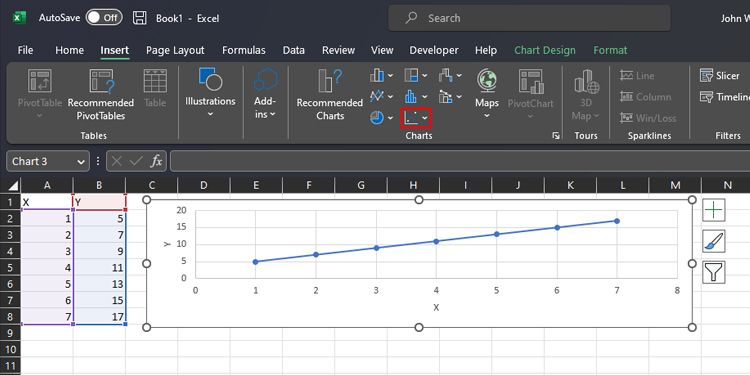
Để tạo biểu đồ phân tán trên trang tính Excel, hãy làm theo các bước bên dưới:
- Mở trang tính có chứa dữ liệu mà bạn muốn vẽ trên biểu đồ Phân tán.
- Đặt biến độc lập ở cột bên trái và biến phụ thuộc ở cột bên phải.
- Chọn giá trị của cả hai cột bạn muốn vẽ.
- bấm vào Chèn Tab và đi đến biểu đồ nhóm. Bây giờ bấm vào Chèn biểu đồ phân tán (X, Y) hoặc bong bóng.
- Tại đây, bạn sẽ tìm thấy các kiểu khác nhau của biểu đồ phân tán. Chọn một trong số họ bằng cách nhấp vào nó.
- Nó sẽ hiển thị biểu đồ trên màn hình. Thay đổi tên của các trục và tiêu đề biểu đồ.

Vẽ Đường xu hướng trên Biểu đồ phân tán
Để trình bày mối quan hệ giữa các biến của biểu đồ, cần phải có một đường xu hướng. Đường xu hướng phải giống hoặc trùng với các giá trị dữ liệu trên biểu đồ để ước tính chính xác mối quan hệ giữa các biến. Để vẽ một đường xu hướng trên biểu đồ phân tán:
- Nhấp chuột phải vào bất kỳ điểm dữ liệu nào trên biểu đồ phân tán.
- Từ danh sách tùy chọn hiện ra, chọn Thêm đường xu hướng.
- MỘT Định dạng đường xu hướng cửa sổ sẽ bật lên ở phía bên phải với tuyến tính tùy chọn được chọn làm mặc định.
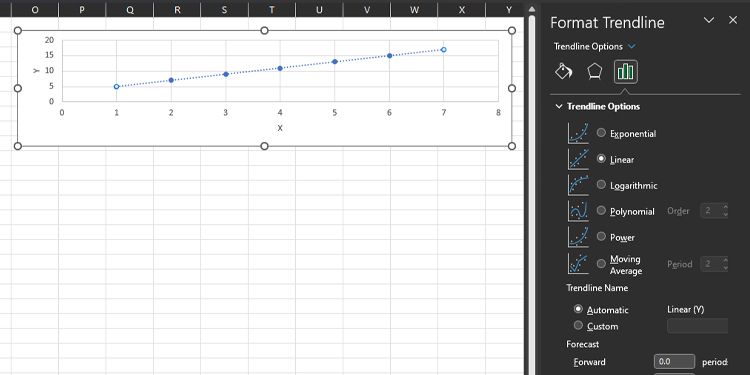

Thao tác này sẽ thêm một đường xu hướng (đường chấm thẳng) vào biểu đồ phân tán của bạn.
Định dạng tùy chọn đường xu hướng để đường cong phù hợp với giá trị dữ liệu
Chúng tôi muốn đường cong phù hợp với đường xu hướng càng gần biểu đồ đường cong càng tốt. Bằng cách đó, chúng ta có thể hiểu sâu hơn về mối quan hệ gần đúng giữa các biến. Để làm như vậy, hãy làm theo các bước dưới đây:
- Chọn các đường cong khác nhau từ TÙY CHỌN DÒNG XU HƯỚNG bên trong Định dạng đường xu hướng cửa sổ để đường cong phù hợp với đường xu hướng với một biểu đồ đường cong.
- Đánh dấu vào ô Hiển thị phương trình trên biểu đồ hộp kiểm để hiển thị phương trình phù hợp với đường cong trên biểu đồ phân tán.
Dự báo các giá trị tiến và lùi dựa trên xu hướng
Sau khi điều chỉnh đường cong, bạn có thể sử dụng đường xu hướng này để dự đoán các giá trị trước đó và tương lai không thuộc tập dữ liệu này. Bạn có thể đạt được điều này bằng cách chỉ định một giá trị trong phần Dự báo của cửa sổ Định dạng Đường xu hướng. Thêm khoảng thời gian mong muốn của bạn dưới Phía trước Và Phía sau các tùy chọn để quan sát các giá trị dự kiến trên biểu đồ phân tán.

Dự đoán mối quan hệ giữa nhiều biến độc lập và phụ thuộc để lập phương trình
Dữ liệu đôi khi chứa nhiều biến độc lập tạo ra giá trị kết quả. Trong những trường hợp như vậy, xu hướng có thể không đơn giản. Để xác định mối quan hệ, bạn có thể phải tìm kiếm các xu hướng giữa đại lượng phụ thuộc và các biến độc lập riêng lẻ.
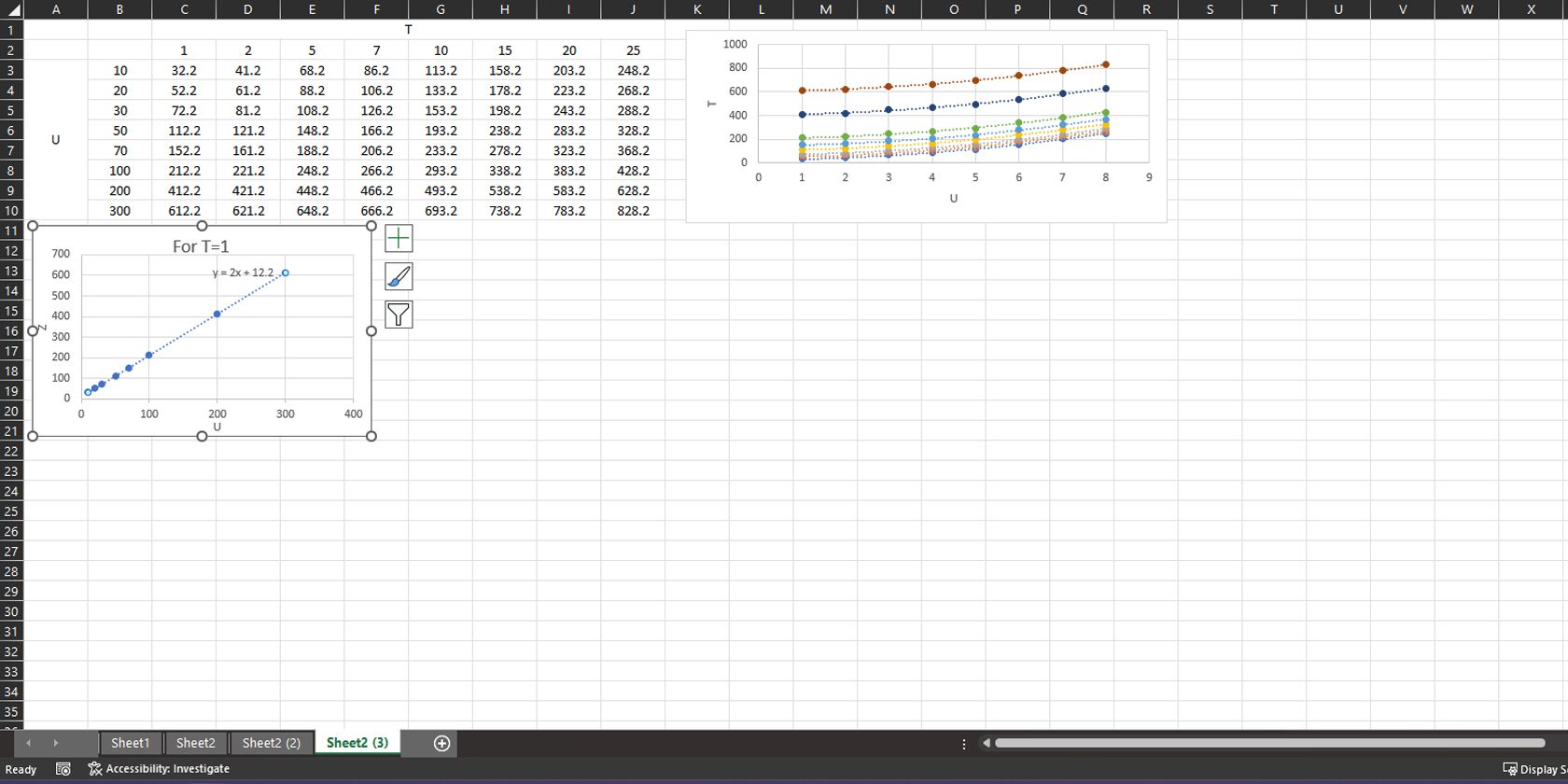
Trong hình bên dưới, chúng ta có một tập dữ liệu chứa hai biến độc lập. Trong biểu đồ, trục hoành biểu thị biến bạn và trục tung biểu thị biến phụ thuộc kết quả. Mỗi dòng trên biểu đồ cũng là một hàm của biến t.

Sau đây, chúng ta sẽ tìm cách tìm mối quan hệ gần đúng giữa biến phụ thuộc Y(U,T) (hoặc giá trị kết quả) và các biến độc lập bạn Và t. Điều này sẽ cho phép chúng tôi ngoại suy các giá trị biến này để dự đoán hành vi của dữ liệu.
Để làm điều này, hãy làm theo các bước dưới đây:
- Đầu tiên, chúng ta sẽ tìm mối quan hệ giữa một biến độc lập (bạn) và phụ thuộc kết quả Y. Giữ giá trị của các giá trị độc lập khác (t) không đổi bằng cách chỉ chọn một cột tại một thời điểm.
- Chọn ô B3 ĐẾN B10 chọn bạn và tế bào C3 ĐẾN C10 (giá trị kết quả tại T=1) và sử dụng biểu đồ phân tán để vẽ chúng.
- Bây giờ hãy vẽ đường xu hướng và sử dụng đường xu hướng phù hợp nhất được hiển thị trong Định dạng đường xu hướng cửa sổ phù hợp với tập dữ liệu. Trong trường hợp này, chúng tôi quan sát thấy đường xu hướng “tuyến tính” phù hợp nhất với đường cong.
- Bấm vào Hiển thị phương trình trên biểu đồ bên trong Định dạng đường xu hướng cửa sổ dòng.
- Đổi tên các trục của biểu đồ theo các biến dữ liệu.
- Tiếp theo, bạn cần tạo một biểu đồ phân tán cho tất cả các biến khác trong T. Làm theo các bước từ một đến năm, nhưng chọn các cột D3 ĐẾN D10 (T=2), E3 ĐẾN E10 (T=5), F3 ĐẾN F10 (T=7), G3 ĐẾN G10 (T=10), H3 ĐẾN H10 (T=15), tôi3 ĐẾN TÔI 10 (T=20)và J3 ĐẾN J10 (T=20) riêng biệt với biến bạn chứa các ô B3 ĐẾN B10.
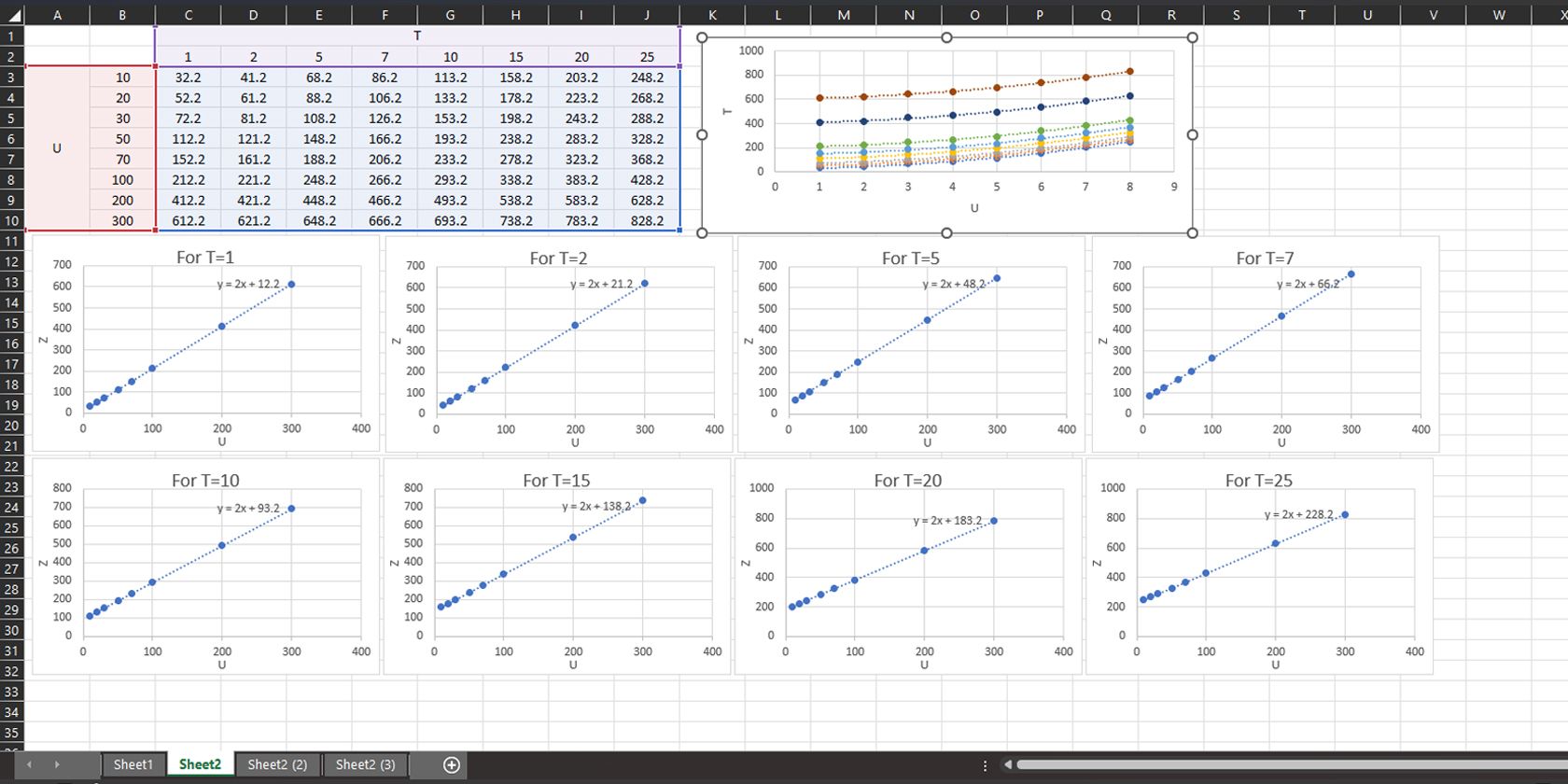
- Bạn sẽ tìm thấy các phương trình sau được hiển thị trên biểu đồ.
t
Y
T=1
Y=2U+12,2
T=2
Y=2U+21,2
T=5
Y=2U+48,2
T=7
Y=2U+66,2
T=10
Y=2U+93,2
T=15
Y=2U+138,2
T=20
Y=2U+183,2
T=25
Y=2U+228,2
Chúng ta có thể quan sát thấy rằng tất cả các phương trình là tuyến tính và có cùng hệ số trên biến bạn. Nó đưa chúng ta đến gần hơn với kết luận rằng Y bằng 2U và một số giá trị khác có thể là hàm của biến t.
- Lưu ý các giá trị này một cách riêng biệt và sắp xếp chúng như hình bên dưới (mỗi giá trị có giá trị biến được lưu ý của nó, như 12,2 với T=1 Và 228 với T=25, vân vân.). Bây giờ vẽ biểu đồ phân tán các giá trị này và hiển thị phương trình biểu thị mối quan hệ giữa các giá trị này với biến t.

- Cuối cùng, chúng ta có thể liên hệ Y(U,T) BẰNG


Y(U,T)=2U+9T+3.2
Bạn có thể xác minh các giá trị này bằng cách vẽ phương trình này cho các giá trị khác nhau của bạn Và t. Tương tự, bạn có thể dự đoán hành vi của Y(U,T) cho các giá trị khác nhau của các biến bạn Và t không có sẵn với bộ dữ liệu này.
Bạn không cần phải là một chuyên gia toán học để dự đoán xu hướng trong Microsoft Excel
Bây giờ bạn đã biết cách tìm mối quan hệ giữa một hàm và các điều kiện phụ thuộc của nó, bạn có thể rút ra kết luận hợp lệ về hành vi của hàm. Miễn là bạn có tất cả các biến cần thiết ảnh hưởng đến hàm toán học, bạn có thể dự đoán chính xác giá trị của nó trong các điều kiện nhất định.
Microsoft Excel là một công cụ tuyệt vời cho phép bạn vẽ các hàm nhiều biến. Bây giờ bạn đã có dữ liệu của mình, bạn cũng nên khám phá những cách khác nhau mà bạn có thể tạo các đồ thị và biểu đồ hiệu quả để trình bày chúng.