
Cách SSH vào Raspberry Pi để truy cập từ xa
Khi chạy một dự án trên Raspberry Pi không có đầu, có thể không phải lúc nào cũng thuận tiện khi cắm nó vào màn hình khi bạn muốn thay đổi thứ gì đó, nhưng bạn không cần phải làm vậy. Bạn có thể truy cập và điều khiển Raspberry Pi từ xa thông qua SSH (Secure SHell) từ máy tính khác hoặc thậm chí là điện thoại thông minh trên cùng mạng. Hướng dẫn này trước tiên sẽ chỉ cho bạn cách bật SSH, sau đó là cách SSH vào Raspberry Pi từ một thiết bị khác.
Mục Lục
Bật SSH khi cài đặt
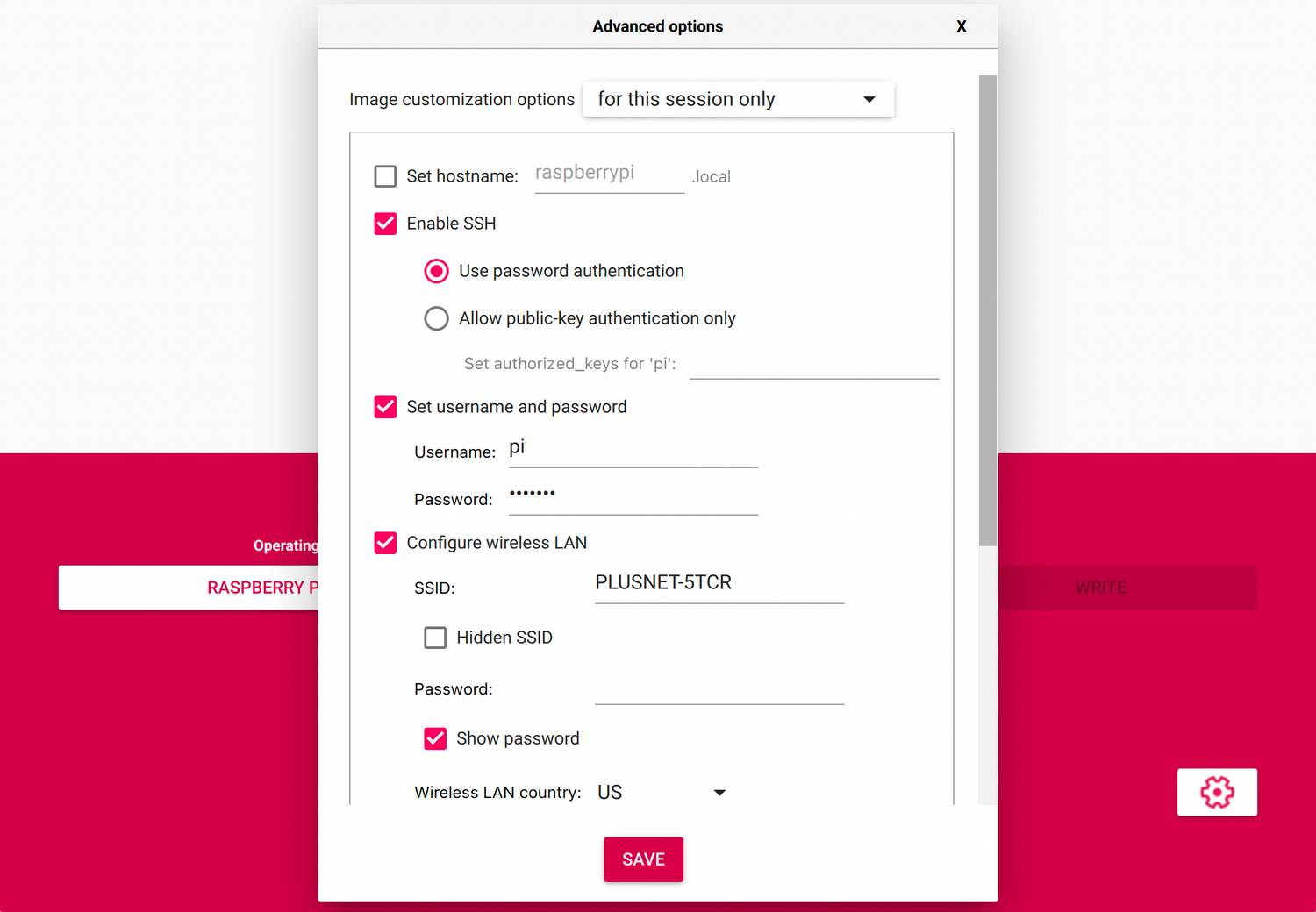
Theo mặc định, vì lý do bảo mật, SSH bị tắt trong Hệ điều hành Raspberry Pi tiêu chuẩn. Vì vậy, để có thể SSH thành Pi, trước tiên bạn cần phải kích hoạt nó. Nếu bạn đang cài đặt hệ điều hành Raspberry Pi từ đầu vào thẻ nhớ microSD, bạn có thể sử dụng Cài đặt nâng cao trong công cụ Raspberry Pi Imager (nhấp vào biểu tượng bánh răng cưa) để bật SSH và đặt tên người dùng và mật khẩu. Trong khi bạn đang ở đó, hãy thêm chi tiết mạng không dây của bạn để Raspberry Pi sẽ tự động kết nối với nó. Nhấp chuột Tiết kiệm để giữ các cài đặt, sau đó ghi HĐH vào thẻ nhớ microSD của bạn như bình thường.
Bật SSH trong hệ điều hành hiện có
Ngoài ra, bạn có thể bật SSH từ trong bản cài đặt hiện có của Hệ điều hành Raspberry Pi. Khi Raspberry Pi của bạn được kết nối với màn hình, hãy mở menu biểu tượng quả mâm xôi trên màn hình và chọn Sở thích > Cấu hình Raspberry Pi. Sau đó nhấp vào Giao diện và nhấp vào Đã bật nút radio cho SSH.
Nếu sử dụng Raspberry Pi OS Lite (không có GUI trên máy tính để bàn), bạn có thể bật SSH thông qua tiện ích raspi-config. Nhập lệnh:
sudo raspi-configSau đó điều hướng đến Tùy chọn giao diện > SSH và chọn
Tìm địa chỉ IP của Raspberry Pi
Nếu SSH được bật và Raspberry Pi của bạn được kết nối với mạng của bạn, bạn đã sẵn sàng kết nối với Raspberry Pi qua SSH từ một thiết bị khác. Bạn sẽ cần biết tên máy chủ Raspberry Pi của mình (raspberrypi.local là mặc định, nhưng bạn có thể đặt nó trong Cài đặt nâng cao của Raspberry Pi Imager) hoặc địa chỉ IP của nó để đăng nhập.
Bạn có thể tìm thấy địa chỉ IP của Raspberry Pi bằng cách truy cập trang chủ của bộ định tuyến để xem danh sách các thiết bị được kết nối. Ngoài ra, để tìm địa chỉ IP từ Raspberry Pi (được kết nối với màn hình), hãy nhập lệnh Terminal này:
hostname -IĐể nó không bao giờ thay đổi, bạn cũng có thể muốn đặt địa chỉ IP tĩnh trên Raspberry Pi. Ngoài ra, bạn có thể đặt trước địa chỉ IP cho Raspberry Pi trong cài đặt bộ định tuyến của mình.
SSH vào Raspberry Pi từ Windows
Trên PC chạy Windows 10 hoặc 11, bạn có thể sử dụng PowerShell để SSH vào Raspberry Pi. Nhấn Ctrl + Shift + P để mở PowerShell, sau đó nhập một trong các lệnh sau:
ssh [username]@[hostname].localhoặc
ssh [username]@[IP address]Thay thế [username] và [hostname] hoặc [IP address] với chi tiết Pi của riêng bạn. Ví dụ, ssh pi@raspberrypi.local hoặc ssh pi@192.168.1.151.
Ngoài ra, bạn có thể sử dụng tiện ích PuTTY, đây là một công cụ phức tạp hơn và sẽ hoạt động trên mọi PC Windows. Trong hộp thoại PuTTY, chọn SSH làm loại kết nối, hãy nhập địa chỉ IP hoặc tên máy chủ của Raspberry Pi trong Tên máy chủ (hoặc địa chỉ IP) hộp, sau đó nhấp vào Mở. Bạn cũng có thể nhấp vào Tiết kiệm để lưu chi tiết kết nối trong PuTTY.
SSH vào Raspberry Pi từ macOS
Trên máy Mac, hãy mở tiện ích Terminal (trong Các ứng dụng > Tiện ích), sau đó nhập một trong các lệnh sau để kết nối với Raspberry Pi qua SSH:
ssh [username]@[hostname].localhoặc
ssh [username]@[IP address]Thay thế [username] và [hostname] hoặc [IP address] với chi tiết Pi của riêng bạn. Ví dụ, ssh pi@raspberrypi.local hoặc ssh pi@192.168.1.151.

SSH vào Raspberry Pi từ Linux
Trên PC Linux (hoặc thậm chí một Raspberry Pi khác), hãy mở cửa sổ Terminal bằng cách nhấn Ctrl + Alt + Tsau đó nhập một trong các lệnh sau để kết nối với Raspberry Pi qua SSH:
ssh [username]@[hostname].localhoặc
ssh [username]@[IP address]Thay thế [username] và [hostname] hoặc [IP address] với chi tiết Pi của riêng bạn. Ví dụ, ssh pi@raspberrypi.local hoặc ssh pi@192.168.1.151.
SSH vào Raspberry Pi từ Android
Có một số ứng dụng truy cập từ xa SSH có sẵn trong Cửa hàng Play, chẳng hạn như ConnectBot miễn phí. Để kết nối với Raspberry Pi của bạn bằng nó, hãy nhấp vào + (dấu cộng) và nhập chi tiết đăng nhập, chẳng hạn như pi@raspberrypi.local hoặc ssh pi@192.168.1.151. Bạn cũng có thể đặt cho nó một biệt danh nếu bạn muốn. Nhấp vào biểu tượng + (dấu cộng) để lưu kết nối, sau đó nhấp vào nó từ danh sách để kết nối với Raspberry Pi. Nhập mật khẩu của bạn và bạn đã tham gia.
SSH vào Raspberry Pi: Thành công
Bây giờ bạn đã biết cách bật SSH trên Raspberry Pi, tìm địa chỉ IP của nó và sau đó SSH vào nó từ một thiết bị khác để điều khiển nó từ xa bằng các lệnh đầu cuối Linux tiêu chuẩn. Đây là một kỹ năng rất hữu ích khi bạn đang sử dụng Raspberry Pi không đầu, không có màn hình hoặc bàn phím được kết nối.