
Cách sắp xếp và lọc theo màu trong Google Sheets
Nếu bạn có tập dữ liệu Google Trang tính lớn, một cách thú vị và hiệu quả để nhóm và sắp xếp dữ liệu là thêm màu cho các mục nhập riêng lẻ và nhóm chúng dựa trên màu sắc. Trong Google Trang tính, bạn có thể sắp xếp dữ liệu theo màu tô hoặc màu văn bản; bạn có thể làm cả hai một cách dễ dàng.
Bạn cũng có thể lọc dữ liệu dựa trên văn bản và màu tô. Nhưng trước khi bắt đầu, hãy tìm hiểu cách sắp xếp dữ liệu theo màu tô trong Google Trang tính.
Mục Lục
Cách sắp xếp theo màu tô trong Google Sheets
Có một số cách bạn có thể sử dụng Google Trang tính để làm cho cuộc sống của bạn dễ dàng hơn. Và biết cách sắp xếp theo màu sắc có thể làm cho quá trình trở nên thú vị và hiệu quả hơn.
Để hiểu cách sắp xếp theo màu tô, giả sử bạn đang tìm một căn hộ để thuê. Để tham khảo, bạn đã tạo tập dữ liệu sau trong Google Trang tính:

Trong tập dữ liệu, màu tô (nền ô) của một số mục nhập là màu đỏ để biểu thị rằng bạn đã liên hệ với chủ sở hữu của những căn hộ này để cho thuê và họ đã từ chối đề nghị của bạn.
Bây giờ, hãy thử làm cho tập dữ liệu dễ quản lý hơn bằng cách sắp xếp tất cả các mục màu đỏ cùng nhau ở dưới cùng. Nhưng trước khi chúng ta có thể sắp xếp dữ liệu theo màu nền của ô, chúng ta cần kích hoạt tính năng lọc. Thực hiện theo các bước được đưa ra dưới đây:
- Chọn bất kỳ ô nào từ tập dữ liệu.
- Nhấn vào Lọc (bạn sẽ tìm thấy nó ở phía bên phải của thanh menu, bên cạnh biểu tượng chức năng).
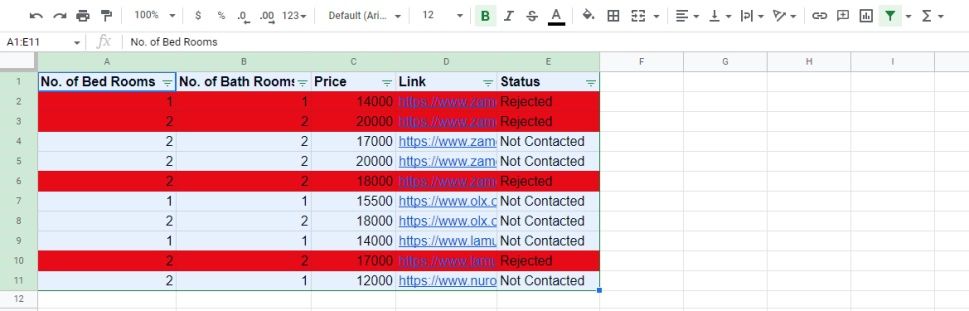
- Điều này sẽ cho phép sắp xếp và lọc toàn bộ tập dữ liệu. Bạn cũng sẽ thấy biểu tượng bộ lọc trong tiêu đề của tất cả các cột trong tập dữ liệu.

Bây giờ bạn có thể dễ dàng sắp xếp dữ liệu theo màu tô theo các bước dưới đây:
- Nhấp vào biểu tượng bộ lọc trong bất kỳ tiêu đề cột nào (chỉ cần đảm bảo rằng cột đó chứa màu bạn muốn sắp xếp).
- Đi đến Sắp xếp theo màu > Tô màu.
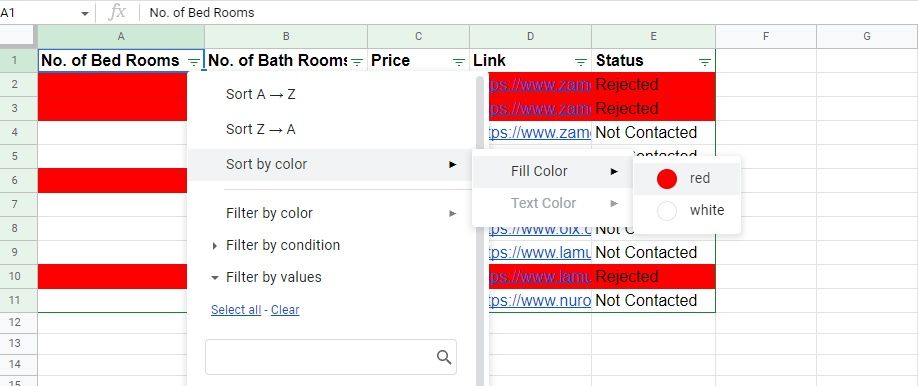
- Chọn màu bạn muốn sắp xếp cho (màu đỏ trong ví dụ của chúng tôi).

Làm như vậy sẽ ngay lập tức sắp xếp tập dữ liệu dựa trên màu tô đã chọn. Như bạn có thể thấy, tất cả các mục có nền ô màu đỏ đều ở trên cùng.

Nhưng chúng tôi muốn sắp xếp tất cả các mục nền ô màu đỏ ở dưới cùng. Để làm điều đó, hãy làm theo các bước chi tiết ở trên, nhưng thay vì màu đỏlựa chọn trắng ở bước cuối cùng. Và bạn sẽ nhận được như sau:

Bạn có thể dùng sắp xếp theo màu sắc tính năng cho tất cả các loại điều. Ví dụ: nếu tạo danh sách việc cần làm tùy chỉnh trong Google Trang tính, thì bạn có thể sử dụng tính năng sắp xếp của Google Trang tính để sắp xếp dữ liệu trên cơ sở mức độ ưu tiên, mức độ khẩn cấp và các số liệu khác.
Sắp xếp theo màu tô (Bộ dữ liệu có nhiều màu)
Giả sử trong cùng một tập dữ liệu, bạn cũng có các mục có nền ô màu vàng đánh dấu các căn hộ mà bạn đã được gọi phỏng vấn.
Bây giờ bạn có nhiều hơn một màu tô trong tập dữ liệu và muốn sắp xếp cả hai mục nhập màu đỏ và màu vàng sao cho tất cả các mục nhập màu đỏ ở dưới cùng và tất cả các mục nhập màu vàng ở trên cùng. Để làm điều đó, hãy làm theo các bước dưới đây:
- Cho phép sắp xếp và lọc bằng cách chọn bất kỳ ô nào trong tập dữ liệu và nhấp vào Lọc biểu tượng trong thanh menu.
- Nhấp vào biểu tượng bộ lọc của bất kỳ tiêu đề cột nào.
- Đi đến Sắp xếp theo màu > Tô màu.
- chọn màu đỏ tùy chọn màu để sắp xếp tất cả các mục màu nền đỏ. Điều này sẽ sắp xếp tất cả các mục màu đỏ ở trên cùng.
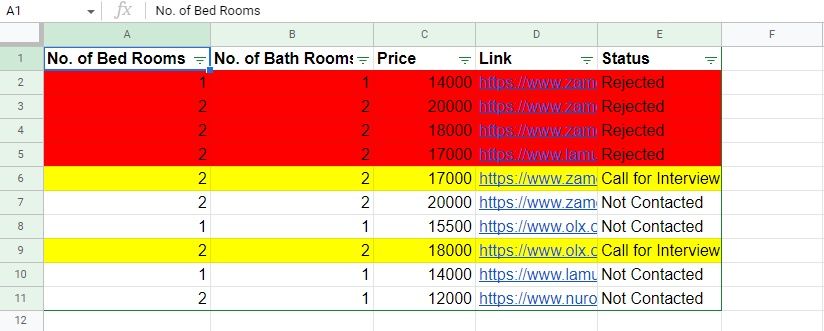
- Một lần nữa, đi đến Sắp xếp theo màu > Tô màu và chọn trắng tùy chọn màu sắc. Điều này sẽ sắp xếp tất cả các mục màu trắng ở trên cùng và các mục màu đỏ bên dưới nó.
-
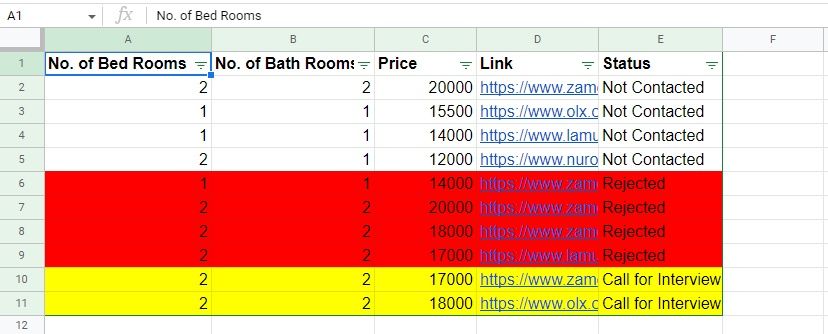
Bây giờ một lần nữa, đi đến Sắp xếp theo màu > Tô màu và chọn màu vàng tùy chọn màu sắc. Điều này sẽ sắp xếp tất cả các mục màu vàng ở trên cùng, với các mục màu trắng bên dưới chúng và các mục màu đỏ cuối cùng.
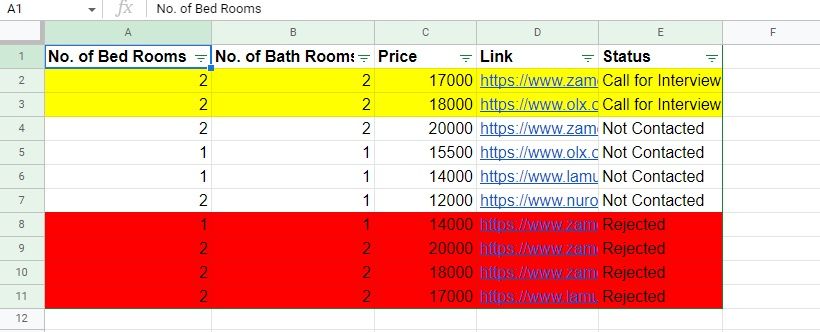


Điều quan trọng cần hiểu là khi có nhiều màu trong tập dữ liệu, Google Trang tính sẽ tuân theo một xu hướng cụ thể. Khi bạn sắp xếp theo màu đầu tiên (trong trường hợp của chúng tôi là màu đỏ), tất cả các mục có màu đó sẽ được sắp xếp ở trên cùng. Khi bạn sắp xếp theo màu thứ hai (trong trường hợp của chúng tôi là màu trắng), tất cả các mục có màu thứ hai sẽ được sắp xếp ở trên cùng, với các mục có màu đầu tiên ở bên dưới chúng.
Xu hướng này được tuân theo sao cho màu tô mà bạn sắp xếp cuối cùng sẽ được sắp xếp ở trên cùng trong khi màu tô mà bạn sắp xếp trước sẽ được sắp xếp ở dưới cùng, như bạn có thể lưu ý trong trường hợp của chúng tôi.
Cách sắp xếp theo màu văn bản trong Google Sheets
Giống như bạn có thể sắp xếp theo màu tô, Google Trang tính cũng có tùy chọn sắp xếp theo màu văn bản. Hãy tìm hiểu quy trình bằng cách sắp xếp tập dữ liệu sau theo màu văn bản:

Để sắp xếp tất cả các mục màu văn bản màu đỏ, hãy làm theo các bước dưới đây:
- Chọn bất kỳ ô nào trong tập dữ liệu.
- Cho phép sắp xếp và lọc bằng cách nhấp vào Lọc biểu tượng trong thanh menu.
- Nhấp vào biểu tượng bộ lọc của bất kỳ tiêu đề cột nào từ tập dữ liệu.
- Đi đến Sắp xếp theo màu > Màu văn bản.
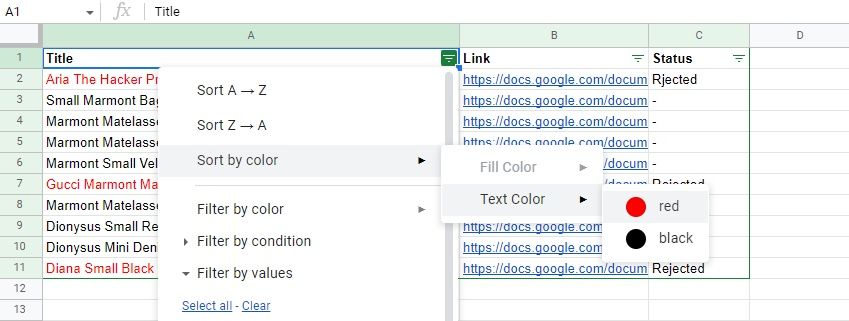
- chọn màu đỏ tùy chọn màu để sắp xếp tất cả các mục màu văn bản màu đỏ. Điều này sẽ sắp xếp tất cả các mục màu đỏ ở trên cùng.
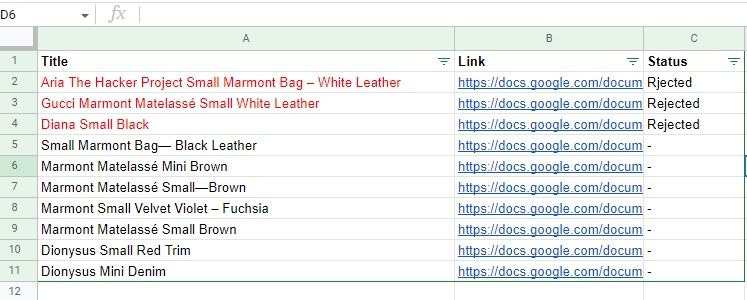


Nếu có nhiều màu văn bản trong tập dữ liệu, bạn có thể làm theo quy trình tương tự. Chỉ cần nhớ rằng Google Trang tính tuân theo cùng một hành vi sắp xếp khi sắp xếp theo màu văn bản giống như khi sắp xếp theo màu tô. Vì vậy, nếu bạn có nhiều màu văn bản, hãy bắt đầu bằng cách sắp xếp theo màu văn bản bạn muốn ở dưới cùng, sau đó thực hiện theo cách của bạn để màu văn bản bạn muốn ở trên cùng được sắp xếp sau cùng.
Cách lọc theo màu trong Google Sheets
Nếu bạn có một tập dữ liệu có các mục nhập với nhiều màu tô khác nhau, bạn có thể sử dụng Lọc theo màu tính năng chỉ hiển thị các mục màu đã chọn. Để lọc tập dữ liệu của bạn dựa trên màu tô, hãy làm theo các bước bên dưới:
- Chọn bất kỳ ô nào của tập dữ liệu và nhấp vào Lọc để kích hoạt sắp xếp và lọc.
- Nhấp vào biểu tượng bộ lọc của bất kỳ tiêu đề cột nào từ tập dữ liệu.
- Đi đến Lọc theo màu > Màu văn bản.
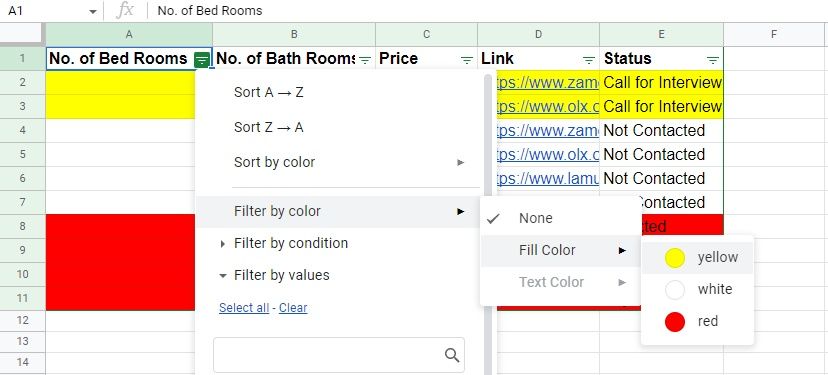
- Chọn màu tô mà bạn muốn xem các mục nhập. Từ tập dữ liệu mẫu của chúng tôi, nếu chúng tôi chọn màu đỏ, chúng tôi sẽ nhận được:
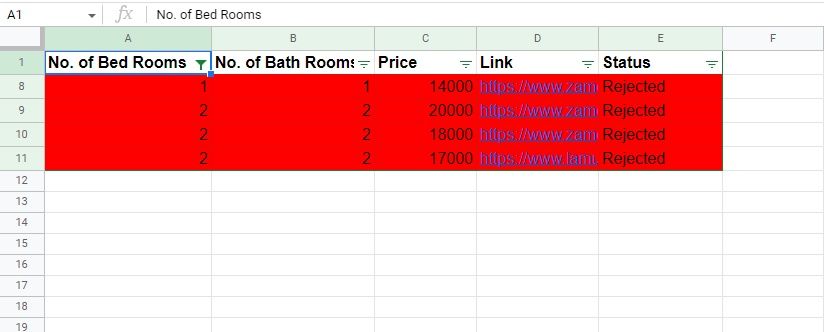


Như bạn có thể thấy, chỉ có các mục màu đỏ được hiển thị. Để hoàn nguyên về bộ dữ liệu hoàn chỉnh:
- Nhấp vào biểu tượng bộ lọc của bất kỳ tiêu đề cột nào từ tập dữ liệu.
- Đi đến Lọc theo màu > Tô màu.
- Lựa chọn Không cóvà bạn sẽ nhận lại tập dữ liệu hoàn chỉnh.
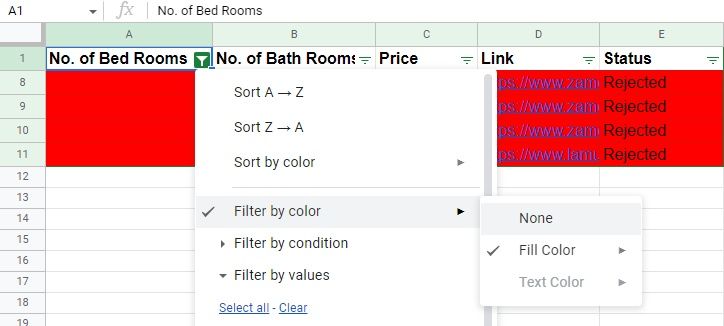

Bạn có thể làm theo quy trình tương tự để lọc tập dữ liệu theo màu văn bản. Đơn giản:
- Cho phép sắp xếp và lọc.
- Nhấp vào biểu tượng bộ lọc trên tiêu đề cột.
- Đi đến Lọc theo màu > Màu văn bản.
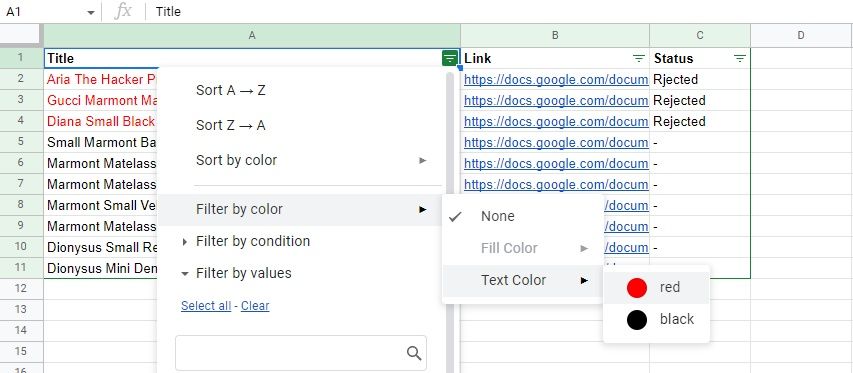
- Chọn màu bạn muốn lọc.

Bộ dữ liệu sẽ chỉ hiển thị các mục có màu văn bản đã chọn, trong khi phần còn lại sẽ vẫn bị ẩn.
Sắp xếp và lọc dữ liệu như một chuyên gia
Trong Google Trang tính, bạn có thể sử dụng cả hai Sắp xếp theo màu tô và Sắp xếp theo màu văn bản các tính năng đồng thời. Nhưng có thể khó quản lý cả hai đối với các bộ dữ liệu lớn hơn. Một cách tuyệt vời để làm cho mọi thứ trở nên dễ dàng hơn mà vẫn hiệu quả là sử dụng màu tô để sắp xếp dữ liệu nhằm tạo nhóm và màu văn bản để lọc ra dữ liệu quan trọng khỏi tập dữ liệu.
Nhưng việc sắp xếp và lọc không chỉ giới hạn ở Google Trang tính, bạn có thể sắp xếp và lọc dữ liệu trong Microsoft Excel bằng nhiều phương pháp khác nhau. Ví dụ, bạn có thể sắp xếp dữ liệu trong Excel bằng lệnh SORT hàm số.