
Cách sao lưu và khôi phục máy chủ trợ lý tại nhà của bạn
Sao lưu máy chủ Home Assistant của bạn là điều cần thiết trong trường hợp xảy ra sự cố. Đây là cách sao lưu và cũng là cách khôi phục bản sao lưu khi cần.
Mất dữ liệu là điều không thể tránh khỏi và có thể xảy ra do lỗi phần cứng và phần mềm. Tuy nhiên, với các bản sao lưu thông thường, bạn có thể khôi phục dữ liệu và các ứng dụng quan trọng, chẳng hạn như Home Assistant, trở lại trạng thái hoạt động ban đầu hoặc trạng thái hoạt động gần đây nhất. Sau đây, chúng tôi sẽ giải thích một số phương pháp khác nhau để tạo bản sao lưu toàn bộ và một phần máy chủ Home Assistant của bạn trên ổ đĩa cục bộ và bộ nhớ đám mây. Bạn cũng sẽ tìm hiểu cách lên lịch sao lưu tự động và sử dụng các bản sao lưu này để khôi phục máy chủ Home Assistant sau khi xảy ra sự cố.
Mục Lục
Các cách sao lưu máy chủ trợ lý tại nhà của bạn
Có hai cách khác nhau để bạn có thể lên lịch hoặc tạo bản sao lưu cục bộ và đám mây cho máy chủ Home Assistant của mình:
- Sử dụng các tùy chọn sao lưu hệ thống tích hợp để tạo bản sao lưu cục bộ.
- Sử dụng Trang chủ Trợ lý Sao lưu Google Drive tiện ích bổ sung để lên lịch sao lưu cục bộ và tự động tải chúng lên đám mây (Google Drive).
Tạo thủ công các bản sao lưu Home Assistant trên Ổ đĩa cục bộ
Bạn có thể tạo bản sao lưu toàn bộ hoặc một phần của Home Assistant Server trên ổ đĩa cục bộ bằng cách thực hiện theo các bước sau:
- Đăng nhập vào máy chủ Home Assistant với tư cách quản trị viên.
- Đi đến Cài đặt > Hệ thống > sao lưu.
- Nhấn vào +Tạo bản sao lưu cái nút.
- Nhập tên cho bản sao lưu.
- Chọn phương pháp sao lưu, tức là Sao lưu đầy đủ hoặc sao lưu một phần. Bạn cũng có thể mã hóa bản sao lưu bằng cách chọn Mật khẩu bảo vệ hộp kiểm.
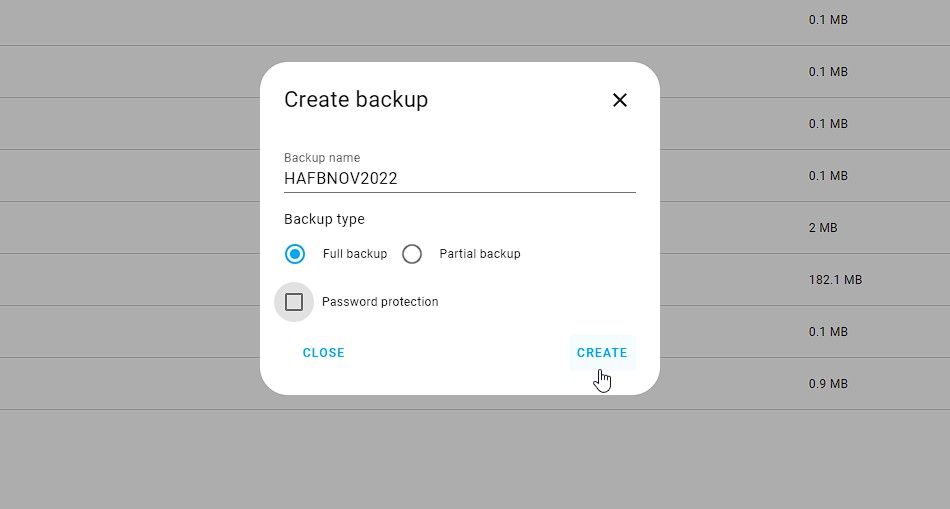
- Nhấp chuột Tạo ra. Điều này có thể mất một lúc để hoàn thành.
- Sau một thời gian, bạn sẽ thấy bản sao lưu của mình trong sao lưu danh sách.
- Bạn có thể nhấp vào bản sao lưu mới nhất để tải xuống bản sao lưu trên hệ thống của mình.

Lên lịch sao lưu Trợ lý Trang chủ Tự động
Bạn có thể tự động hóa các bản sao lưu thủ công này bằng cách sử dụng Hassio.Backup_Full hoặc Hassio.Backup_Partial Dịch vụ. Để làm đươc như vậy, hãy tuân theo những bước sau:
- Đi đến Cài đặt > Tự động hóa & Cảnh.
- Nhấp chuột Tạo tự động hóa và lựa chọn Bắt đầu với một tự động hóa trống.
- Nhấp chuột +Thêm kích hoạt và lựa chọn Thời gian. Nhập thời gian vào Giờ:MM:SS.
- Nhấp chuột +Thêm hành động và chọn để Gọi một dịch vụ.
- bên trong Dịch vụtìm kiếm Trợ lý giám sát tại nhà: Tạo bản sao lưu đầy đủ hoặc là Trợ lý giám sát tại nhà: Tạo bản sao lưu một phần quyền mua.
- Bạn có thể nhập tên cho bản sao lưu hoặc giữ nó làm tên mặc định và nhập mật khẩu để mã hóa bản sao lưu.
- Nhấp chuột Tiết kiệm.
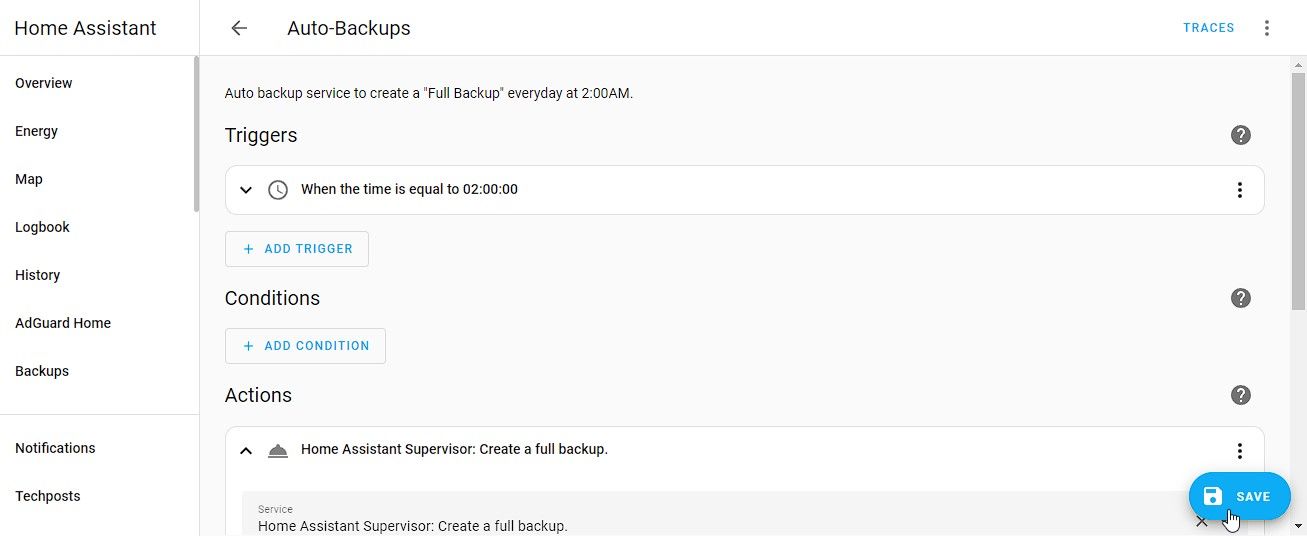
- Đặt tên cho tác vụ tự động hóa sao lưu kèm theo mô tả và nhấp vào Tiết kiệm.

Ngoài ra, bạn có thể nhấp vào ba dấu chấm ở trên cùng trong cửa sổ tự động hóa, chọn Chỉnh sửa trong YAML, dán đoạn mã sau để tạo tự động hóa để sao lưu và nhấp vào Tiết kiệm.
alias: Auto-Backups
description: Auto backup service to create a "Full Backup" everyday at 2:00AM.
trigger:
  - platform: time
    at: "02:00:00"
condition: []
action:
  - service: hassio.backup_full
    data: {}
mode: single

Thao tác này sẽ chạy dịch vụ sao lưu và tạo bản sao lưu hoàn toàn tự động cho Máy chủ trợ lý gia đình vào lúc 2:00 hàng ngày.
Ngoài ra, bạn có thể cài đặt tiện ích bổ sung Sao lưu Samba để lên lịch sao lưu và thiết lập thư mục dùng chung mạng trên Ubuntu với Samba để tự động sao chép bản sao lưu vào vị trí được chia sẻ.
Lên lịch sao lưu Trợ lý gia đình tự động và tải chúng lên Google Drive
Sử dụng Trang chủ Trợ lý Sao lưu Google Drive tiện ích bổ sung, bạn có thể bật sao lưu tự động Máy chủ trợ lý gia đình của mình. Tiện ích bổ sung này cũng tự động tải các bản sao lưu của Trợ lý gia đình lên Google Drive và dọn sạch bản sao lưu cũ để máy chủ hoặc Google Drive không bị hết dung lượng.
Để cài đặt và thiết lập sao lưu đám mây tự động vào Google Drive trong Home Assistant Server của bạn, hãy làm theo các bước sau:
- Trong Home Assistant, hãy chuyển đến Cài đặt > tiện ích bổ sung và nhấp vào Cửa hàng bổ trợ cái nút.
- Nhấp vào ba dấu chấm ở phía trên bên phải và chọn Thêm kho lưu trữ.
- Dán liên kết https://github.com/sabeechen/hassio-google-drive-backup và nhấp cộng.
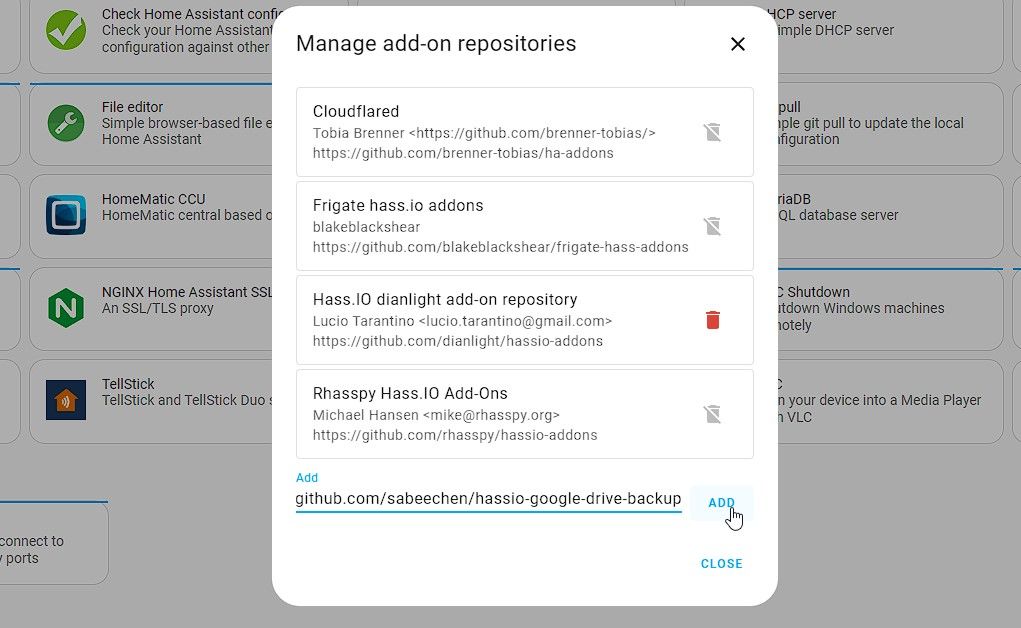
- Sau đó tải lại trang hiện tại và tìm kiếm Trang chủ Trợ lý Sao lưu Google Drive thêm vào.
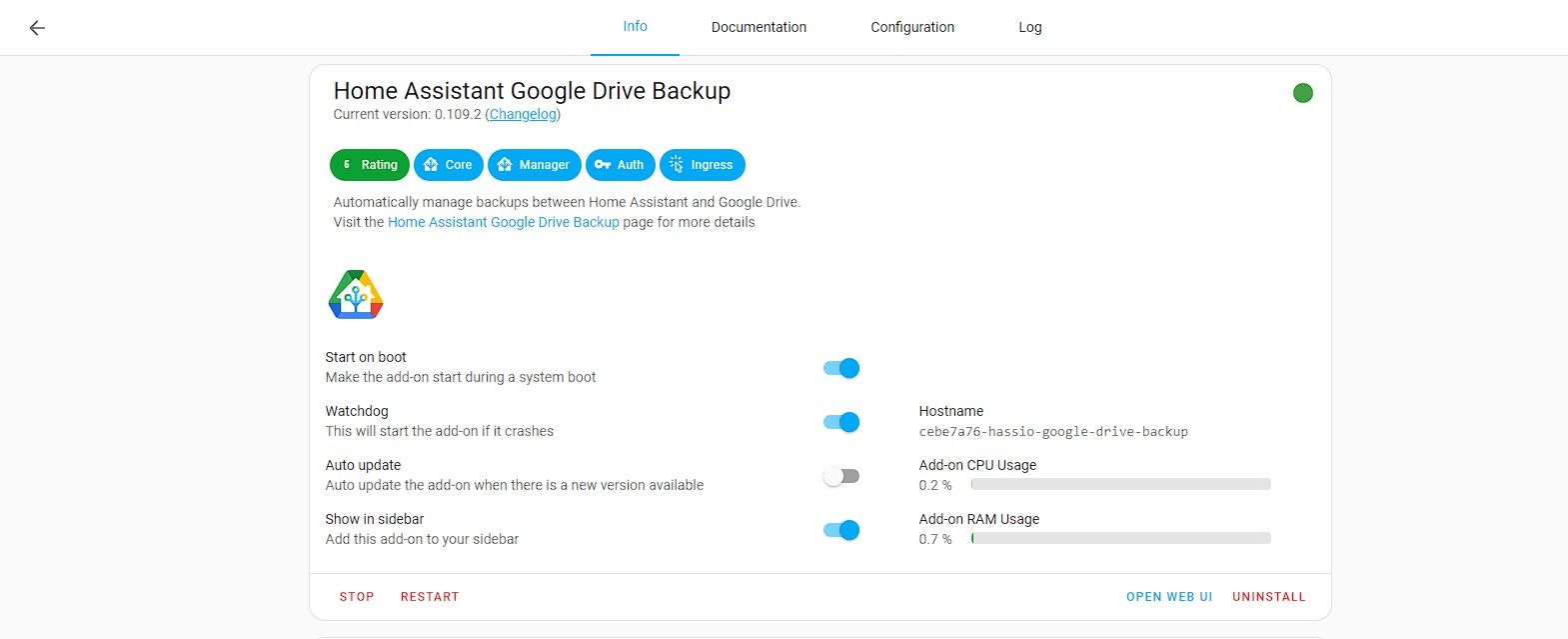
- Nhấp vào tiện ích bổ sung và sau đó nhấp vào Cài đặt. Đợi vài phút và để nó kết thúc.
- Sau đó nhấp vào Bắt đầu. Sau vài giây, nhấp vào Mở giao diện người dùng web. Thao tác này sẽ mở giao diện người dùng web Google Drive Backup của Home Assistant.
- Nhấp chuột Cài đặt và nhập số lượng bản sao lưu tối đa mà bạn muốn tạo và lưu trữ trong Home Assistant và Google Drive. Ngoài ra, bạn có thể chọn giữ bản sao lưu đã tải lên trong Home Assistant hay xóa bản sao lưu đó sau khi tải lên và có xóa bản sao lưu cũ trước khi tạo bản sao lưu mới hay không. Chúng tôi giữ chúng vô hiệu hóa.
- Cuộn xuống và chọn số ngày giữa các lần sao lưu, thời gian và nhập mật khẩu để bảo mật các bản sao lưu. Giữ mọi thứ khác như mặc định và nhấp vào Tiết kiệm.
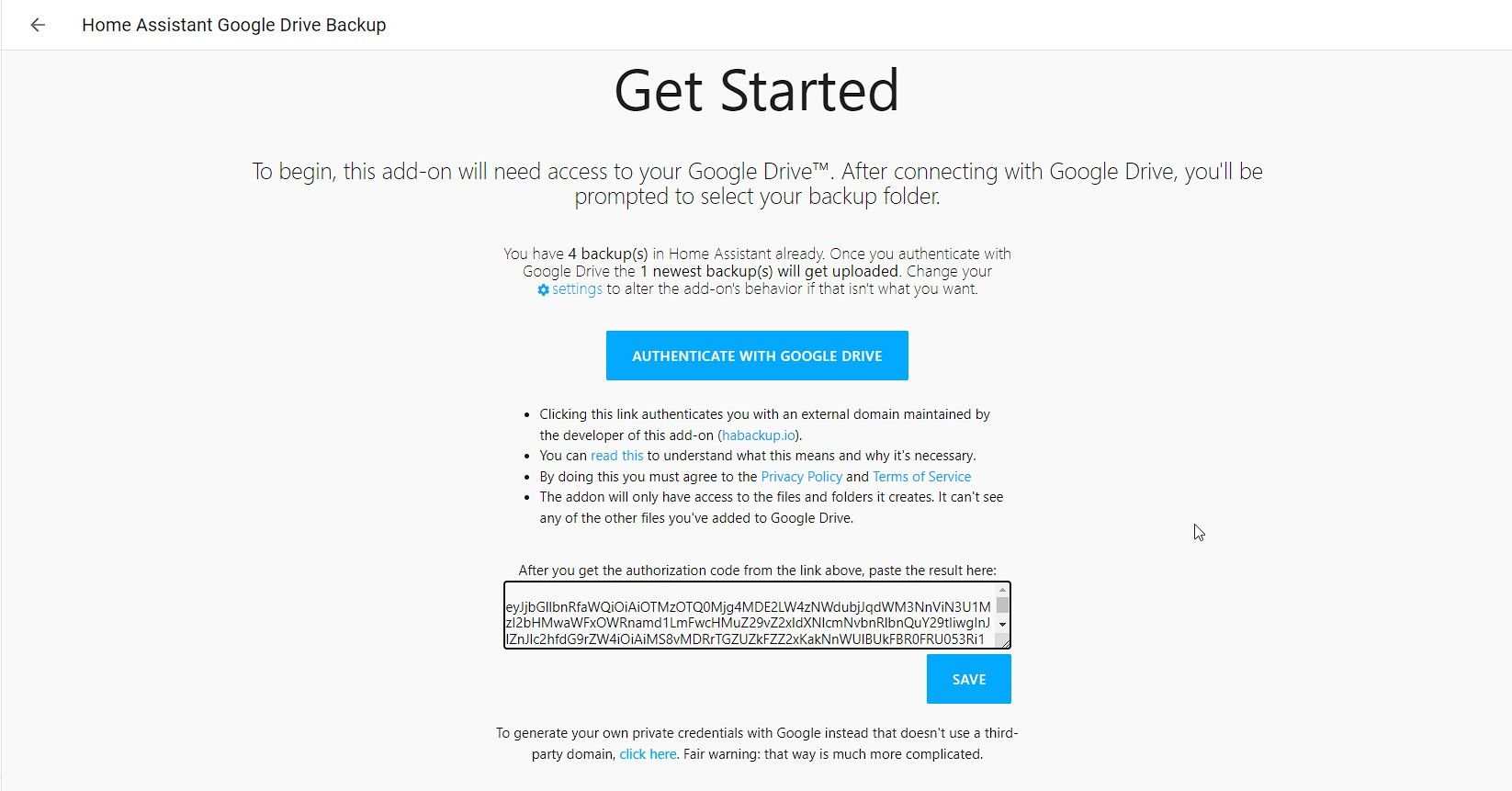
- Nhấp chuột Xác thực với Google Drive, đăng nhập vào Tài khoản Google của bạn và ủy quyền. Bạn sẽ nhận được một chuỗi mã ủy quyền. Sao chép chuỗi mã, quay lại trang Sao lưu Google Drive của Home Assistant và dán vào trường trống. Nhấp chuột Tiết kiệm.
- Bạn sẽ được chuyển hướng đến trang trạng thái sao lưu mặc định nơi bạn có thể tạo các bản sao lưu mới, xem tiến trình sao lưu, tiến trình tải lên, v.v.
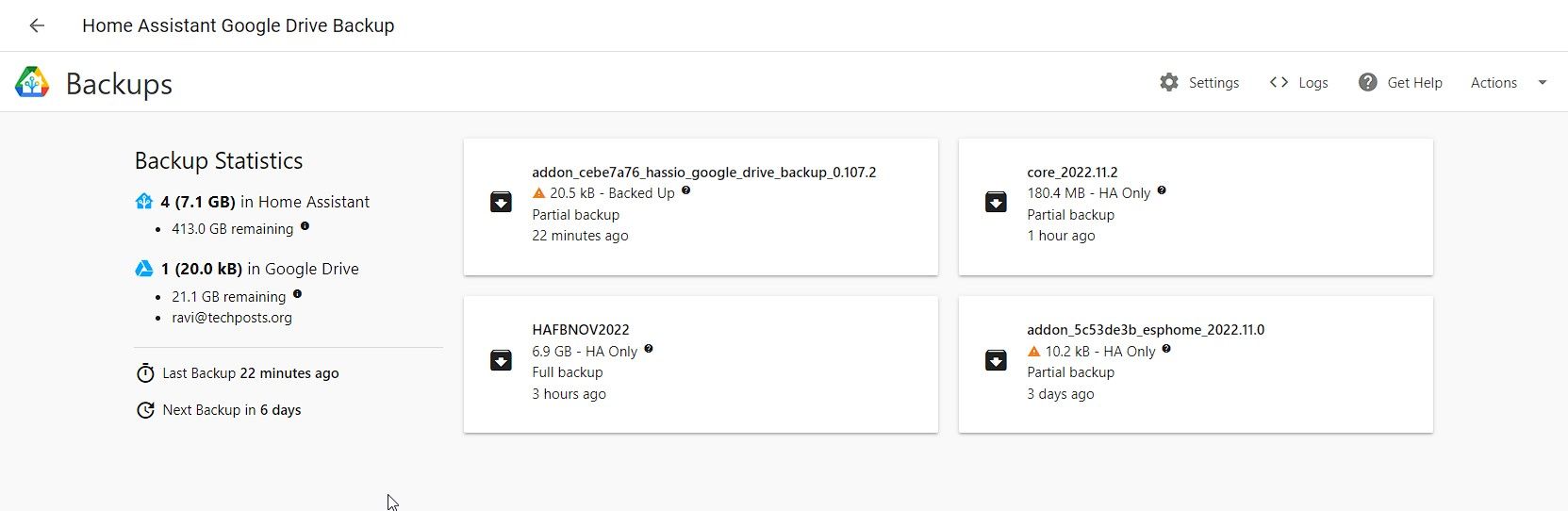


Khi bạn đã định cấu hình Google Drive Backup cho Home Assistant, bạn không cần phải lo lắng về các bản sao lưu của Home Assistant nữa. Nó cũng cung cấp một số tính năng tùy chỉnh mà bạn có thể khám phá và sử dụng.
Các bước để khôi phục bản sao lưu máy chủ Home Assistant
Nếu xảy ra sự cố với Máy chủ trợ lý tại nhà của bạn, chẳng hạn như hư hỏng Cấu hình.yaml hoặc nếu máy chủ bắt đầu hoạt động, bạn có thể cài đặt Home Assistant Server trên Raspberry Pi hoặc Docker, sau đó tải bản sao lưu cuối cùng lên để khôi phục Home Assistant về trạng thái hoạt động bình thường.
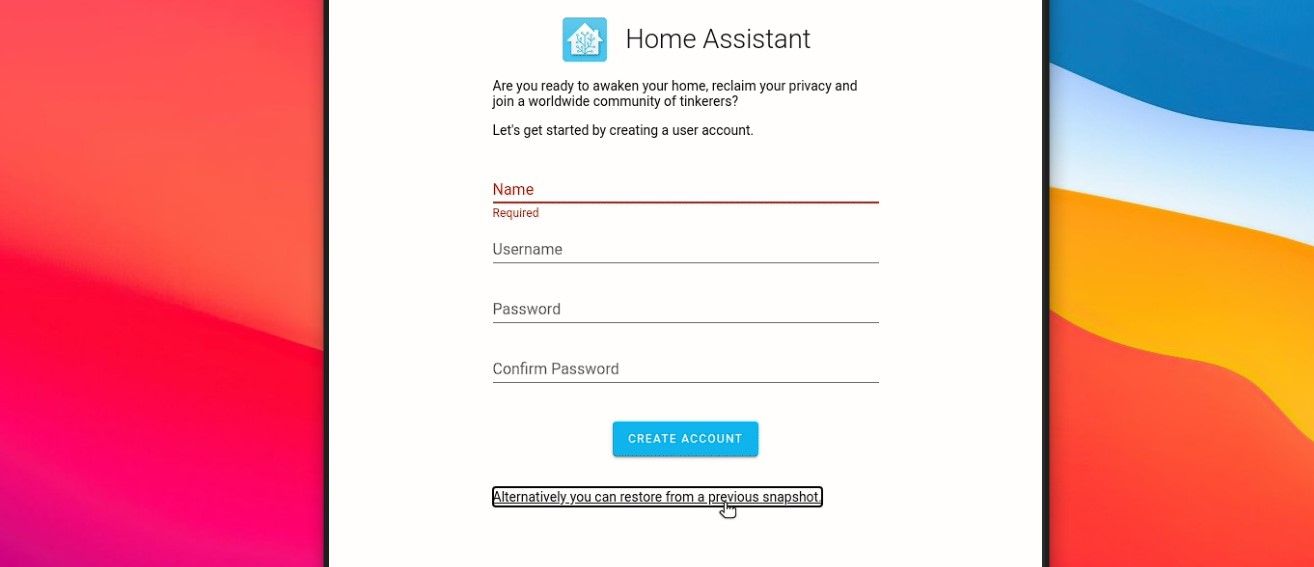
Bạn có thể tải lên và khôi phục bản sao lưu ngay sau khi Home Assistant hoàn tất cài đặt và trước khi thiết lập ban đầu nơi bạn tạo tài khoản. Thay vì đăng ký…
- Nhấn vào Ngoài ra, bạn có thể khôi phục từ ảnh chụp nhanh trước đó tùy chọn trên trang thiết lập. Nó sẽ mở cửa sổ duyệt tệp.
- Chọn bản sao lưu được tải xuống gần đây nhất từ Home Assistant hoặc Google Drive rồi nhấp vào Khôi phục đã chọn.
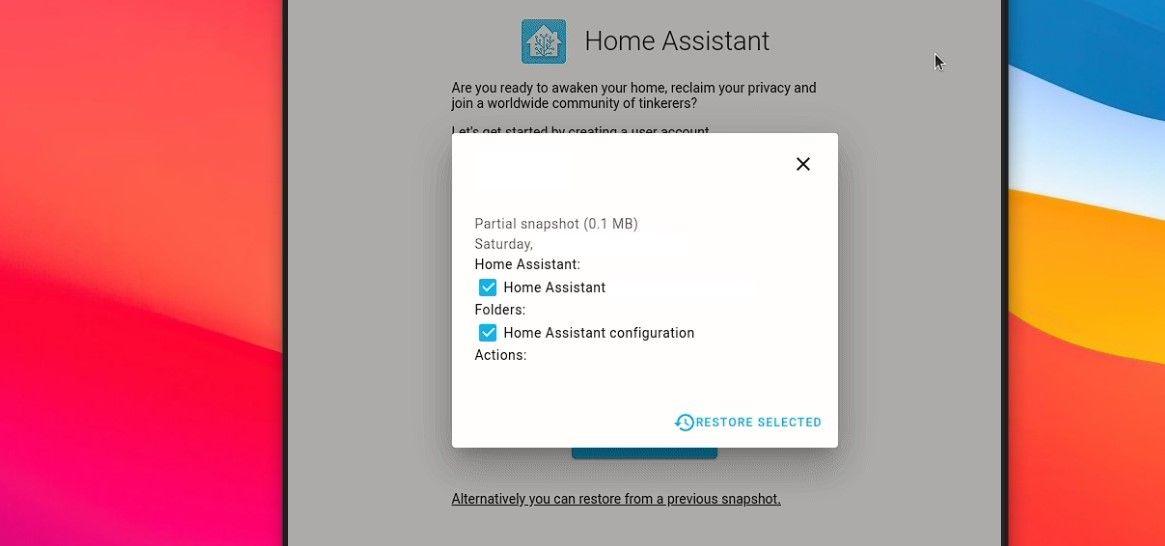


Bạn cũng có thể tải bản sao lưu lên sau, sau quá trình thiết lập ban đầu:
- Đi đến Cài đặt > Hệ thống > sao lưu.
- bấm vào Ba chấm ở trên cùng và chọn Tải lên bản sao lưu.
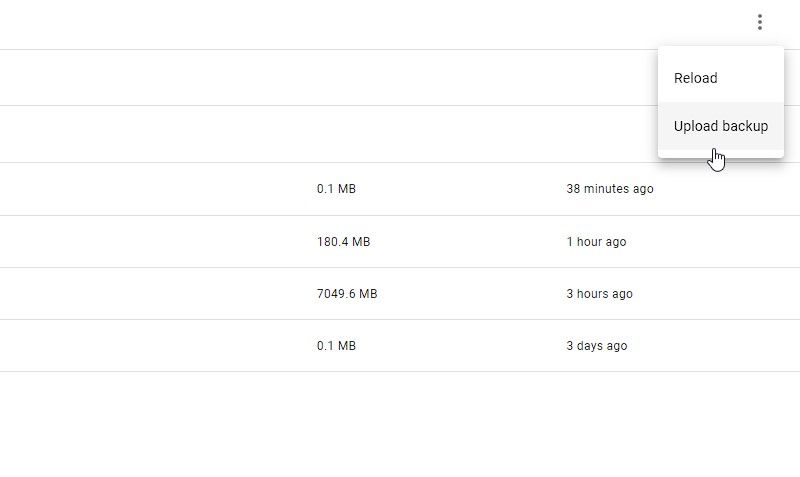
- Duyệt và chọn bản sao lưu cuối cùng mà bạn đã tải xuống từ Home Assistant Server hoặc Google Drive để khôi phục máy chủ.

Sao lưu ngay!
Sao lưu là rất quan trọng, đặc biệt là khi bạn chạy một ứng dụng quan trọng, chẳng hạn như máy chủ Home Assistant cho ngôi nhà thông minh của bạn. Nếu bạn đang sử dụng máy chủ Home Assistant, bạn sẽ biết nỗ lực cần thiết để tìm các cấu hình và cài đặt tốt nhất để thêm và làm cho các tích hợp, tiện ích bổ sung, thiết bị thông minh, thực thể, tự động hóa, tập lệnh, cảnh, v.v. của bạn hoạt động. Chúng tôi thậm chí không thể nghĩ đến việc thiết lập máy chủ Home Assistant từ đầu. Nếu bạn cũng cảm thấy như vậy, hãy sao lưu ngay bây giờ!