
Cách sao chép ổ cứng sang ổ SSD mới để máy tính nhanh hơn
Bạn có thấy máy tính của mình chậm không? Điều gì sẽ xảy ra nếu bạn có thể tăng tốc nó bằng cách đổi thiết bị lưu trữ bằng một thiết bị nhanh hơn? Bạn có biết rằng rất dễ sao chép dữ liệu của bạn vào ổ SSD để giữ nguyên dữ liệu không? Tất cả chỉ cần một vài bước và một chút thời gian.
Mục Lục
Lợi thế về tốc độ của việc sử dụng SSD
Đĩa cứng là một phần thiết bị cơ học và hoạt động bằng động cơ. Động cơ quay các đĩa từ bên trong chúng và một đầu di chuyển trên bề mặt đĩa để đọc dữ liệu. Chúng chậm đọc và ghi dữ liệu do các thành phần chuyển động. Ngược lại, SSD là thiết bị điện tử hoàn toàn không có bộ phận chuyển động. SSD sử dụng chip bộ nhớ flash và giống như RAM cố định hơn. Điều này làm cho SSD rất nhanh so với đĩa cứng.

So sánh nhanh các bài kiểm tra tốc độ đĩa của cả hai thiết bị cho thấy sự khác biệt. Đĩa cứng thông thường đọc/ghi khoảng 100 Mb/giây; nhanh nhất sẽ làm 300 Mbps.

SSD được kết nối với cùng một giao diện SATA đọc/ghi với tốc độ khoảng 500 Mb/giây.

Ngoài ra còn có các thiết bị lưu trữ mới hơn như M.2 NVMe, sử dụng các làn PCIe, chẳng hạn như PCIe 3, PCIe và PCIe 5. Chúng vượt xa cả những thiết bị lưu trữ SATA nhanh nhất. Chúng đọc/ghi vượt quá 3000 Mbps, với tốc độ đạt được tốt nhất lên tới 12.000 Mbps.

Bộ xử lý và RAM rất nhanh so với đĩa cứng. Với dữ liệu đến chậm, các thiết bị nhanh hơn sẽ bị thiếu dữ liệu. Điều này được biểu thị là IO Chờ trong HĐH Linux. Cách tốt nhất để tăng tốc mọi thứ là nâng cấp đĩa cứng bằng SSD.
Hệ điều hành của bạn được hưởng lợi như thế nào từ việc lưu trữ nhanh hơn?
Nếu bạn quan sát kỹ các bài kiểm tra tốc độ, các khối 1M là của các tệp lớn hơn trên đĩa. Các khối 4K là các tệp nhỏ hơn là tệp hệ điều hành, dữ liệu trình duyệt và một số tệp khác. Các tệp nhỏ hơn này thường được sử dụng so với các tệp lớn hơn. SSD nhanh hơn nhiều lần so với ổ cứng trong việc đọc và ghi các tệp này. Do đó, tốc độ tổng thể sẽ tăng lên rất nhiều và máy tính của bạn sẽ cảm thấy nhanh hơn rất nhiều khi HĐH chạy trên ổ SSD.

Ngoài ra, thời gian tìm kiếm của SSD là khoảng 1ms so với 20ms đối với ổ cứng quay. Đây là một lợi thế rất lớn cho SSD. Độ trễ dữ liệu thấp hơn dẫn đến trải nghiệm điện toán rất nhạy.
Do đó, một ổ SSD cho HĐH là một lựa chọn lý tưởng. Khi bạn định sử dụng ổ SSD, việc sao chép ổ cứng sang ổ SSD mới sẽ dễ dàng hơn thay vì di chuyển tất cả dữ liệu hiện có của bạn. Nó cũng mất ít thời gian hơn.
Cách sao chép đĩa mà không cần sử dụng máy tính
Cách đơn giản nhất để sao chép đĩa là sử dụng đế cắm HDD/SSD kép. Hầu hết mọi dock kép đều có chức năng nhân bản được tích hợp sẵn. Lắp ổ cứng HDD vào khoang Nguồn và SSD vào khoang Đích. Nhấn và giữ nút sao chép và quá trình sẽ bắt đầu. Thời gian sao chép ổ đĩa sẽ phụ thuộc vào dung lượng của ổ cứng nguồn.

Cách sao chép đĩa cứng của bạn vào ổ SSD bằng Clonezilla
Clonezilla miễn phí và là phần mềm sao chép ổ đĩa độc lập với hệ điều hành.
Trước khi tiếp tục, bạn sẽ cần cáp hoặc bộ điều hợp để kết nối SSD mới với máy của mình; đĩa cứng hiện tại của bạn đã được kết nối.
Nó khá đơn giản nếu bạn đang sử dụng máy tính để bàn. Tìm cáp SATA dự phòng (hoặc mua cáp mới) và gắn ổ SSD mới. Nếu bạn đang sử dụng ổ đĩa M.2 NVMe, hãy lắp nó vào khe cắm trên bo mạch chủ của thiết bị.
Quá trình trở nên phức tạp hơn khi bạn muốn sao chép một ổ đĩa trên máy tính xách tay, vì chúng thường chỉ có một cáp SATA, cáp này đã bị chiếm dụng bởi ổ cứng HDD hiện có. Để làm như vậy, bạn cần có bộ chuyển đổi USB sang SATA. Nếu bạn sử dụng M.2 NVMe, hãy lắp nó vào khe cắm.

Đưa ra lựa chọn giữa ổ SSD SATA và ổ M.2 NVMe, hãy chọn cái sau. Nó nhanh hơn nhiều với sự chênh lệch giá không đáng kể.
1. Tải xuống và ghi Clonezilla
Đầu tiên, tải xuống hình ảnh ISO Clonezilla.
Tiếp theo, ghi ảnh ISO vào thẻ nhớ USB bằng phần mềm như Rufus. Phần mềm có thể tạo các ổ USB có khả năng khởi động. Đặc biệt, Rufus có thể tạo các ổ đĩa khởi động tương thích với UEFI BIOS.


2. Kết nối ổ SSD mới của bạn và vào BIOS
Kết nối ổ SSD mới với máy bằng ổ cứng sắp được sao chép. Hãy nhớ rằng SSD của bạn phải có dung lượng lớn hơn đĩa cứng. Sử dụng cổng SATA, Bộ tiếp hợp USB sang SATA hoặc khe cắm M.2 NVME, tùy thuộc vào máy của bạn.
Kết nối ổ đĩa bút USB Clonezilla có khả năng khởi động và bật nguồn máy. Nhập cài đặt BIOS bằng phím F2 hoặc DEL (tùy thuộc vào BIOS của bạn). Đặt BIOS để khởi động từ ổ USB trước. Lưu và thoát BIOS.

Máy tính của bạn sẽ khởi động lại và khởi động vào Clonezilla.
3. Sử dụng Clonezilla để sao chép SSD của bạn
Khi bạn đã vào, Clonezilla sẽ hiển thị cho bạn các tùy chọn khác nhau để sao chép đĩa.
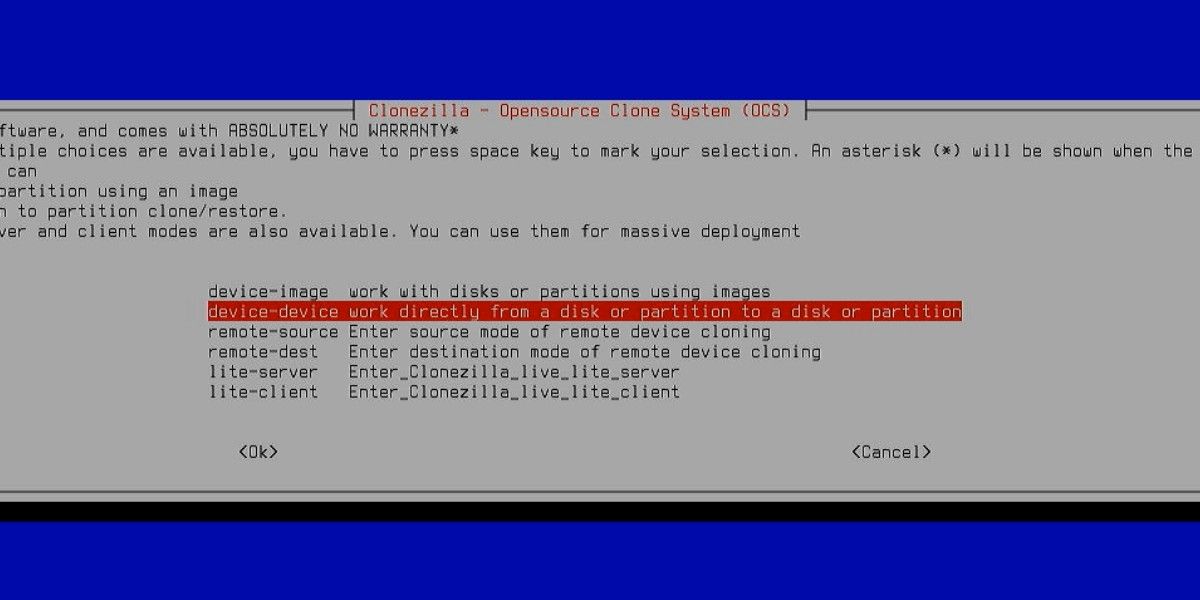
- Vì bạn đang sao chép một đĩa cứng hoàn chỉnh sang SSD, hãy chọn tùy chọn thiết bị-thiết bị lựa chọn.
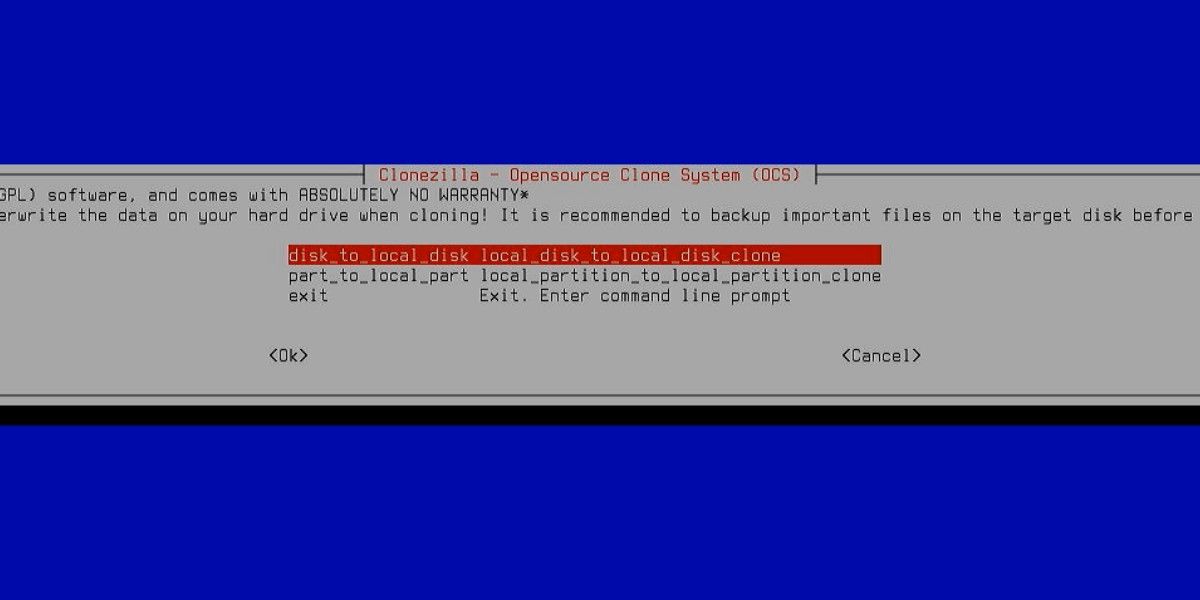
- Cả hai đĩa được kết nối với cùng một máy. Chọn disk_to_local_disk lựa chọn.
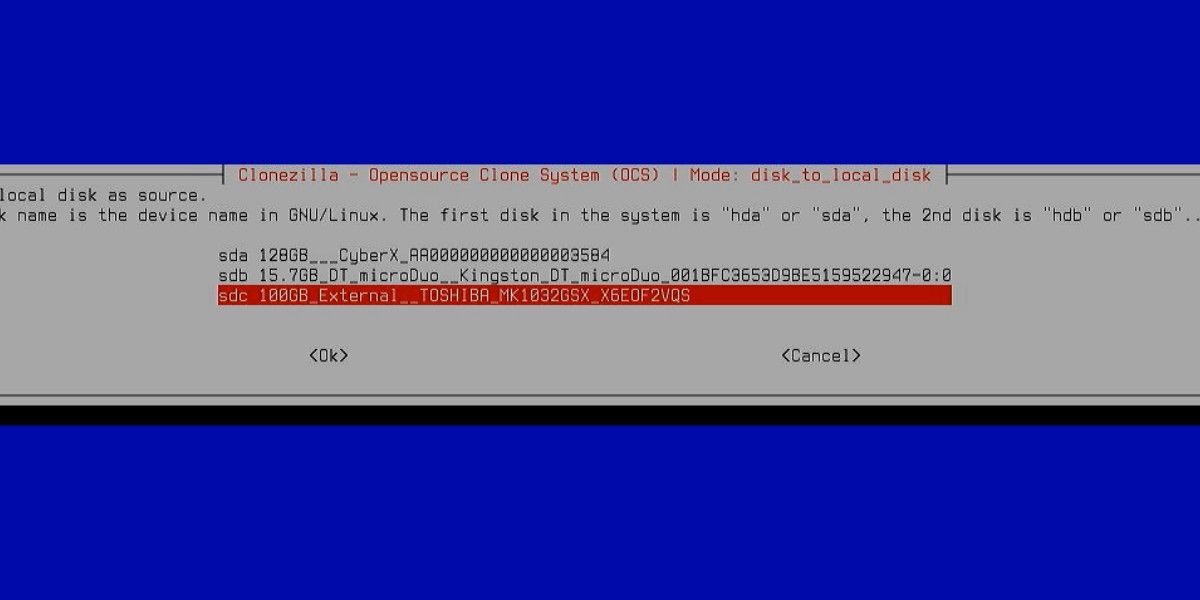
- Chọn đĩa nguồn. Trong trường hợp của bạn, nó sẽ là đĩa cứng. Sau đó, trong màn hình tiếp theo, hãy chọn Đĩa đích, đây sẽ là ổ SSD của bạn.
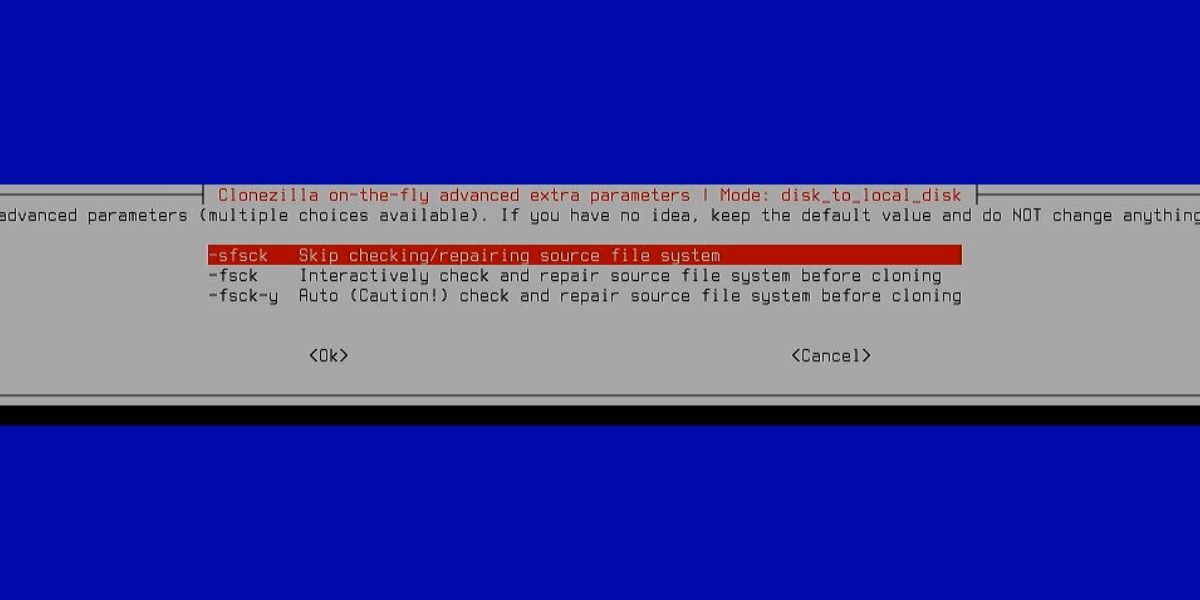
- Bỏ qua kiểm tra, vì nó không cần thiết trong hầu hết các trường hợp. Clonezilla cũng gợi ý như vậy.
- Bây giờ, chọn Sử dụng bảng phân vùng từ đĩa nguồn. Bạn sẽ mở rộng kích thước phân vùng sau thay vì tăng nó theo tỷ lệ. Điều này sẽ tránh lãng phí dung lượng đĩa cho các phân vùng chỉ giữ nguyên kích thước cố định. Một ví dụ sẽ là phân vùng Windows Recovery.
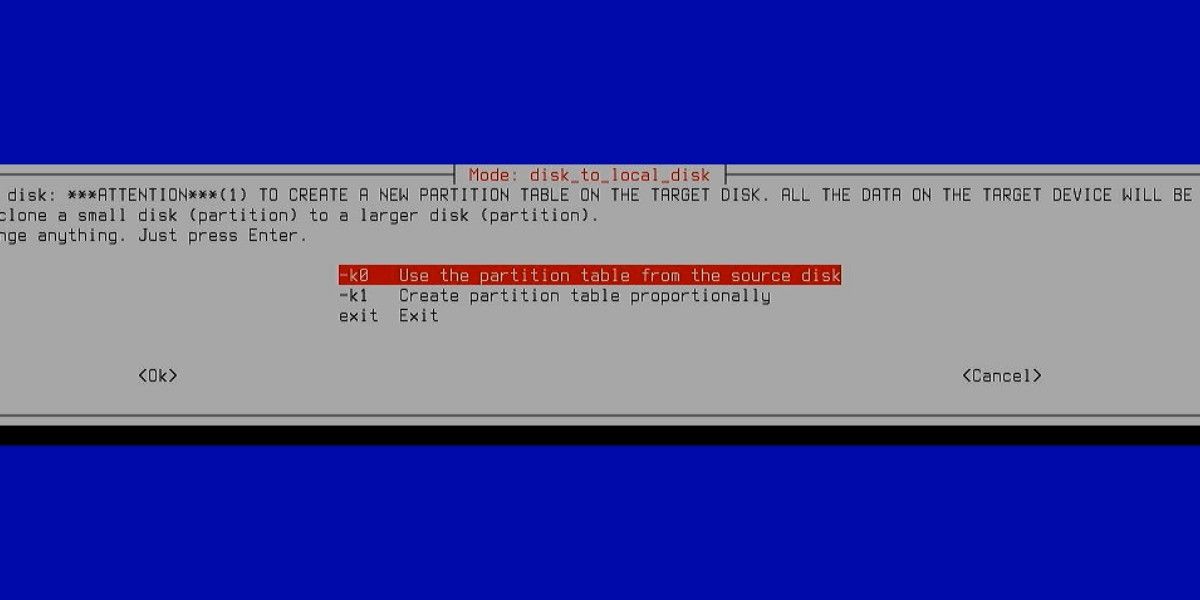
- Tiếp tục và Clonezilla sẽ yêu cầu bạn xác nhận; nhân bản sẽ bắt đầu ngay lập tức. Quá trình này là không thể đảo ngược.
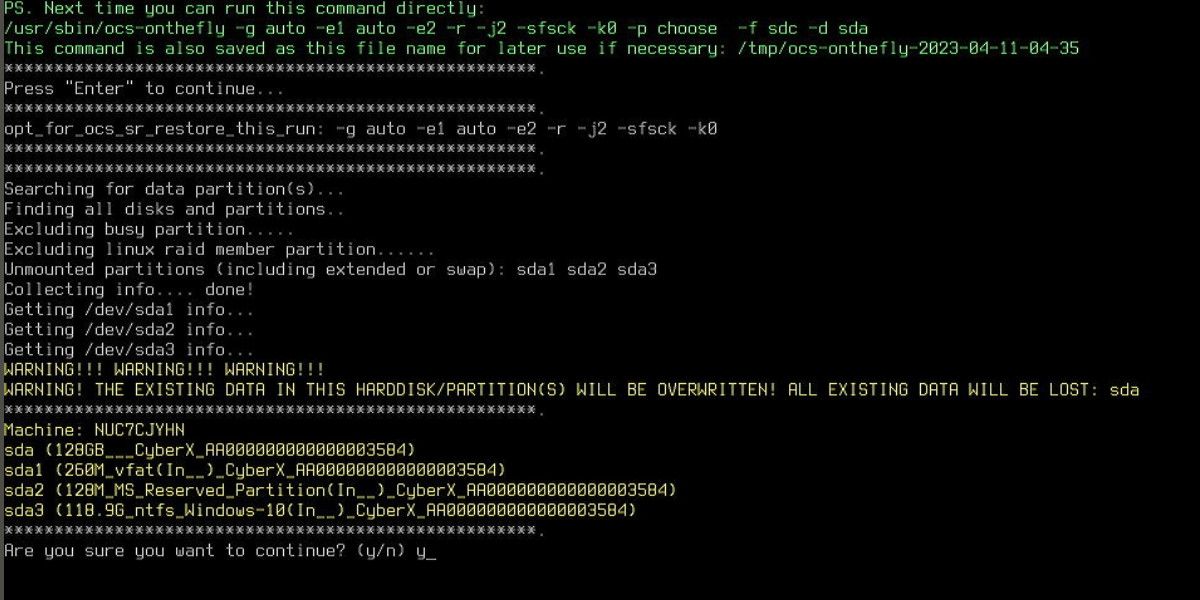
- Clonezilla sẽ sao chép toàn bộ đĩa, bất kể đĩa có bao nhiêu tệp. Do đó, thời gian để hoàn thành sao chép sẽ phụ thuộc vào kích thước của đĩa. Trong trường hợp này, nó sẽ phụ thuộc vào tốc độ đọc của đĩa cứng và tốc độ ghi của SSD. Đĩa cứng nhanh đọc ở tốc độ 300 Mb/giây và ngay cả ổ SSD cơ bản cũng ghi ở tốc độ 500 Mb/giây. Vì vậy, tổng tốc độ truyền về mặt kỹ thuật là tốc độ đọc của ổ cứng.
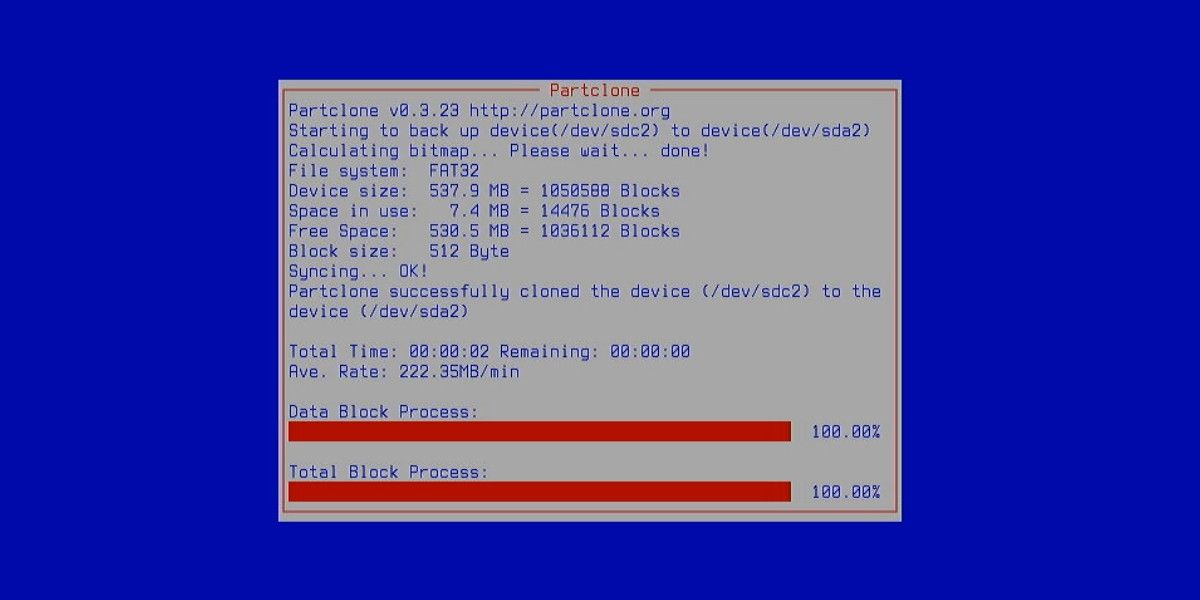
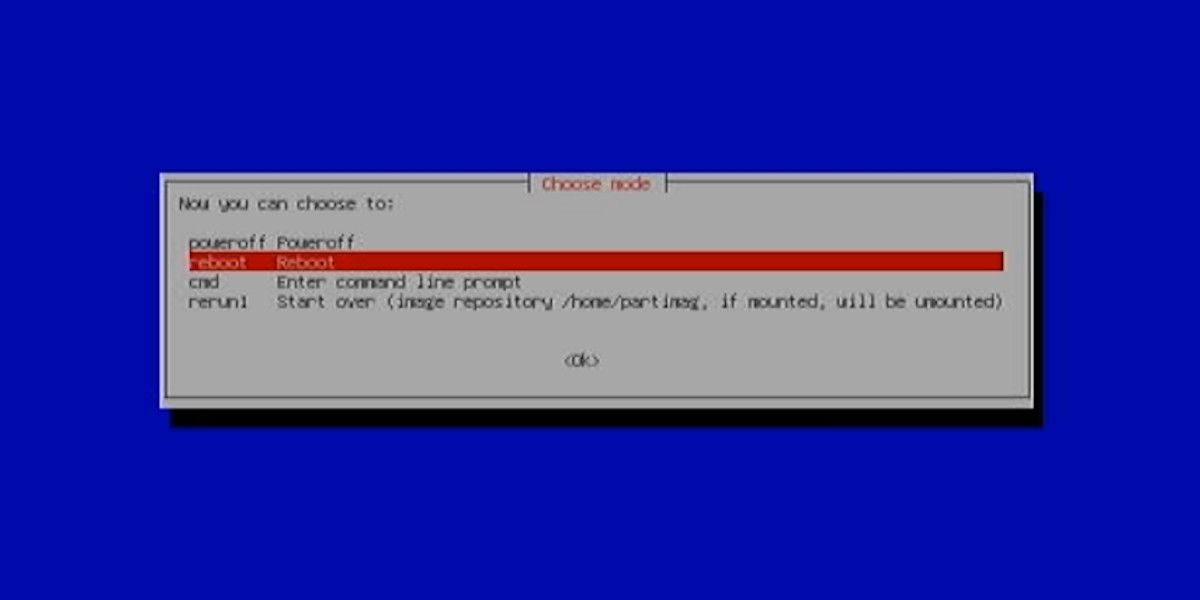
- Sau khi hoàn tất, bạn có thể khởi động lại máy tính.
- Bây giờ, hãy vào lại BIOS và đặt SSD làm thiết bị khởi động đầu tiên. Bạn sẽ thấy thời gian khởi động giảm đáng kể và khả năng phản hồi của máy tính tăng lên.


Nếu bạn có ngân sách eo hẹp và bạn có thể mua RAM mới hoặc SSD chứ không phải cả hai, bạn nên mua SSD trước.
Cách mở rộng phân vùng ổ đĩa để chiếm dung lượng ổ đĩa bổ sung
Clonezilla đã sao chép nguyên trạng bảng phân vùng. Do đó, kích thước phân vùng mới của bạn giống với kích thước đĩa cứng trước đó. Nhưng SSD có thêm dung lượng chưa phân bổ mà bạn có thể sử dụng bằng cách mở rộng các phân vùng.
Bạn làm điều này bằng cách sử dụng ứng dụng Disk Management trên Windows.

Trên Linux, bạn có thể sử dụng Tiện ích đĩa Gnome để mở rộng các phân vùng.

SSD là con đường phía trước cho ổ đĩa hệ điều hành của bạn
Ngoại trừ giá mỗi GB dung lượng ổ đĩa, SSD vượt trội so với ổ cứng ở mọi bộ phận. SSD có độ trễ thấp hơn, thông lượng cao hơn và nhiều dung lượng hơn. Chúng cũng đáng tin cậy hơn nhờ bộ điều khiển và thuật toán được cải tiến. Sao chép đĩa cứng của bạn sang ổ SSD và gặt hái những lợi ích về tốc độ.