
Cách phát âm thanh nền thư giãn trên máy Mac của bạn
Sử dụng tính năng trợ năng này trên máy Mac của bạn để tập trung, chìm vào giấc ngủ hoặc đơn giản là thư giãn.

Tiếng ồn xung quanh là cách tốt nhất để tách bạn ra khỏi thế giới bên ngoài để tập trung vào công việc, đưa mình vào giấc ngủ hay đơn giản là giữ bình tĩnh. Nếu bạn đã và đang sử dụng các ứng dụng của bên thứ ba để tạo tiếng ồn trắng trên máy Mac của mình, thì đã đến lúc bạn nên loại bỏ chúng.
Với macOS Ventura, Apple đã giới thiệu một tính năng mới gọi là Âm thanh nền. Nếu bạn gặp khó khăn trong việc tìm kiếm tính năng này, đừng lo lắng. Hướng dẫn này sẽ chỉ cho bạn cách bật âm thanh nền trên máy Mac.
Mục Lục
Cách phát âm thanh nền trên máy Mac
Âm thanh nền ra mắt trong cài đặt trợ năng của iOS 15, cho phép bạn phát âm thanh nền trên iPhone. Tương tự, bạn cũng có thể bật chúng trên máy Mac của mình từ cài đặt Trợ năng. Thực hiện theo các hướng dẫn đơn giản để làm như vậy:
- Mở ra Cài đặt hệ thống trên máy Mac của bạn.
- Hướng đến Trợ năng > Âm thanh.
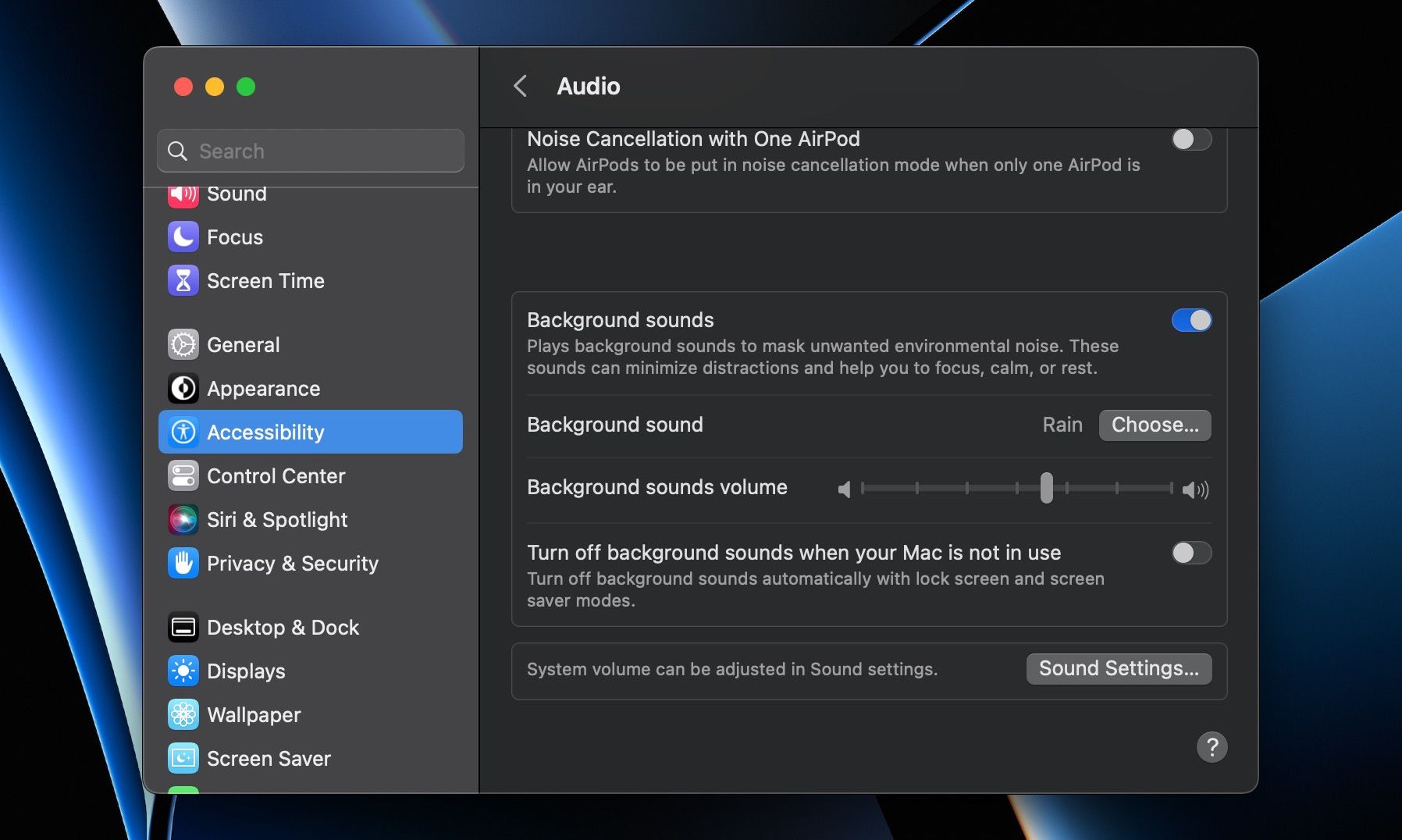
Sau khi được kích hoạt, bạn có thể nhấp vào Lựa chọn để chọn từ sáu âm thanh nền: Tiếng mưa, Tiếng ồn cân bằng, Tiếng ồn sáng, Tiếng ồn tối, Đại dương và Dòng suối.
Ngoài ra, bạn có thể kéo thanh trượt âm lượng bên dưới để điều chỉnh âm lượng của âm thanh nền.
Ngoài ra, nếu bạn bật Tắt âm thanh nền khi máy Mac của bạn không được sử dụng tùy chọn, những âm thanh nền này sẽ bị tắt khi bạn không tích cực sử dụng máy tính của mình.
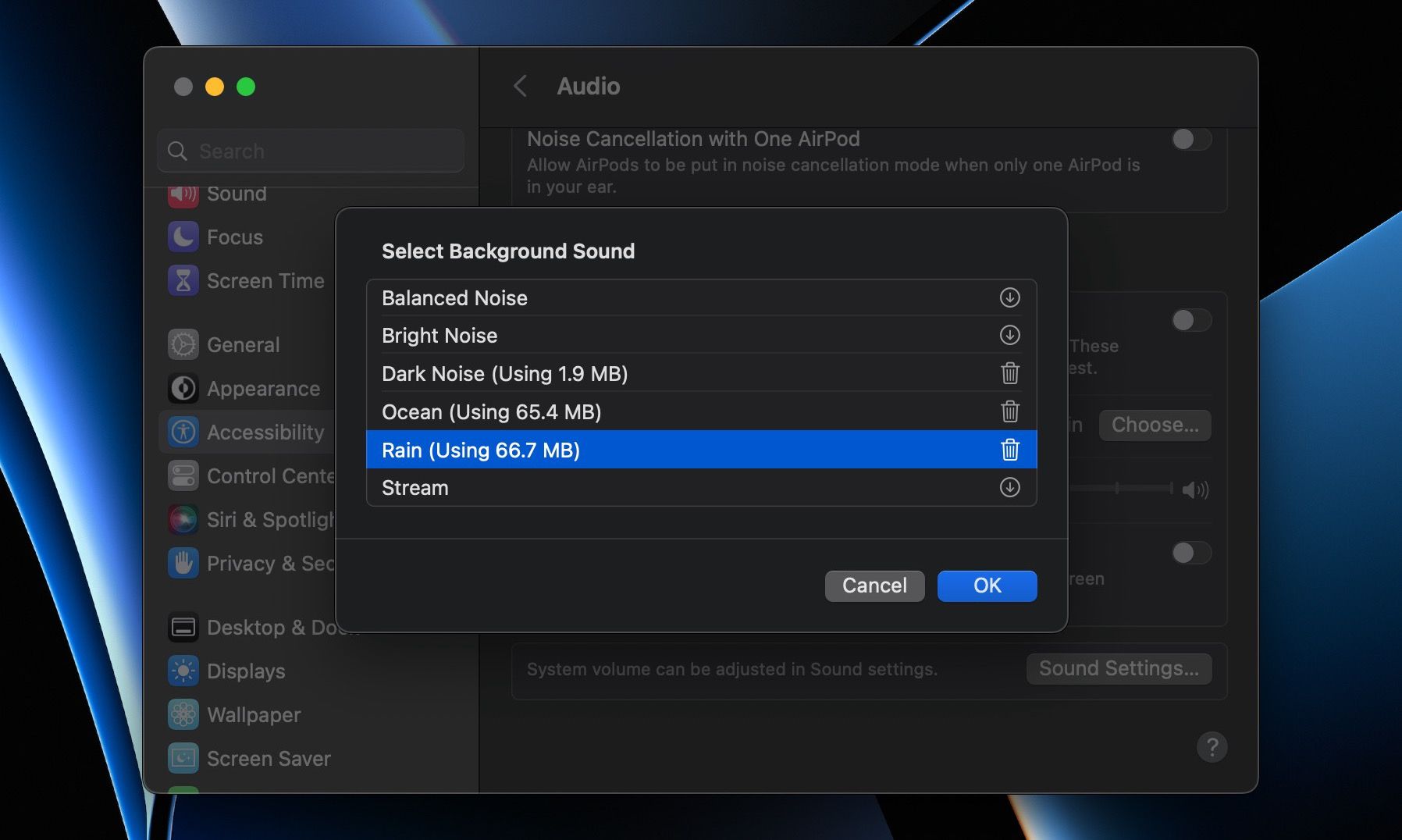
Những âm thanh này không được cài đặt sẵn theo mặc định nhưng chúng sẽ tự động tải xuống. Nếu không, bạn có thể tải chúng xuống theo cách thủ công bằng cách nhấp vào Biểu tượng tải xuống bên cạnh âm thanh.
Thêm âm thanh nền vào Trung tâm điều khiển
Có thể gặp rắc rối khi đi tới cài đặt Trợ năng để bật âm thanh nền mỗi lần, đặc biệt nếu bạn sử dụng nó thường xuyên. May mắn thay, bạn có thể thêm âm thanh nền vào Trung tâm điều khiển và truy cập tính năng này một cách nhanh chóng. Thực hiện theo các bước sau để tìm hiểu cách:
- Mở ra Cài đặt hệ thống trên máy Mac của bạn.
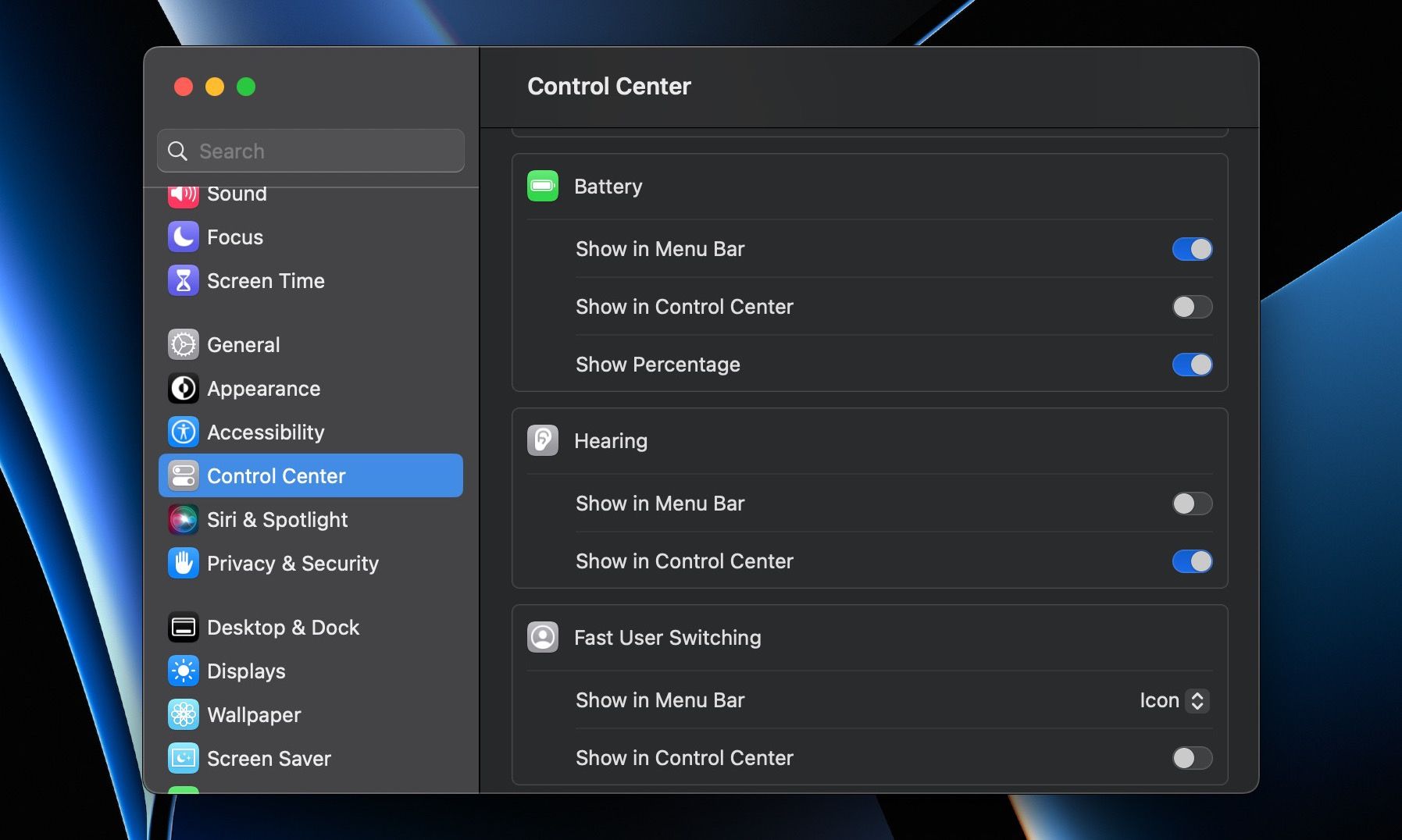
- Lựa chọn Trung tâm điều khiển.
- Bây giờ, cuộn xuống và bật Hiển thị trong Trung tâm điều khiển tùy chọn trong phần Điều trần.
Sau khi thêm, bạn có thể dễ dàng truy cập âm thanh nền từ Trung tâm điều khiển. Tất cả những gì bạn phải làm là mở Trung tâm điều khiểnnhấn vào Biểu tượng thính giác (tai)và chọn Âm thanh nền để bật âm thanh xung quanh.
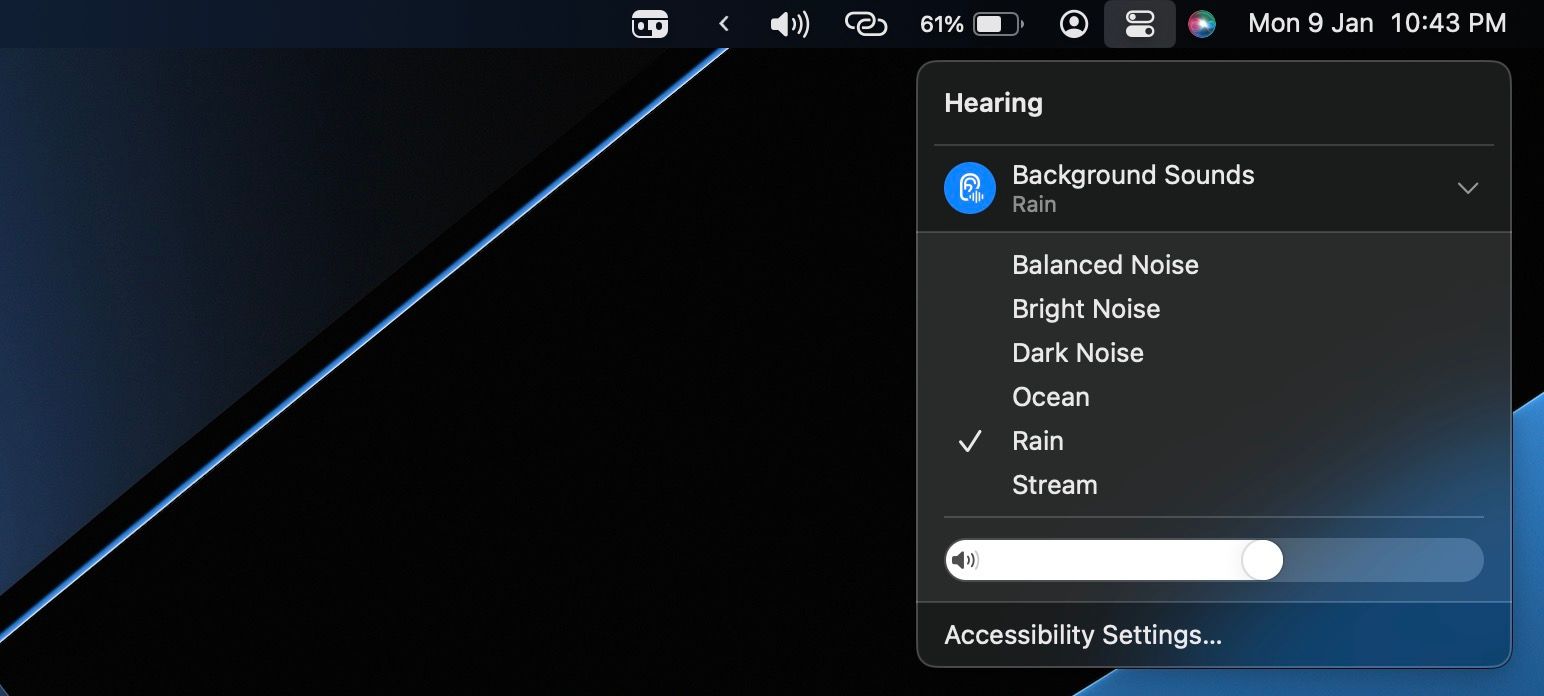
Tất nhiên, bạn có thể xóa nó khỏi Trung tâm điều khiển nếu không thích. Dưới đây là hướng dẫn chi tiết về cách tùy chỉnh Trung tâm điều khiển và thanh menu của máy Mac để giúp bạn.
Tập trung tốt hơn với ít phiền nhiễu hơn
Âm thanh nền trong macOS Ventura có thể không phải là một trong những bổ sung quan trọng nhất cho Mac. Tuy nhiên, những âm thanh nền này có thể giúp bạn lấy lại sự tập trung khỏi những âm thanh gây mất tập trung, cải thiện năng suất của bạn khi làm việc trên máy Mac.
Hãy nhớ rằng macOS Ventura có rất nhiều thứ để cung cấp và đây chỉ là một trong những tính năng ẩn mà nó mang lại. Vì vậy, hãy thoải mái đi sâu vào hệ điều hành để khám phá những điều mới mẻ.


