
Cách nhập phân số trong tài liệu Microsoft Word
Mặc dù Excel là ứng dụng xử lý số của Microsoft 365 nhưng nhiều người dùng cũng phải chèn các ký hiệu toán học vào tài liệu Word. Rất may, bạn có thể dễ dàng chèn một số ký hiệu toán học phổ biến vào trình xử lý văn bản của Microsoft.
Một ký hiệu toán học phổ biến như vậy là dấu hiệu phân số. Nhiều người dùng chắc chắn sử dụng nó, vậy làm thế nào để bạn nhập chúng? Word cho phép bạn dễ dàng đặt các phân số phổ biến như ½, ¼, ⅓, v.v. Đây là bốn cách để bạn có thể thêm phân số vào tài liệu Microsoft Word của mình.
Mục Lục
1. Nhập phân số bằng cách chọn cài đặt tự động định dạng của Word cho phân số
Word có tính năng kiểm lỗi AutoCorrect tự động chỉnh sửa văn bản nhất định đã nhập. Tính năng Tự Sửa áp dụng các ký hiệu toán học cho các phân số được nhập bằng dấu gạch chéo, chẳng hạn như 1/2 hoặc 1/4. Tuy nhiên, bạn sẽ cần bật cài đặt Tự sửa phân số để tính năng đó hoạt động. Đây là cách bạn có thể bật định dạng tự động cho phân số trong MS Word:
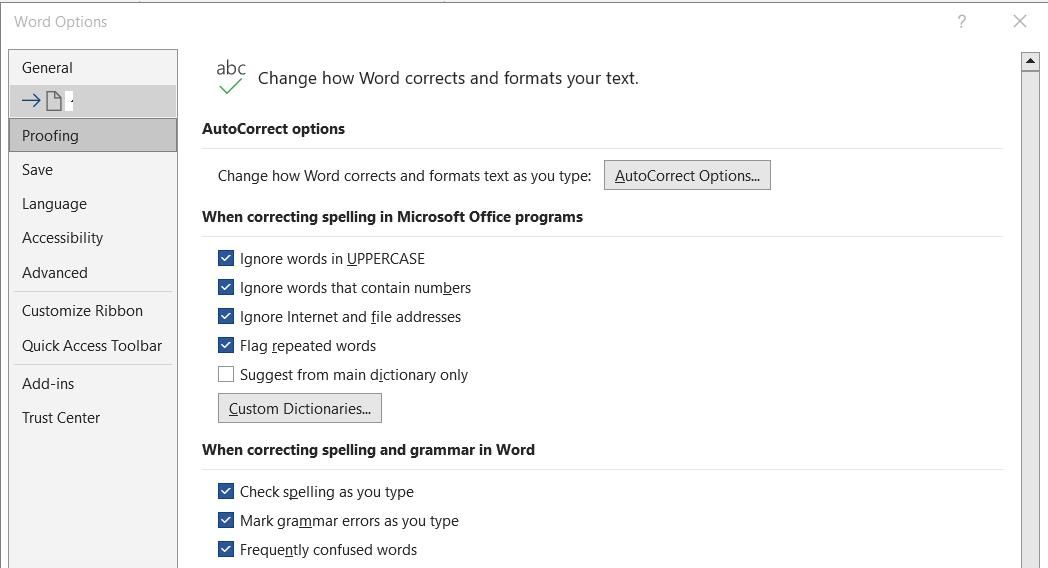
- Nhấn vào Tài liệu để chọn Tùy chọn.
- Lựa chọn Chứng minh trong cửa sổ Tùy chọn Word.
- Nhấn nút Tuỳ chọn Tự động sửa cái nút.
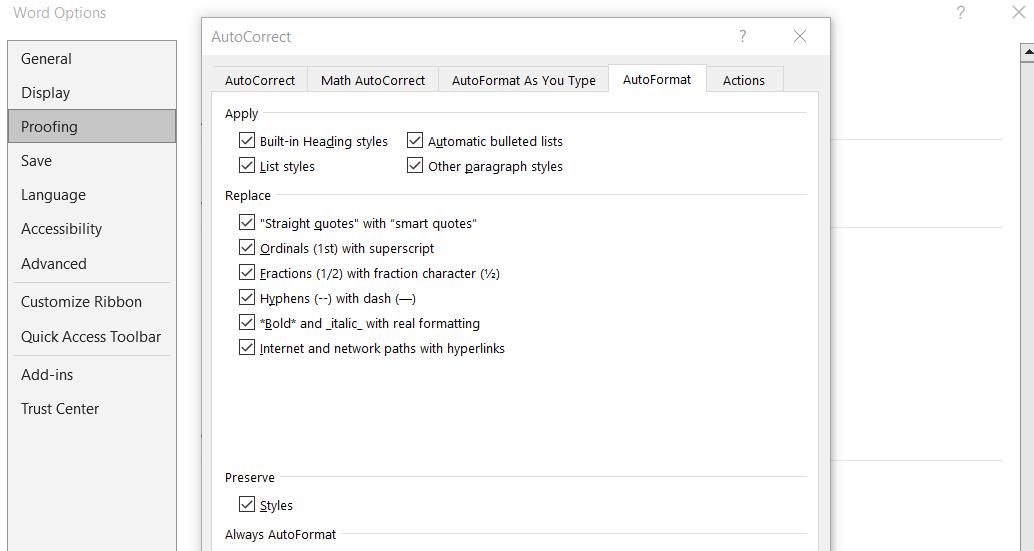
- chọn phân số hộp kiểm trên Định dạng tự động chuyển hướng.
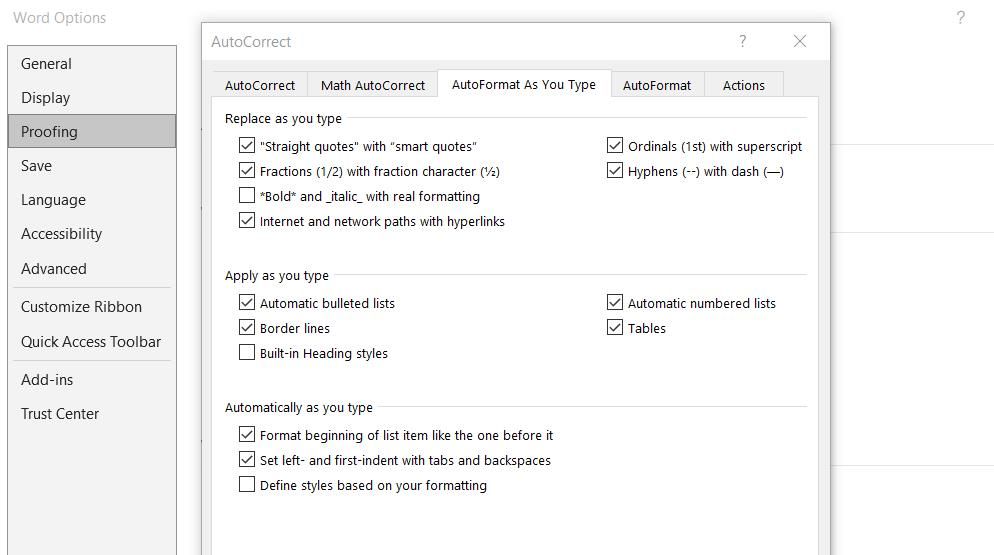
- Sau đó bấm vào Tự động Định dạng khi bạn Nhập chuyển hướng.
- chọn Phân số (1/2) với ký tự phân số (½) lựa chọn.
- Nhấp chuột ĐƯỢC RỒI để lưu cài đặt định dạng tự động.


Bây giờ hãy thử nhập 1/2 hoặc 1/4 trong Word. Phần mềm sẽ tự động định dạng các phân số đó thành ½ và ¼ khi bạn nhấn Không gian. Tuy nhiên, tự động định dạng chỉ hoạt động với một vài phân số phổ biến.
Bạn có thể mở rộng các phân số mà Word tự động chuyển đổi thành ký hiệu từ Tự động sửa lỗi toán học tab trên cửa sổ Tự động Sửa lỗi. chọn Sử dụng tính năng tự động sửa lỗi toán học quy tắc bên ngoài các khu vực toán học tùy chọn ở đó. Nhập một phân số có dấu gạch chéo như 1/5 bên trong Thay thế hộp. Nhập một phân số biểu tượng như ⅕ bên trong Với hộp.
Để làm điều đó, bạn cần sao chép và dán ký hiệu toán học của một phân số từ một nguồn trực tuyến như tìm kiếm trên Google. Sau đó nhấn nút Thêm vào cái nút.

Microsoft Word có tiện ích Biểu tượng mà bạn có thể chèn các ký tự đặc biệt. Công cụ đó bao gồm 12 dấu phân số mà bạn có thể chọn để chèn vào tài liệu. Bạn có thể nhập phân số bằng Biểu tượng công cụ như thế này:
- Bấm vào một điểm trong tài liệu của bạn nơi bạn muốn thêm dấu phân số.
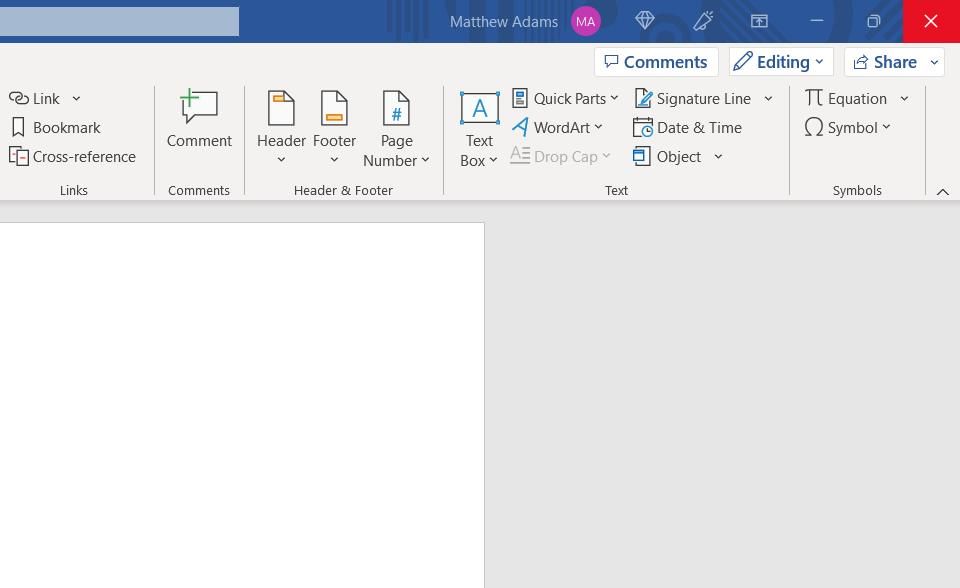
- chọn Chèn chuyển hướng.
- Nhấp chuột Biểu tượng Và Thêm biểu tượng để hiển thị cửa sổ của công cụ.
- Lựa chọn (văn bản bình thường) bên trong Nét chữ trình đơn thả xuống.
- Sau đó cuộn xuống các ký hiệu đến các dấu hiệu phân số được hiển thị ngay bên dưới. Không có công cụ tìm kiếm biểu tượng nào khả dụng và bạn có thể tìm thấy các phân số ở gần cuối hơn là trên cùng.
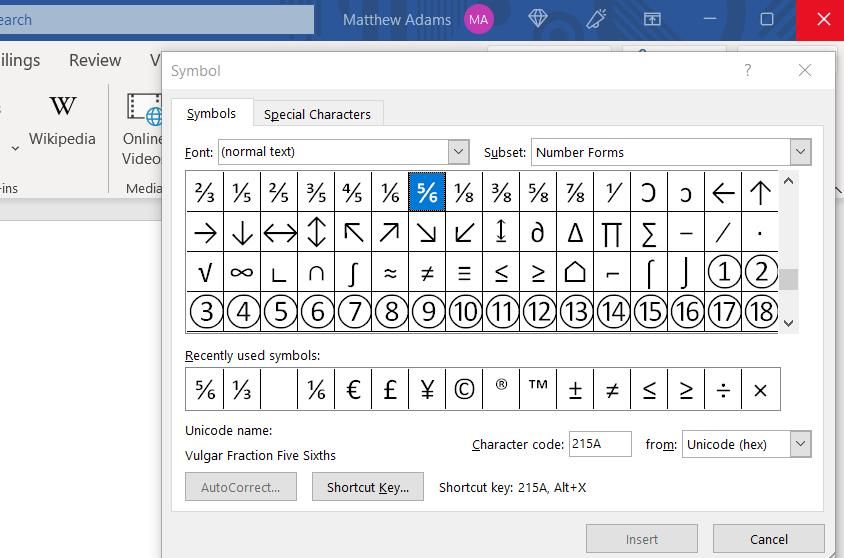
- Chọn một phân số để thêm vào tài liệu và bấm Chèn.


Word cũng có một công cụ Phương trình cho phép bạn nhập các ký hiệu toán học trong tài liệu. Bạn có thể sử dụng công cụ đó để chèn bất kỳ phân số nào bạn cần. Vì vậy, đó là một tiện ích để chèn các phân số phổ biến và không phổ biến. Đây là cách bạn có thể nhập phân số bằng công cụ Phương trình:
- Đầu tiên, nhấp vào một điểm trong câu mà bạn muốn cộng một phân số.
- Nhấn vào phương trình nút trên Chèn chuyển hướng.
- Nhập một phân số có dấu gạch chéo giữa các số trong Nhập phương trình ở đây hộp. Ví dụ, bạn sẽ nhập 1/2 cho một nửa phân số.
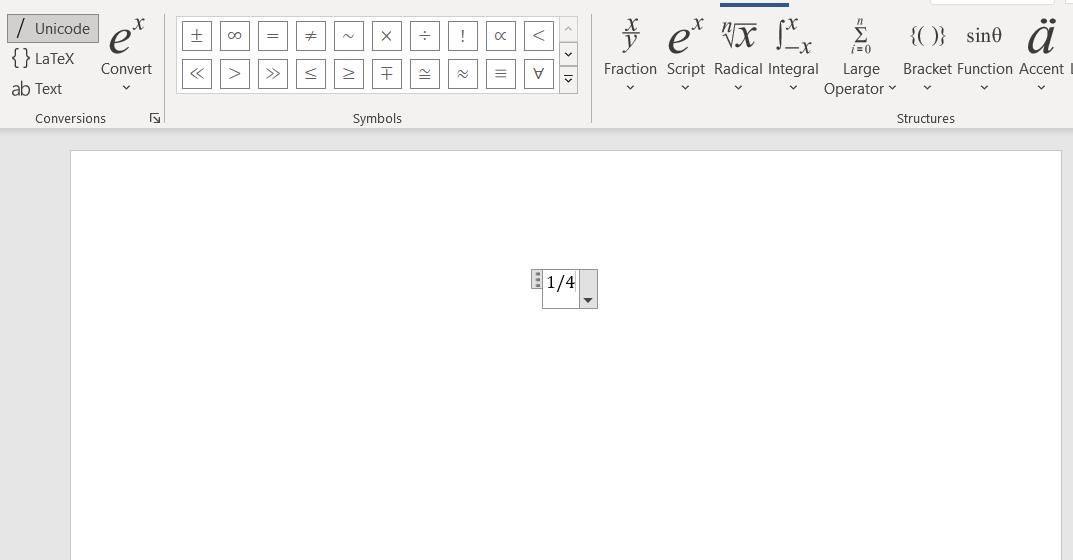
- Sau đó nhấn nút Trở lại phím bàn phím.

Công cụ Phương trình sẽ chuyển đổi đầu vào giá trị phân số thành một dấu hiệu phân số toán học. Dấu hiệu phân số đó trông hơi khác so với dấu hiệu được thêm bằng công cụ Biểu tượng vì tử số nằm ngay phía trên mẫu số với một đường thẳng (đường thẳng) giữa chúng. Phân số cũng sẽ lớn hơn một chút khi được đặt trong hộp phương trình bên ngoài câu.

Nếu bạn thấy kỹ thuật này hữu ích, bạn cũng nên kiểm tra các tính năng nâng cao khác của Microsoft Word để giúp cuộc sống của bạn dễ dàng hơn.
4. Nhập phân số với Bản đồ ký tự Windows
Windows có ứng dụng Bản đồ ký tự mà bạn có thể sao chép và dán các phân số vào tài liệu Word. Ứng dụng đó tương tự như công cụ Biểu tượng của Word nhưng cũng tích hợp một công cụ tìm kiếm giúp sử dụng dễ dàng hơn. Bạn có thể nhập một phân số vào tài liệu Word bằng Bản đồ ký tự như sau:
- Mở Bản đồ ký tự và chọn một phông chữ trong menu thả xuống của ứng dụng đó.
- Nhập một phân số vào hộp Tìm kiếm.
- Nhấp chuột Tìm kiếm để tìm tất cả các ký hiệu phân số có sẵn cho phông chữ đã chọn.
- Chọn một hộp biểu tượng bằng cách nhấp vào nó.
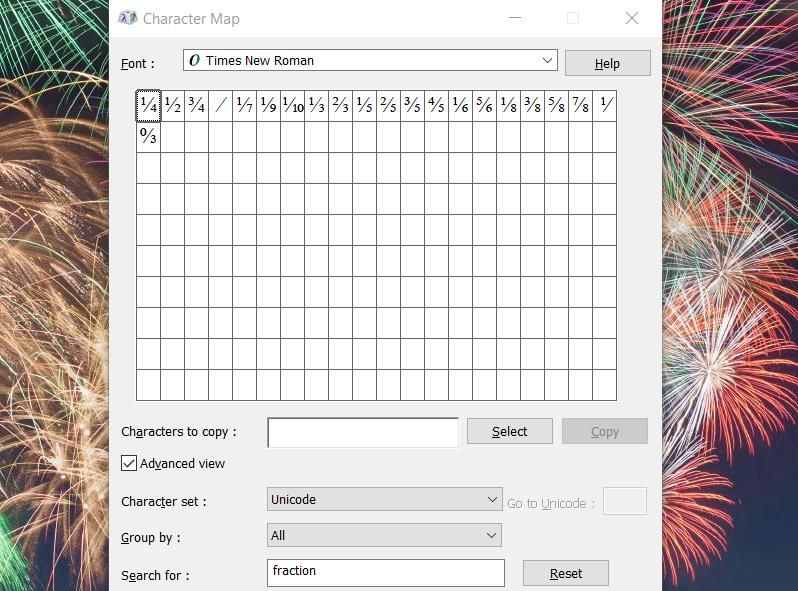
- Nhấn vào Lựa chọn cái nút.
- chọn Sao chép lựa chọn.
- Sau đó nhấp vào một vị trí trong tài liệu Word để chèn phân số và nhấn Điều khiển + V để dán nó vào.
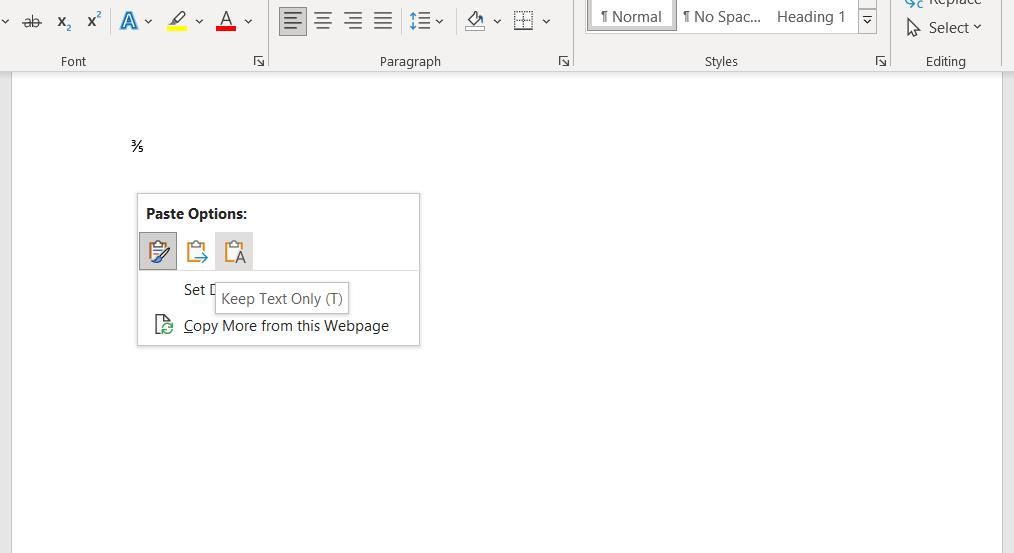
- Nhấn Điều khiển để hiển thị các tùy chọn dán và chọn Chỉ giữ văn bản để loại bỏ định dạng.


Lưu ý rằng một số phông chữ có nhiều ký hiệu phân số hơn các phông chữ khác trong Bản đồ ký tự. Ví dụ, Times New Roman có 21 ký hiệu phân số. Tuy nhiên, phông chữ Sitka Display chỉ có bốn.
Nhập các ký hiệu phân số toán học trong tài liệu Word của bạn
Bạn không cần phải đánh vần các phân số trong tài liệu MS Word của mình. Thay vào đó, hãy chèn các dấu phân số mà bạn cần bằng bất kỳ phương pháp nào nêu trên.
Tất cả các phương pháp đều đủ để cộng các phân số phổ biến như một nửa, một phần tư và một phần ba trong công thức nấu ăn và báo cáo tài chính. Tuy nhiên, tốt nhất bạn nên sử dụng công cụ Phương trình để chèn các phân số không phổ biến hơn cho các tài liệu toán học.