
Cách ngăn Windows tự động khóa
Nếu PC Windows của bạn được bảo vệ bằng mật khẩu, máy tính sẽ tự động khóa bất cứ khi nào bạn khởi động lại hoặc đặt nó ở chế độ Ngủ. Mặc dù hành vi khóa tự động này là một biện pháp bảo mật, nhưng đôi khi nó có thể gây khó chịu.
May mắn thay, bạn có thể ngăn Windows tự động khóa. Đây là cách.
Mục Lục
Tại sao Windows 10 tự động khóa chính nó?
Windows tự động khóa chính nó vì một lý do đơn giản: để bảo vệ quyền riêng tư của bạn.
Hãy tưởng tượng một tình huống mà bạn phải để máy tính của mình không được giám sát trong một thời gian dài. Nếu không có tính năng tự động khóa trên Windows, bất kỳ ai cũng có thể sử dụng PC của bạn vì bất kỳ lý do gì mà không phải chịu bất kỳ hậu quả nào.
Bằng cách tự động khóa khi PC của bạn chuyển sang chế độ ngủ, Windows đảm bảo rằng dữ liệu của bạn luôn ở chế độ riêng tư và không ai ngoại trừ bạn có quyền truy cập vào máy tính của mình.
Cách ngăn Windows tự động khóa
Bạn có thể ngăn Windows tự động khóa bằng cách:
- Vô hiệu hóa đăng nhập Windows.
- Vô hiệu hóa chế độ ngủ và trình bảo vệ màn hình.
- Chỉnh sửa Windows Registry để tắt tự động khóa.
Bây giờ chúng ta đã biết cách thực hiện, hãy đi sâu vào các bước.
Vô hiệu hóa đăng nhập Windows
Vô hiệu hóa hoàn toàn yêu cầu đăng nhập của Windows là bước quan trọng nhất mà bạn có thể thực hiện để tắt tự động khóa trên Windows. Để tắt yêu cầu đăng nhập:
- Nhấn các phím Windows, nhập “đăng nhập” và chọn Tùy chọn đăng nhập.
- bên trong Yêu cầu đăng nhập phần, chọn Chẳng bao giờ từ trình đơn thả xuống.
- Trong khi bạn đang ở tùy chọn Đăng nhập, hãy đảm bảo tắt Khóa động bằng cách bỏ chọn tùy chọn trong khóa động tiết diện.

Khóa động sẽ tự động khóa PC của bạn nếu thiết bị được kết nối Bluetooth, chẳng hạn như điện thoại thông minh của bạn, nằm ngoài phạm vi phủ sóng. Vì vậy, tắt tùy chọn này sẽ đảm bảo rằng PC của bạn không bị khóa khi bạn rời khỏi nó.
Vô hiệu hóa Chế độ ngủ và Trình bảo vệ màn hình
Tiếp theo, vì Windows tự động khóa khi ở chế độ ngủ, bạn có thể vô hiệu hóa tự động khóa một cách hiệu quả bằng cách giữ cho máy tính của bạn không vào chế độ ngủ. Để làm điều này:
- Nhấn phím Windows, gõ “power and sleep” và chọn Cài đặt nguồn và chế độ ngủ.
- Trong phần Power & sleep, đặt chế độ tắt bằng cách chọn Chẳng bao giờ từ cả hai danh sách thả xuống dưới Ngủ.
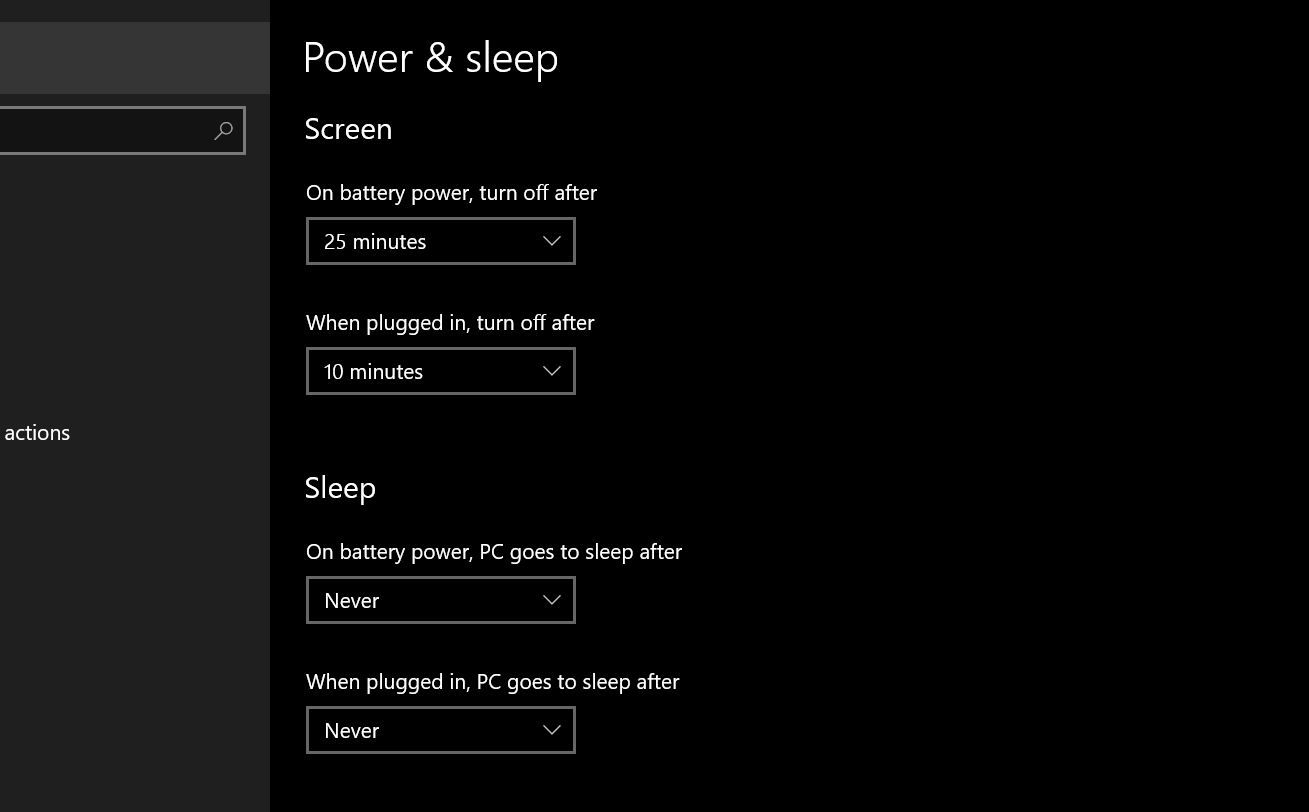

Nếu bạn đã đặt trình bảo vệ màn hình hoạt động trên PC của mình, chúng tôi cũng khuyên bạn nên tắt trình bảo vệ màn hình đó, vì đôi khi, trình bảo vệ màn hình có thể khiến Windows tự động khóa. Để tắt trình bảo vệ màn hình:
- Nhấn lại phím Windows, nhập “screen saver” và nhấp Bật hoặc tắt trình bảo vệ màn hình mở Cài đặt bảo vệ màn hình.
- Trong Cài đặt trình bảo vệ màn hình, đặt Bảo vệ màn hình đến Không có và bỏ chọn Khi tiếp tục, hiển thị màn hình đăng nhập.

Chỉnh sửa Windows Registry để vô hiệu hóa tự động khóa
Cuối cùng, bạn cũng có thể chỉnh sửa Windows Registry để ngăn Windows tự động khóa. Trước khi chúng tôi hướng dẫn bạn cách thực hiện việc này, hãy đảm bảo rằng bạn hiểu rằng việc chỉnh sửa Windows Registry có thể khiến hệ thống của bạn không ổn định, yêu cầu bạn phải khởi động lại hoặc thậm chí thực hiện cài đặt Windows mới để PC của bạn hoạt động bình thường trở lại.
Vì vậy, chỉ chỉnh sửa Windows Registry khi không có gì khác hoạt động.
- Nhấn các phím Windows, gõ “registry”, nhấp chuột phải vào Trình chỉnh sửa sổ đăng kývà chọn Chạy như quản trị viên.
- Trong Registry Editor, điều hướng đến HKEY_LOCAL_MACHINE > Phần mềm > chính sách > Microsoft.
- Tiếp theo, nhấp chuột phải vào các cửa sổlựa chọn Mới mẻvà lựa chọn Chìa khóa để xác định khóa mới/tạo thư mục mới trong Windows Registry. Đặt tên cho thư mục mới giống như “Disable autoLock”.
- Bây giờ, nhấp chuột phải vào thư mục bạn vừa tạo, đặt con trỏ chuột lên Mới mẻvà chọn Giá trị DWORD (32-bit). Thay đổi tên của thành phần mới này thành “NoLockScreen”.
- Mở Không KhóaMàn Hình và đặt Dữ liệu giá trị thành 1. Nhấn ok để kết thúc quá trình.

Cuối cùng, khởi động lại máy tính của bạn để xem màn hình khóa có xuất hiện hay không.
Sử dụng Windows Hello để làm cho tính năng tự động khóa của Windows có thể chịu được
Nếu PC hoặc sổ ghi chép của bạn có tính năng nhận dạng khuôn mặt hoặc đầu đọc dấu vân tay, bạn có thể thiết lập Windows Hello để đăng nhập dễ dàng.
Trên các máy tính được hỗ trợ, Windows Hello có thể ngay lập tức nhận dạng khuôn mặt/vân tay của bạn để đăng nhập, giúp bạn không phải nhập mật khẩu trong trường hợp Windows tự động khóa.