
Cách nâng cấp lên Windows 11 22H2 trên phần cứng không được hỗ trợ
Nếu bạn đã cài đặt Windows 11 trên phần cứng không được hỗ trợ, quá trình nâng cấp sẽ rất khó khăn. Khi bạn cố gắng tìm kiếm bản cập nhật, Windows 11 sẽ hiển thị mọi thứ là cập nhật và không có tùy chọn cài đặt phiên bản 22H2.
Mặc dù bạn có thể sử dụng phương pháp cài đặt sạch dựa trên ISO, quá trình nâng cấp cho phép bạn cài đặt phiên bản mới nhất mà không xóa các ứng dụng và dữ liệu khác của mình. Dưới đây là cách nâng cấp lên Windows 11 22H2 trên phần cứng không được hỗ trợ bằng tệp cài đặt Windows 11.
Mục Lục
Cách nâng cấp lên Windows 11 22H2 trên phần cứng không được hỗ trợ
Windows 11 chạy kiểm tra khả năng tương thích phần cứng trong quá trình nâng cấp. Để thực hiện nâng cấp thành công, bạn cần thực hiện đánh giá khả năng tương thích phần cứng này. Để đạt được điều này, chúng ta sẽ thay thế tệp examinerress.dll trong Windows 11 ISO bằng tệp examinerress.dll từ Windows 10 ISO.
Nếu bạn có sẵn Windows 11 22H2 và Windows 10 ISO, hãy chuyển sang bước thứ ba bên dưới. Nếu không, hãy làm theo tất cả các bước để tải xuống các ISO cần thiết rồi thực hiện nâng cấp.
Mặc dù các bước này không gây ra bất kỳ sự cố nào, nhưng tốt hơn hết bạn nên tạo bản sao lưu mọi dữ liệu Windows 11 quan trọng trên ổ đĩa hệ thống của mình đề phòng trường hợp xảy ra sự cố và bạn cần thực hiện cài đặt sạch.
1. Tải xuống Windows 11 22H2 ISO

Bạn có thể tải xuống Windows 11 ISO một cách hợp pháp trực tiếp từ máy chủ của Microsoft hoặc sử dụng Công cụ tạo phương tiện. Đối với hướng dẫn này, chúng tôi sẽ sử dụng Công cụ tạo phương tiện để tải xuống tệp hình ảnh ISO.
- Truy cập trang Tải xuống Phần mềm của Microsoft.
- Bấm vào Tải ngay dưới Tạo phương tiện cài đặt Windows 11.
- Chạy mediacreationtool.exe tập tin và chấp nhận các điều khoản cấp phép.
- Xem lại ngôn ngữ và ấn bản đã chọn. Để thay đổi ngôn ngữ, bỏ chọn Sử dụng các tùy chọn được đề xuất cho PC này và chọn ngôn ngữ ưa thích của bạn.
- Nhấp chuột Kế tiếp.
- chọn tập tin ISO tùy chọn trong Chọn phương tiện nào sẽ sử dụng hộp thoại.
- Chọn vị trí tải xuống và nhấp vào Cứu. Đảm bảo phân vùng đã chọn có đủ dung lượng trống.
- Media Creation Tool sẽ bắt đầu tải ISO xuống ổ đĩa cục bộ của bạn. Quá trình này có thể mất một chút thời gian, tùy thuộc vào kết nối Internet của bạn. Vì vậy, hãy đợi quá trình tải xuống hoàn tất.
- Khi quá trình tải xuống hoàn tất, hãy nhấp vào Hoàn thành và làm theo bước tiếp theo để tải xuống Windows 10 ISO.
2. Tải xuống Windows 10 ISO

Bạn sẽ cần phải sửa đổi Windows 11 ISO bằng cách thay thế examinerress.dll bằng một phiên bản có sẵn trong Windows 10 ISO. Tệp DLL này chịu trách nhiệm thực hiện kiểm tra phần cứng trong quá trình nâng cấp.
Để tải xuống Windows 10 ISO:
- Truy cập trang tải xuống Windows 10.
- Nhấn vào Tải ngay nút bên dưới Tạo phương tiện cài đặt Windows 10.
- Chạy mediacreationtool.exe tệp để mở hộp thoại Cài đặt Windows 10.
- Bấm vào Chấp nhận.
- bên trong Bạn muốn làm gì màn hình, chọn Tạo phương tiện cài đặt và bấm vào Kế tiếp.
- Kiểm tra xem các tùy chọn ngôn ngữ, ấn bản và kiến trúc có được đặt chính xác hay không. Nếu không, bấm vào Sử dụng các tùy chọn được đề xuất cho việc này thiết bị và đặt tùy chọn của bạn.
- Tiếp theo, chọn các tập tin ISO tùy chọn và bấm vào Kế tiếp.
- Chọn vị trí tải xuống và nhấp vào Cứu.
- Quá trình tải xuống có thể mất vài phút để hoàn tất. Vì vậy, hãy đợi quá trình hoàn tất và nhấp vào Hoàn thành một khi đã xong.
Khi bạn đã lưu cả hai tệp ISO, hãy làm theo bước tiếp theo để giải nén và sửa đổi Windows 11 ISO.
3. Sửa đổi Windows 11 ISO để bỏ qua kiểm tra phần cứng trong quá trình nâng cấp
Các bước sau đây liên quan đến việc giải nén Windows 10 ISO và sao chép tệp examinerress.dll. Tiếp theo, di chuyển tệp DLL đã sao chép vào thư mục nguồn của Windows 11 ISO. Đây là cách để làm điều đó.
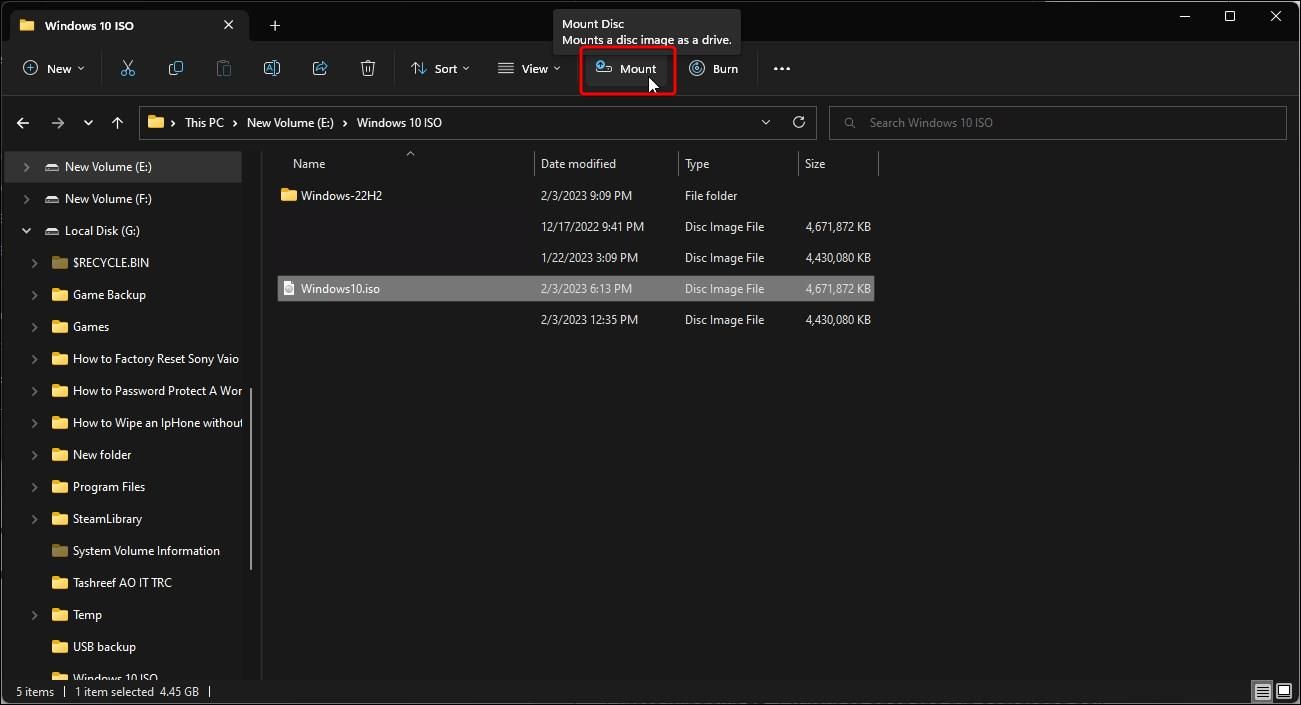
- Nhấp chuột phải vào ISO Windows 10 tập tin và chọn núi. Thao tác này sẽ tạo một Ổ đĩa DVD ảo mới và mở thư mục ISO.
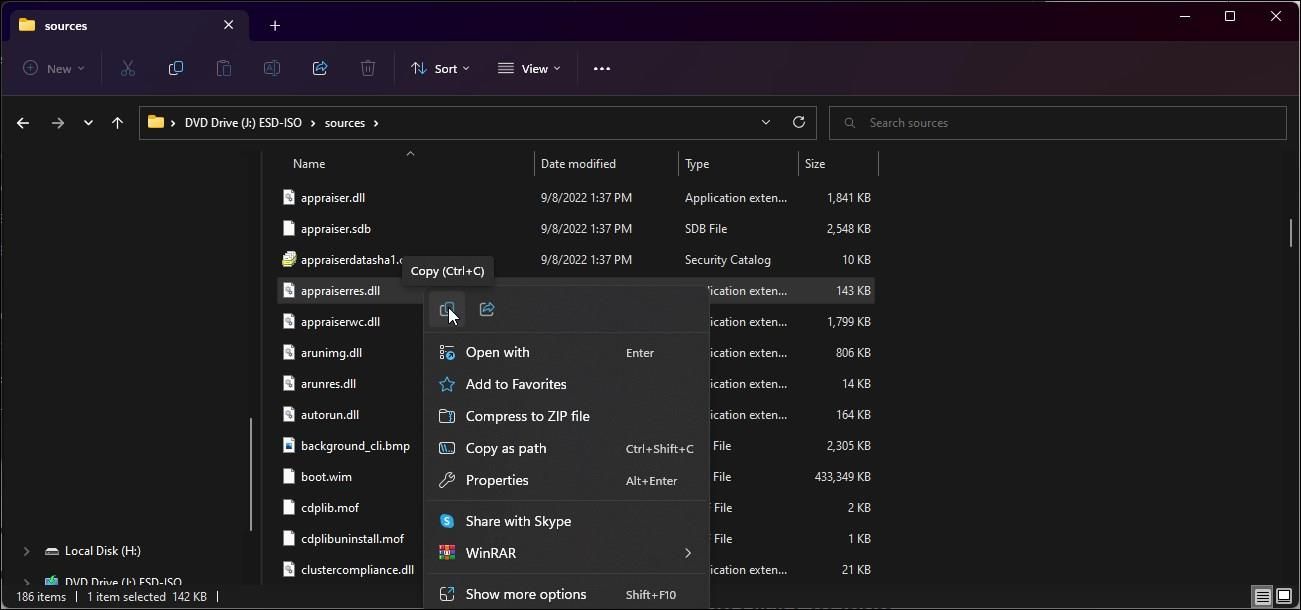
- Mở nguồn thư mục và xác định vị trí thẩm định viên.dll tài liệu. Sao chép DLL tập tin và di chuyển nó vào một thư mục khác.
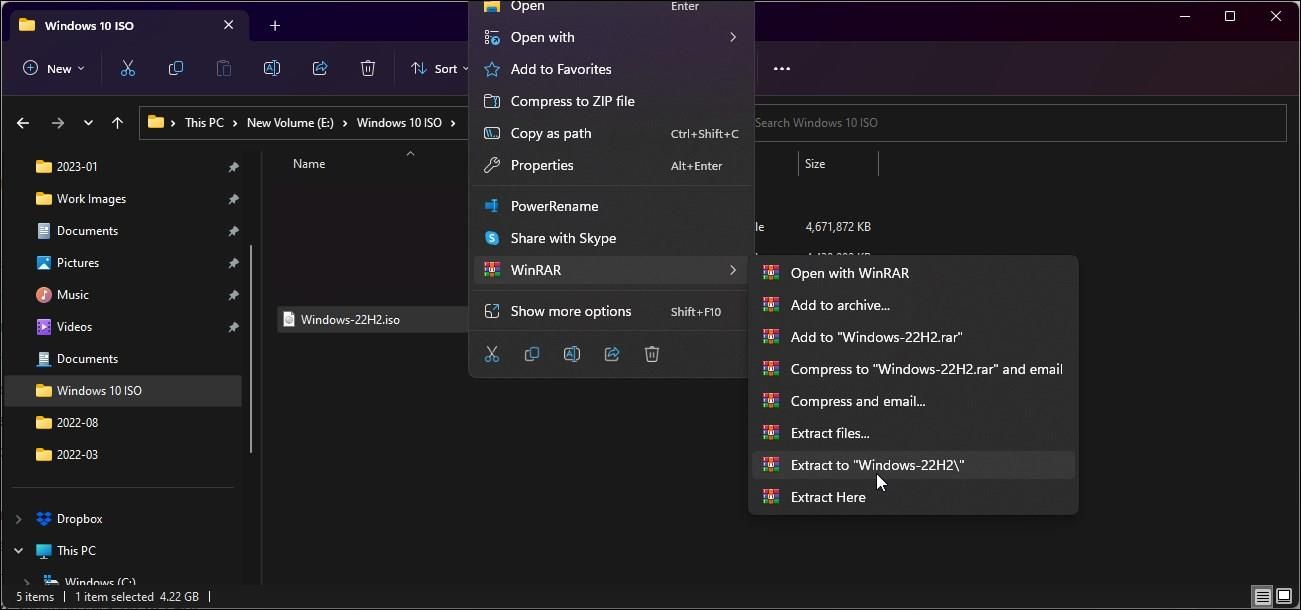
- Tiếp theo, giải nén Windows 11 ISO sang một thư mục khác. Bạn có thể sử dụng WinRAR để giải nén tệp ISO Windows 11.
- Mở thư mục giải nén của Windows 11 ISO và sau đó là Nguồn thư mục.
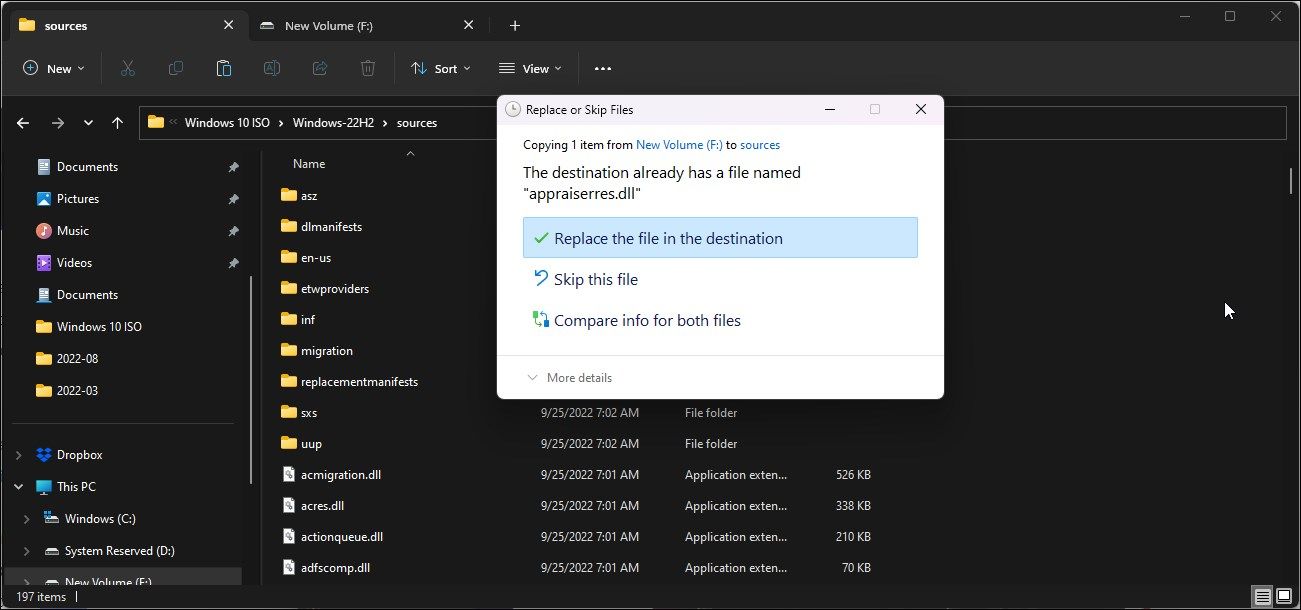
- Tiếp theo, sao chép và dán thẩm định viên.dll tệp được sao chép từ Windows 10 ISO vào Windows 11 ISO’s nguồn thư mục.
- Lựa chọn Thay thế các tập tin trong các điểm đến để xác nhận hành động.
- Tiếp theo, ngắt kết nối PC của bạn khỏi Internet. Điều này ngăn thiết lập tải xuống các tệp cập nhật trong khi cài đặt và ghi đè lên tệp dll đã sửa đổi.
- Khi Internet bị tắt, hãy mở thư mục ISO Windows 11 đã giải nén và nhấp đúp vào tệp Tập tin cài đặt. Nhấp chuột Đúng nếu được nhắc bởi UAC.
- bên trong Cài đặt Windows 11 hộp thoại, bấm vào Thay đổi cách Thiết lập tải xuống các bản cập nhật.
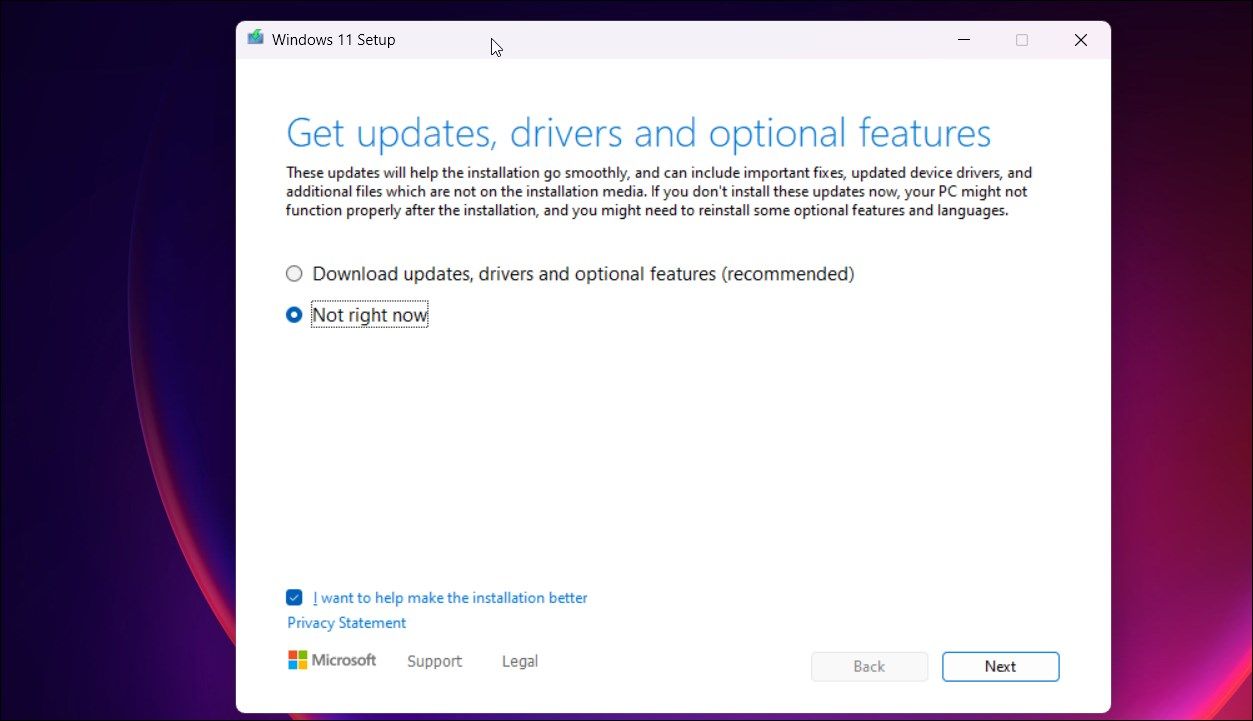
- Tiếp theo, chọn Lưu ý ngay bây giờ. Điều này sẽ ngăn thiết lập Windows tìm và cài đặt các bản cập nhật mới hơn khiến quá trình nâng cấp không thành công trên phần cứng không được hỗ trợ.
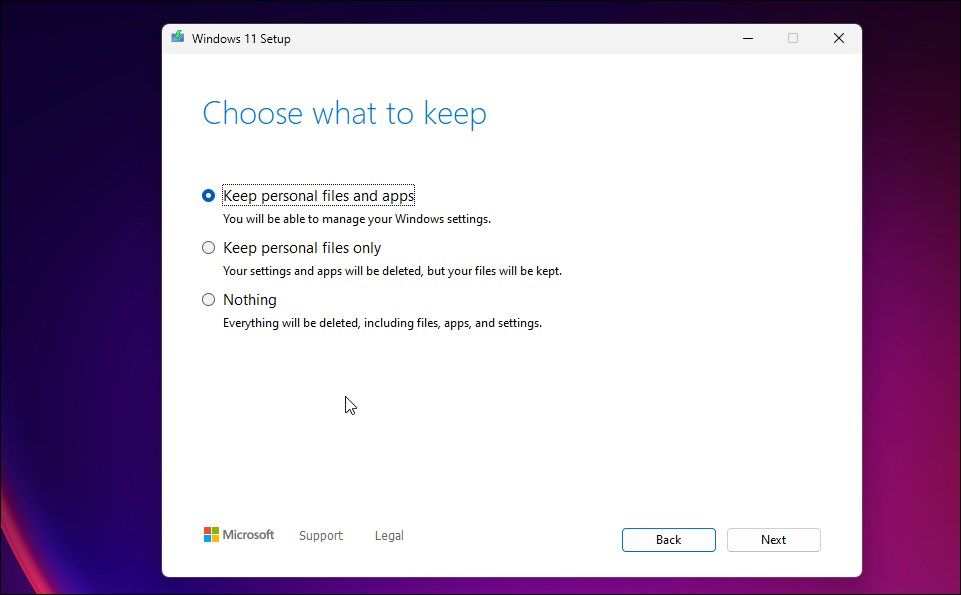
- bên trong Chọn những gì để giữ màn hình, chọn Giữ các tập tin cá nhân và ứng dụng.
- Nhấp chuột Kế tiếp và sau đó bấm vào Chấp nhận.
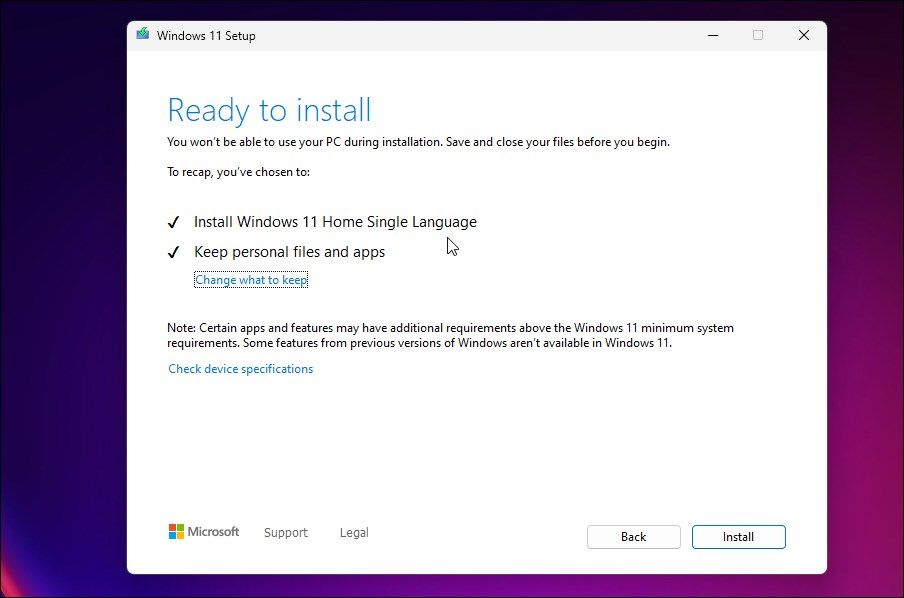
- Tiếp theo, bấm vào Cài đặt để cài đặt Windows 11 phiên bản 22H2 trong khi vẫn giữ các ứng dụng và tệp cá nhân của bạn.
- Để máy tính của bạn ở chế độ chờ cho đến khi quá trình cài đặt hoàn tất. Sau khi khởi động lại, bạn sẽ có Windows 11 22H2 mới nhất chạy trên máy tính của mình.


Để kiểm tra thông số kỹ thuật Windows của bạn:

- Nhấn Thắng + tôi mở Cài đặt.
- bên trong Hệ thống tab, cuộn xuống và nhấp vào Về.
- Trong thông số kỹ thuật của Windows, bạn sẽ thấy Phiên bản 22H2 nếu nâng cấp thành công.
4. Quay lại Phiên bản trước

Nếu bạn gặp sự cố sau khi nâng cấp, bạn có thể sử dụng Quay lại tùy chọn hoàn tác cập nhật và khôi phục phiên bản cũ hơn của Windows 11. Tuy nhiên, tùy chọn “Quay lại” chỉ khả dụng trong bảy ngày kể từ khi nâng cấp. Sau đó, tùy chọn sẽ chuyển sang màu xám.
Để quay lại phiên bản trước:
- Nhấn Thắng + tôi mở Cài đặt.
- bên trong Hệ thống tab, cuộn xuống và nhấp vào Sự hồi phục.
- Bấm vào Quay lại dưới Tùy chọn khôi phục. Sau đó, làm theo hướng dẫn trên màn hình để gỡ cài đặt bản cập nhật Windows 22H2.
Cài đặt Windows 11 22H2 trên Phần cứng không được hỗ trợ
Thật dễ dàng bỏ qua các yêu cầu phần cứng hệ thống Windows 11 khi bạn muốn thực hiện cài đặt sạch. Tuy nhiên, để thực hiện nâng cấp, bạn cần sửa đổi tệp thẩm định.dll rồi chạy thiết lập.
Mặc dù hiện tại có thể nâng cấp, nhưng việc thiếu các bản cập nhật Windows tự động trong tương lai khiến việc duy trì PC trở thành một nhiệm vụ phức tạp. Nếu không bắt buộc phải nâng cấp lên Windows 11, bạn có thể sử dụng Windows 10 trên phần cứng cũ hơn, phiên bản này sẽ tiếp tục nhận được hỗ trợ cho đến cuối năm 2025.