
Cách mở Bảng điều khiển với tư cách Quản trị viên trong Windows
Nhận thẻ toàn quyền truy cập vào cài đặt Windows của bạn và chạy Bảng điều khiển với tư cách quản trị viên bằng các mẹo này.
Bạn đã bao giờ muốn chạy Control Panel với tư cách quản trị viên trên Windows chưa? Làm như vậy có thể cung cấp cho bạn quyền truy cập vào các tùy chọn cấu hình nhất định mà nếu không sẽ không có. Bài viết này sẽ hướng dẫn bạn cách mở Control Panel nhanh chóng và dễ dàng với quyền quản trị trong bất kỳ phiên bản Windows nào. Bắt đầu nào.
Mục Lục
1. Cách mở Control Panel với quyền Administrator thông qua Run Command
Bảng điều khiển là một công cụ mạnh mẽ để quản lý cài đặt Windows và thực hiện các thay đổi đối với máy tính của bạn. Tuy nhiên, nếu bạn định sử dụng nó với quyền quản trị viên, hộp thoại Run là cách tốt nhất. Đây là cách bạn làm điều đó.
- Nhấp chuột phải vào Bắt đầu và chọn Chạy hoặc nhấn Thắng + tôi trên bàn phím của bạn. Hộp thoại Run sẽ mở ra.
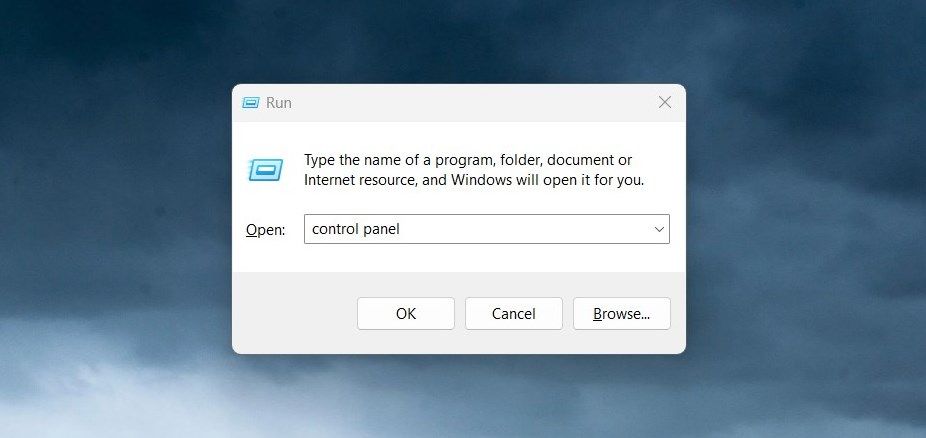
- Loại kiểm soát hoặc bảng điều khiển trong hộp tìm kiếm và nhấn Ctrl + Shift + Enter.
- Nếu Kiểm soát tài khoản người dùng (UAC) bật lên trên màn hình của bạn, hãy nhấp vào Đúng để cho phép truy cập.

Thao tác này sẽ mở Bảng điều khiển với các đặc quyền nâng cao để bạn có thể thực hiện các thay đổi một cách hiệu quả và an toàn. Và trong khi chúng tôi đang ở đó, bạn có biết có nhiều cách để mở Control Panel trên Windows không?
2. Cách mở Control Panel với tư cách quản trị viên bằng phím tắt trên màn hình
Nếu bạn đang tìm kiếm một cách nhanh hơn để khởi động nó thay vì sử dụng hộp thoại Run, thì việc tạo lối tắt trên màn hình có thể là một giải pháp hiệu quả. Đây là một mẹo nhanh để giúp bạn tạo các điểm truy cập nhanh.
- Nhấp chuột phải vào màn hình của bạn và chọn Mới > Phím tắt.
- Trong bước tiếp theo, bạn sẽ được yêu cầu cung cấp vị trí của phím tắt. Vì vậy, hãy nhập đường dẫn sau vào hộp văn bản và nhấp vào Tiếp theo.
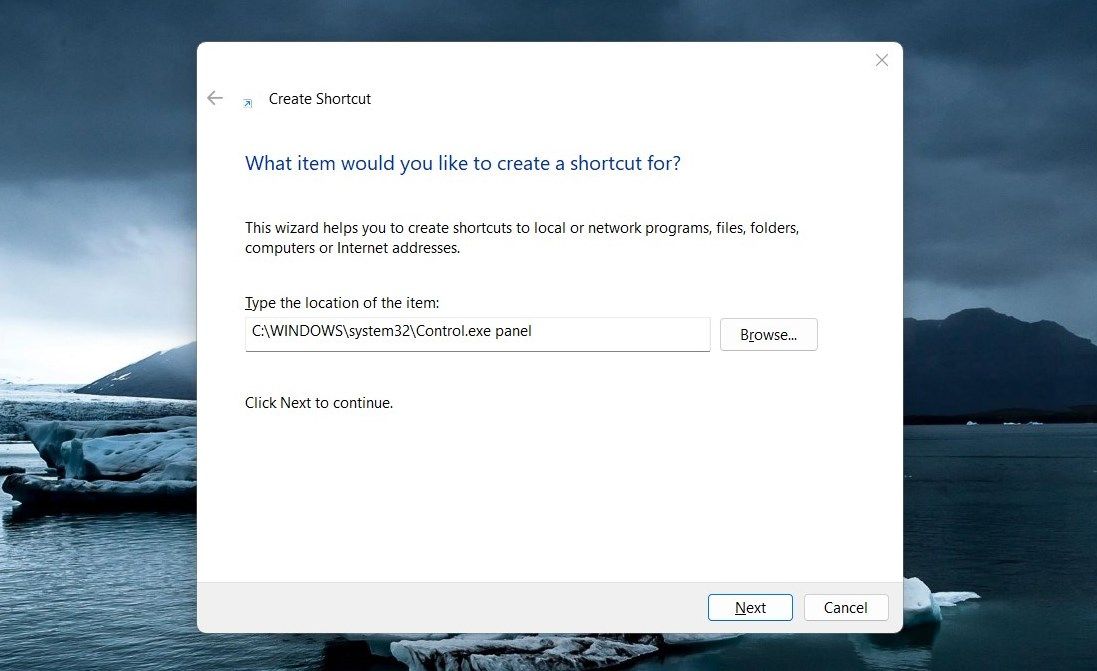
C:WINDOWSsystem32control.exe
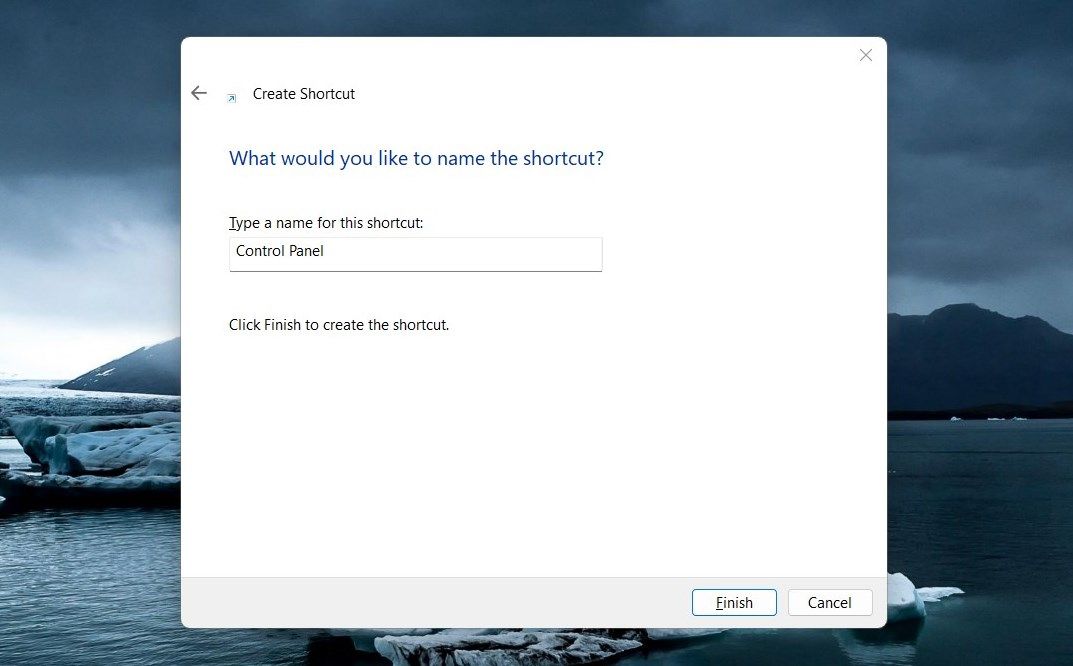
- Bây giờ bạn cần đặt tên cho lối tắt của mình (Bảng điều khiển) và nhấp vào Kết thúc. Khi bạn đã tạo lối tắt, nó sẽ được đặt trên màn hình nền của bạn.
- Tiếp theo, nhấp chuột phải vào phím tắt và chọn Tính chất.
- Trên tab Phím tắt, bấm vào Nâng cao.
- Kiểm tra Chạy như quản trị viên hộp và bấm vào VÂNG.
- Ngoài ra, nhấp vào Áp dụng> OK trong cửa sổ Thuộc tính.


Giờ đây, bất cứ khi nào bạn cần truy cập Bảng điều khiển nâng cao, chỉ cần nhấp đúp vào bảng đó.
Tận dụng tối đa bảng điều khiển nâng cao
Việc chạy Bảng điều khiển khá dễ dàng nhưng một số tác vụ có thể yêu cầu quyền truy cập nâng cao. Dưới đây là hai phương pháp mở Bảng điều khiển với tư cách quản trị viên. Kiểm tra chúng và cho chúng tôi biết cái nào bạn thấy hữu ích hơn.