
Cách liên kết một tài khoản Windows 365 với nhiều thiết bị
Mặc dù Microsoft 365 Personal chỉ giới hạn cho một người dùng, nhưng phiên bản Gia đình có thể được nhiều người chia sẻ. Bài viết này sẽ hướng dẫn cho bạn.

Đối với những người vẫn đang cố gắng tìm ra lựa chọn tốt nhất để sử dụng Word hoặc PowerPoint trên máy của bạn, chúng tôi đi sâu vào Microsoft 365. Chính thức được mọi người gọi là Office 365, Microsoft đã thay đổi tên nhưng rất may không phải là các tính năng.
Trong bài viết này, chúng tôi cung cấp thông tin chi tiết về nơi tìm giấy phép Microsoft 365 của bạn, cách xác nhận giấy phép bạn đang sử dụng và lựa chọn nào là tốt nhất cho bạn. Chúng tôi cũng hướng dẫn bạn qua các bước để tải xuống giấy phép cụ thể của bạn trên một số máy.
Mục Lục
Cách cài đặt Microsoft 365 trên nhiều máy với một giấy phép
Trước tiên, nếu bạn không chắc mình sở hữu phiên bản Microsoft 365 nào hoặc bạn nên mua phiên bản nào nếu bạn vẫn đang tìm kiếm, chúng tôi sẽ hướng dẫn bạn qua các bước để xác nhận các tính năng cụ thể của các phiên bản này.
- Đăng nhập vào tài khoản Microsoft của bạn bằng thông tin đăng nhập của bạn.
- Nhấp vào tab Dịch vụ & đăng ký trên dải băng màu xanh lam ở đầu trang. Thao tác này sẽ đưa bạn đến trang Dịch vụ của Microsoft.
- Bên cạnh biểu trưng Microsoft ở giữa trang, bạn sẽ thấy đăng ký mà bạn hiện đang sở hữu.

Cài đặt Microsoft 365 Personal Edition
Bạn có thể cài đặt phiên bản Microsoft 365 Personal trên năm thiết bị cá nhân, bao gồm PC, máy tính xách tay, thiết bị di động, bảng điều khiển Xbox và HoloLens. Tuy nhiên, không giống như phiên bản Microsoft 365 Family, mỗi thiết bị sẽ chỉ hiển thị thông tin cá nhân của bạn và bạn không thể tùy chỉnh thông tin này cho người khác và thông tin của họ.
- Đảm bảo bạn đang làm việc trên máy mà bạn muốn kích hoạt giấy phép.
- Sau khi đăng nhập vào tài khoản Microsoft 365 của bạn, hãy đi tới Thiết bị được tìm thấy trên dải băng màu xanh lam ở đầu trang.
- Tại đây, bạn sẽ thấy danh sách các thiết bị hiện có giấy phép Microsoft 365 Personal. Nếu bạn không chắc chắn về tên máy tính của mình, bạn có thể xem bài viết này về cách tìm tên máy tính của mình để hỗ trợ.
- Về phía trên cùng bên phải của trang, ngay dưới dải băng màu xanh lam, bạn sẽ thấy biểu tượng + với các từ “Đăng ký thiết bị. “Nhấp vào đây, và nó sẽ đưa bạn đến màn hình này:
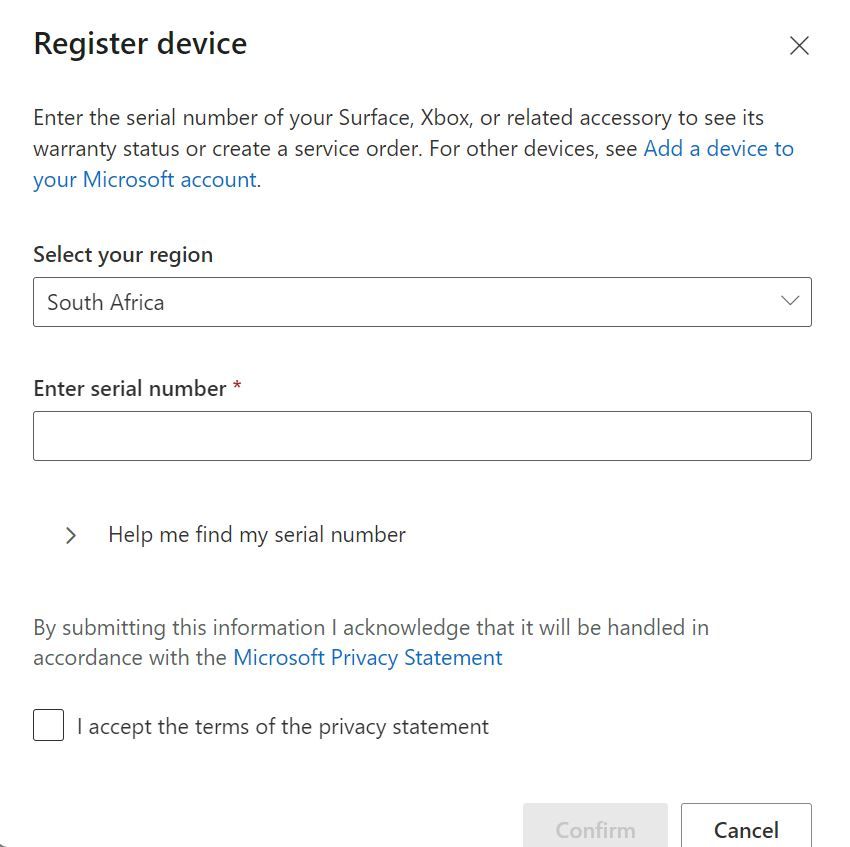
- Chọn khu vực của bạn từ danh sách thả xuống. Nó phải được đặt mặc định thành vùng chính xác, vì đây là cách bạn đã thiết lập nó trên máy chính của mình.
- Nhập số sê-ri phần cứng của bạn vào khối hiển thị được liệt kê bên dưới khu vực. Microsoft đã thêm một liên kết hữu ích để giúp bạn tìm thấy điều này – hãy nhấp vào liên kết có nội dung “Giúp tôi tìm số sê-ri của mình“và nó sẽ đưa bạn đến danh sách thả xuống của tất cả các thiết bị bạn có thể đang sử dụng. Sau khi hoàn tất, hãy nhấp vào hộp để chấp nhận các điều khoản và điều kiện của chúng và bạn đã sẵn sàng sử dụng.

Cài đặt Microsoft 365 Family Edition
Nếu bạn muốn gia đình hoặc bạn bè sử dụng giấy phép Microsoft 365 Family của mình, thì bạn được phép mời thêm tối đa năm người. Sáu người có thể sử dụng giấy phép Gia đình, vì vậy đừng quên thêm mình vào danh sách đó.
Một điều mà Microsoft muốn lưu ý ở đây là giấy phép Microsoft 365 Family có các khóa sản phẩm mà bạn không nên chia sẻ. Thay vào đó, họ khuyến khích bạn thực hiện các bước sau:
- Đăng nhập vào trang tài khoản Microsoft của bạn. Nếu bạn có nhiều tài khoản Microsoft, hãy điều hướng đến đăng ký Microsoft 365 Family.
- Bấm vào nút được đánh dấu Bắt đầu chia sẻ. Nếu bạn không thấy nút này, có thể bạn không phải là chủ sở hữu của giấy phép Microsoft 365 Family và bạn có thể kiểm tra điều này bằng cách đi tới Dịch vụ & đăng ký trên dải băng màu xanh lam ở đầu trang.
- Một cửa sổ bật lên sẽ hiển thị Chia sẻ đăng ký của bạn. Bây giờ bạn có thể mời ai đó qua email hoặc gửi liên kết mời. Nếu bạn muốn chia sẻ đăng ký này với nhiều người trong một lần ngồi, bạn sẽ phải chia sẻ một liên kết mới cho mỗi người.
- Gia đình của bạn sẽ cần phải chấp nhận lời mời để tiếp tục. Từ đây, họ có thể đăng nhập bằng thông tin tài khoản Microsoft của riêng mình và sẽ có thể cài đặt Office trên thiết bị của họ.
Giấy phép Gia đình Microsoft 365 Khác với Giấy phép Cá nhân Microsoft 365 như thế nào?
Để giúp bạn dễ dàng hơn trong việc xem tùy chọn nào phù hợp nhất với mình, cũng như những gì bạn có thể đã sở hữu nhưng chưa biết, chúng tôi đã chia nhỏ Microsoft 365 Family và Microsoft 365 Personal cho bạn dưới đây:
| Gia đình Microsoft 365 | Microsoft 365 Personal | |
| Cách sử dụng | 1 – 6 người | 1 người |
| Dành cho PC, Mac, iPad, iPhone, thiết bị Android | Tất cả các | Tất cả các |
| Word, Excel, PowerPoint | Phần thưởng | Phần thưởng |
| Email và lịch Outlook | Phần thưởng | Phần thưởng |
| Bộ nhớ OneDrive – 1TB | 1TB mỗi người | 1TB |
| Trình soạn thảo của Microsoft | Đúng | Đúng |
| Khôi phục ransomware & phát hiện lừa đảo | Đúng | Đúng |
| Nhóm Microsoft | Đúng | Đúng |
Lợi ích của việc có Tài khoản Microsoft 365 Trực tuyến
Không phải trả thêm bất kỳ khoản nào, mỗi người sử dụng giấy phép Microsoft 365 sẽ nhận được những lợi ích tuyệt vời sau:
- Miễn là máy hoặc thiết bị có giấy phép đáp ứng các yêu cầu hệ thống, tất cả các ứng dụng Office dành cho PC, Mac cũng như các máy và thiết bị Android sẽ là phiên bản mới nhất khả dụng.
- Bạn có 1TB dung lượng miễn phí trong OneDrive mà bạn có thể tìm thấy trong thư mục File Explorer của mình — điều này có nghĩa là bạn không cần nhấp vào nút Lưu trên tài liệu vài phút một lần, vì bạn chỉ cần bật Tự động lưu.
- Tài khoản OneDrive của mỗi người là riêng tư và chỉ được liên kết với tài khoản Microsoft của riêng họ.
- Mỗi người sẽ nhận được 60 phút Skype mỗi tháng.
- Bạn sẽ có thể tận hưởng trải nghiệm Outlook.com không có quảng cáo, trải nghiệm này cũng cung cấp cho mọi người cảnh báo thời gian thực về bất kỳ cuộc tấn công lừa đảo hoặc phần mềm độc hại nào.
- Bạn có thể quản lý tất cả các đăng ký của mình từ một vị trí trình duyệt, bao gồm cả việc thêm ai đó vào tài khoản Microsoft 365 Family của bạn hoặc thêm một thiết bị mới vào tài khoản Microsoft 365 Personal của bạn.
- Bạn có thể theo dõi ngày gia hạn và quản lý các tùy chọn thanh toán của mình.
- Nếu bạn gặp sự cố khi định vị thiết bị của mình, có một tùy chọn để Tìm thiết bị của tôicho phép bạn xác định vị trí bất kỳ thiết bị nào bạn đã đăng nhập.
- Tận hưởng đồng bộ hóa đám mây trên các thiết bị cho phép sao lưu.
- Xem lại và quản lý các ứng dụng và trò chơi được tải xuống trên thiết bị của bạn.
Cách tận dụng tốt nhất Giấy phép Microsoft 365 của bạn
Biết những gì bạn có và những gì hiện có có thể giúp bạn sử dụng tốt nhất đăng ký Microsoft 365 của mình. Hy vọng rằng bây giờ bạn có thể sử dụng tất cả các tính năng bổ sung tùy chọn mà Microsoft cung cấp để tăng năng suất của bạn.

Đọc tiếp
Giới thiệu về tác giả