
Cách làm cho thanh tác vụ lớn hơn hoặc nhỏ hơn trên Windows 11
Tinh chỉnh thanh Taskbar theo ý thích trên Windows 11.
Bạn đã bao giờ nhìn vào Thanh tác vụ của Windows 11 và nghĩ rằng nó trông quá nhỏ so với sở thích của bạn chưa? Hoặc có thể bạn cảm thấy nó có thể nhỏ hơn một chút? Nếu đúng như vậy, bạn có thể thay đổi kích thước của nó cho phù hợp với nhu cầu của mình bằng cách làm cho nó lớn hơn hoặc nhỏ hơn.
Không giống như Windows 10, bạn không thể chỉ cần mở khóa Thanh tác vụ và tự do điều chỉnh kích thước của nó trong Windows 11. Mặc dù Microsoft đã loại bỏ cách thực hiện này trong Windows 11, nhưng vẫn có một giải pháp thay thế mà bạn có thể sử dụng, mặc dù nó không thanh lịch bằng.
Làm cách nào để làm cho thanh tác vụ Windows 11 lớn hơn hoặc nhỏ hơn?
Cách duy nhất để thay đổi kích thước của thanh Taskbar là sử dụng Registry Editor. Tuy nhiên, chúng tôi khuyên bạn nên thận trọng khi xử lý Windows Registry vì nếu xảy ra sự cố, bạn có thể gặp sự cố về hiệu suất trên PC chạy Windows 11 của mình. Nếu bạn không quen với nó, chúng tôi khuyên bạn nên đọc hướng dẫn của chúng tôi về Windows Registry là gì và cách không làm hỏng Windows Registry.
Sau khi bạn đã hoàn tất hoặc đã quen thuộc với Windows Registry và bạn biết mình đang làm gì, bạn có thể làm cho Thanh tác vụ lớn hơn hoặc nhỏ hơn. Để làm việc đó:
- Bắt đầu bằng cách nhấn Thắng + R để mở Windows Run.
- Loại chỉnh sửa lại trong hộp văn bản và nhấn đi vào Chìa khóa.
- Sau đó nhấn vào Đúng trên dấu nhắc UAC để khởi chạy Registry Editor.
- Sao chép và dán văn bản bên dưới vào thanh địa chỉ của Registry Editor và nhấn nút đi vào Chìa khóa:
HKEY_CURRENT_USERSoftwareMicrosoftWindowsCurrentVersionExplorerAdvanced - bên trong Nâng cao key, hãy tìm một giá trị được gọi là Thanh tác vụSi. Nếu nó không có ở đó, nhấp chuột phải Nâng caolựa chọn Mới > Giá trị DWORD (32-bit)và đặt tên cho giá trị đó Thanh tác vụSi.
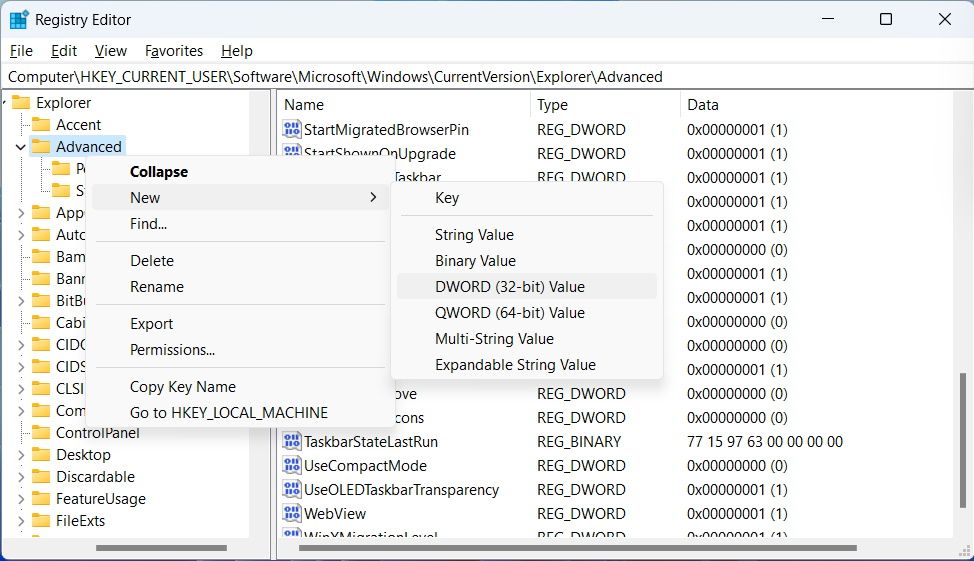
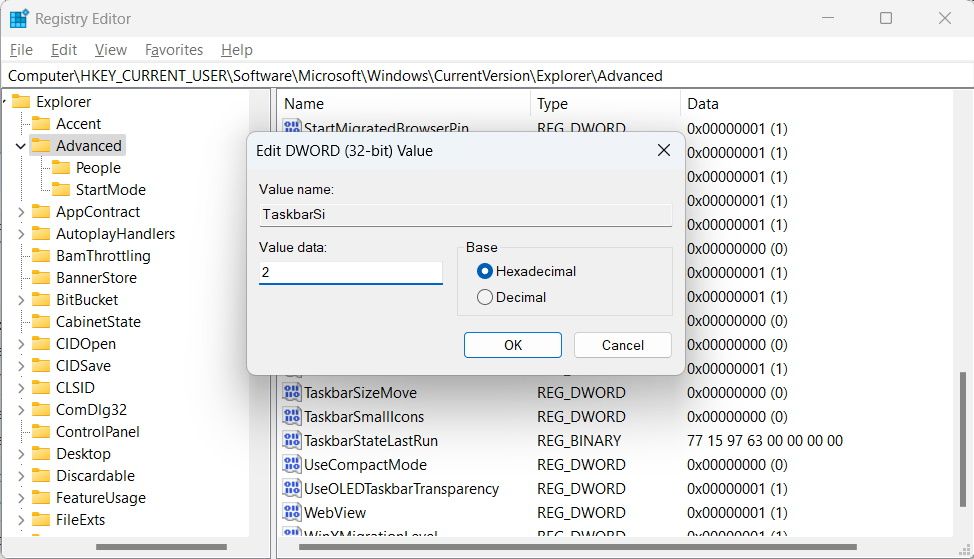
- Nhấn đúp chuột Thanh tác vụSi để chỉnh sửa nó, và sau đó nhập 2 bên trong Dữ liệu giá trị hộp văn bản và bấm vào VÂNG để làm cho thanh Taskbar lớn hơn.


Sau khi khởi động lại máy tính, bạn sẽ thấy kết quả: Thanh tác vụ được mở rộng.

Để làm cho Thanh tác vụ nhỏ hơn, hãy nhập 0 bên trong Dữ liệu giá trị hộp văn bản, bấm vào VÂNG, rồi khởi động lại máy tính của bạn. Khi đó bạn sẽ thấy thanh Taskbar đã bị thu nhỏ lại.

Nếu bạn quyết định quay lại kích thước mặc định của Thanh tác vụ, bạn có thể dễ dàng đặt Dữ liệu giá trị đến 1 hoặc đơn giản là xóa Thanh tác vụSi giá trị.
Điều chỉnh kích thước của thanh tác vụ cho phù hợp với nhu cầu của bạn trên Windows 11
Mặc dù bạn không thể làm cho Thanh tác vụ lớn hơn hoặc nhỏ hơn trên Windows 11 dễ dàng như trên Windows 10, nhưng một chút bí quyết có thể giúp ích. Và miễn là bạn thực hiện đúng các hướng dẫn được đề cập ở trên, bạn không nên lo lắng về việc làm hỏng Windows Registry. Tuy nhiên, chúng tôi vẫn khuyên bạn chỉ nên sử dụng phương pháp này nếu bạn biết mình đang làm gì.