
Cách làm cho các trò chơi cổ điển của bạn trông giống như trước đây với Shader của RetroArch
Mọi người thường khuyên bạn nên chơi các trò chơi yêu thích của mình bằng giao diện người dùng đa giả lập của RetroArch. Tuy nhiên, bạn vẫn có thể thấy chúng trông hơi “lạc điệu” so với cách bạn nhớ về chúng khi bạn chơi chúng lần đầu tiên cách đây hàng chục năm. Rất may, RetroArch hỗ trợ nhiều trình tạo bóng khác nhau mà bạn có thể mô phỏng giao diện của CRT cổ mà lần đầu tiên bạn gặp Mario, Sonic và bạn bè của họ.
Vì vậy, hãy xem cách các trình tạo bóng đó hoạt động như thế nào và cách bạn có thể định cấu hình chúng để biến các trò chơi cũ của bạn thành vinh quang cũ, mờ, bị biến dạng phốt pho cũ và mặt nạ bóng/Trinitron.
Mục Lục
Trình đổ bóng RetroArch hoạt động như thế nào?
Trình tạo bóng là các đoạn mã chạy trên GPU và thay đổi hình thức đồ họa do trò chơi tạo ra hoặc trong trường hợp này là trình giả lập.
Bạn có thể coi shader là bộ lọc hình ảnh có thể thay đổi hoàn toàn giao diện của trò chơi trên màn hình của bạn. Để sử dụng một ví dụ trong thế giới thực, hãy xem xét thế giới trông khác như thế nào khi mặc các lớp nhuộm màu. Các lớp học không thay đổi thế giới xung quanh bạn; chúng ảnh hưởng đến nhận thức của bạn về màu sắc, độ sáng và độ tương phản của thế giới.
RetroArch đi kèm với nhiều trình tạo bóng khác nhau cho phép bạn áp dụng hàng tá hiệu ứng cho trò chơi của mình. Một số thay đổi màu sắc của trò chơi; những người khác cố gắng làm cho đồ họa trông sắc nét hơn để tăng cường chi tiết hoặc mượt mà hơn để giảm “răng cưa” (các pixel nổi bật xuất hiện do sự khác biệt giữa màn hình của bạn và độ phân giải mục tiêu ban đầu của trò chơi). Và nhiều người không phải là các shader độc lập, mà là các nhóm gồm nhiều shader riêng lẻ để đạt được kết quả trực quan chi tiết hơn.
Tuy nhiên, vì chúng ta đang nói về giả lập và chơi game cổ điển, phổ biến nhất là “bộ tạo bóng CRT”. Những thứ đó nhằm mục đích làm cho màn hình phẳng hiện đại của chúng ta trông giống như màn hình CRT mà ban đầu chúng ta chơi các trò chơi giả lập ngày xưa.
Các “loại” Shader khác nhau trong RetroArch
RetroArch hỗ trợ các API đồ họa khác nhau. Như chúng ta sẽ thấy sau, nó cũng đi kèm với các shader bằng nhiều ngôn ngữ. Và không phải tất cả chúng đều tương thích với tất cả các API.
Để làm phức tạp thêm mọi thứ, một API có thể hoạt động tốt hơn trên GPU cụ thể của bạn so với phần còn lại và cũng có thể dẫn đến kết quả tốt hơn hoặc tệ hơn, tùy thuộc vào lõi trình giả lập mà bạn chọn để chơi trò chơi.
Bạn có thể cần thử nghiệm để đạt được kết quả tốt nhất cho sự kết hợp giữa phần cứng của bạn và trò chơi bạn muốn chơi.
Hầu hết người dùng trên PC tương đối mới có GPU của Nvidia hoặc AMD trước tiên nên thử Vulkan API, tiếp theo là OpenGLvà sau đó Trực tiếp3D.
Như chúng ta sẽ thấy ở phần sau, bạn có thể chọn từ ba loại shader: CG, GLSLVà tiếng lóng. Lý tưởng nhất là chọn tùy chọn thứ ba, Slang, tương thích với API Vulkan, Direct3D và OpenGL. Theo tài liệu chính thức của RetroArch, đây là định dạng shader mới nhất và được khuyên dùng.
tùy chọn thứ hai của bạn nên được GLSLnhưng những shader đó chỉ tương thích với OpenGL và tốt nhất để sử dụng trên điện thoại và máy tính bảng.
CG nên là lựa chọn cuối cùng của bạn, vì chúng chính thức được coi là cũ, không dùng nữa và thậm chí không được hỗ trợ bởi một số phiên bản của RetroArch.
Trước khi chọn Shader…
Trước khi chuyển sang các shader, chúng ta hãy xem qua một số tùy chọn khác trong RetroArch cũng quan trọng đối với giao diện trò chơi giả lập của bạn.
Lưu ý rằng, đối với bài viết này, chúng tôi cho rằng bạn đã thiết lập và chạy RetroArch cơ bản. Nếu không, hãy xem hướng dẫn của chúng tôi về cách thiết lập RetroArch trên Windows.
- Trong khi sử dụng menu toàn màn hình của RetroArch, hãy chuyển đến Cài đặt và nhập trình điều khiển menu con.
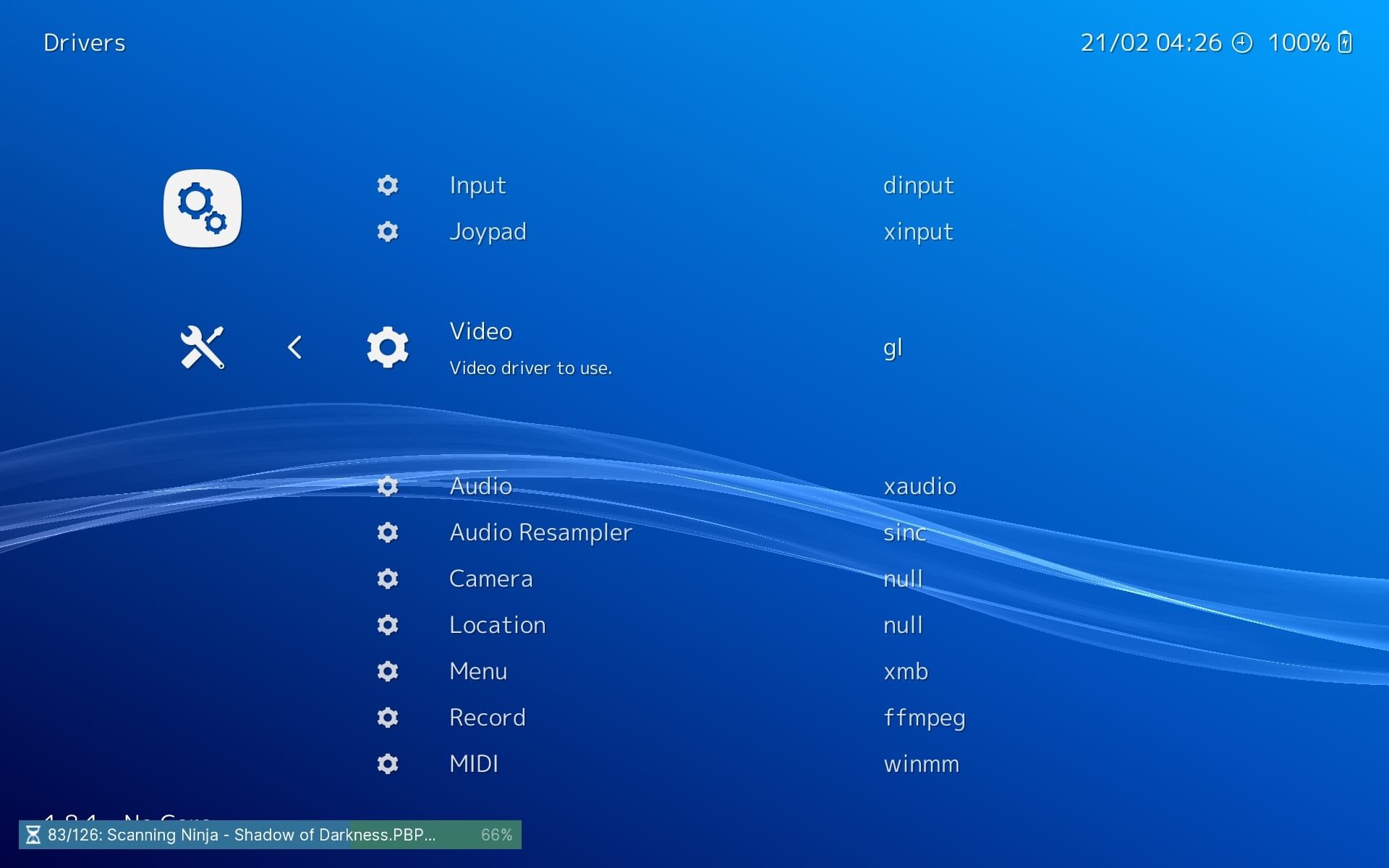
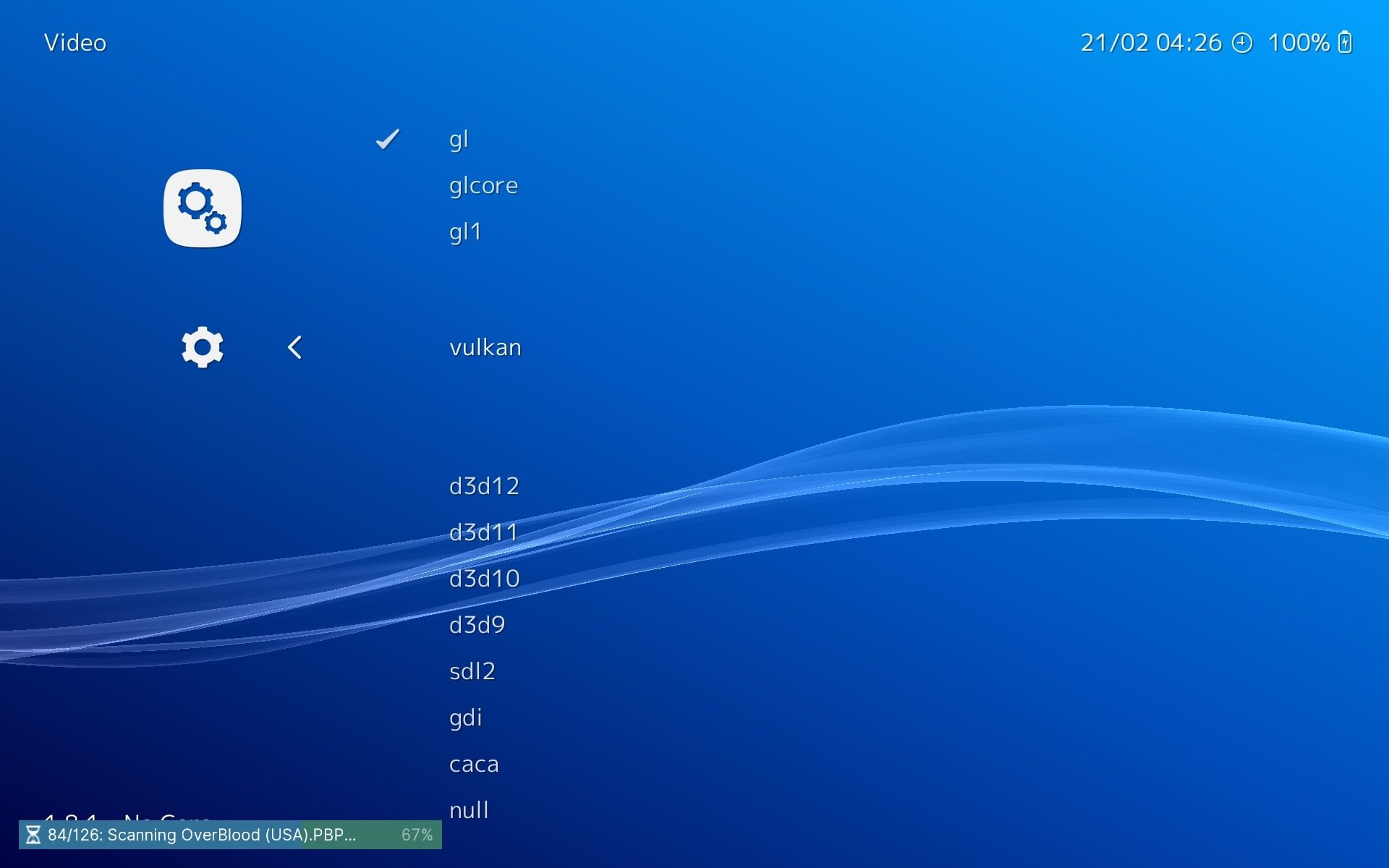
- di chuyển đến Băng hình và chọn trình điều khiển video cho API đồ họa mà bạn muốn sử dụng (trong trường hợp của chúng tôi, sẽ là Vulkan).
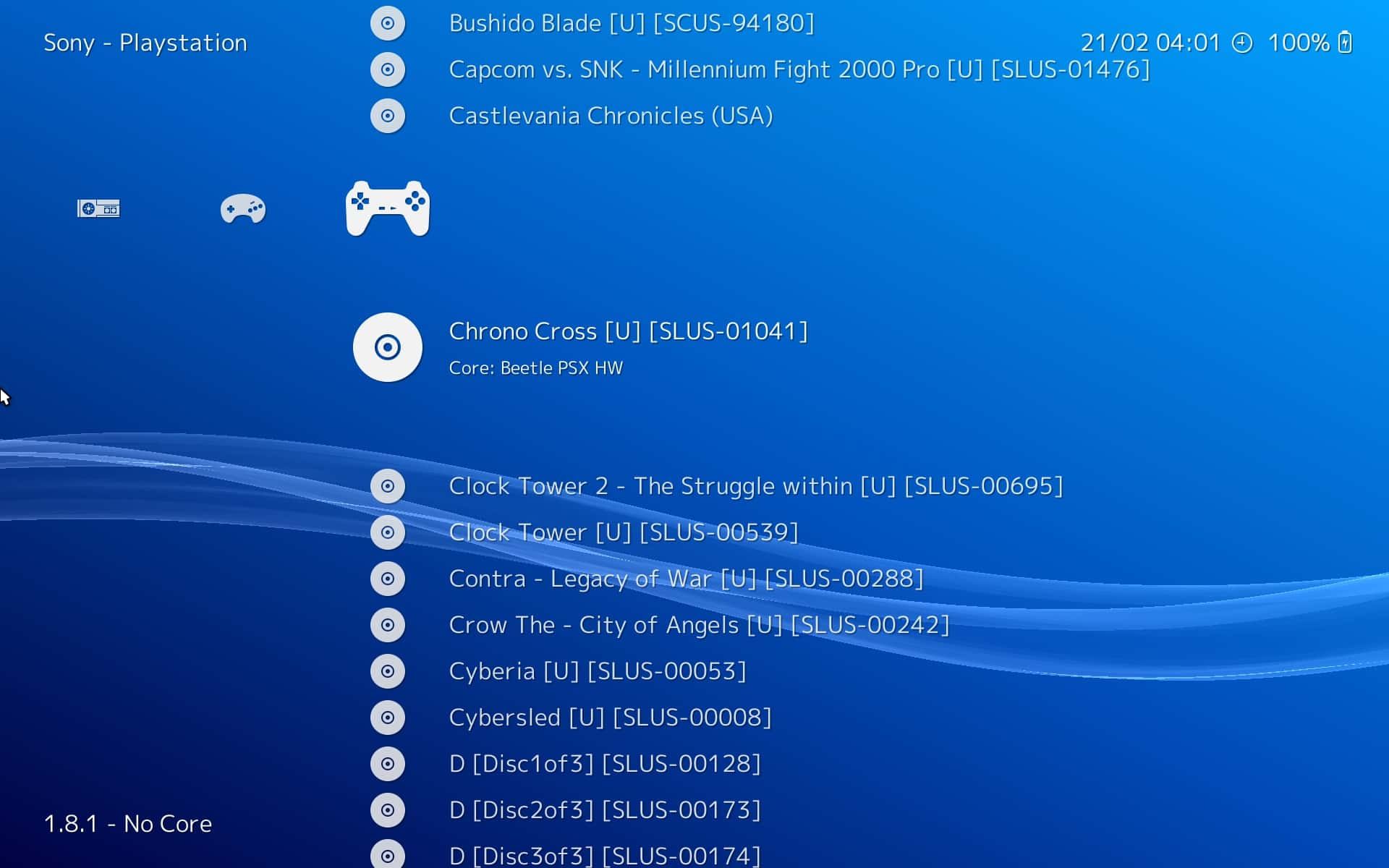
- Quay lại cấp cao nhất của menu RetroArch và khởi chạy bất kỳ trò chơi nào bạn muốn chơi. Trong bài viết này, chúng tôi sẽ sử dụng các trò chơi cổ điển cho bảng điều khiển PlayStation đầu tiên của Sony với Bọ cánh cứng PSX-HW lõi thi đua.
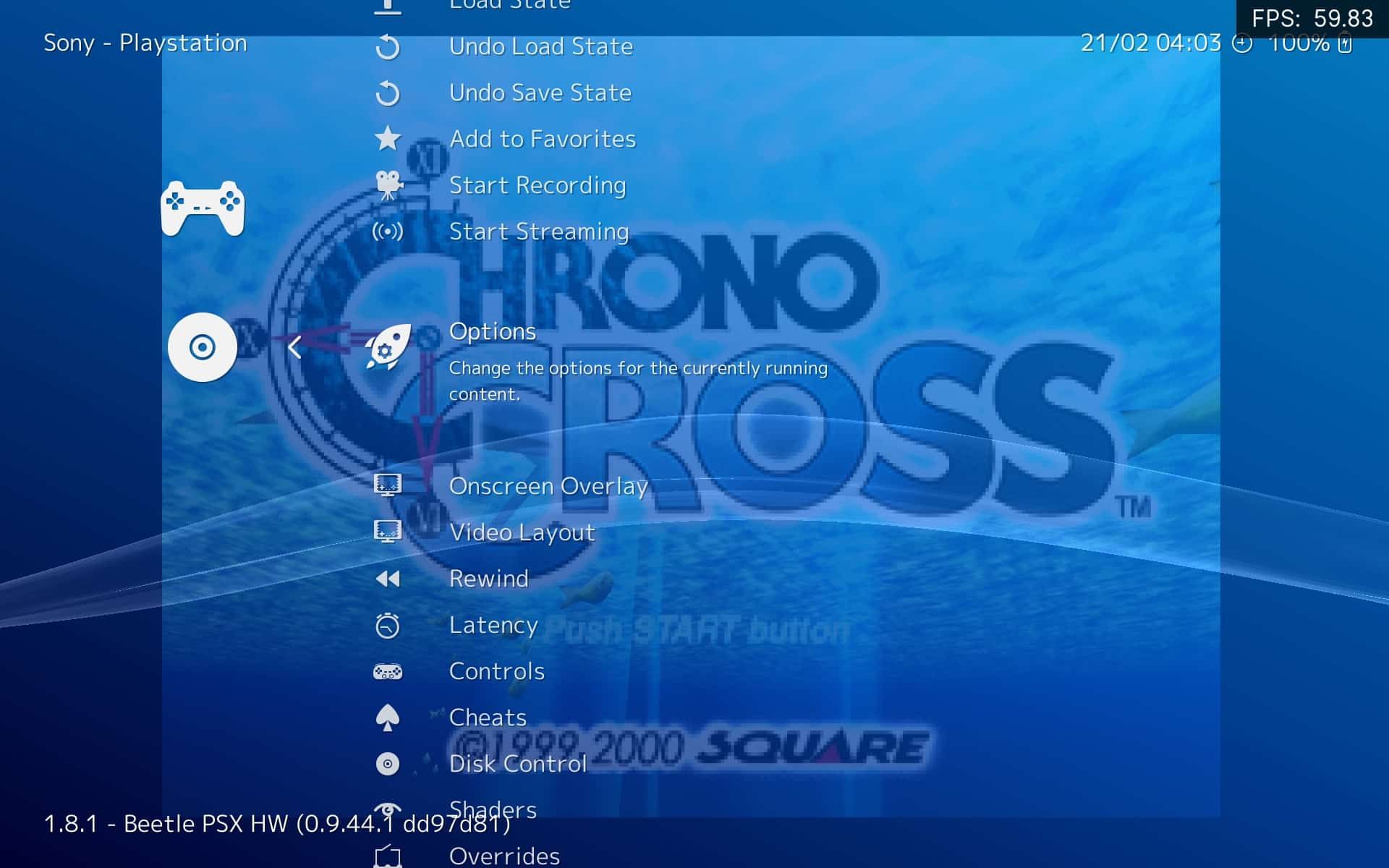
- Khi trò chơi được thiết lập và chạy, hãy quay lại menu của RetroArch (theo mặc định, bạn có thể truy cập menu này bằng cách nhấn F1 trên bàn phím của mình). Bạn sẽ thấy mình trên menu của trò chơi đang hoạt động. Cuộn xuống và chọn Tùy chọn lối vào.
- Cuộn xuống để tìm Lọc kết cấu lối vào. Mặc dù nó không liên quan đến các shader mà chúng ta sẽ thấy tiếp theo, nhưng nó cũng quan trọng đối với giao diện trò chơi của bạn. Đặt giá trị của nó thành Gần nhất để đồ họa trong trò chơi của bạn trông giống với phần cứng ban đầu nhất có thể, song tuyến tính hoặc 3 điểm nếu bạn muốn làm cho chúng trông mượt mà hơn khi chơi, và SABR, xBRhoặc JINC2 để biết các thuật toán làm mịn nâng cao hơn giúp trò chơi trông giống hoạt hình hơn.
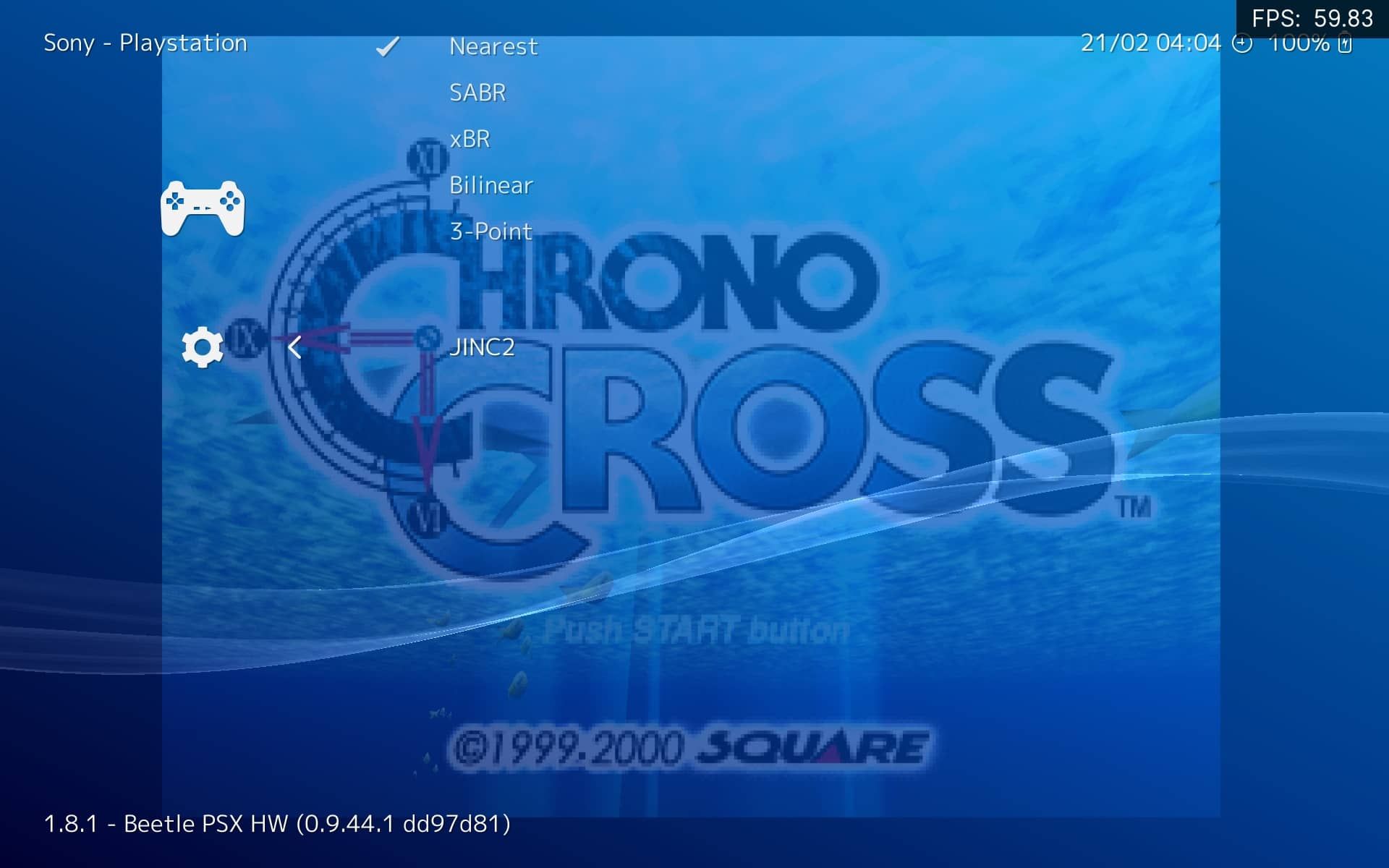


Tự làm lại trò chơi retro với Shader của RetroArch
Sử dụng các shader trong RetroArch dễ dàng như việc chọn chúng thông qua menu của nó. Điều khó là tìm ra trò chơi tốt nhất cho những gì bạn thích, làm cho các trò chơi bạn thích trông giống như cách bạn nhớ chúng—và sau đó tinh chỉnh chúng thêm để hoàn thiện đầu ra hình ảnh của RetroArch.
Bắt đầu bằng cách quay lại cấp menu trước đó (theo mặc định, sử dụng phím xóa lùi). Cuộn xuống để tìm và vào menu con Shaders. Sau đó…
- Chuyển đổi Trình tạo bóng video chuyển sang TRÊN để kích hoạt việc sử dụng các shader.
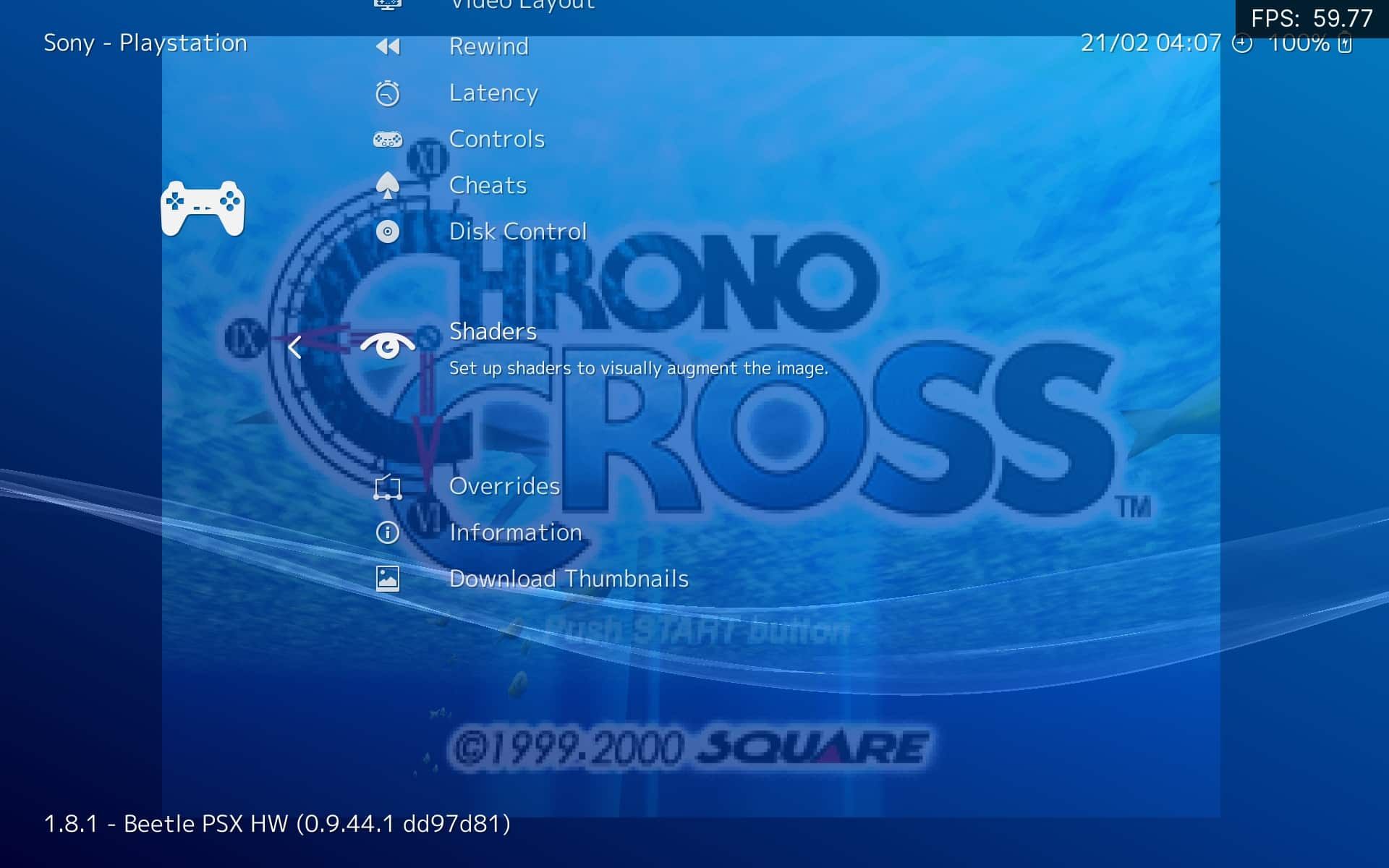
- Chọn Tải cài đặt sẵn Shader để tải một shader.
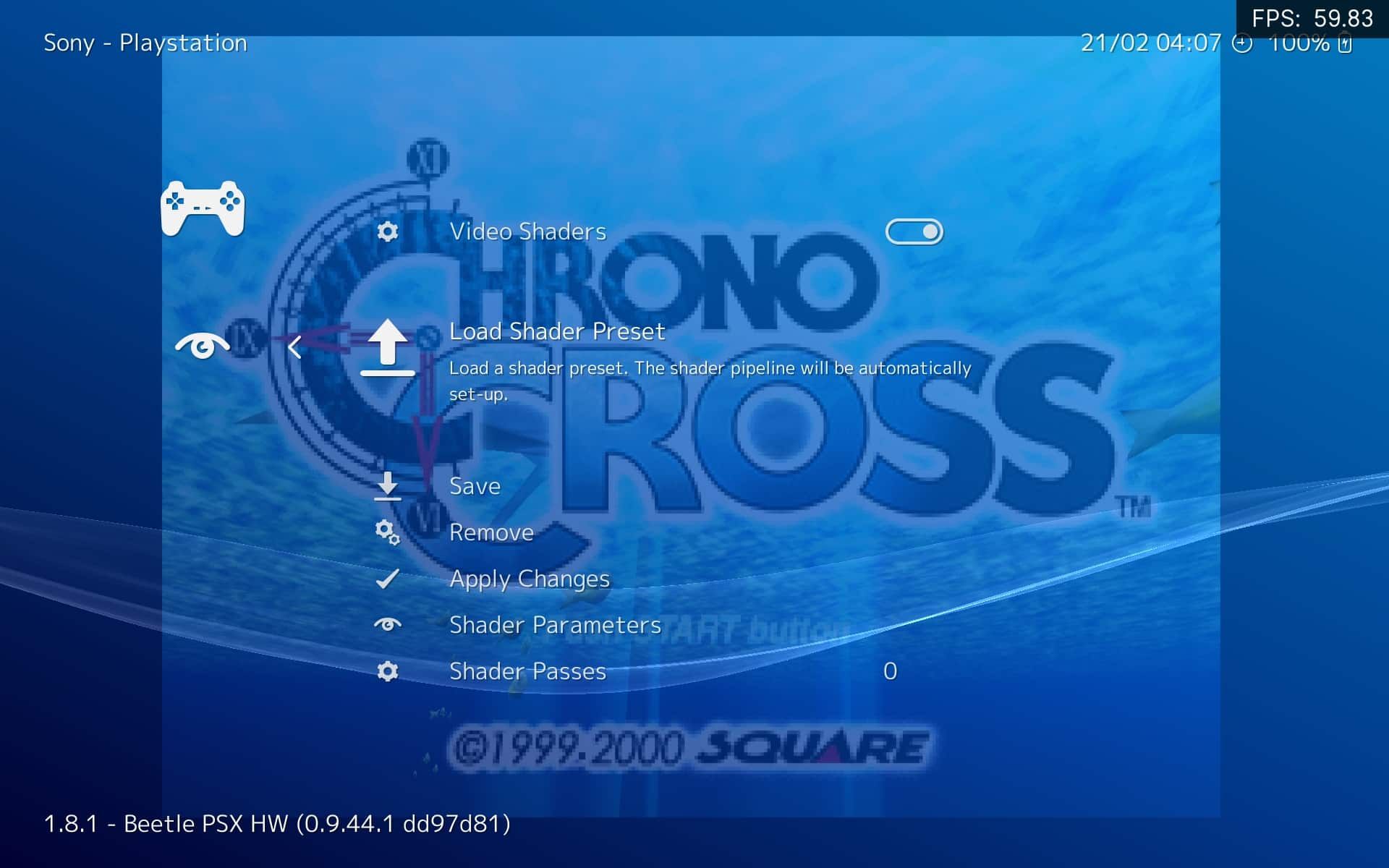
- Di chuyển đến thư mục cuối cùng, shader_slangvà nhập nó.
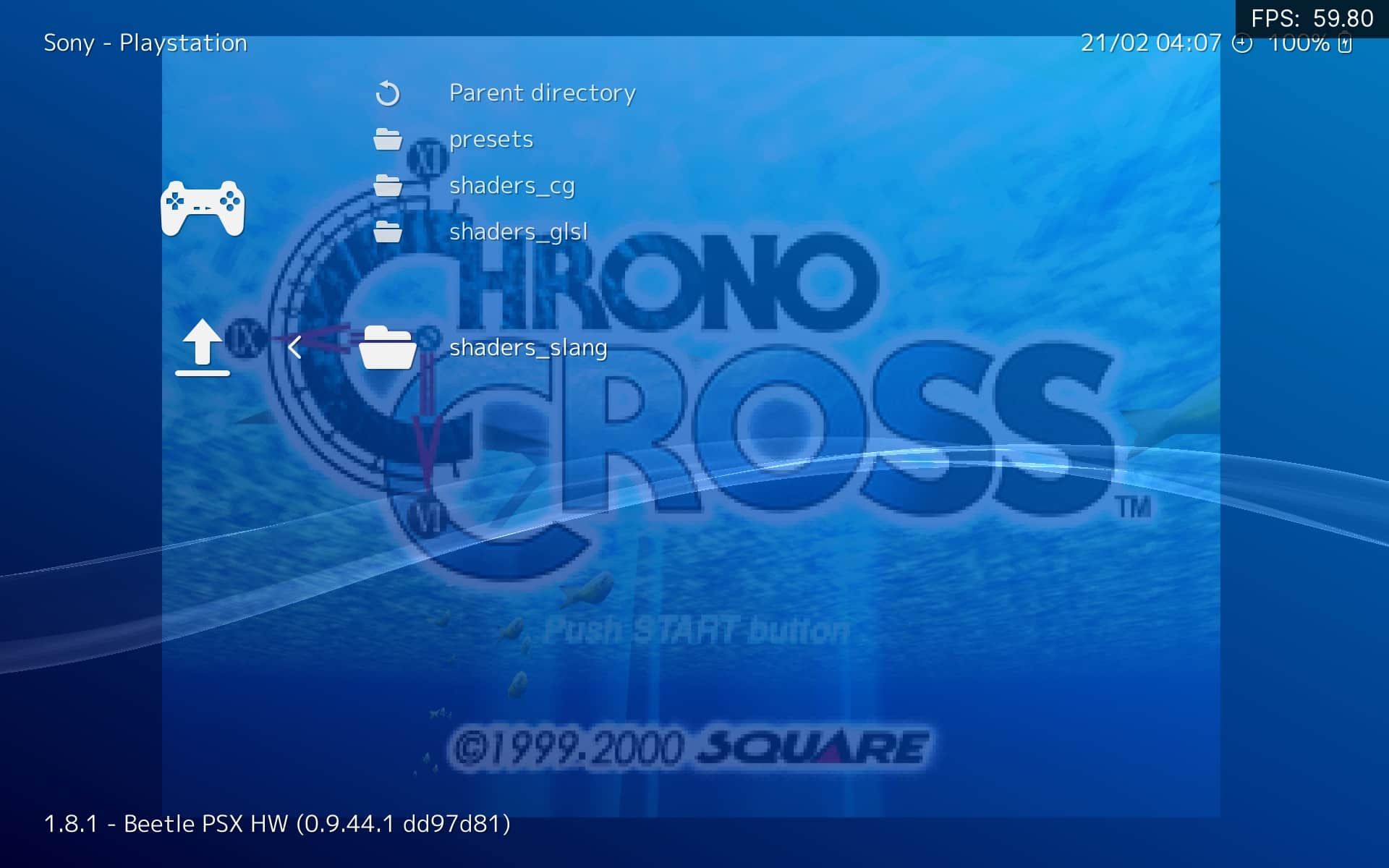
- Để giúp bạn hiểu rõ về bộ sưu tập đổ bóng của mình, RetroArch đã nhóm chúng vào các thư mục theo loại của chúng. Đối với bài viết này, chúng tôi sẽ sử dụng bộ đổ bóng CRT để làm cho trò chơi trông giống như khi chúng được hiển thị trên màn hình CRT cũ. Bạn có thể tìm thấy những shader đó trong CRT thư mục con.
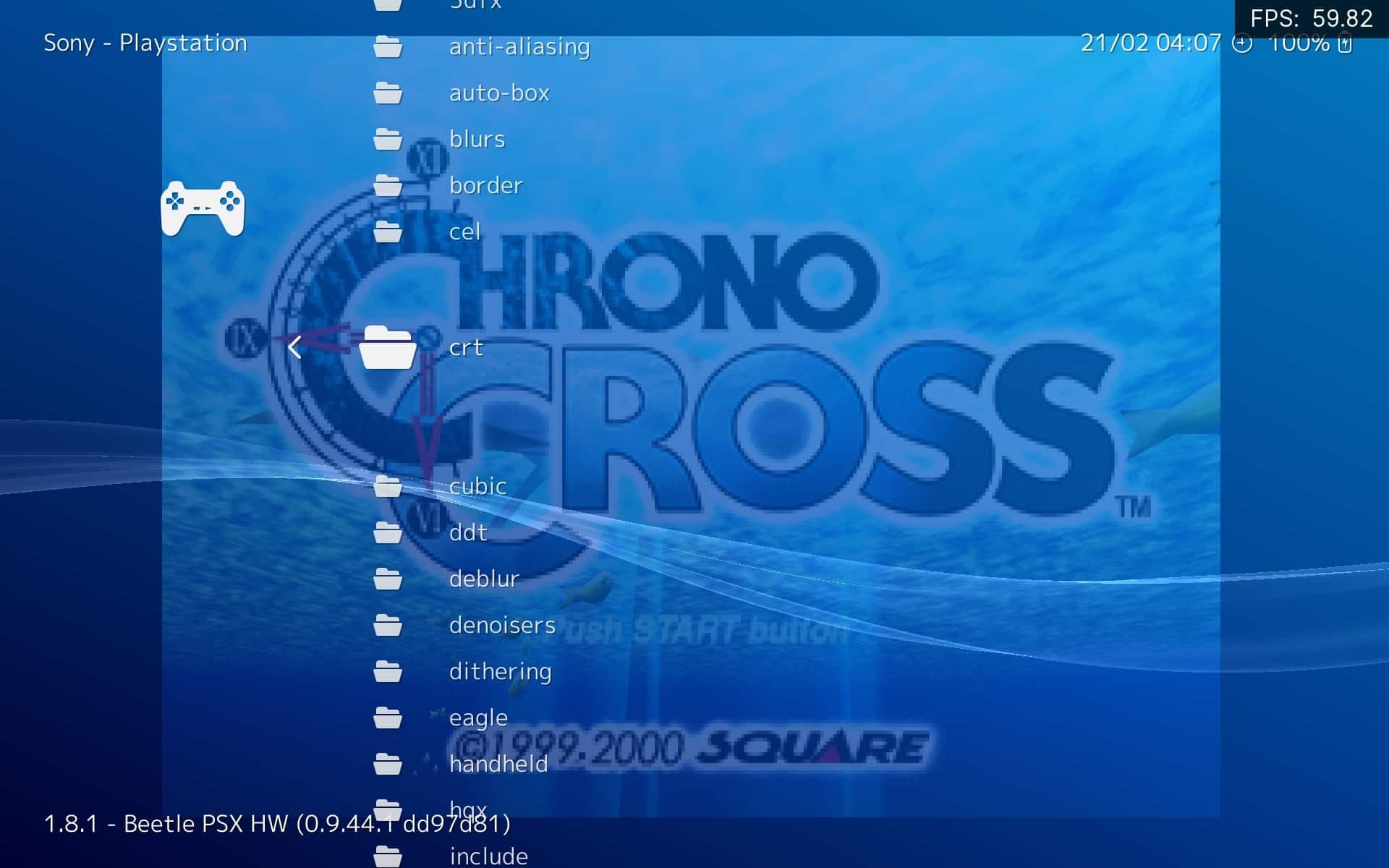
- RetroArch cung cấp nhiều trình tạo bóng CRT, mỗi trình sao chép “diện mạo” màn hình CRT khác nhau. Một số chỉ thêm các đường quét để bắt chước cách màn hình CRT trông không đồng đều, với các đường khác có màu đậm hơn. Những người khác kết hợp nhiều hiệu ứng hơn như phát sáng, làm mờ, biến dạng màu, v.v.
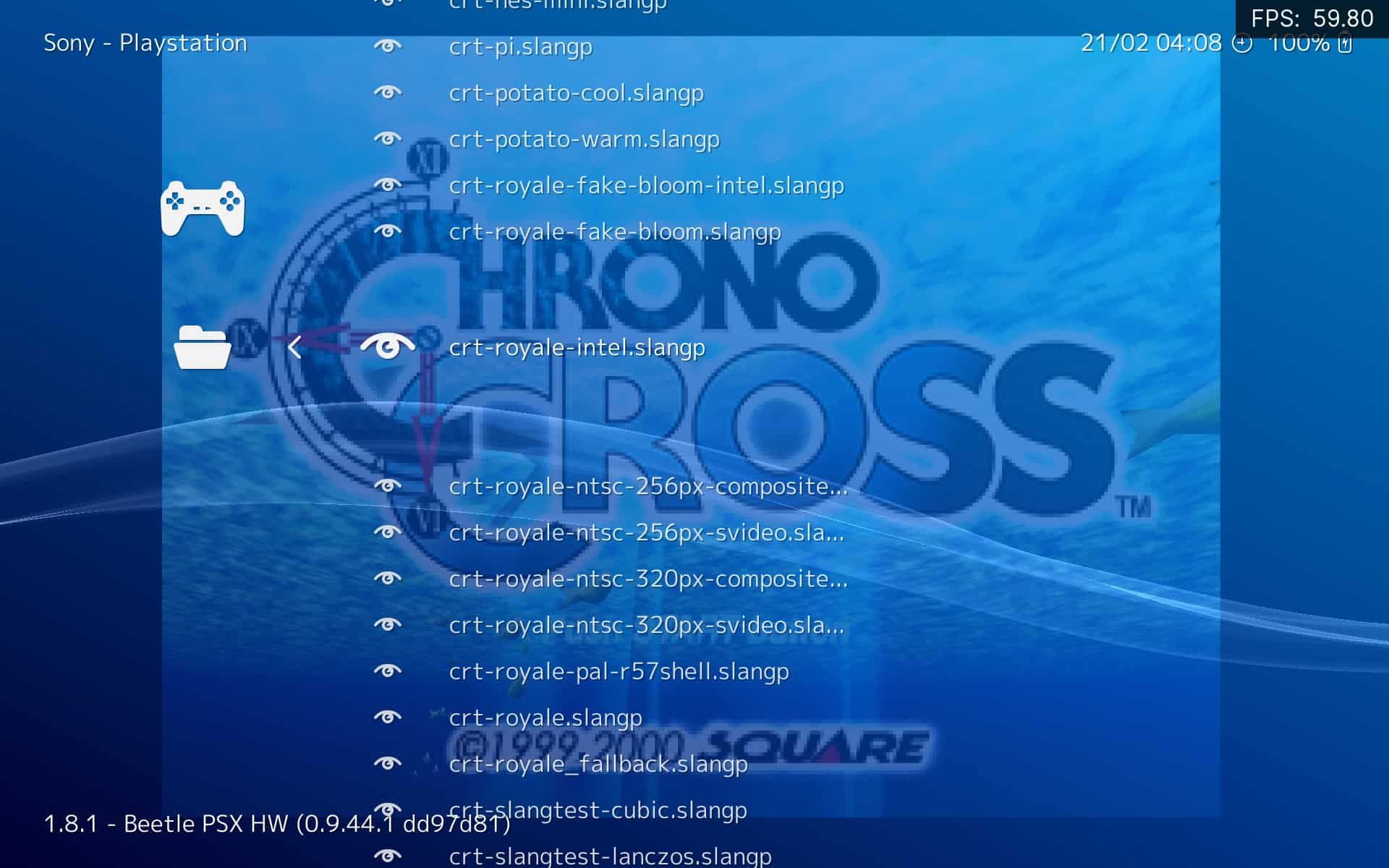
- Chúng tôi đã đi cho Hoàng gia CRT shader, sắp xếp các hiệu ứng khác nhau để đạt được giao diện giống với TV Trinitron cũ của Sony.
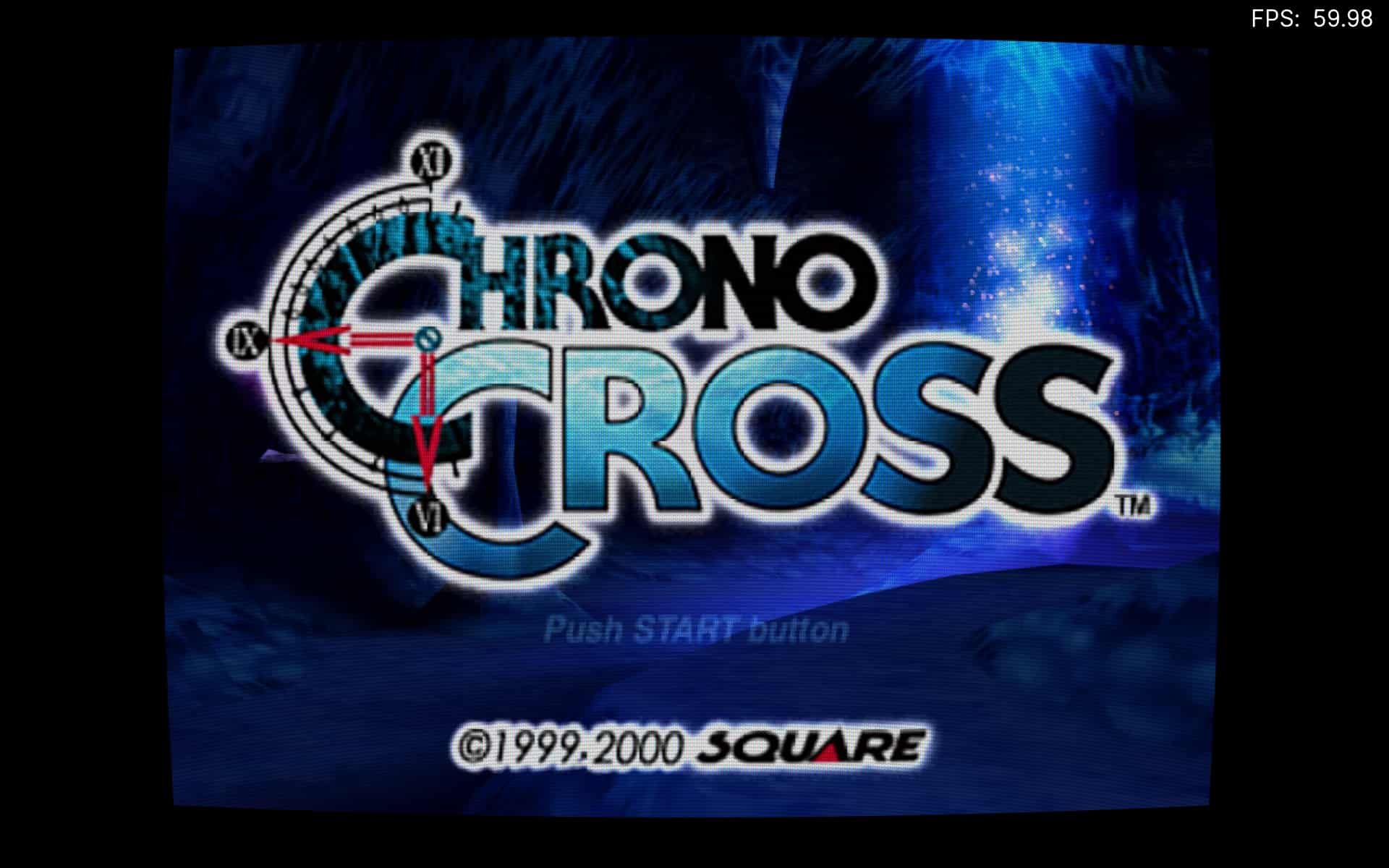
- Bạn không thích giao diện của trò chơi với trình đổ bóng mà bạn đã chọn? quay trở lại Shader menu và vuốt Trình đổ bóng video chuyển đổi trở lại tắt và bật lại. Hành động này sẽ dỡ bỏ trình đổ bóng đang hoạt động của bạn và cho phép bạn chọn một cái mới.
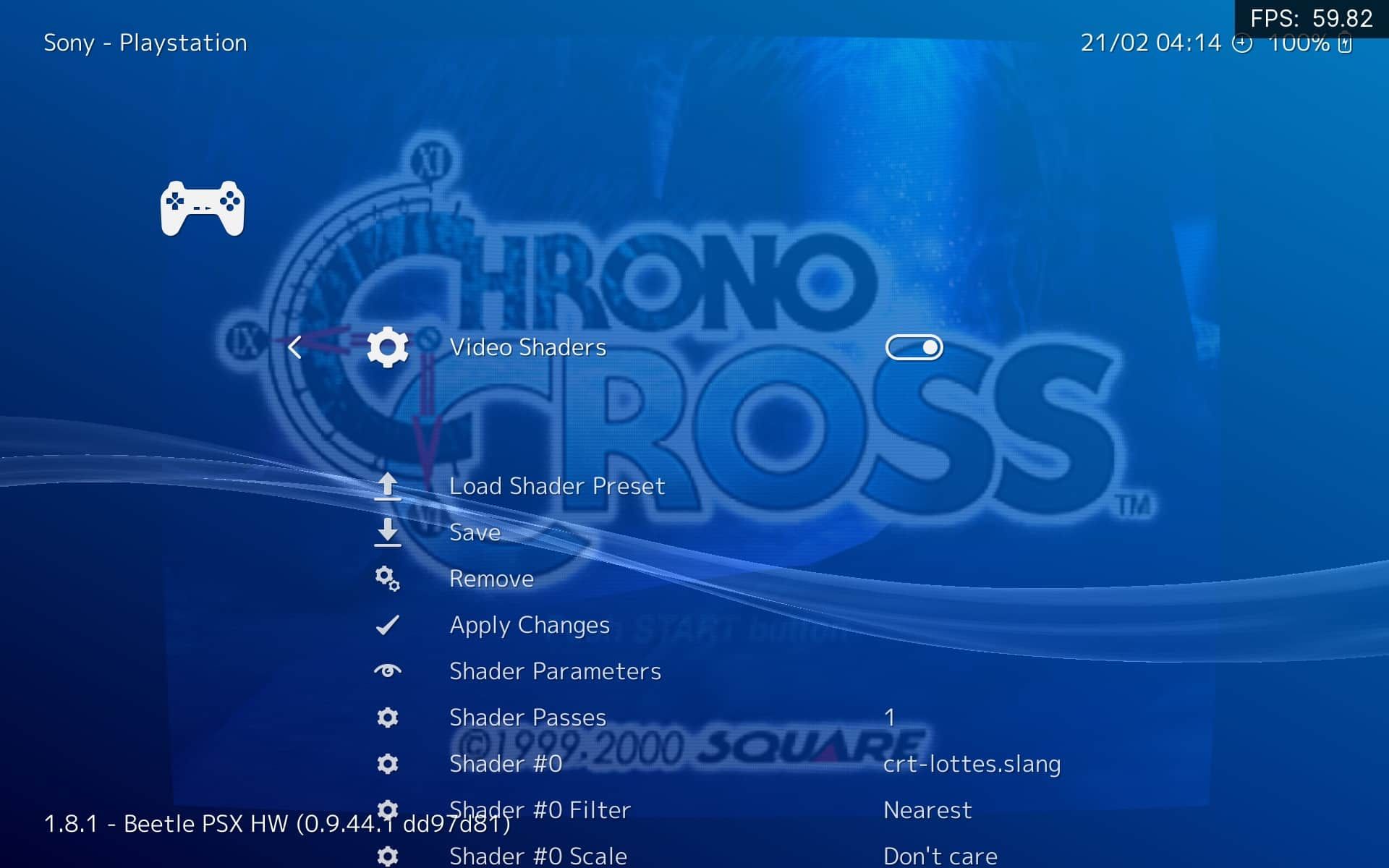
- Nếu bạn tìm thấy một shader mà bạn rất thích nhưng cảm thấy trông hơi “lạc quẻ”, đừng tìm kiếm các lựa chọn thay thế khác: hãy chỉnh sửa nó! quay trở lại Shader menu và cuộn xuống dưới. Trình đổ bóng bạn chọn có thể sẽ cung cấp một số tùy chọn để điều chỉnh giao diện của nó. Ví dụ, các Hoàng gia CRT shader là một gói các shader khác nhau mà bạn có thể tinh chỉnh riêng lẻ. Bằng cách đó, bạn có thể tùy chỉnh số lượng hoatác động của đường quétvà như thế.
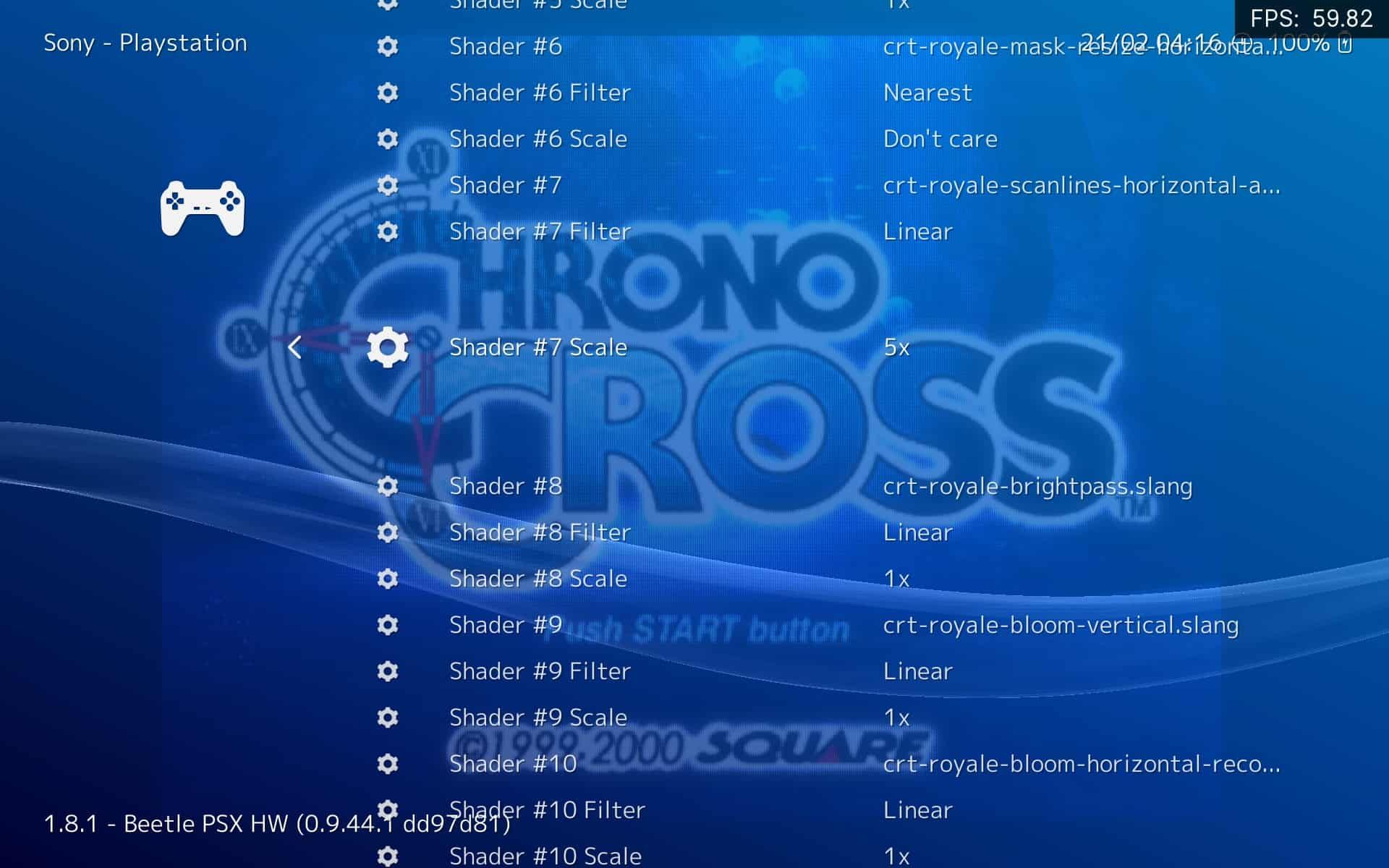
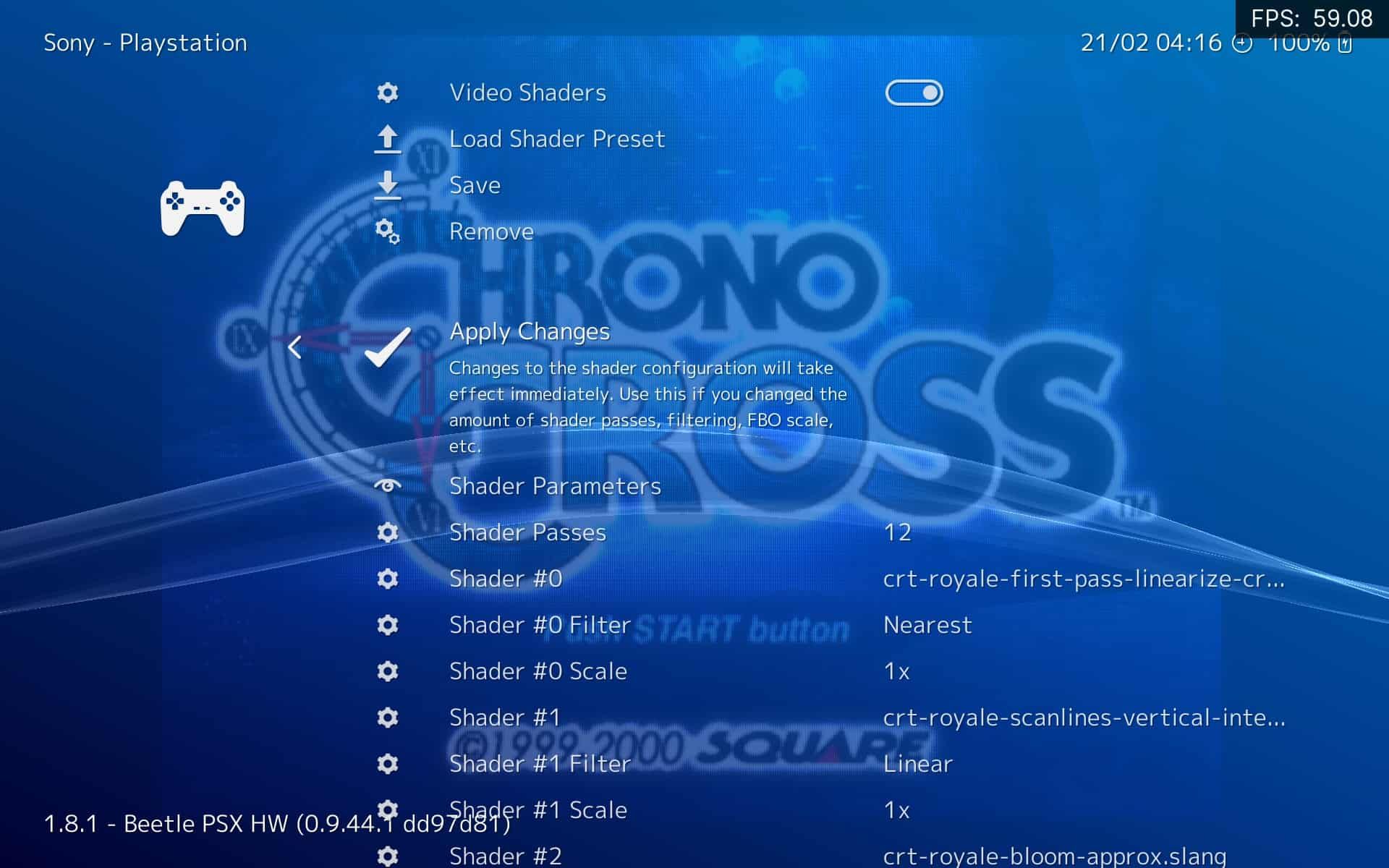
- Sau khi điều chỉnh cấu hình của trình đổ bóng, bạn sẽ không thấy bất kỳ thay đổi nào trong đồ họa của trò chơi. Để làm được điều đó, bạn sẽ phải cuộn lên gần đầu menu và chọn Áp dụng các thay đổi.


Bạn có thể sử dụng nhiều Shader không, và nó có đáng để làm không?
RetroArch cho phép bạn sử dụng nhiều shader chồng lên nhau và bạn có thể tự do kết hợp chúng và thử nghiệm theo ý muốn. Tuy nhiên, theo nguyên tắc thông thường, tránh trộn lẫn các shader cố gắng đạt được kết quả tương tự.
Ví dụ: bạn có thể cải thiện hơn nữa hình ảnh của trò chơi bằng cách kết hợp một CRT với một khử răng cưa đổ bóng, nhưng không phải bằng cách cố gắng xếp chồng ba bộ đổ bóng CRT khác nhau lên nhau. Trong một ví dụ cực đoan, bằng cách xếp chồng các đường quét lên trên các đường quét, cuối cùng bạn có thể nhìn vào màn hình đen thay vì hình ảnh được cải thiện.
Trình tạo bóng rất tốt để làm cho trò chơi của bạn trông giống như cách bạn nhớ về chúng, nhưng chúng không thể giúp bạn đánh bại trùm cấp độ cuối cùng đó. Đừng lo lắng, chúng tôi sẽ không nói với bất kỳ ai nếu bạn xem hướng dẫn của chúng tôi về cách sử dụng RetroArch để giúp các trò chơi cũ dễ đánh bại hơn!
Trò chơi cổ điển, cách bạn nhớ chúng
Như bạn sẽ thấy khi bạn sử dụng trình tạo bóng với các trò chơi giả lập của mình, bạn sẽ không quay lại sau khi dùng thử chúng. Các trò chơi cũ không được chơi trên màn hình phẳng hiện đại.
Các màn hình hiện đại của chúng ta rất tuyệt vời khi trình bày đồ họa sắc nét và sống động, nhưng khi chơi các trò chơi cũ, kết quả có thể giống như một mớ hỗn độn pixel.
Sử dụng bộ tạo bóng của RetroArch, bạn có thể đưa hình ảnh trong trò chơi của mình gần hơn với giao diện dự định trên màn hình CRT cổ điển và quan trọng hơn là giao diện mà bạn nhớ khi bạn chơi lần đầu.