
Cách làm ấm tông màu da bị sạm trong Photoshop
Nếu đối tượng của bạn có vẻ thiếu màu sắc trong tông màu da do ánh sáng ngoài trời, thì có một cách dễ dàng để khôi phục lại màu sắc trong Photoshop.

Chụp ảnh ngoài trời thường có thể khiến đối tượng của bạn mất độ bão hòa trong tông màu da do ánh sáng, tạo nên một bức ảnh bị mờ. Ngoài bất kỳ chỉnh sửa nào khác mà bạn có thể phải thực hiện, bạn sẽ phải xử lý các tông màu da để bạn có một bức ảnh trông tự nhiên với màu sắc chính xác.
Trong hướng dẫn này, chúng tôi sẽ chỉ cho bạn cách thêm màu vào ảnh bị nhòe bằng một vài bước đơn giản trong Photoshop. Bắt đầu nào.
Cách làm ấm tông màu da bị sạm
Để làm ấm tông màu da bị rửa trôi, chúng tôi sẽ chủ yếu sử dụng Màu trơn điều chỉnh và Áp dụng hình ảnh trên lớp mặt nạ để thêm độ ấm. Sau đó, chúng tôi sẽ truy cập vào Kiểu lớp bảng điều khiển để loại bỏ hiệu ứng khỏi màu trắng và vùng sáng. Cuối cùng, chúng ta sẽ sử dụng Chải công cụ xóa hiệu ứng khỏi phần còn lại của hình ảnh để chỉ để lại hiệu ứng trên da của đối tượng.
Đây là cách thực hiện:
- Tạo một Màu trơn lớp điều chỉnh từ thanh menu ở phía dưới bên phải.
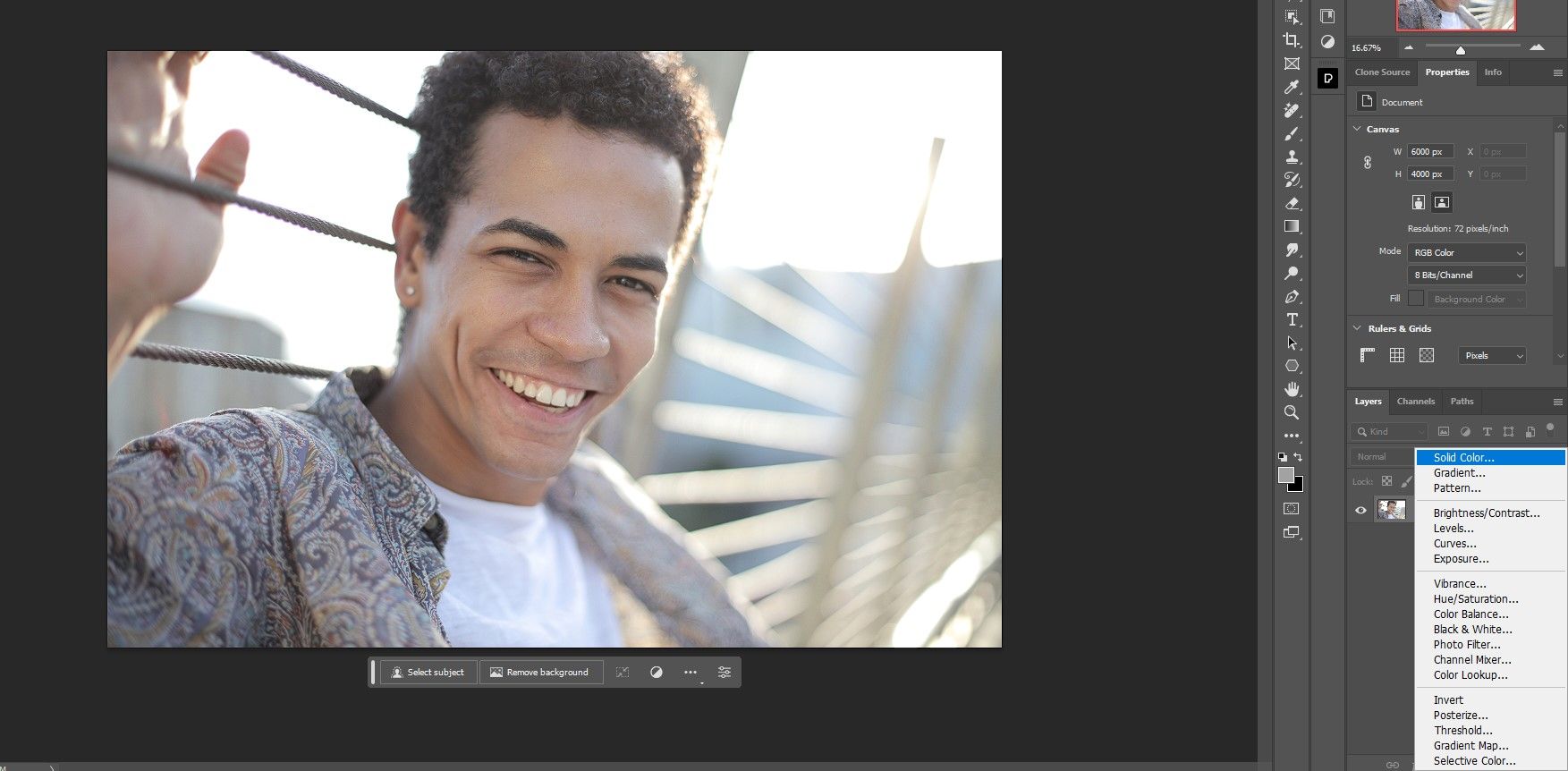
- Từ Bộ chọn màu, chọn màu ấm cho tông màu da. Nó nên được phóng đại cho hiệu quả. Sau đó nhấn vào ĐƯỢC RỒI.
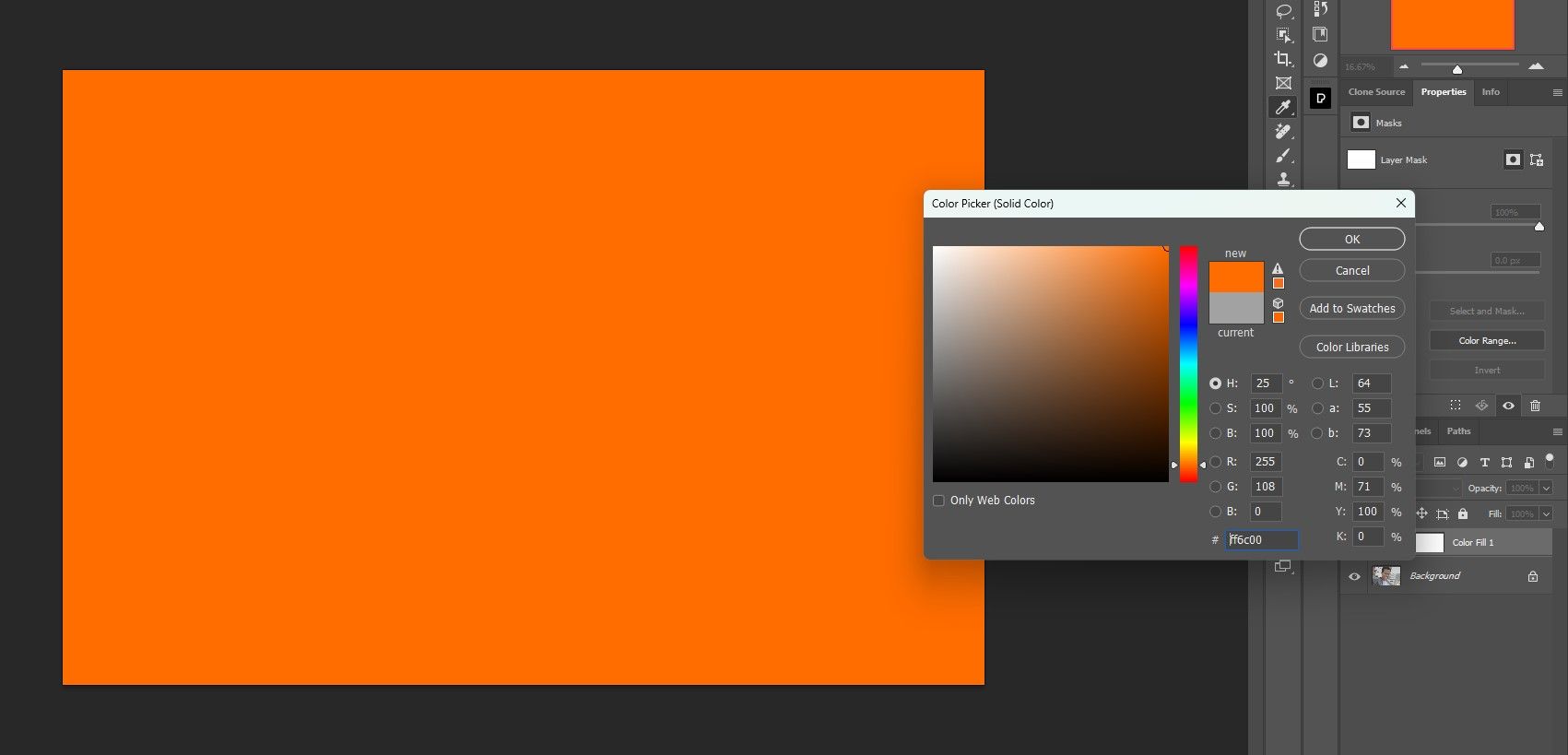
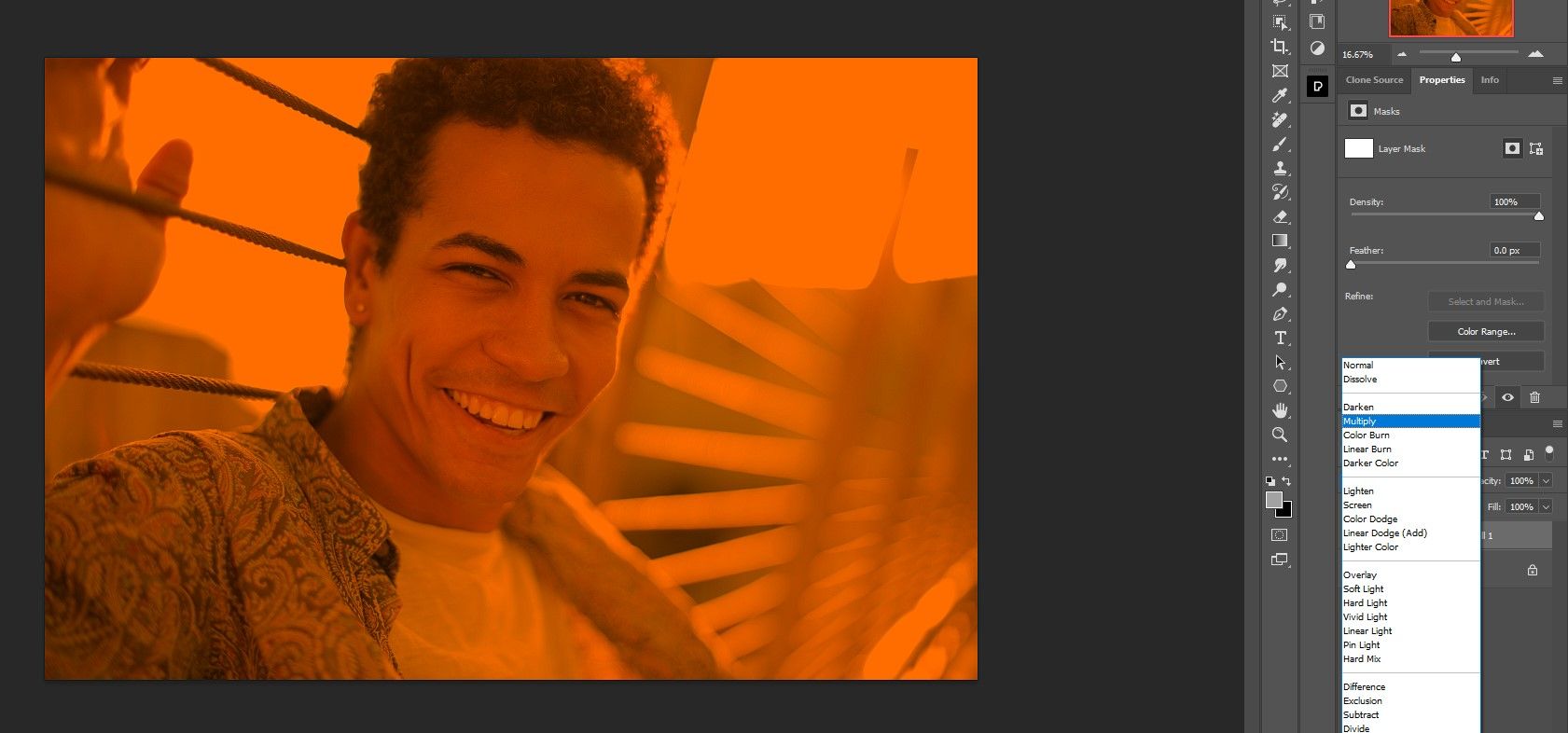
- Thay đổi chế độ hòa trộn của lớp điều chỉnh Solid Color thành nhân. Chúng tôi cũng chỉ cho bạn cách tạo hiệu ứng ánh sáng bằng cách sử dụng chế độ hòa trộn Lớp phủ trong Photoshop.
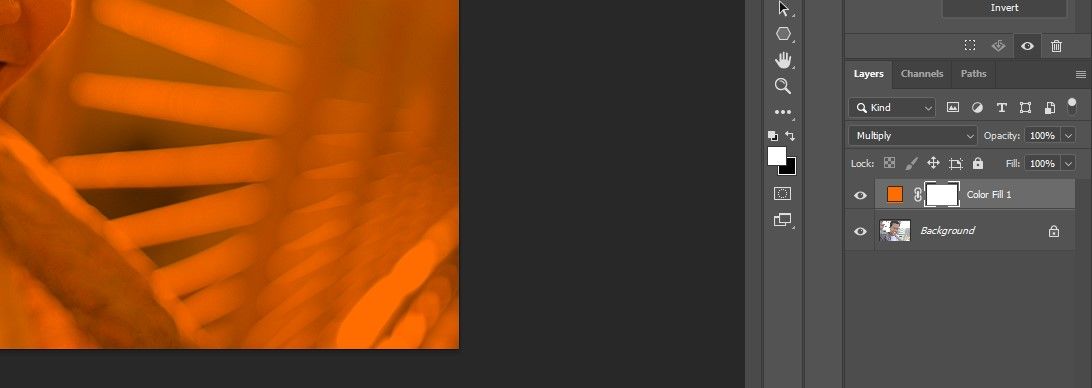
- Chọn mặt nạ của lớp điều chỉnh Solid Color.
- Đi đến Hình ảnh > Áp dụng hình ảnh.
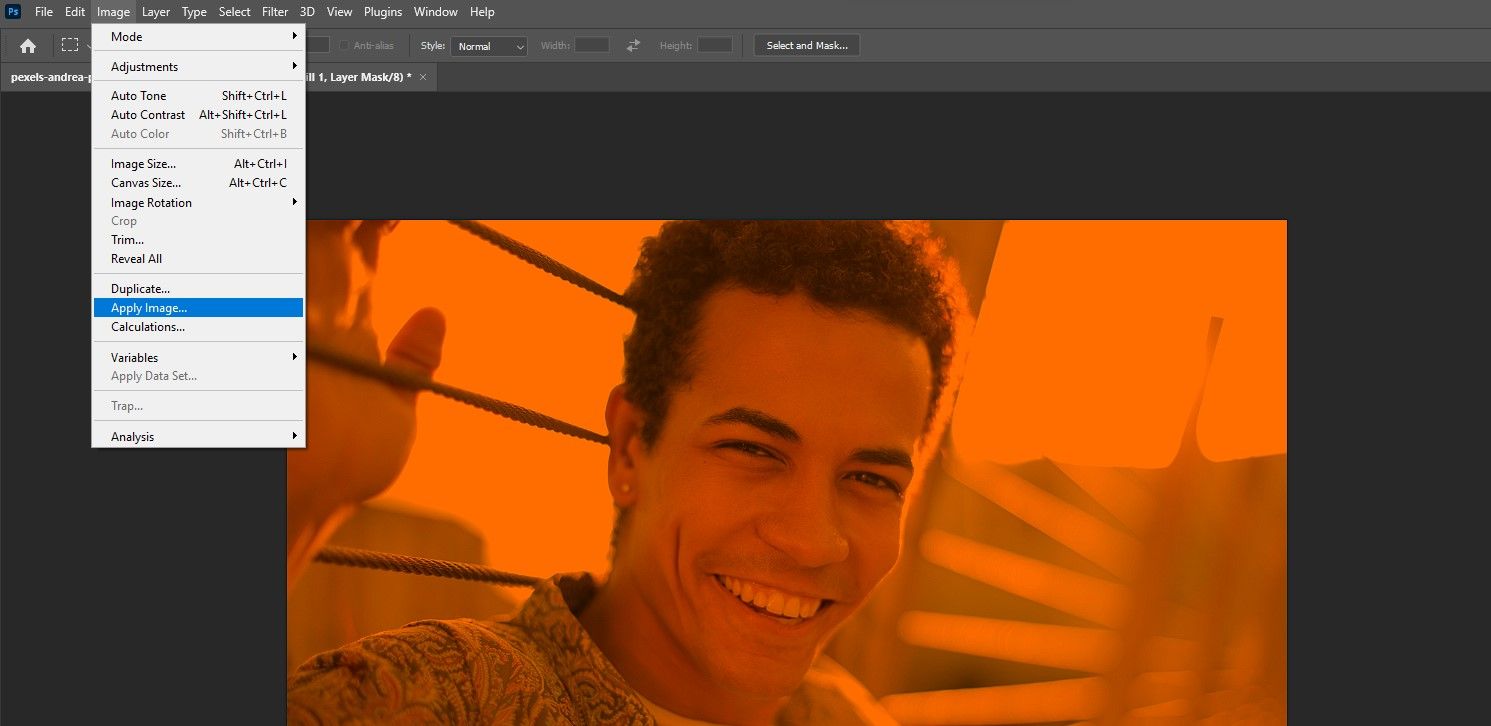
- Giữ nguyên cài đặt trong hộp thoại và nhấp vào ĐƯỢC RỒI.
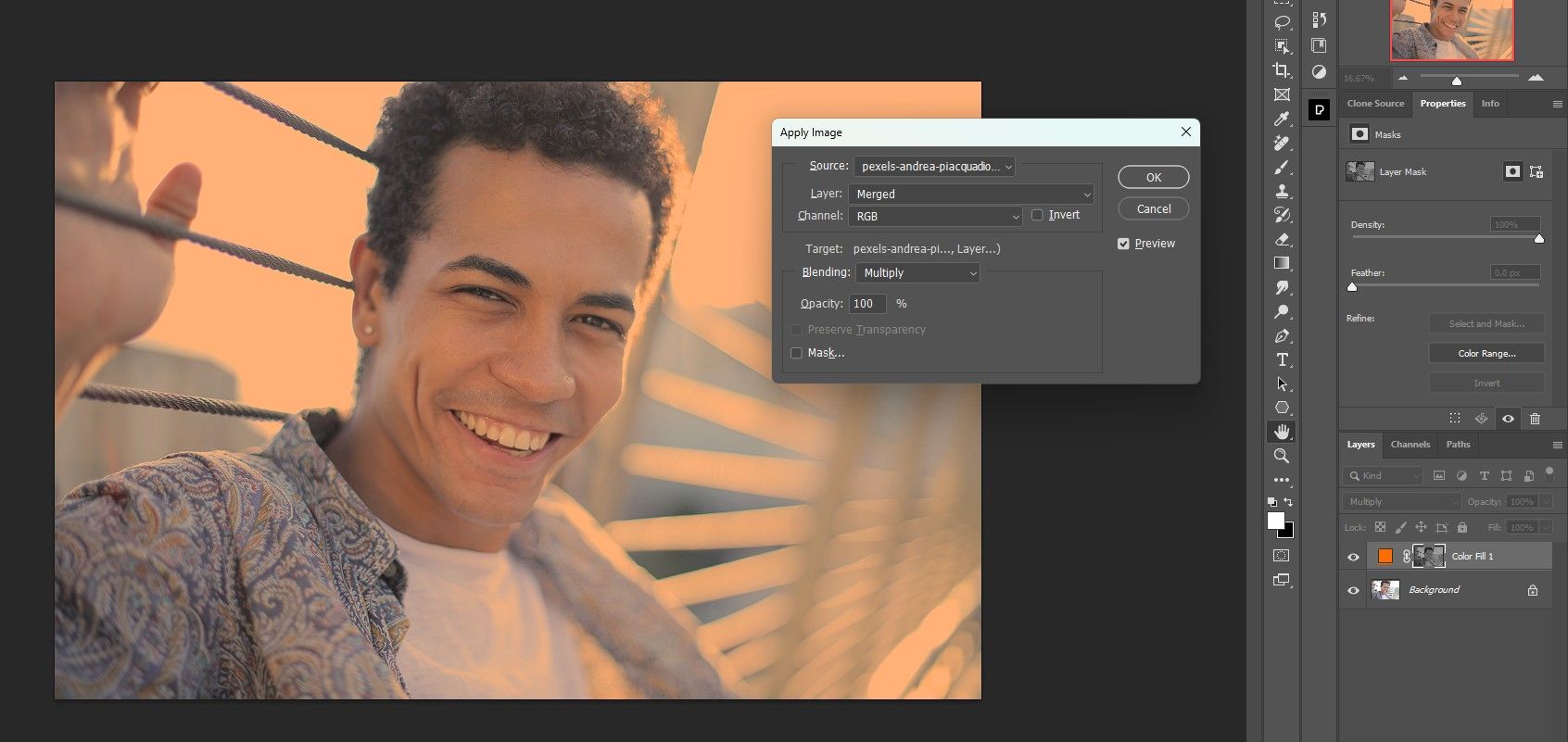
- Nhấp đúp vào lớp trên cùng (trong vùng màu xám) để truy cập Kiểu lớp Hộp thoại.
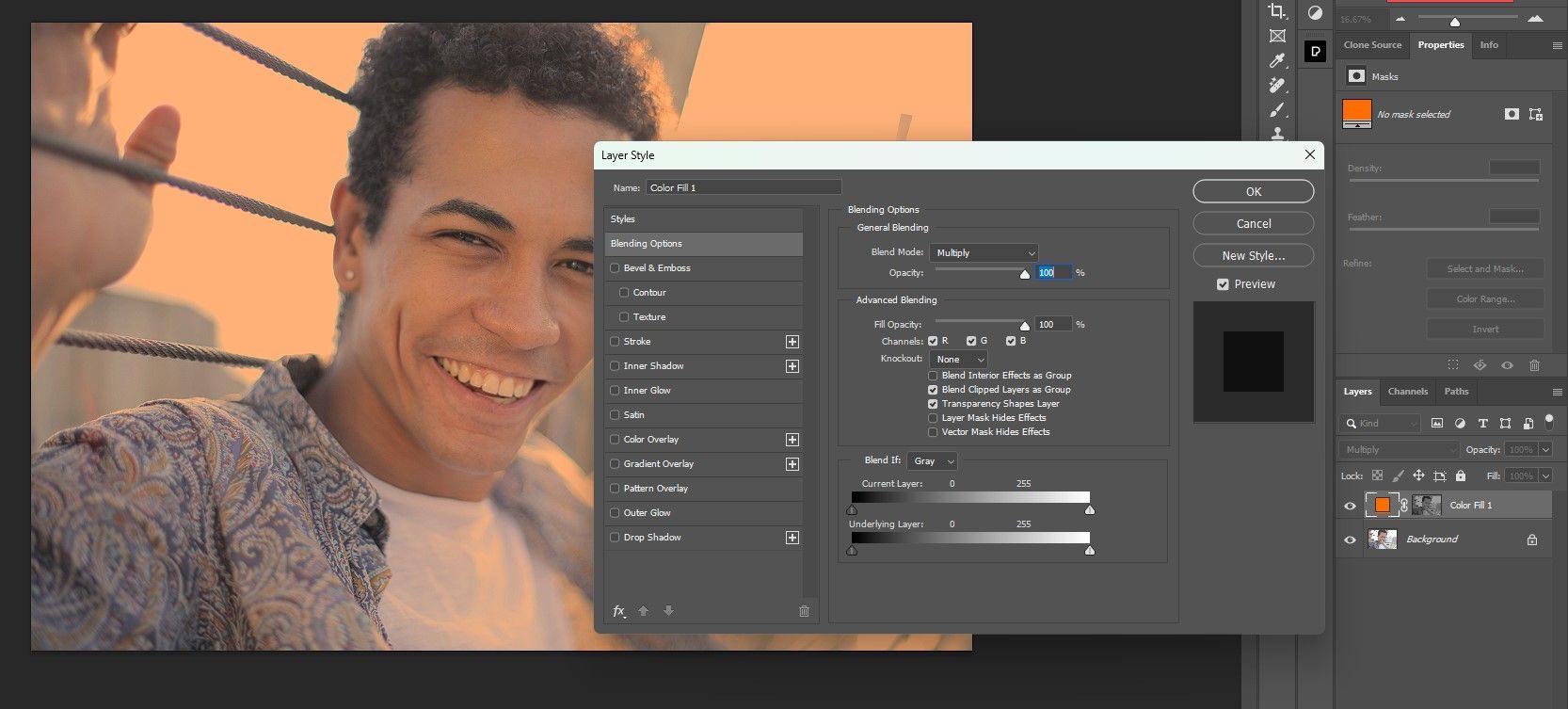
- Di chuột qua điểm trắng trong Lớp bên dưới và bấm vào thay thế để chia tay cầm thành hai. Kéo thanh trượt bên trái về phía bên trái cho đến khi bạn đạt được hiệu quả mong muốn. Sau đó nhấn vào ĐƯỢC RỒI.
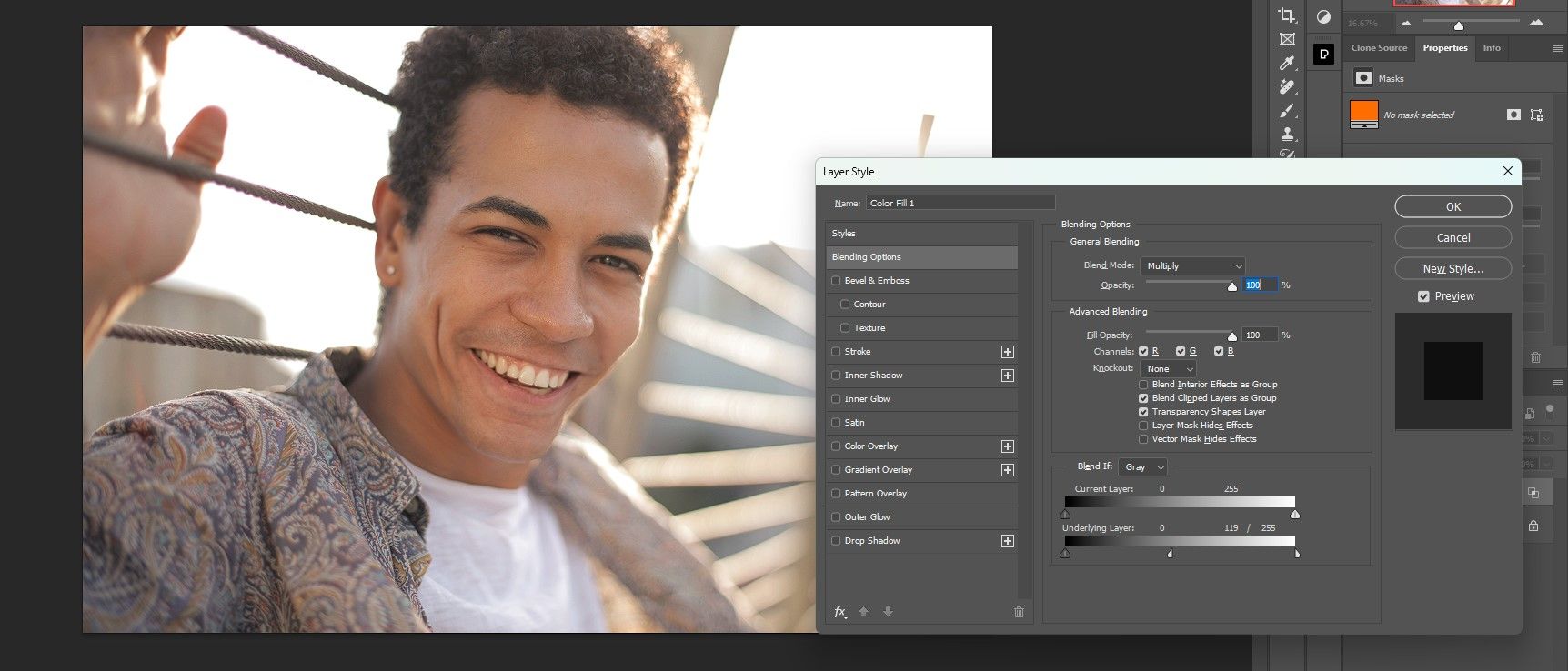
- Một lần nữa, kích hoạt layer mask của layer trên cùng.
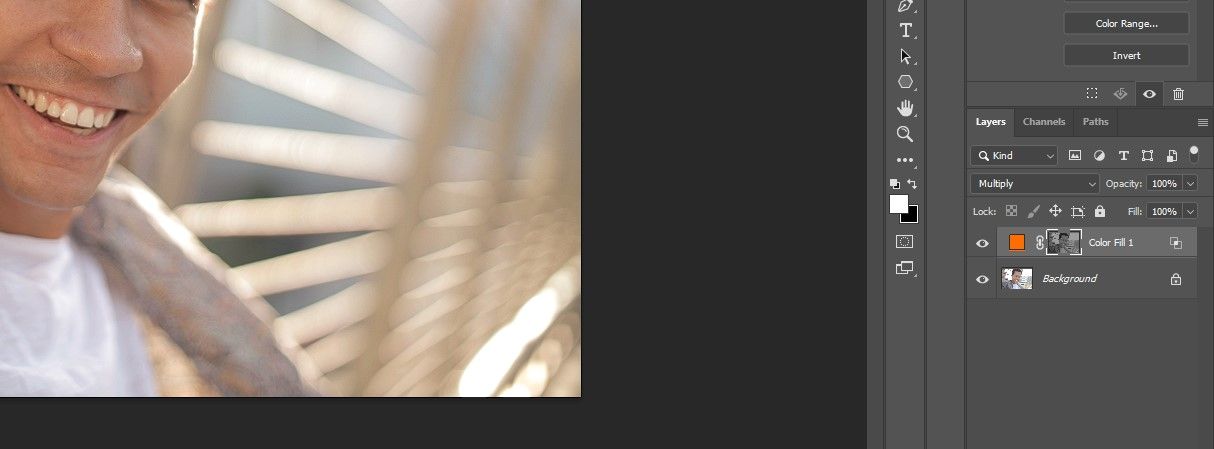
- Nhấn b cho Chải dụng cụ. Sau đó chuyển đổi D Và X phím để làm cho màu nền trước màu đen.
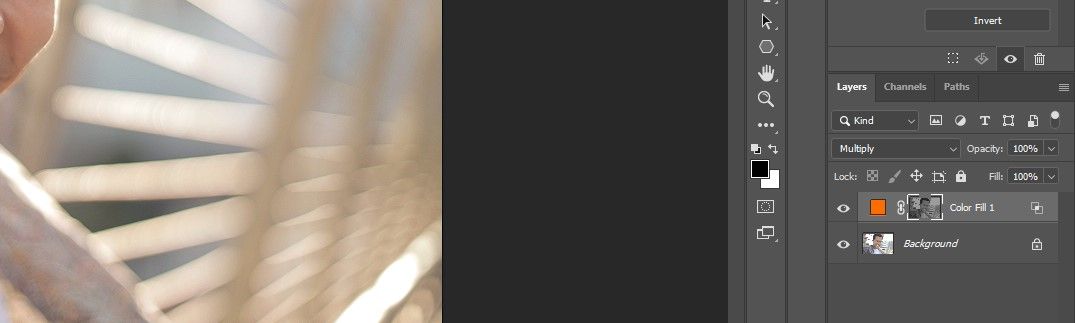
- Vẽ với màu đen, xóa hiệu ứng khỏi hình ảnh ngoại trừ da của đối tượng. Chúng tôi chỉ cho bạn cách sử dụng công cụ Brush trong Photoshop nếu bạn cần ôn lại. Đảm bảo sơn cả răng nữa.
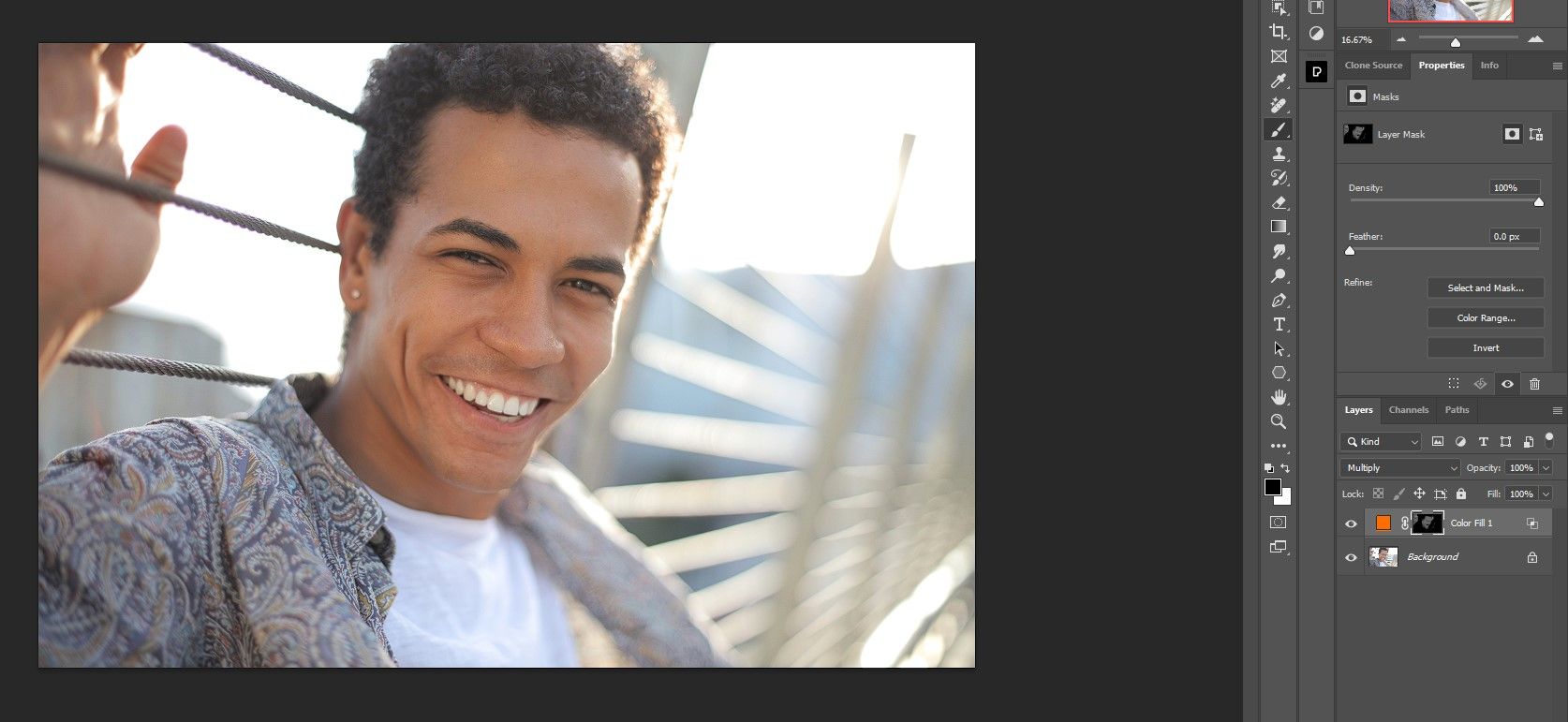


Nếu hiệu ứng quá tinh tế, bạn luôn có thể sao chép lớp trên cùng bằng cách nhấp vào Điều khiển + J và sau đó giảm độ mờ để tinh chỉnh da. Bây giờ, chúng ta hãy nhìn vào kết quả.
Trước:

Sau đó:

Bạn cũng có thể sử dụng plugin của bên thứ ba như PortraitPro để cải thiện ảnh chân dung của mình, bao gồm cả tông màu da.
Thêm một số màu cho tông màu da bị rửa trôi bằng Photoshop
Photoshop tiếp tục bổ sung các tính năng mới và cải thiện khả năng của các công cụ hiện có. Nhưng nhiều công cụ cũ này vẫn còn giá trị và có thể giúp bạn chụp những bức ảnh có tông màu da bị nhợt nhạt. Hãy thử kỹ thuật này trên ảnh của chính bạn và xem bạn có thể dễ dàng cải thiện ảnh chân dung của mình như thế nào.