
Cách khôi phục tùy chọn ngủ thiếu trong Windows 10
Khi mở Power Menu của Windows 10, bạn thường thấy các tùy chọn Tắt, Khởi động lại và Ngủ. Tuy nhiên, nếu gần đây bạn đã thực hiện nâng cấp hoặc thiết lập PC mới, bạn có thể nhận thấy tùy chọn Sleep bị thiếu trong menu Nguồn.
Đối với hầu hết người dùng máy tính xách tay, tùy chọn chế độ ngủ bị thiếu rất khó chịu, vì nó có nghĩa là họ không thể đặt máy tính xách tay của mình ở chế độ ngủ và tiết kiệm pin. May mắn thay, bạn có thể khôi phục tùy chọn ngủ trong Windows 10 bằng một vài chỉnh sửa.
Thông thường, tùy chọn ngủ sẽ biến mất khỏi menu Nguồn sau khi thực hiện nâng cấp hoặc cài đặt các bản cập nhật tính năng của Windows. Tuy nhiên, nếu sự cố xảy ra sau khi thực hiện cài đặt sạch, thì đây có thể là sự cố liên quan đến trình điều khiển. Bất kể lý do là gì, chúng tôi sẽ xem xét một số chỉnh sửa nhanh và phức tạp để khắc phục sự cố này.
Mục Lục
1. Bật tùy chọn Ngủ thông qua Bảng điều khiển
Trên một số PC, Windows 10 có thể đã tắt tùy chọn ngủ theo mặc định tùy thuộc vào tính khả dụng của trình điều khiển hoặc cấu hình hệ thống. Điều đầu tiên bạn nên làm để khắc phục thiếu tùy chọn ngủ là kiểm tra cấu hình tùy chọn Nguồn của bạn trong Bảng điều khiển.
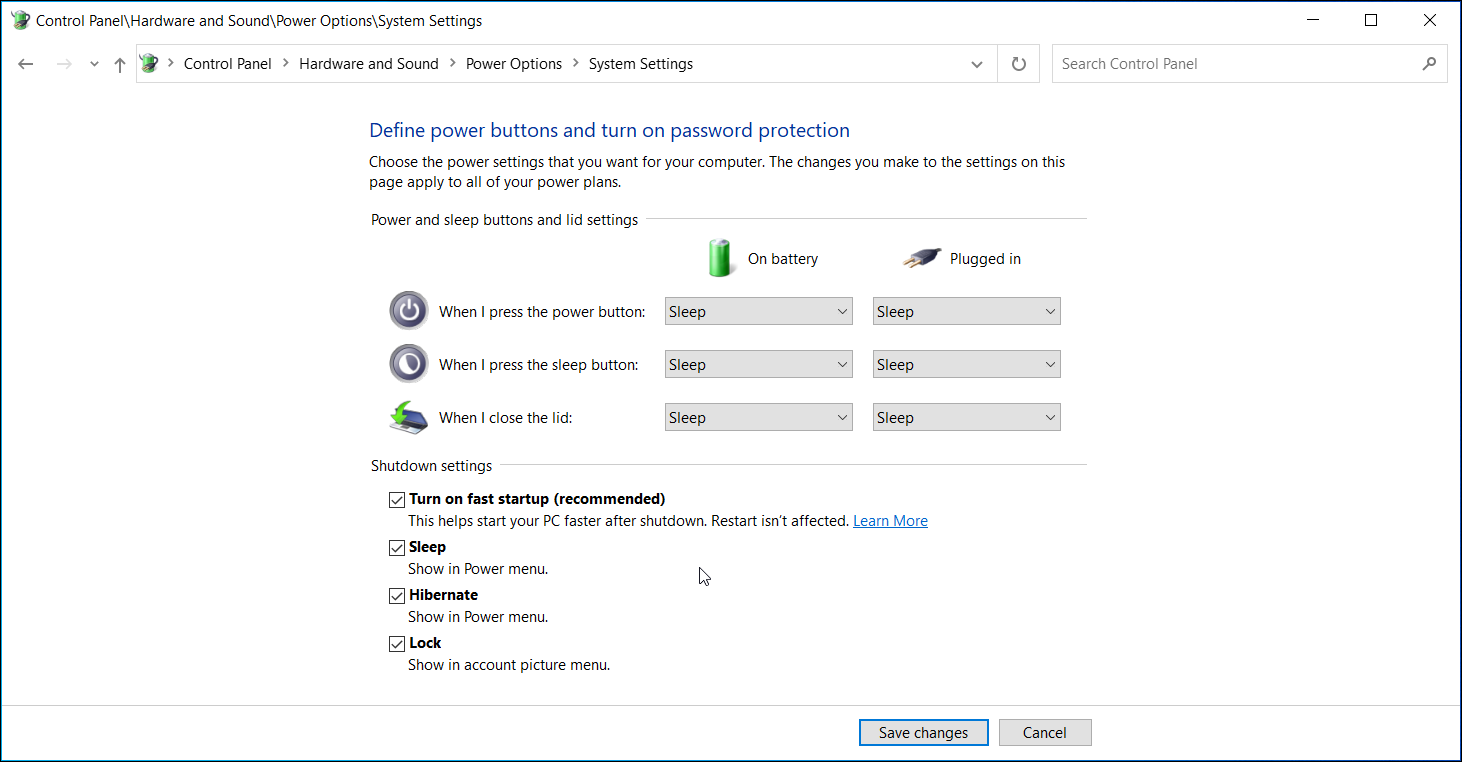
Để bật chế độ ngủ trên Windows 10:
- Nhấn Thắng + R để mở Chạy hộp thoại. Loại hình điều khiển và bấm vào ĐƯỢC RỒI để mở Bảng điều khiển.
- Trong Bảng điều khiển, đi tới Hệ thống và Bảo mật> Tùy chọn Nguồn.
- Bấm vào Chọn chức năng của các nút nguồn trong ngăn bên phải.
- Tiếp theo, nhấp vào Thay đổi cài đặt hiện không khả dụng.
- Dưới Cài đặt tắt máy, xác định vị trí và kiểm tra Ngủ quyền mua. Nhấp chuột Lưu thay đổi để thêm tùy chọn ngủ vào Power Menu.
- Đóng Bảng điều khiển và mở menu Nguồn. Bây giờ bạn sẽ thấy tùy chọn Sleep với các chế độ nguồn khác.
Nếu bạn không thể tìm thấy tùy chọn Sleep trong Power Option trong Control Panel, bạn sẽ phải bật tùy chọn này bằng các phương pháp khác được liệt kê. Nếu tùy chọn ngủ chuyển sang màu xám, bạn sẽ cần cập nhật trình điều khiển màn hình của mình.
2. Khôi phục tùy chọn nguồn về mặc định trong Command Prompt
Windows 10 cho phép bạn tùy chỉnh các gói điện năng để đáp ứng tốt nhất nhu cầu của bạn. Tuy nhiên, một sơ đồ nguồn được định cấu hình không chính xác có thể khiến các tùy chọn nguồn hoạt động sai. Bạn có thể khôi phục sơ đồ nguồn mặc định bằng cách sử dụng lệnh thông qua Dấu nhắc lệnh.

Để khôi phục sơ đồ nguồn mặc định:
- Bấm vào Bắt đầu nút và loại cmd. Windows 10 sẽ tự động mở thanh tìm kiếm và tìm kiếm cụm từ của bạn. Nhấp chuột phải vào Dấu nhắc lệnh khi nó xuất hiện và chọn Chạy như quản trị viên.
- Trong cửa sổ Command Prompt, gõ lệnh sau và nhấn đi vào để thực hiện:
powercfg -restoredefaultschemes - Khi thực hiện thành công, bạn sẽ không thấy bất kỳ thông báo thành công nào.
- Đóng Command Prompt. Tiếp theo, mở menu Nguồn để xem có truy cập được chế độ Ngủ hay không.
3. Bật Chế độ Ngủ thông qua Trình chỉnh sửa Chính sách Nhóm Cục bộ
Chính sách nhóm cho phép bạn định cấu hình cài đặt máy tính và người dùng của mình cho một máy tính cục bộ bằng Trình chỉnh sửa chính sách nhóm. Ví dụ: bạn có thể chỉnh sửa Hiển thị menu tùy chọn nguồn điện ở chế độ ngủ trong trình chỉnh sửa để bật chế độ Ngủ trên hệ thống của bạn.
Group Policy Editor chỉ khả dụng trên các phiên bản Windows 10 Pro trở lên. Nếu bạn không sử dụng phiên bản Pro, hãy làm theo hướng dẫn của chúng tôi để bật Trình chỉnh sửa chính sách nhóm trên Windows 10 Home. Khi bạn đã bật Trình chỉnh sửa chính sách nhóm, bạn đã sẵn sàng.
Để bật tùy chọn ngủ trong menu Nguồn:
- Nhấn Thắng + R để mở Run. Loại hình gpedit.msc và bấm vào ĐƯỢC RỒI để mở Trình chỉnh sửa chính sách nhóm.
-
Tiếp theo, trong Trình chỉnh sửa chính sách nhóm, điều hướng đến vị trí sau:
Computer Configuration > Administrative Templates > Windows Components > File Explorer - Trong ngăn bên phải, xác định vị trí và nhấp chuột phải vào Hiển thị chế độ ngủ trong menu tùy chọn nguồn chính sách và lựa chọn Chỉnh sửa.
- Lựa chọn Đã bật và bấm vào Ứng dụng và ĐƯỢC RỒI để lưu các thay đổi.

Điều đó sẽ khôi phục tùy chọn ngủ cho menu Nguồn trong Windows 10. Nếu bạn không thấy các thay đổi ngay lập tức, hãy khởi động lại máy tính của bạn và kiểm tra lại.
Nếu điều đó không hiệu quả, hãy thử điều chỉnh Cài đặt chế độ ngủ chính sách trong Trình chỉnh sửa chính sách nhóm. Để thực hiện việc này, hãy mở Trình chỉnh sửa chính sách nhóm và điều hướng đến Cấu hình máy tính> Mẫu quản trị> Hệ thống> Quản lý nguồn> Cài đặt chế độ ngủ.

Trong ngăn bên phải, xác định vị trí và nhấp chuột phải vào Cho phép trạng thái chờ (S1-S3) khi ngủ (cắm vào) và chọn Chỉnh sửa. Đặt nó thành Đã bật / Chưa định cấu hình và bấm vào Lưu thay đổi.
Mở lại menu Nguồn và kiểm tra xem nút ngủ của bạn đã hoạt động trở lại chưa.
4. Chạy Trình gỡ rối nguồn

Windows 10 có trình khắc phục sự cố tích hợp có thể giúp bạn tìm và khắc phục sự cố cho phần cứng và cài đặt liên quan đến hệ thống. Trình khắc phục sự cố Power là một trong những công cụ như vậy và có thể giúp bạn khắc phục sự cố với cài đặt nguồn của máy tính. Đây là cách sử dụng nó.
- Nhấn Win + I mở Cài đặt.
- Tiếp theo, đi tới Cập nhật và bảo mật và nhấp vào Khắc phục sự cố trong ngăn bên trái.
- Nếu bạn không thấy các tùy chọn khắc phục sự cố, hãy nhấp vào Trình gỡ rối bổ sung.
- Cuộn xuống Tìm và khắc phục các sự cố khác và nhấp vào Quyền lực.
- Tiếp theo, nhấp vào Chạy trình gỡ rối. Nó sẽ quét hệ thống để tìm các vấn đề liên quan đến hệ thống điện và tự động sửa chúng.
- Đóng trình khắc phục sự cố và mở tùy chọn Nguồn để xem liệu tùy chọn ngủ hiện có khả dụng hay không.
Bạn cũng có thể chạy trình khắc phục sự cố Nguồn từ hộp thoại Chạy. Để làm điều này, hãy nhấn Phím Windows + Rloại hình msdt.exe / id PowerDiagnostic va đanh đi vào. Sau đó, trong cửa sổ Trình khắc phục sự cố Power xuất hiện, hãy nhấp vào Tiếp theo để chạy nó.
Chạy Trình gỡ rối nguồn trong Windows 11

Nếu bạn đang sử dụng Windows 11, hãy làm theo các bước sau để chạy trình khắc phục sự cố Power thay thế:
- Nhấn Win + I mở Cài đặt.
- Mở Hệ thống trong ngăn bên trái.
- Trong ngăn bên phải, cuộn xuống và nhấp vào Khắc phục sự cố.
- Tiếp theo, nhấp vào Trình gỡ rối khác.
- Cuộn xuống phần Khác và tìm Quyền lực quyền mua.
- Nhấn vào Chạy nút cho Quyền lực để bắt đầu trình khắc phục sự cố. Trình khắc phục sự cố sẽ quét các sự cố tiềm ẩn và đề xuất các bản sửa lỗi mà bạn có thể áp dụng.
5. Làm thế nào để kích hoạt một tùy chọn ngủ bị xám trong Pa-nen điều khiển
Đôi khi bạn có thể nhìn thấy tùy chọn ngủ trên máy tính của mình, nhưng thực sự bạn không thể nhấp vào nó vì nó chuyển sang màu xám. May mắn thay, nếu điều này xảy ra với bạn, có một cách dễ dàng để sửa chữa nó.

Nếu bạn vừa mua một máy tính xách tay Windows 10 với tùy chọn ngủ chuyển sang màu xám, hệ thống có thể đang sử dụng các trình điều khiển cũ hơn được cài đặt trên dây chuyền sản xuất. Do đó, điều tốt nhất bạn có thể làm sau khi thiết lập PC mới là cài đặt tất cả các bản cập nhật Windows và trình điều khiển đang chờ xử lý.
Để làm điều này, hãy truy cập Cài đặt> Cập nhật & Bảo mật> Cập nhật Windows và kiểm tra các bản cập nhật Windows có sẵn.
Bạn cũng có thể cài đặt thủ công trình điều khiển màn hình mới nhất từ trang web của nhà cung cấp máy tính xách tay / GPU, trình quản lý thiết bị Windows hoặc sử dụng công cụ độc quyền như GeForce Experience hoặc Phần mềm AMD Radeon nếu bạn có đơn vị đồ họa rời.
Chúng tôi có hướng dẫn chi tiết về cách cập nhật trình điều khiển đồ họa trong Windows 10 mà bạn có thể theo dõi để biết thêm chi tiết.
6. Kích hoạt InstantGo trên các hệ thống tương thích bằng Registry Editor

Một số nhà sản xuất máy tính xách tay trang bị cho máy tính của họ tính năng InstantGo để tối ưu hóa việc sử dụng điện năng trên máy tính Windows. Đây là một tính năng phần cứng khác với tùy chọn ngủ ở chế độ Chờ (S3) thông thường có sẵn trên hầu hết các máy tính.
Nếu bạn có InstantGo nhưng bị vô hiệu hóa, bạn có thể không thấy tùy chọn Sleep. Để khắc phục điều này, bạn có thể kích hoạt InstantGo bằng Registry Editor.
Ngoài ra, bạn có thể kiểm tra xem hệ thống của mình có tương thích với InstantGo hay không bằng cách sử dụng lệnh Command Prompt. Đây là cách để làm điều đó.
- Nhấn Thắng + R để mở Run.
- Loại hình cmdnhấn và giữ Ctrl + Shift, và bấm vào ĐƯỢC RỒI để mở Dấu nhắc lệnh với tư cách là quản trị viên.
- Trong cửa sổ Command Prompt, nhập lệnh sau và nhấn Enter:
powercfg /a
- Kiểm tra văn bản đầu ra để xem nó có đề cập đến Chế độ chờ (Đã kết nối). Nếu có, thì hệ thống InstantGo của bạn tương thích và bạn có thể kích hoạt nó từ trình chỉnh sửa sổ đăng ký.
Để bật InstantGo bằng Registry Editor:
- Nhấn Thắng + R để mở Run.
- Loại hình regedit và bấm vào ĐƯỢC RỒI mở Trình chỉnh sửa sổ đăng ký.
- Trong Registry Editor, điều hướng đến vị trí sau. Bạn có thể sao chép và dán đường dẫn sau để điều hướng nhanh:
HKEY_LOCAL_MACHINESYSTEMCurrentControlSetControlPower
- Trên ngăn bên phải, xác định vị trí CsEnabled giá trị.
- Nhấp chuột phải vào CsEnabledvà chọn Biến đổi.
- Loại hình 1 bên trong Dữ liệu giá trị trường và nhấp chuột ĐƯỢC RỒI để lưu các thay đổi.
- Nếu bạn không thấy CsEnabled giá trị, hệ thống của bạn không hỗ trợ InstantGo.
- Sau khi hoàn tất, hãy đóng Registry Editor và khởi động lại PC của bạn.


Các chế độ năng lượng bổ sung như Sleep và Hibernate cho phép bạn tiết kiệm năng lượng mà không cần tắt hoàn toàn hệ thống của mình. Nếu bạn không tìm thấy tùy chọn ngủ sau khi thực hiện nâng cấp, hãy cài đặt tất cả các bản cập nhật đang chờ xử lý cho hệ thống của bạn. Vì Windows cài đặt trình điều khiển hiển thị chung của Microsoft theo mặc định, nên nó có thể không hiệu quả khi bạn muốn truy cập cài đặt hệ thống nâng cao.
Ngoài ra, các gói điện năng tùy chỉnh của Windows có thể giúp bạn kéo dài tuổi thọ pin và tiết kiệm năng lượng khi hệ thống không hoạt động. Nếu bạn chưa định cấu hình gói điện tùy chỉnh thì đây là thời điểm thích hợp để thực hiện.