
Cách khôi phục các gói điện mặc định bị thiếu trên Windows 11
Windows 11 và 10 đi kèm với các gói năng lượng đặt trước: Hiệu suất cao, Tiết kiệm năng lượng, Cân bằng và đôi khi là Hiệu suất tối ưu. Bạn có thể chuyển đổi giữa các gói này để có được hiệu suất tốt nhất, thời lượng pin dài hơn hoặc một chút của cả hai thế giới. Một số nhà sản xuất máy tính xách tay, chẳng hạn như HP, có gói năng lượng riêng, chẳng hạn như HP Recommended.
Tuy nhiên, thường thì sau khi cài đặt bản cập nhật Windows, các gói nguồn mặc định có thể bị thiếu hoặc bạn có thể chỉ thấy một gói nguồn. Điều này cũng có thể xảy ra nếu gần đây bạn đã thực hiện các thay đổi đối với các gói điện của mình. Trong mọi trường hợp, đây là một số bước khắc phục sự cố để giúp khôi phục các gói điện năng mặc định bị thiếu trên hệ thống đang chạy Windows 11 và 10.
Mục Lục
Cách kiểm tra gói điện nào bị thiếu

Tùy thuộc vào thông số kỹ thuật phần cứng hệ thống của bạn, bạn có thể thấy ba hoặc bốn gói điện trong bảng Tùy chọn nguồn. Cân bằng, Tiết kiệm năng lượng và Hiệu suất cao là phổ biến nhất trong tất cả các máy tính Windows.
Tuy nhiên, phần cứng cao cấp hơn chạy Windows 1110 Pro cũng có thể có gói Ultimate Performance Power. Đây là một kế hoạch năng lượng đặt trước để giúp tăng hiệu suất hệ thống của bạn trong một thiết lập chuyên nghiệp. Ngay cả khi có sẵn, hầu hết người dùng có thể không cần bật gói nguồn Hiệu suất tối ưu.
Bạn có thể kiểm tra các gói điện có sẵn và còn thiếu trên Windows từ Bảng điều khiển:
- Nhấn Thắng + R mở Chạy.
- Kiểu điều khiển và bấm vào ĐƯỢC RỒI
- bên trong Bảng điều khiểnmở Phần cứng và Âm thanh.
- Tiếp theo, bấm vào Tùy chọn năng lượng.
- Mở rộng Hiển thị kế hoạch bổ sung phần.
1. Thay đổi Chế độ Nguồn từ Bảng Cài đặt

Trên Windows 11, bạn có thể thay đổi chế độ nguồn từ ứng dụng Cài đặt. Bạn có thể chọn giữa các chế độ Hiệu suất năng lượng tốt nhất, Cân bằng và Hiệu suất năng lượng tốt nhất trong cài đặt Nguồn & pin.
Để thay đổi chế độ nguồn trên Windows 11:
- Nhấn Thắng + tôi mở Cài đặt.
- bên trong Hệ thống tab, cuộn xuống và nhấp vào Nguồn & pin.
- Nhấp vào trình đơn thả xuống để Chế độ năng lượng và chọn kế hoạch năng lượng ưa thích của bạn.
Nếu Chế độ nguồn không hiển thị bất kỳ hoặc một số sơ đồ nguồn, bạn sẽ cần khôi phục nó bằng tiện ích dòng lệnh powercfg.
2. Đặt lại Cài đặt gói điện mặc định bằng Power PowerShell

Trước khi bạn cố gắng khôi phục các gói điện, hãy đặt lại tất cả các cài đặt gói điện về mặc định ban đầu. Đặt lại sẽ chỉ khắc phục các sự cố xảy ra do cấu hình không chính xác.
Để đặt lại gói điện năng mặc định của Windows:
- Mở PowerShell với quyền quản trị viên.
- Trong cửa sổ PowerShell, gõ lệnh sau và nhấn Đi vào:
powercfg -restoredefaultschemes - Lệnh trên sẽ thiết lập lại sơ đồ nguồn mặc định. Đóng PowerShell và kiểm tra mọi cải tiến.
3. Khôi phục Power Plan bị thiếu bằng Command Prompt

Bạn có thể khôi phục các gói nguồn mặc định bị thiếu trên Windows bằng Dấu nhắc Lệnh. Chúng tôi sẽ sử dụng điệncfg tính năng dòng lệnh để sao chép các gói điện hiện có nhưng bị thiếu.
Thực hiện theo các bước sau để khôi phục sơ đồ nguồn điều khiển bị thiếu. Đảm bảo chỉ thực hiện các lệnh cho sơ đồ điều khiển công suất bị thiếu. Nếu không, nó sẽ tạo các mục nhập trùng lặp cho cùng một gói điện trong Power Options.
- Nhấn nút Thắng phím và loại cmd.
- Nhấp chuột phải vào Dấu nhắc lệnh và chọn Chạy như quản trị viên.
- Trong cửa sổ Dấu nhắc Lệnh, gõ lệnh sau và nhấn Enter:
 [High Performance]
powercfg -duplicatescheme 8c5e7fda-e8bf-4a96-9a85-a6e23a8c635c
[Balanced]
powercfg -duplicatescheme 381b4222-f694-41f0-9685-ff5bb260df2e
[Power Saver]
powercfg -duplicatescheme a1841308-3541-4fab-bc81-f71556f20b4a
[Ultimate Performance]
powercfg -duplicatescheme e9a42b02-d5df-448d-aa00-03f14749eb61 - Nếu thực hiện thành công, gõ lối ra và hãy nhấn Đi vào để đóng Dấu nhắc Lệnh.
Tiếp theo, mở Bảng điều khiển và đi đến Tùy chọn năng lượng để kiểm tra xem các gói điện bị thiếu có được khôi phục trên máy tính Windows của bạn hay không.
4. Kích hoạt High Performance Power Plan bằng Command Prompt

Bạn có thể sử dụng một cái khác điệncfg lệnh để kích hoạt gói năng lượng Hiệu suất cao trên Windows. Điều này hữu ích nếu hệ thống của bạn chỉ thiếu sơ đồ nguồn Hiệu suất cao. Đây là cách để làm điều đó.
- Mở Command Prompt với quyền quản trị viên.
- Trong cửa sổ Dấu nhắc Lệnh, gõ lệnh sau và nhấn Đi vào:
powercfg /s SCHEME_MIN - Sau khi lệnh được thực thi, hãy đóng cửa sổ Dấu nhắc Lệnh.
- Tiếp theo, đi đến Bảng điều khiển> Phần cứng và âm thanh> Tùy chọn nguồn. Tại đây, bạn có thể sử dụng Hiệu suất cao kế hoạch nguồn lực.
Nếu các gói điện vẫn bị thiếu, hãy kiểm tra xem Chế độ chờ hiện đại (S0) đã được bật chưa. Nếu có, bạn sẽ cần tắt Chế độ chờ hiện đại để khôi phục các gói điện bị thiếu.
5. Vô hiệu hóa chế độ chờ hiện đại (S0) để khôi phục các gói điện mặc định
Nếu bạn có hệ thống tương thích với Chế độ chờ hiện đại (S0), hãy kiểm tra xem trạng thái ngủ này có được bật hay không. Khi được bật, các gói điện năng mặc định có thể bị vô hiệu hóa để ngăn chặn bất kỳ xung đột nào khi hệ thống ở trạng thái không sử dụng năng lượng thấp.
Như bạn có thể đã đoán, trong tình huống này, bạn sẽ cần tắt Chế độ chờ hiện đại (S0) trên Windows để khôi phục các gói điện năng mặc định trên Windows. Sau khi bạn tắt Chế độ chờ hiện đại (S0), hãy mở Tùy chọn nguồn để sử dụng các gói nguồn mặc định.
Ngược lại, bạn có thể gặp phải BSOD và các lỗi nghiêm trọng khác sau khi tắt Chế độ chờ hiện đại (S0). Nếu có, hãy bật lại Chế độ chờ hiện đại để khắc phục sự cố.
6. Tạo Power Plans theo cách thủ công
Nếu bạn không muốn sử dụng các gói điện đặt trước, bạn có thể tạo các gói điện của riêng mình trên Windows. Điều này sẽ hoạt động bất kể trạng thái Chế độ chờ hiện đại của máy tính của bạn.
Để tạo Power Plan tùy chỉnh trên Windows:
- Nhấn Thắng + R mở Chạy.
- Kiểu điều khiển và bấm vào ĐƯỢC RỒI mở Bảng điều khiển.
- Đi đến Phần cứng và Âm thanh.
- Tiếp theo, bấm vào Tùy chọn năng lượng.
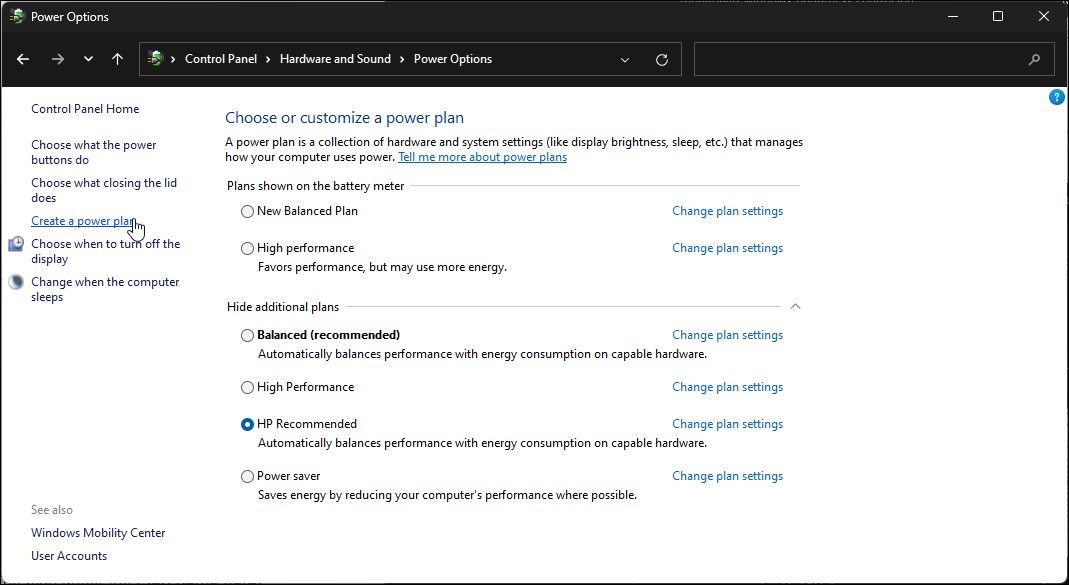
- Trong ngăn bên trái, bấm vào Tạo một kế hoạch điện.
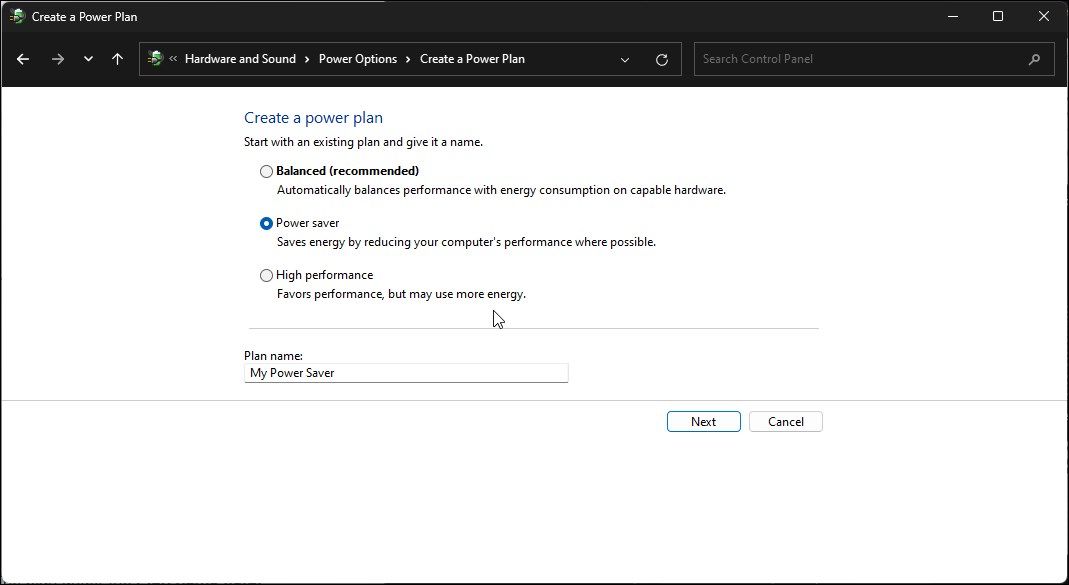
- Tiếp theo, chọn gói điện bạn muốn khôi phục và nhập tên cho gói trong phần trường tên kế hoạch.
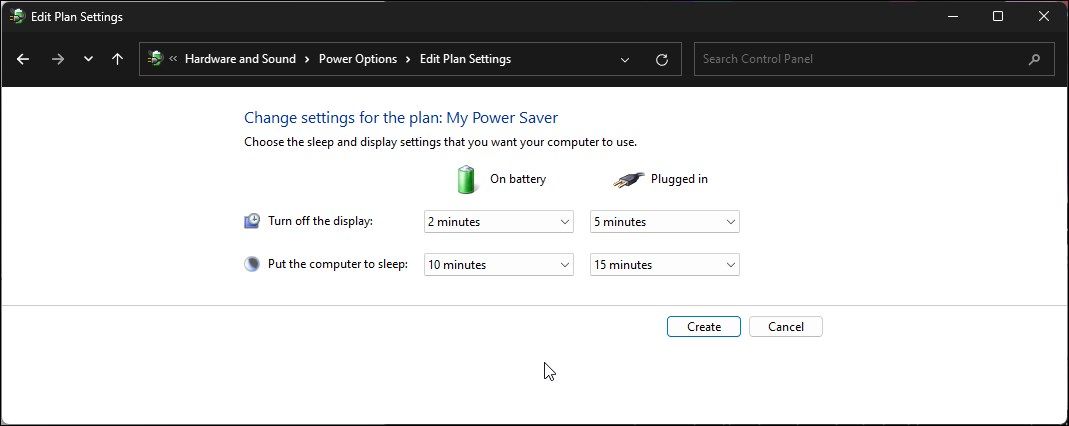
- Tiếp theo, định cấu hình cài đặt cho gói điện mới.
- Nhấp chuột Tạo nên.`


Gói điện tùy chỉnh mới của bạn sẽ xuất hiện trong Power Options. Để xóa gói điện, hãy bỏ chọn gói và nhấp vào Thay đổi kế hoạch cài đặt. Tiếp theo, bấm vào Xóa kế hoạch này và bấm vào ĐƯỢC RỒI.
Khôi phục các gói điện mặc định bị thiếu trên Windows
Các gói điện năng trên máy tính xách tay Windows của bạn giúp bạn quản lý cách thiết bị của mình sử dụng điện năng. Nếu bạn không nhìn thấy sơ đồ nguồn trên Windows, hãy thử đặt lại sơ đồ nguồn mặc định bằng PowerShell. Tương tự, bạn cũng có thể sử dụng PowerShell để sao chép và khôi phục các gói điện hiện có.
Điều đó nói rằng, việc không thấy gói năng lượng Ultimate Performance trong Power Options không phải là điều bất thường. Theo mặc định, nó chỉ khả dụng trên phần cứng Windows cao cấp và bị tắt để tránh hao pin. Nhưng bạn vẫn có thể kích hoạt nó bằng lệnh ghép ngắn PowerShell. Tuy nhiên, đối với hầu hết người dùng, gói năng lượng cân bằng mang đến sự cân bằng tuyệt vời giữa hiệu suất và thời lượng pin.