
Cách khởi chạy cơ sở dữ liệu PostgreSQL trên đám mây với AWS RDS
Không còn phải lo lắng về việc bảo trì cơ sở dữ liệu với dịch vụ đám mây của Amazon.

PostgreSQL (còn được gọi là Postgres) là một trong những hệ thống quản lý cơ sở dữ liệu được sử dụng rộng rãi nhất. Nhiều nhóm phát triển sử dụng nó làm cơ sở dữ liệu được lựa chọn khi lập kế hoạch phát triển ứng dụng.
Bạn có thể sử dụng bản cài đặt PostgreSQL cục bộ để phát triển, sau đó thiết lập phiên bản được lưu trữ trên đám mây để triển khai và sản xuất. Đây là lúc Amazon Relational Database Service (RDS) trút bỏ gánh nặng khỏi vai bạn.
Mục Lục
Amazon RDS là gì?
Relational Database Service (RDS) là một phần của Amazon Web Services (AWS). Nó cho phép tạo dễ dàng các cơ sở dữ liệu quan hệ được quản lý như MySQL, PostgreSQL và MariaDB trên đám mây Amazon.
Với Amazon RDS, bạn không phải lo lắng về việc quản lý phần cứng hoặc phần mềm để thiết lập cơ sở dữ liệu quan hệ cho ứng dụng của mình.
Cách tạo cơ sở dữ liệu PostgreSQL trong RDS
Quá trình tạo cơ sở dữ liệu RDS cũng dễ dàng như tạo các tài nguyên AWS khác, chẳng hạn như EC2. Điều kiện tiên quyết duy nhất bạn cần để tạo cơ sở dữ liệu trong RDS là tài khoản AWS đang hoạt động. Các bước sau đây là tất cả những gì bạn cần để tạo cơ sở dữ liệu PostgreSQL trong RDS.
- Tìm kiếm và Điều hướng đến bảng điều khiển dịch vụ RDS.
- bấm vào Tạo nên cơ sở dữ liệu nút để mở RDS Tạo trình hướng dẫn cơ sở dữ liệu.
- Điều đầu tiên cần làm trên màn hình này là chọn phương pháp tạo giữa tạo tiêu chuẩn hoặc Dễ dàng tạo. tạo tiêu chuẩn mang đến cho bạn sự linh hoạt để tự cấu hình cơ sở dữ liệu của mình. Dễ dàng tạo trình bày các tùy chọn cấu hình được đề xuất cho cơ sở dữ liệu của bạn với tùy chọn thay đổi một số trong số chúng trước hoặc sau khi tạo cơ sở dữ liệu.
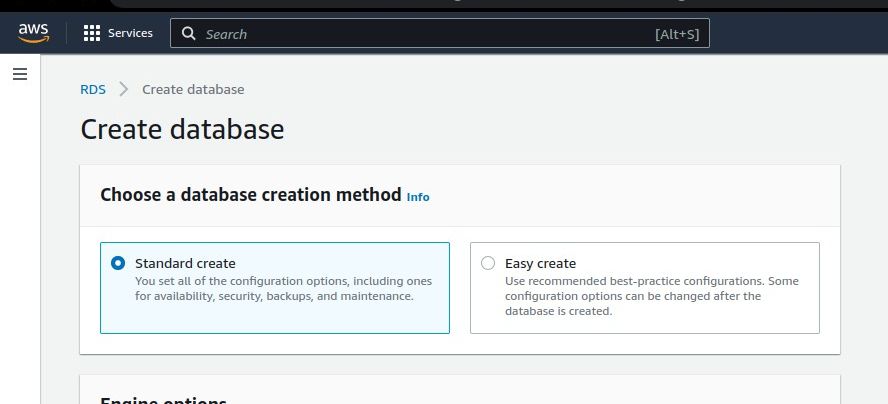
Các bước còn lại sử dụng tạo tiêu chuẩn quyền mua.
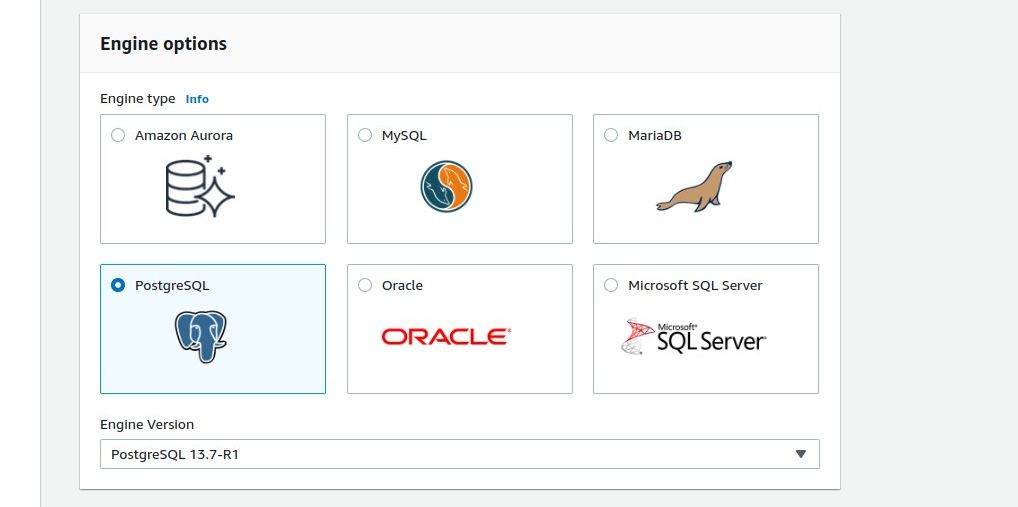
- Điều tiếp theo cần làm là chọn một công cụ cơ sở dữ liệu và phiên bản bạn muốn sử dụng. Lựa chọn PostgreSQL. Bạn có thể để phiên bản mặc định được chọn hoặc chọn một phiên bản cụ thể dựa trên nhu cầu của bạn.
- Bước tiếp theo là chọn một mẫu. Mẫu chỉ đơn giản là một bộ quy tắc mà RDS chạy ngầm sau để thiết lập cơ sở dữ liệu theo nhu cầu của bạn. Bạn nên sử dụng Sản xuất mẫu cho một bản phát hành ứng dụng đầy đủ.
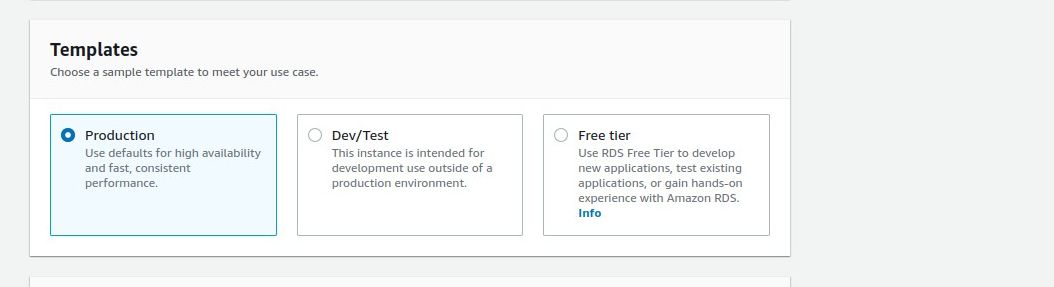
Luôn chọn một mẫu đáp ứng tốt nhất nhu cầu của bạn tại một thời điểm cụ thể. Điều này sẽ đảm bảo bạn không phải chịu các khoản phí AWS không cần thiết.
- Sau khi chọn một mẫu, bạn được yêu cầu thêm để chọn tùy chọn của mình cho mẫu đã chọn. Trong trường hợp mẫu Sản xuất, bạn có thể chọn loại khả dụng bạn muốn cho cơ sở dữ liệu.
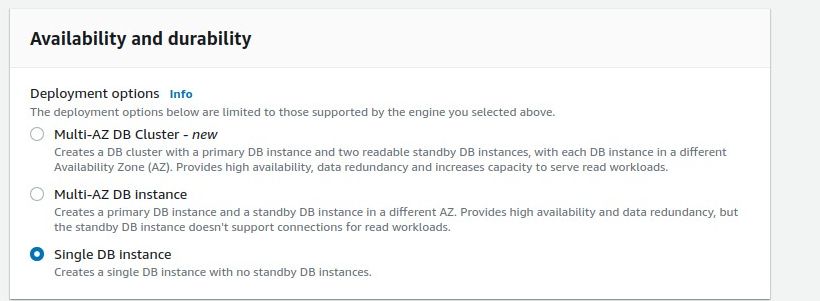
Một ứng dụng có tính sẵn sàng cao sẽ yêu cầu một Cụm DB Multi-AZ (Vùng khả dụng) hoặc Ví dụ để cho phép khả năng mở rộng và dự phòng, trong khi một Phiên bản DB đơn là ổn cho các ứng dụng quy mô nhỏ.
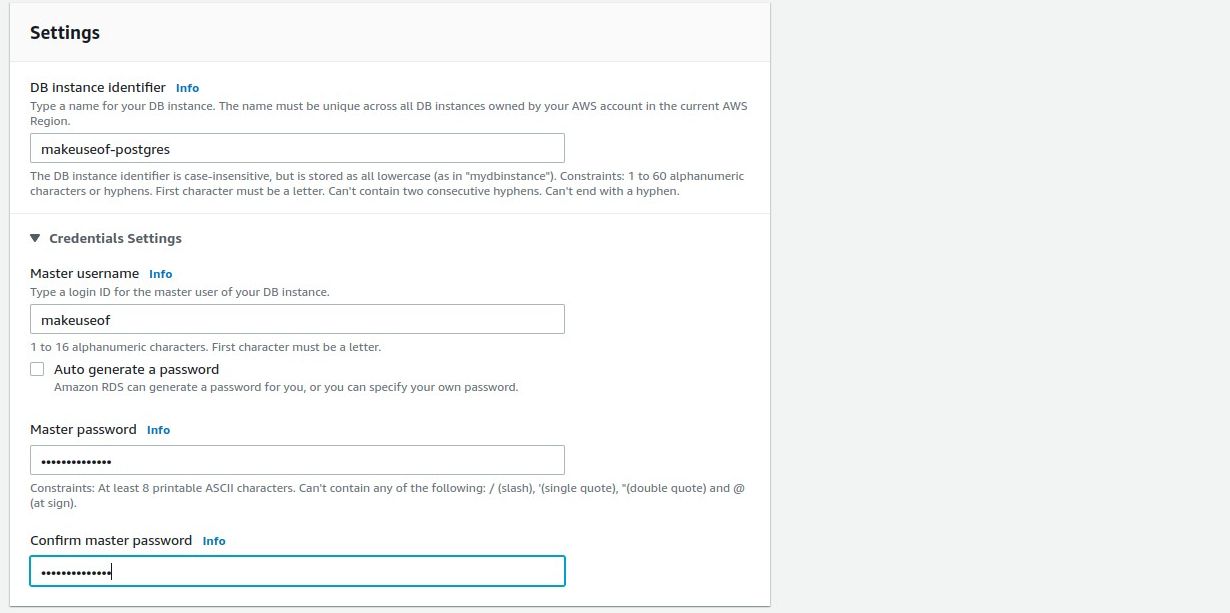
- Bây giờ, bạn được yêu cầu đặt mã định danh cơ sở dữ liệu RDS ưa thích và thông tin đăng nhập xác thực. Bạn sẽ sử dụng các thông tin đăng nhập này trong ứng dụng của mình để truy cập và kết nối với cơ sở dữ liệu.
- Hai phần tiếp theo là cấu hình phiên bản và Kho nơi bạn chọn cấu hình phần cứng cho cơ sở dữ liệu của mình. Bạn có thể để các cấu hình này theo khuyến nghị theo mặc định hoặc sửa đổi các tùy chọn dựa trên yêu cầu của bạn.
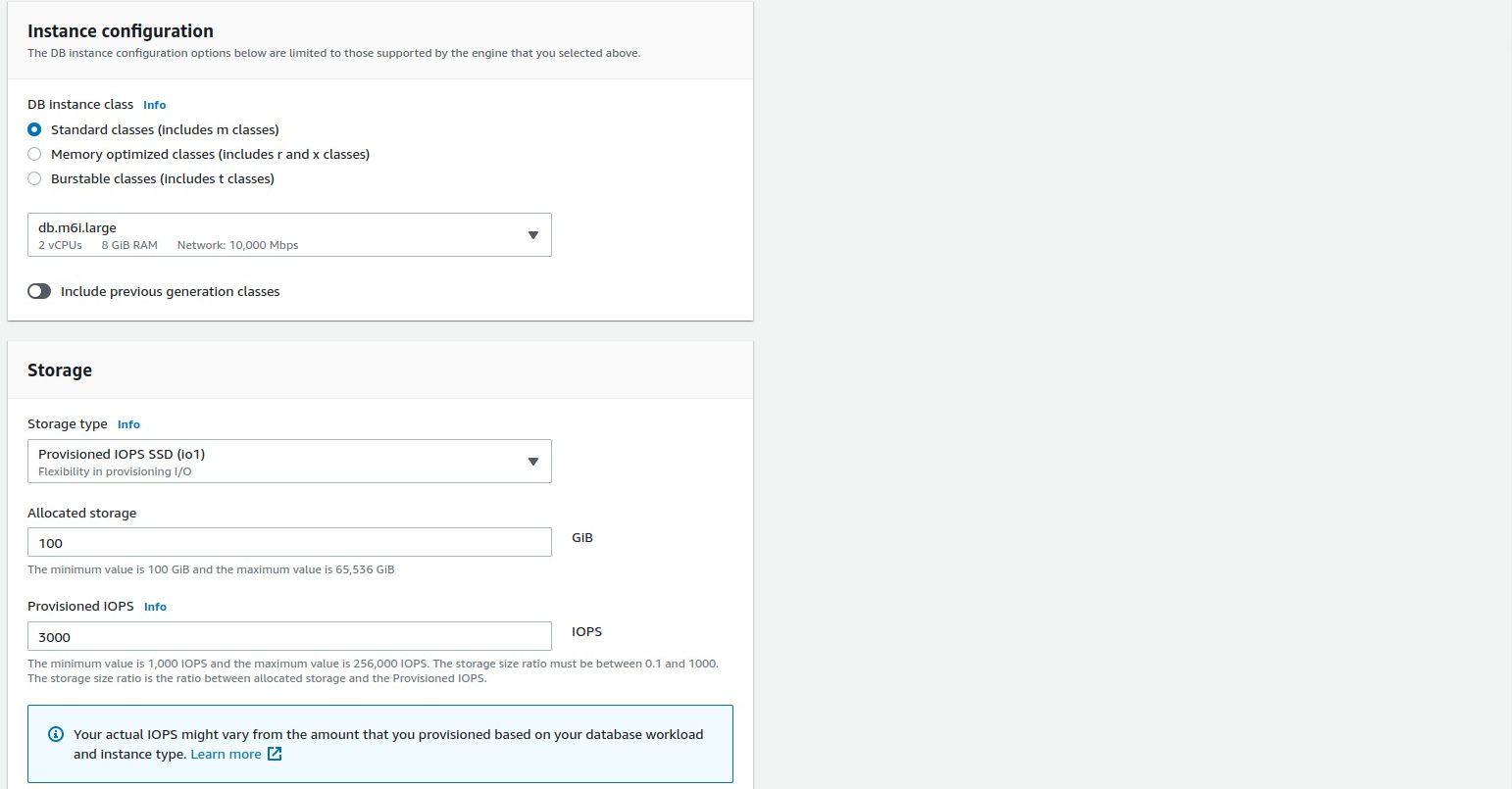
Trong trường hợp bạn không chắc chắn về yêu cầu kích thước bộ nhớ của mình, bạn có thể chọn kích thước nhỏ để bắt đầu. Nếu bạn kích hoạt Tự động thay đổi dung lượng lưu trữ tùy chọn, RDS sẽ tăng dung lượng lưu trữ của bạn khi đạt đến ngưỡng.
- bên trong kết nối phần, bạn có tùy chọn kết nối cơ sở dữ liệu của mình với tài nguyên EC2 hay không. Bạn chỉ nên chọn kết nối nếu máy chủ ứng dụng của bạn đang chạy trong EC2 hoặc nếu bạn định lưu trữ máy chủ của mình bằng EC2.
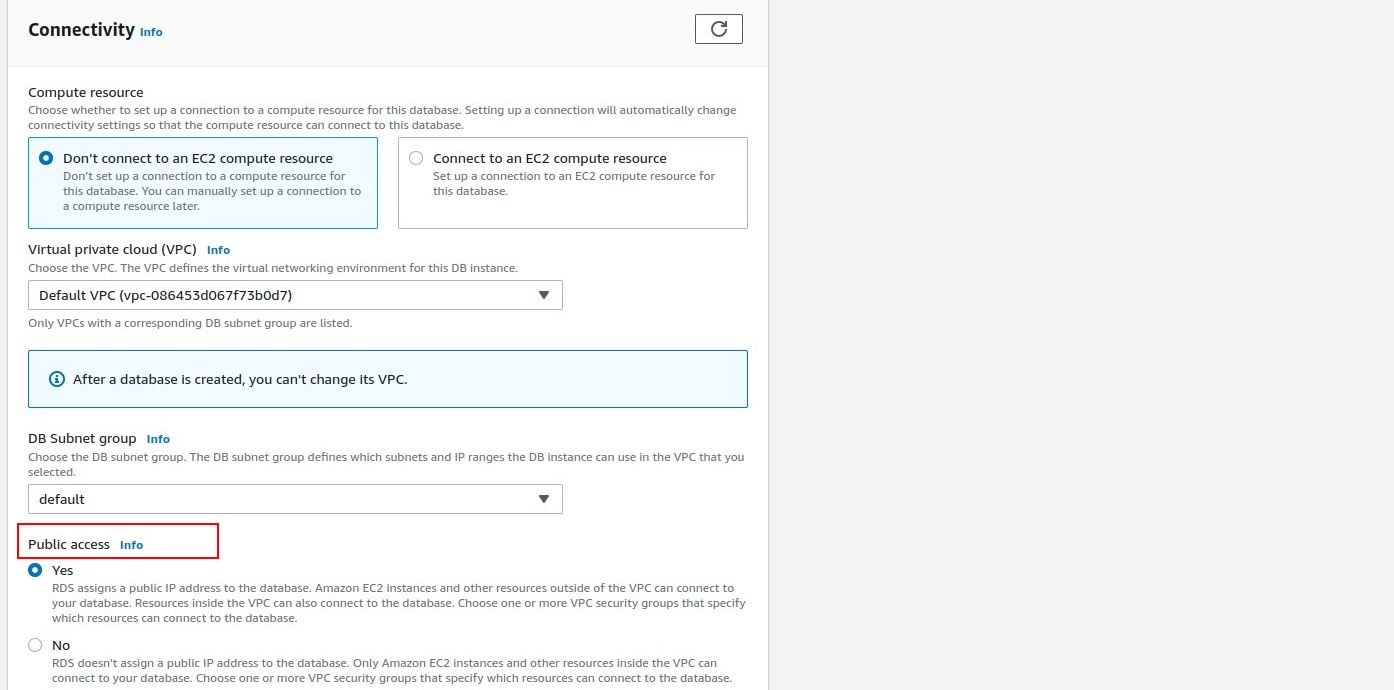
bạn có thể rời khỏi VPC và vùng khả dụng cài đặt làm mặc định hoặc chọn tùy chọn nếu bạn có.
Máy chủ ứng dụng của bạn có thể không chạy trên bất kỳ dịch vụ nào của AWS như EC2 hoặc Elastic BeanStalk. Trong trường hợp đó, bạn nên cho phép truy cập công khai trong phần kết nối để điểm cuối kết nối của bạn sẽ hoạt động từ các nguồn bên ngoài.
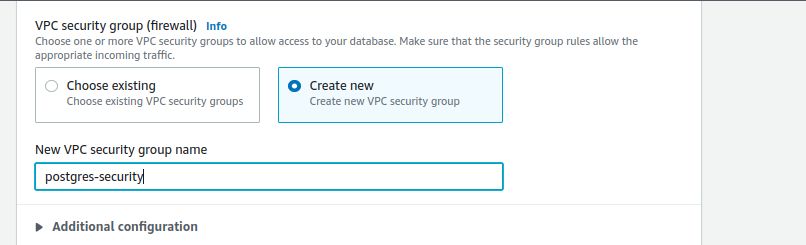
- bên trong Nhóm bảo mật VPC (tường lửa) của phần kết nối, hãy chọn tùy chọn để tạo một nhóm bảo mật VPC mới và đặt tên cho nó. Điều này cho phép kết nối với cơ sở dữ liệu từ một nguồn bên ngoài AWS (ví dụ: ứng dụng của bạn).
- bạn có thể rời khỏi xác thực cơ sở dữ liệu làm mặc định (Xác thực mật khẩu) vì bạn đã đặt tên người dùng và mật khẩu trước đó trong bước 7. Giám sát là nơi bạn định cấu hình thông tin chi tiết về hiệu suất và khoảng thời gian bạn muốn thông tin chi tiết khả dụng. Bạn có thể để mặc định hoặc cấu hình nó dựa trên yêu cầu của bạn.
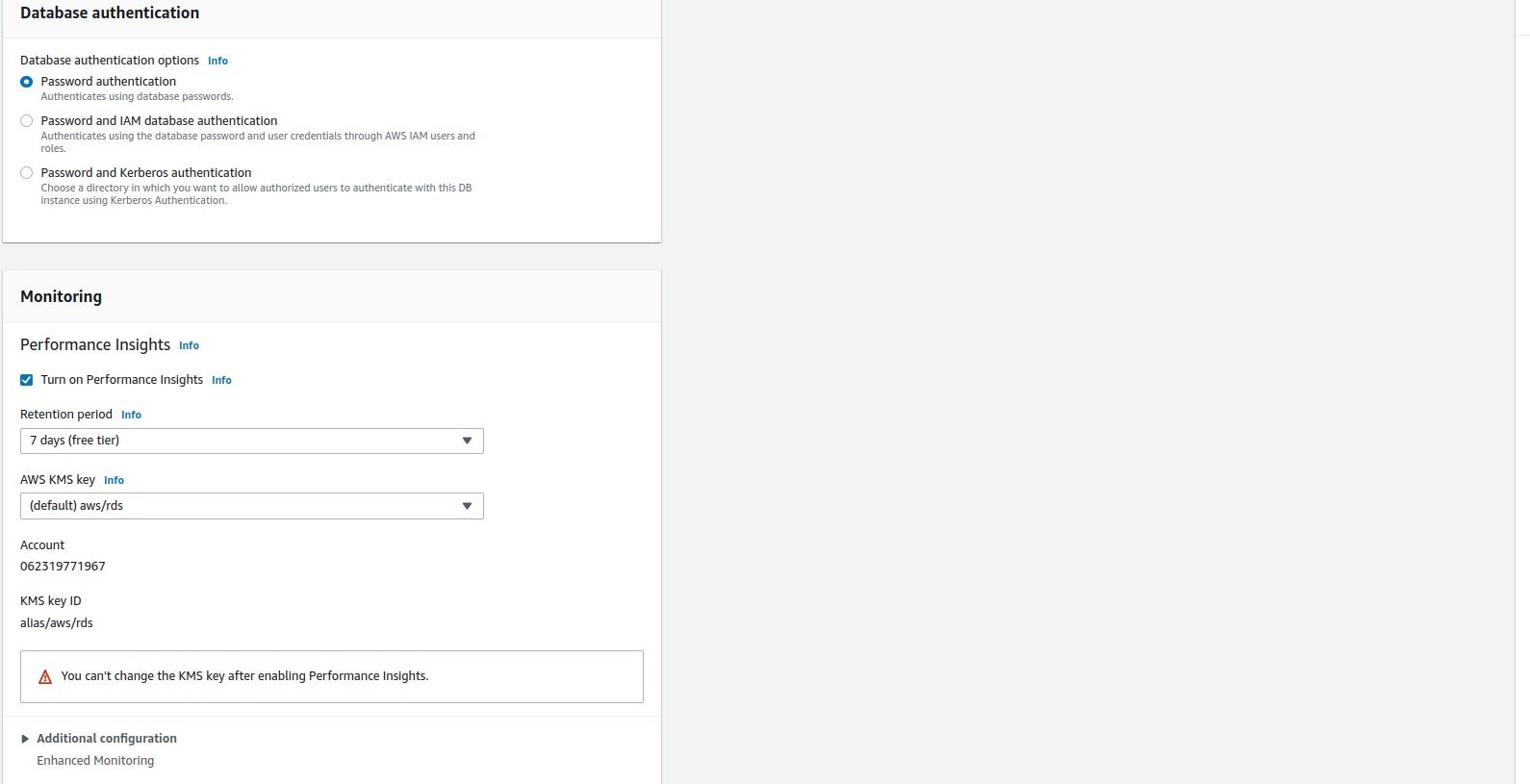
- Phần cuối cùng là Cấu hình nâng cao cài đặt nơi bạn có thể chọn một số tùy chọn bổ sung cho cơ sở dữ liệu của mình. Bạn có thể không cần thực hiện bất kỳ cấu hình nào ở đây, nhưng nếu cơ sở dữ liệu của bạn yêu cầu mã hóa, tự động sao lưu hoặc nhật ký Amazon CloudWatch, thì bạn có thể thêm một số cấu hình ở đây.
- Sau khi hoàn thành tất cả các bước trước đó, hãy nhấp vào Tạo nên cơ sở dữ liệu và đợi cho đến khi quá trình tạo cơ sở dữ liệu hoàn tất (sau khi trạng thái trên bảng điều khiển thay đổi từ Tạo đến Có sẵn).


Kết nối với Cơ sở dữ liệu RDS PostgreSQL
Kết nối với PostgreSQL bằng các công nghệ web như Node.js rất dễ dàng và bạn cũng có thể kết nối với công cụ GUI của PostgreSQL PGAdmin4. Để kiểm tra phiên bản RDS PostgreSQL mới được tạo bằng kết nối, phần này sử dụng PGAdmin4 để kết nối với cơ sở dữ liệu. Làm theo các bước dưới đây để kiểm tra kết nối cơ sở dữ liệu.
- Đăng nhập vào PGAdmin4 và đăng ký một máy chủ mới.
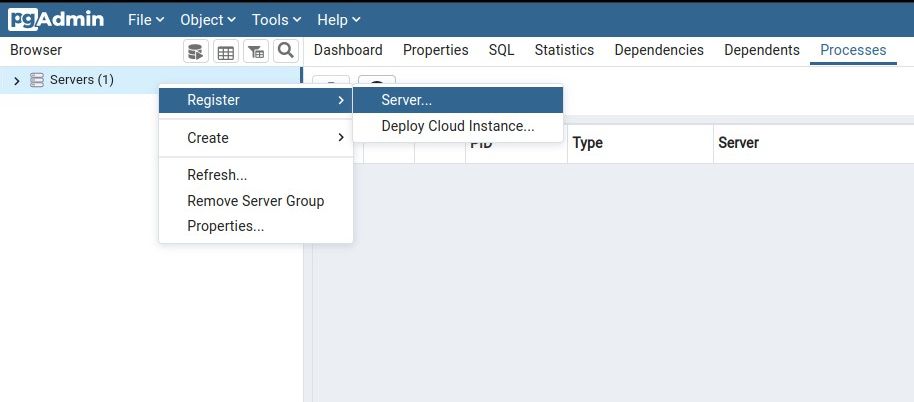
- Đặt tên cho máy chủ và điều hướng đến tab kết nối. Đây là nơi bạn cần URL điểm cuối và cổng của phiên bản PostgreSQL. Bạn cũng sẽ cần thông tin đăng nhập xác thực mà bạn đã định cấu hình khi tạo cơ sở dữ liệu.
- Điều hướng đến bảng điều khiển RDS của bạn và mở thuộc tính phiên bản cơ sở dữ liệu bằng cách nhấp vào tên cơ sở dữ liệu. Màn hình hiển thị cho thấy Kết nối & Bảo mật thuộc tính của cơ sở dữ liệu RDS của bạn.
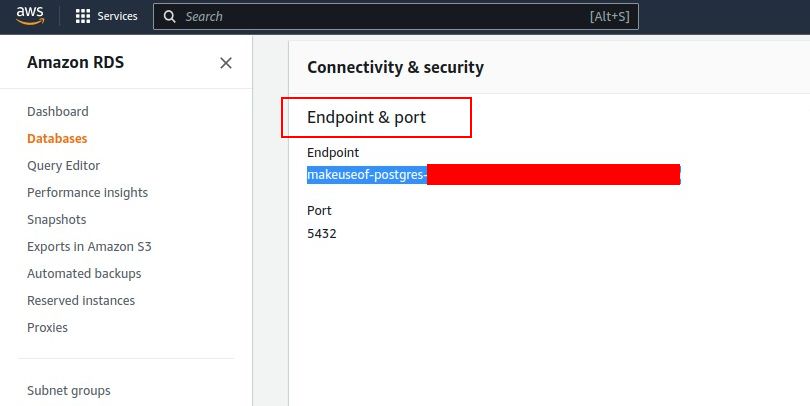
Sao chép điểm cuối chuỗi và dán nó vào Tên máy chủ/Địa chỉ trường trong PGAdmin4. Sau đó nhập giá trị 5432 trong lĩnh vực cảng. Các cơ sở dữ liệu bảo trì là cơ sở dữ liệu ban đầu mà PgAdmin kết nối đến (theo mặc định, giá trị cần đặt ở đây là postgres).
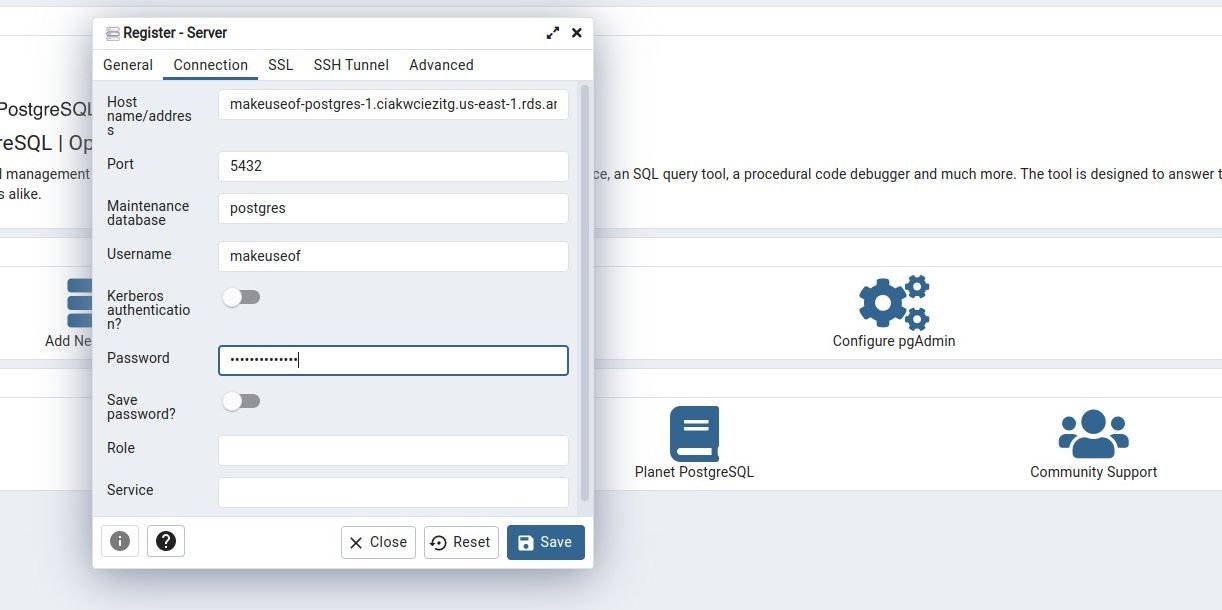
Điền thông tin đăng nhập xác thực cơ sở dữ liệu của bạn (tên người dùng và mật khẩu) và để mọi cài đặt khác làm mặc định.
- Trước khi lưu, bạn phải chỉnh sửa cài đặt nhóm bảo mật VPC cho cơ sở dữ liệu của mình để cho phép tất cả các loại lưu lượng truy cập từ địa chỉ IP của bạn. Để làm điều này, điều hướng trở lại Kết nối & Bảo mật thuộc tính của cơ sở dữ liệu RDS của bạn, sau đó bấm vào nhóm bảo mật để xem cấu hình của nó.
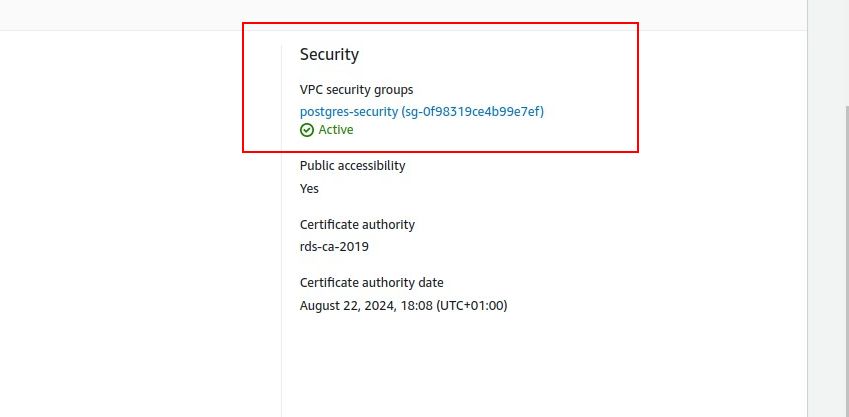
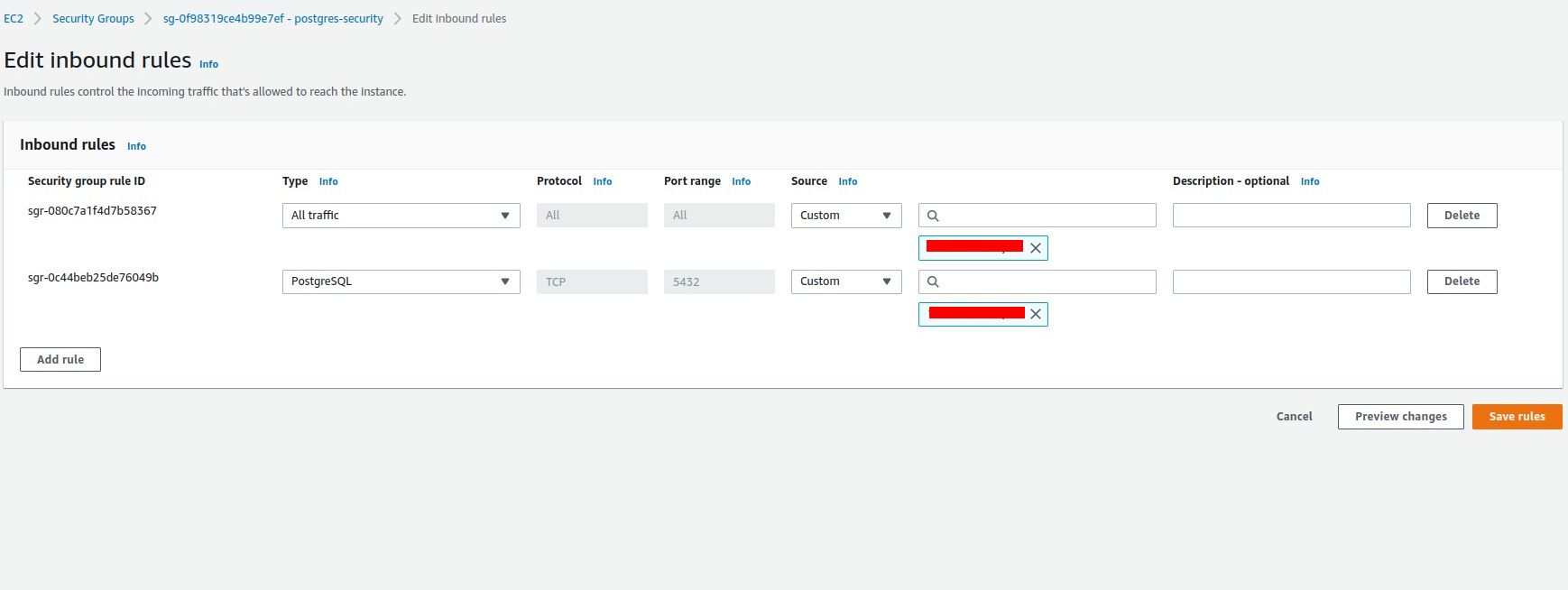
đi đến luật nội bộ tab và nhấp vào Chỉnh sửa quy tắc gửi đến. Trên màn hình hiện ra, thêm một quy tắc mới cho phép tất cả lưu lượng truy cập và chọn IP của tôi bên trong nguồn. Điều này đảm bảo rằng RDS sẽ chỉ cho phép các kết nối từ máy tính của bạn. Bạn luôn có thể thêm một địa chỉ IP mới trong trường hợp bạn chuyển đổi máy tính hoặc triển khai ứng dụng của mình trên một máy tính khác.
- Quay lại PGAdmin4, sau đó nhấp vào tiết kiệm và đợi trong khi nó cố gắng thiết lập kết nối với cơ sở dữ liệu. Kết nối thành công sẽ thêm cơ sở dữ liệu của bạn vào danh sách máy chủ của PgAdmin như hình bên dưới:
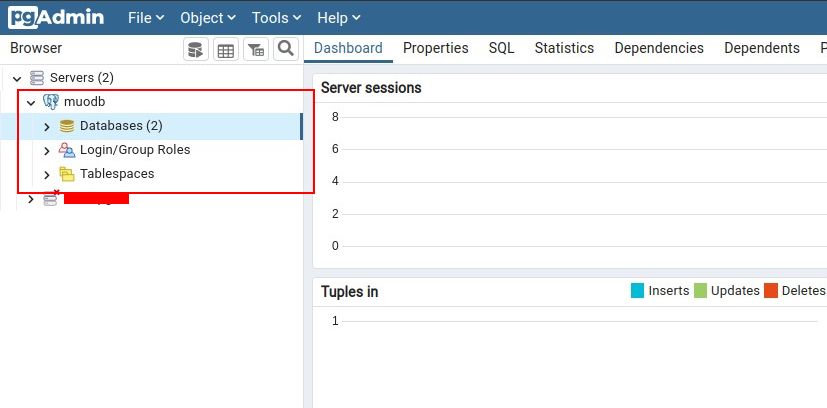


Sau khi PgAdmin đã kết nối với cơ sở dữ liệu, bạn có thể chạy các truy vấn và làm bất cứ điều gì bạn muốn với cơ sở dữ liệu.
Khởi chạy và kết nối với cơ sở dữ liệu với RDS
Amazon RDS có nhiều loại cơ sở dữ liệu quan hệ mà bạn có thể sử dụng cho mọi loại ứng dụng tùy theo nhu cầu của mình. PostgreSQL là lựa chọn đầu tiên tuyệt vời, nhưng RDS cho phép bạn tạo và quản lý cơ sở dữ liệu bằng nhiều công cụ khác.
Bạn có thể sử dụng PGAdmin4 để kết nối và quản lý cơ sở dữ liệu của mình. Bạn cũng có thể kết nối trực tiếp với cơ sở dữ liệu RDS của mình từ một ứng dụng bằng cách sử dụng các chi tiết kết nối tương tự.