
Cách khắc phục Windows Update tự động thay thế trình điều khiển đồ họa AMD của bạn
Phiên bản AMD Software Adrenaline trên Windows cho phép bạn quản lý cạc đồ họa AMD, số liệu thống kê trò chơi, thực hiện cập nhật trình điều khiển, v.v. Đôi khi, sau khi cập nhật, nó có thể không khởi chạy được với lỗi Bản cập nhật Windows đã thay thế trình điều khiển đồ họa AMD của bạn.
Toàn bộ lỗi đọc bản cập nhật Windows có thể đã tự động thay thế trình điều khiển đồ họa AMD của bạn. Lỗi này là do xung đột giữa trình điều khiển AMD Software Adrenaline Edition và trình điều khiển đồ họa AMD UWP do Windows cài đặt.
Để khắc phục sự cố, bạn cần ngăn Windows tự động cài đặt trình điều khiển AMD Radeon và thực hiện cài đặt lại thủ công. Đây là cách để làm điều đó.
Mục Lục
Tại sao Windows tự động thay thế trình điều khiển đồ họa AMD của bạn?
Theo mặc định, hệ điều hành Windows sẽ cài đặt Bộ điều hợp hiển thị cơ bản của Microsoft trong quá trình thiết lập ban đầu. Nó cung cấp các khả năng đồ họa hiển thị để bạn có thể thiết lập máy tính mới của mình và cài đặt các trình điều khiển cần thiết.
Trình điều khiển hiển thị cơ bản này cho phép bạn định cấu hình đồ họa rời của mình với các trình điều khiển mới nhất bằng Phần mềm AMD. Nó cũng hoạt động như một bản sao lưu khi trình điều khiển GPU rời của bạn bị lỗi gây ra sự cố màn hình đen trên Windows.
Tuy nhiên, lỗi này xảy ra khi các bản cập nhật Windows cài đặt trình điều khiển UWP (Nền tảng Windows phổ quát) cho GPU AMD Radeon của bạn. Vì hai phiên bản của cùng một trình điều khiển được cài đặt nên khi bạn cố mở ứng dụng AMD Software Adrenaline Edition, nó sẽ gây ra lỗi.
AMD đã giải quyết vấn đề này và đưa ra cách khắc phục nhanh chóng. Để khắc phục lỗi, bạn cần ngăn Windows tự động cài đặt trình điều khiển đồ họa AMD. Sau đó, cài đặt lại trình điều khiển đồ họa AMD bằng phần mềm AMD.
1. Quay lại Trình điều khiển đồ họa AMD
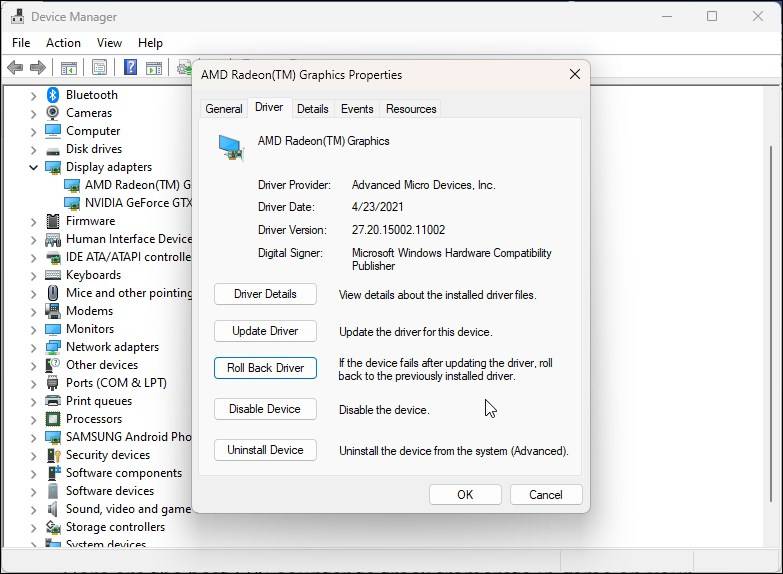
Một cách dễ dàng để khắc phục Windows thay thế lỗi đồ họa AMD của bạn là khôi phục trình điều khiển đồ họa AMD. Khôi phục trình điều khiển sẽ xóa trình điều khiển hiện tại và cài đặt lại phiên bản trước đó được lưu trên máy tính của bạn. May mắn thay, bạn có thể khôi phục trình điều khiển thiết bị bằng Trình quản lý thiết bị Windows.
Trong Trình quản lý thiết bị, hãy tìm và mở rộng Bộ điều hợp hiển thị phần. Tại đây, chọn Đồ họa AMD Radeon (TM) thiết bị và thực hiện khôi phục trình điều khiển. Sau khi hoàn tất, hãy khởi động lại máy tính của bạn và kiểm tra mọi cải tiến. Nếu Quay lại trình điều khiển bị mờ đi, bạn không thể thực hiện khôi phục cho thiết bị đã chọn.
Sau khi lỗi được giải quyết, bạn cần ngăn Windows tự động tải xuống trình điều khiển AMD. Nếu không, bạn có thể sẽ gặp lỗi tương tự sau mỗi lần cập nhật Windows.
Bạn có thể dừng cập nhật trình điều khiển tự động trên Windows bằng cài đặt cài đặt thiết bị, Trình chỉnh sửa chính sách nhómvà Sổ đăng ký Windows. Khi tắt cài đặt cài đặt thiết bị để tải xuống trình điều khiển tự động, Windows sẽ không tự động tải xuống và cài đặt trình điều khiển đồ họa AMD.
2. Sửa chữa và cài đặt lại Trình điều khiển phần mềm AMD

Bạn có thể cài đặt lại trình điều khiển Phần mềm AMD bằng trình điều khiển hiện có. Điều này có thể khắc phục sự cố tạm thời với trình điều khiển gây ra xung đột. Làm theo các bước sau để sửa chữa và cài đặt lại trình điều khiển đồ họa AMD:
- Nhấn Thắng + E để mở File Explorer và điều hướng đến vị trí sau:
C:AMDRadeonInstallerRadeonInstallerRadeon_Folder_with_verison_name - Tiếp theo, nhấp đúp chuột để chạy Cài đặt.exe tài liệu.
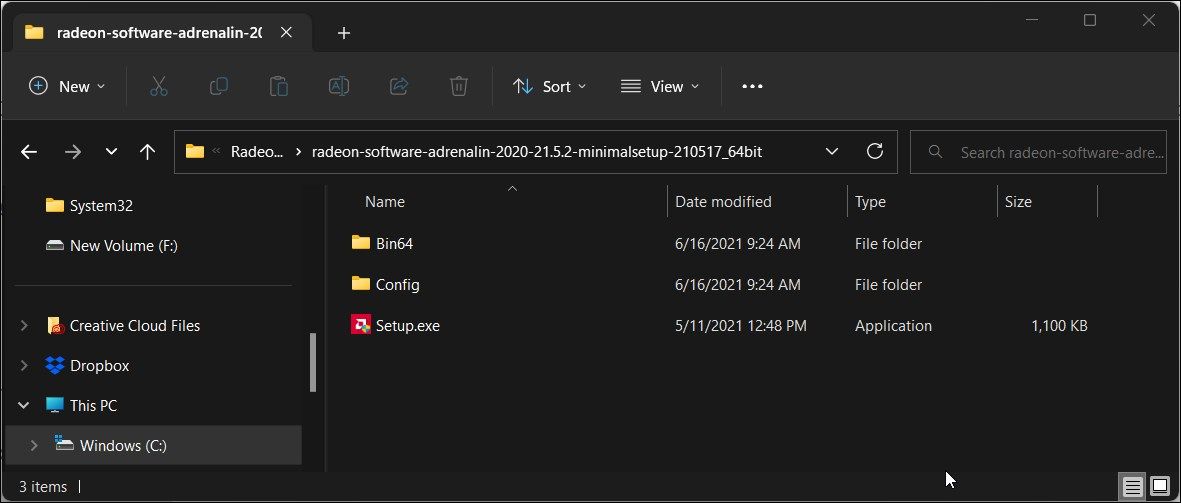
- bên trong Trình cài đặt phần mềm AMD Radeon hộp thoại, chọn phiên bản trình điều khiển để cài đặt.
- Nhấp chuột Cài đặt và đợi driver cài đặt.

Nếu bạn gặp phải lỗi AMD 195, hãy tạm thời tắt Tường lửa của Bộ bảo vệ Windows và Bảo vệ mối đe dọa theo thời gian thực và thử lại.
3. Cài đặt lại AMDSoftware Graphics Driver

Nếu sự cố vẫn tiếp diễn, hãy thử gỡ bỏ và cài đặt lại trình điều khiển đồ họa Phần mềm AMD. Sau khi gỡ cài đặt, bạn có thể tải xuống trình điều khiển mới nhất bằng Phần mềm AMD.
Để gỡ cài đặt trình điều khiển đồ họa AMD:
- Nhấn Thắng + tôi mở Cài đặt.
- Mở ứng dụng tab và nhấp vào Ứng dụng đã cài đặt.
- Tiếp theo, tìm kiếm Phần mềm AMD.
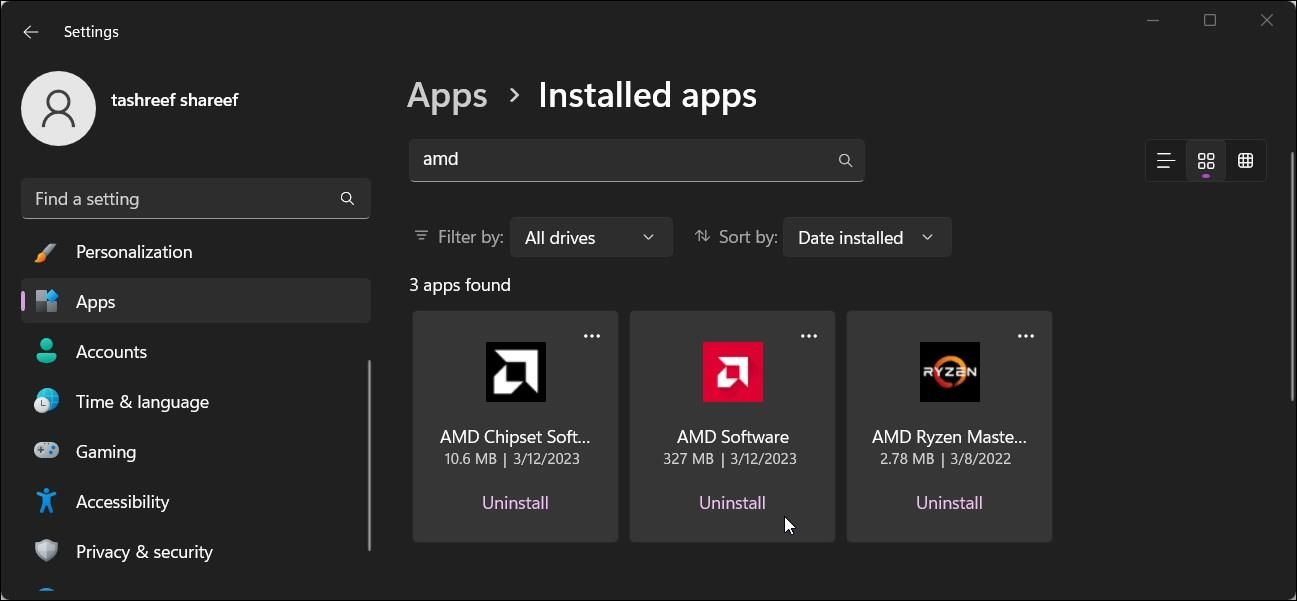
- Nhấp chuột Gỡ cài đặt và sau đó Gỡ cài đặt một lần nữa để xác nhận hành động.
- Lựa chọn Đồ họa AMD Radeon và bấm vào Gỡ cài đặt.

Phần mềm AMD sẽ bắt đầu gỡ bỏ trình điều khiển khỏi máy tính của bạn. Quá trình này có thể mất một chút thời gian và màn hình hoặc màn hình của bạn có thể nhấp nháy trong quá trình này. Nếu có, đừng băn khoăn; chỉ là Windows đã quen với những thay đổi đối với trình điều khiển hiển thị của bạn.
Sau khi hoàn thành, bấm vào Hoàn thành và khởi động lại PC của bạn.
Khi bạn gỡ cài đặt trình điều khiển hiển thị, màn hình phụ của bạn có thể ngừng hoạt động. Điều này sẽ xảy ra nếu cáp HDMI của màn hình được kết nối trực tiếp với cổng trên thiết bị đồ họa chuyên dụng của bạn. Màn hình phụ của bạn sẽ hoạt động trở lại khi bạn cài đặt lại trình điều khiển đồ họa.
Sau khi khởi động lại, bạn có thể cập nhật trình điều khiển đồ họa AMD Radeon của mình bằng Phần mềm AMD. Cài đặt trình điều khiển và khởi động lại PC của bạn để xem lỗi đã được khắc phục chưa.
4. Sử dụng Điểm khôi phục hệ thống
Điểm khôi phục giúp bạn khôi phục máy tính của mình khi bản cập nhật Windows hoặc cài đặt trình điều khiển không hợp lệ khiến hệ thống gặp trục trặc. Bạn có thể sử dụng điểm khôi phục để hoàn tác các thay đổi mà không ảnh hưởng đến dữ liệu và tệp của mình.
Thật không may, việc sử dụng điểm Khôi phục Hệ thống yêu cầu bạn phải thực hiện một điểm trong quá khứ. Nếu bạn chưa thực hiện, bây giờ là thời điểm tốt để tập thói quen tạo chúng. Kiểm tra cách tạo điểm Khôi phục Hệ thống trên Windows để biết thêm thông tin.
Để hoàn tác các thay đổi gần đây bằng điểm khôi phục:
- Nhấn Thắng + R mở Chạy.
- Kiểu rstrui.exe và bấm vào ĐƯỢC RỒI.
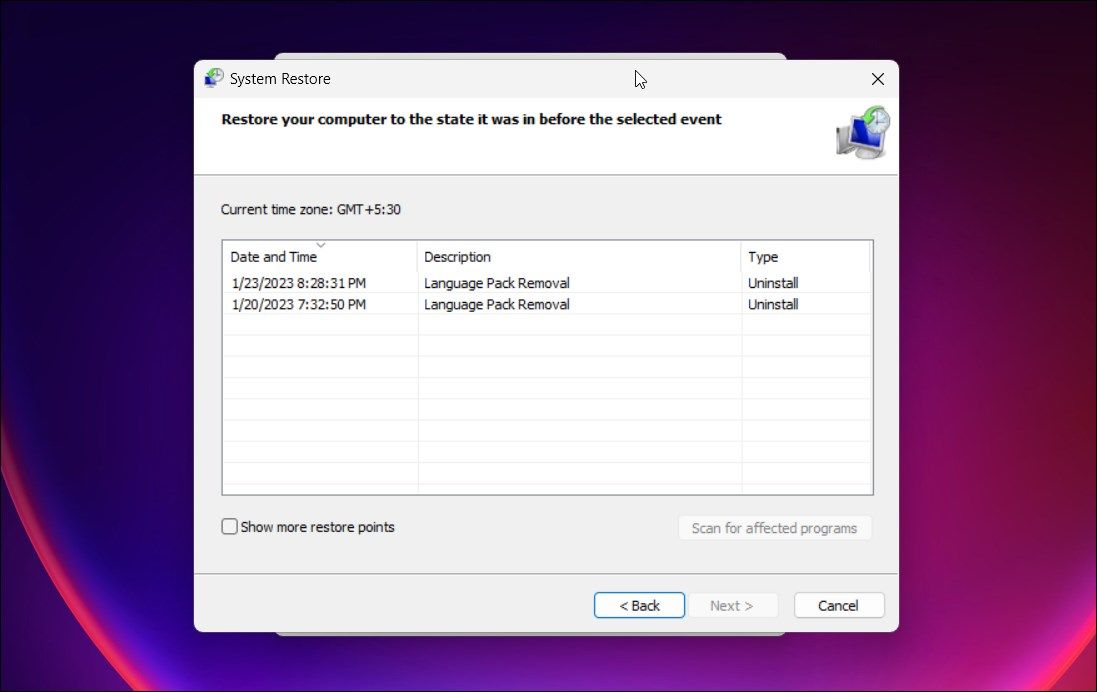
- bên trong Khôi phục hệ thống hộp thoại, chọn Khuyến khích khôi phục lựa chọn. Nếu không, hãy chọn Chọn một điểm khôi phục khác lựa chọn.
- Chọn một điểm khôi phục và bấm vào Kế tiếp.
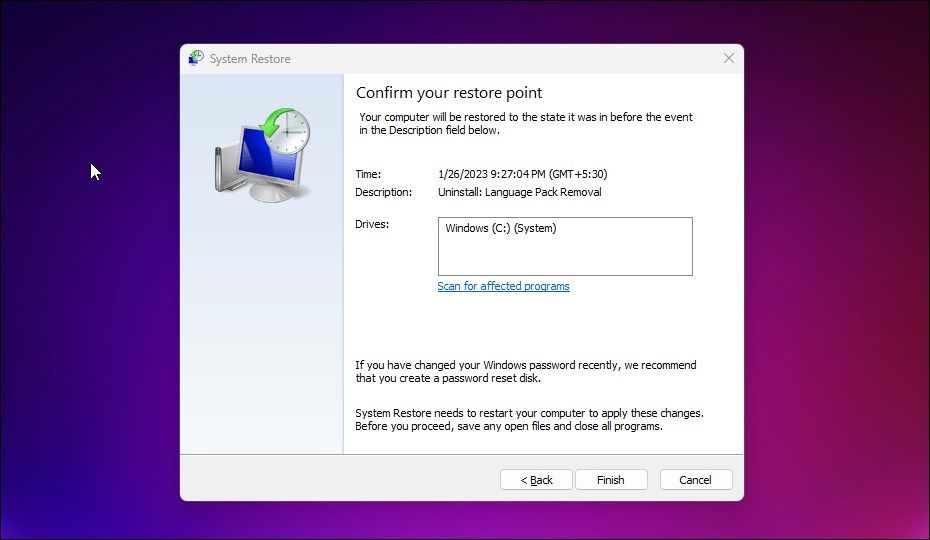
- Đọc mô tả và nhấp vào Hoàn thành.
- Khôi phục Hệ thống sẽ khởi động lại và khôi phục PC của bạn về trạng thái trước ngày của điểm khôi phục đã chọn.


Sửa lỗi Windows Update có thể đã tự động thay thế trình điều khiển AMD của bạn
Lỗi này xảy ra nếu nhiều phiên bản của cùng một trình điều khiển đồ họa AMD Radeon được cài đặt trên máy tính của bạn. Để khắc phục sự cố, hãy thực hiện khôi phục trình điều khiển cho đồ họa AMD Radeon của bạn trong Trình quản lý thiết bị. Sau khi hoàn tất, hãy thay đổi cài đặt cài đặt thiết bị để ngăn Windows tự động cài đặt trình điều khiển OEM cho GPU của bạn.