
Cách khắc phục sự cố “Lỗi khi mở thiết bị âm thanh” của Audacity trong Windows 10 & 11
Audacity thường là phần mềm tuyệt vời để chỉnh sửa âm thanh. Tuy nhiên, không quá tuyệt vời khi xảy ra lỗi “lỗi khi mở thiết bị âm thanh”. Một số người dùng thấy thông báo lỗi đó khi họ chọn ghi hoặc phát trong Audacity.
Audacity không được sử dụng nhiều khi bạn không thể ghi hoặc phát nhạc bằng phần mềm do sự cố “lỗi khi mở thiết bị âm thanh”. Có nhiều cách bạn có thể giải quyết một cách khả thi lỗi ghi/phát lại Audacity đó trong Windows. Đây là cách bạn có thể khắc phục sự cố “lỗi khi mở thiết bị âm thanh”.
Mục Lục
1. Kích hoạt ứng dụng máy tính để bàn để truy cập micrô
Bạn không thể ghi âm bằng Audacity nếu quyền truy cập micrô cho ứng dụng đó bị tắt. Vì vậy, điều đầu tiên bạn nên kiểm tra là cài đặt quyền truy cập micrô trong Windows. Kiểm tra xem micrô đã được bật cho Audacity như thế này chưa:
- Kích hoạt menu Start của Windows và nhấp vào nút Cài đặt nút hoặc phím tắt được ghim.
- Tiếp theo, nhấp vào một Sự riêng tư tab hoặc danh mục trong cửa sổ Cài đặt.
- chọn Quyền của ứng dụng micrô lựa chọn.
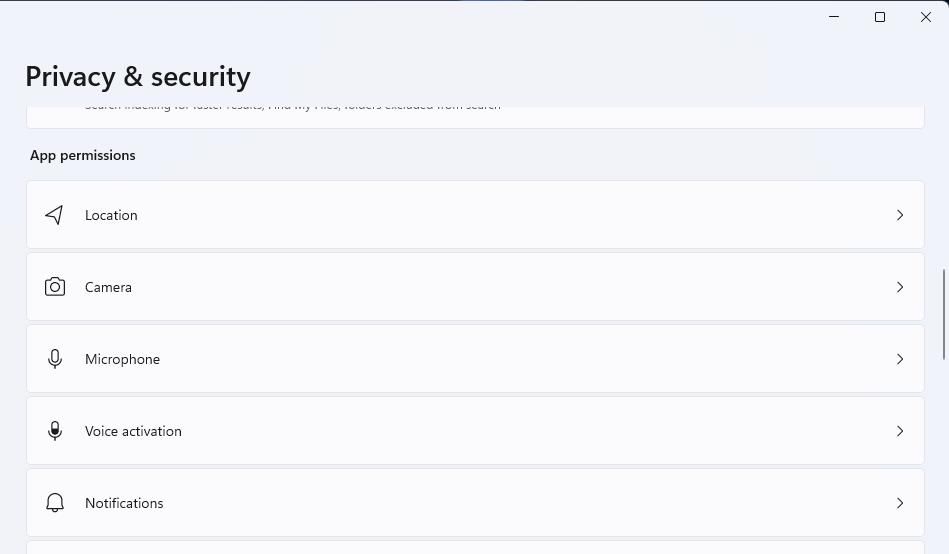
- chuyển đổi trên Truy cập micrô tùy chọn nếu bạn thấy cài đặt đó bị tắt.
- Cuộn xuống Audacity trên danh sách ứng dụng bên dưới Truy cập micrô lựa chọn.
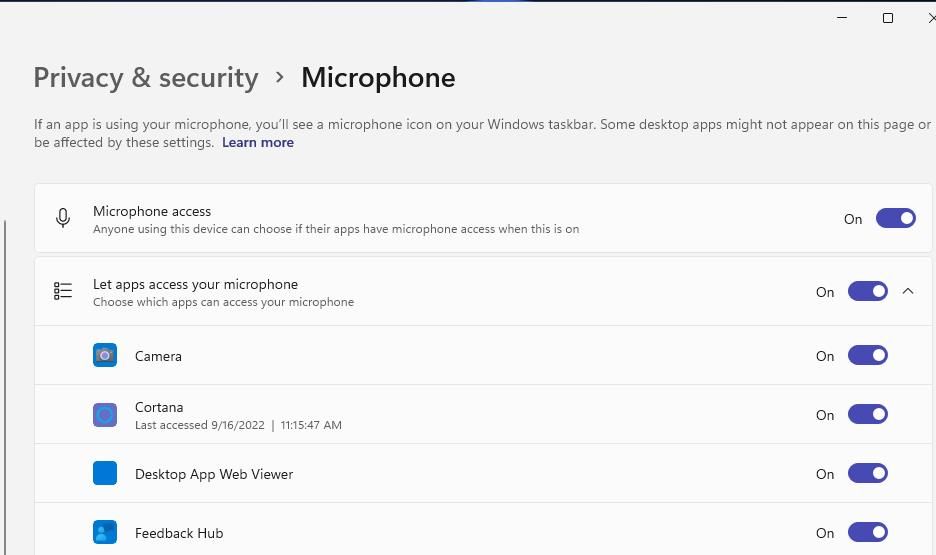
- Nhấp vào công tắc bật/tắt của Audacity nếu công tắc này đang tắt để bật quyền truy cập micrô cho ứng dụng đó.


2. Kiểm tra các thiết bị âm thanh đã được bật chưa
Sự cố “Lỗi khi mở thiết bị âm thanh” có thể phát sinh do thiết bị phát lại hoặc ghi âm bị tắt. Vì vậy, hãy đảm bảo rằng các thiết bị bạn đang cố gắng sử dụng với Audacity được kích hoạt đầy đủ và được đặt thành mặc định. Đây là cách bạn có thể kiểm tra các thiết bị âm thanh của mình đã được bật trong Windows chưa:
- Mở Run với nó Thắng + R đường tắt.
- Sau đó nhập mmsys.cpl bên trong hộp lệnh của Run.
- Lựa chọn ĐƯỢC RỒI để hiển thị cửa sổ Âm thanh.
- Nếu phát lại hiển thị một thiết bị ngoại vi mà bạn đang cố gắng sử dụng trong Audacity đã bị tắt, nhấp chuột phải vào thiết bị đó và chọn Cho phép.
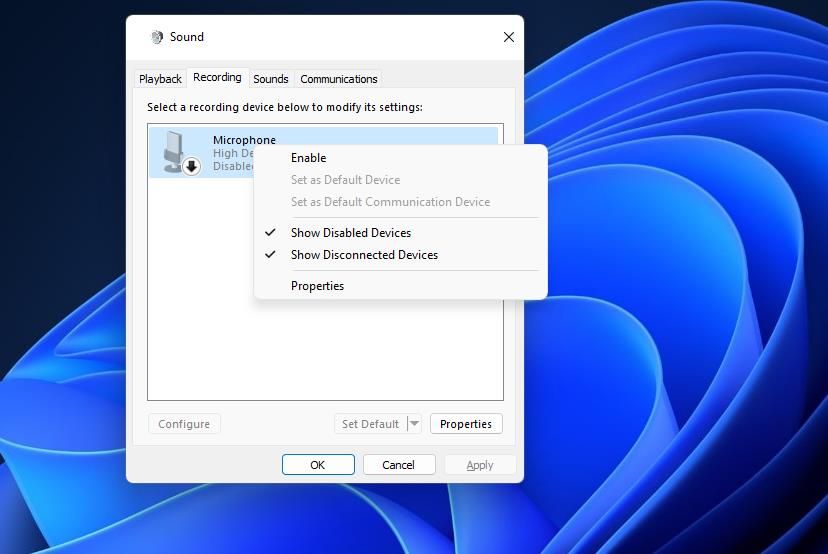
- Nhấp chuột ghi âm để chuyển sang tab đó.
- Nhấp chuột phải vào thiết bị ghi đầu vào mà bạn muốn sử dụng và chọn Cho phép nếu bị vô hiệu hóa.
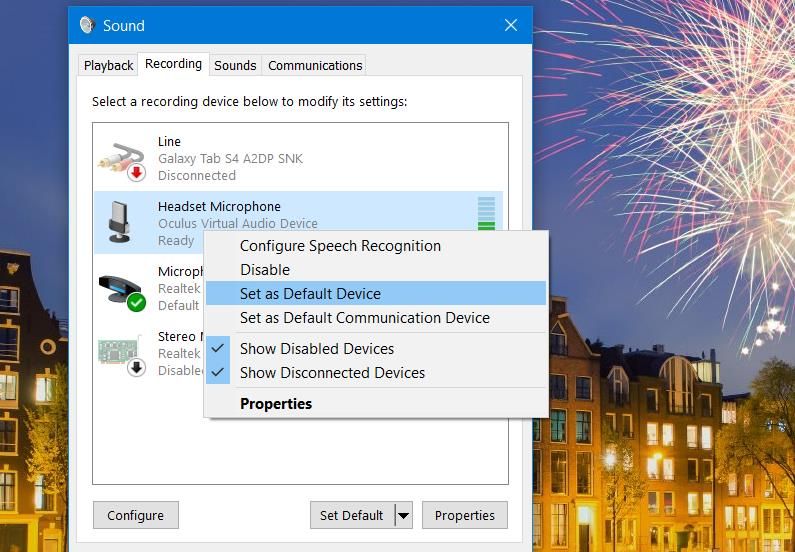
- Sau đó nhấp chuột phải vào thiết bị phát lại và ghi âm mà bạn cần sử dụng với Audacity và chọn Đặt làm thiết bị mặc định Và Đặt làm thiết bị giao tiếp mặc định.


3. Kiểm tra Cài đặt thiết bị của Audacity khớp với thiết bị mặc định của bạn
Cài đặt thiết bị trong Audacity cần khớp với cài đặt bạn đã đặt trên cửa sổ Âm thanh. Vì vậy, hãy kiểm tra các cài đặt đó khớp với nhau như thế này:
- Mở phần mềm Audacity.
- Nhấp chuột Biên tập trên thanh menu của Audacity.
- Lựa chọn Sở thích để hiển thị cửa sổ cài đặt.
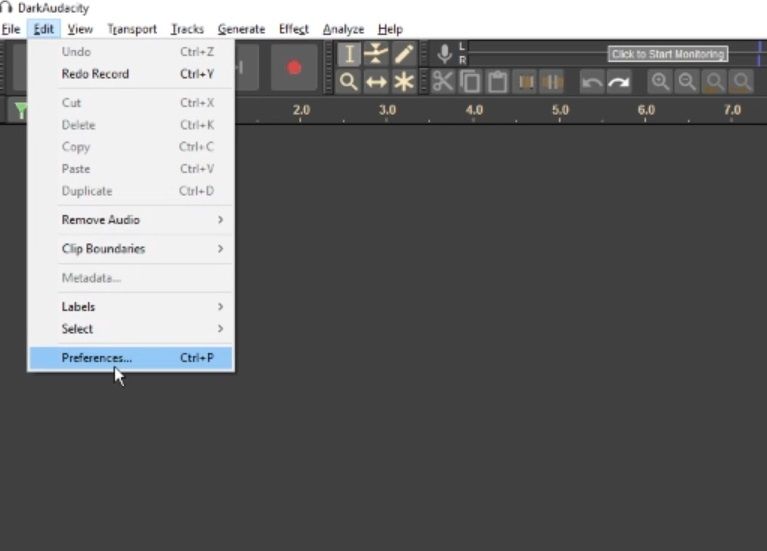
- Tiếp theo, chọn các thiết bị chuyển hướng.
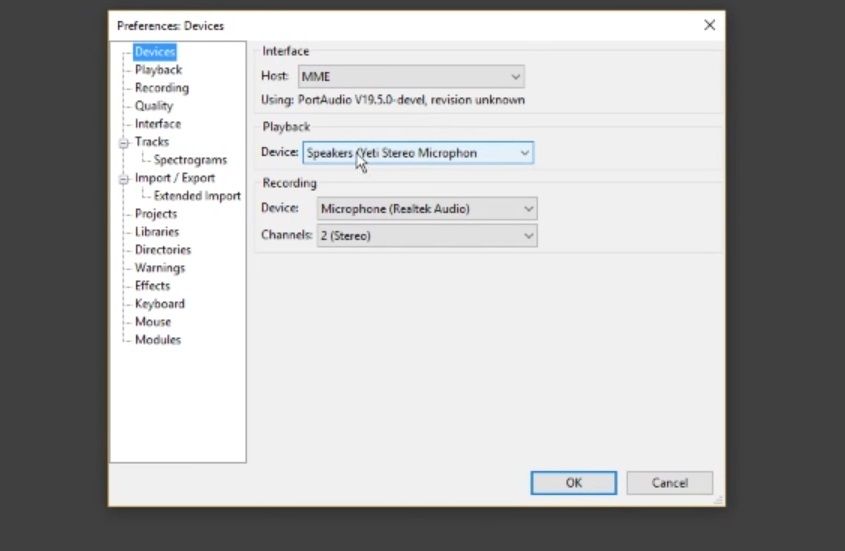
- Nhấn vào Thiết bị phát lại trình đơn thả xuống để chọn thiết bị phát lại mặc định của bạn.
- Sau đó chọn thiết bị ghi âm mặc định của bạn trên thiết bị ghi âm trình đơn thả xuống.
- Ngoài ra, chọn Cửa sổ WASAPI trên Chủ nhà menu thả xuống nếu tùy chọn đó được đặt khác.
- Lựa chọn ĐƯỢC RỒI trên cửa sổ Thiết bị Tùy chọn.


4. Thay đổi tốc độ lấy mẫu của Audacity
Sự cố “Lỗi khi mở thiết bị âm thanh” đôi khi có thể phát sinh do tốc độ lấy mẫu của Audacity không khớp với tốc độ lấy mẫu của micrô ghi âm của bạn. Một số người dùng Audacity cho biết họ có thể khắc phục lỗi này bằng cách điều chỉnh tốc độ lấy mẫu. Đây là cách bạn có thể thay đổi tốc độ lấy mẫu của Audacity.
- Đầu tiên, mở cửa sổ Âm thanh như hướng dẫn trong ba bước đầu tiên của giải pháp hai.
- Nhấp chuột phải vào thiết bị ghi âm của bạn để chọn Của cải.
- Nhấp chuột Trình độ cao để xem các tùy chọn của tab đó. Ở đó, bạn sẽ thấy tốc độ lấy mẫu của thiết bị âm thanh trong trình đơn thả xuống.
- Tiếp theo, mở Sở thích cửa sổ trong Audacity như hướng dẫn cho ba bước đầu tiên của giải pháp thứ ba ở trên.
- Sau đó bấm vào Chất lượng chuyển hướng.
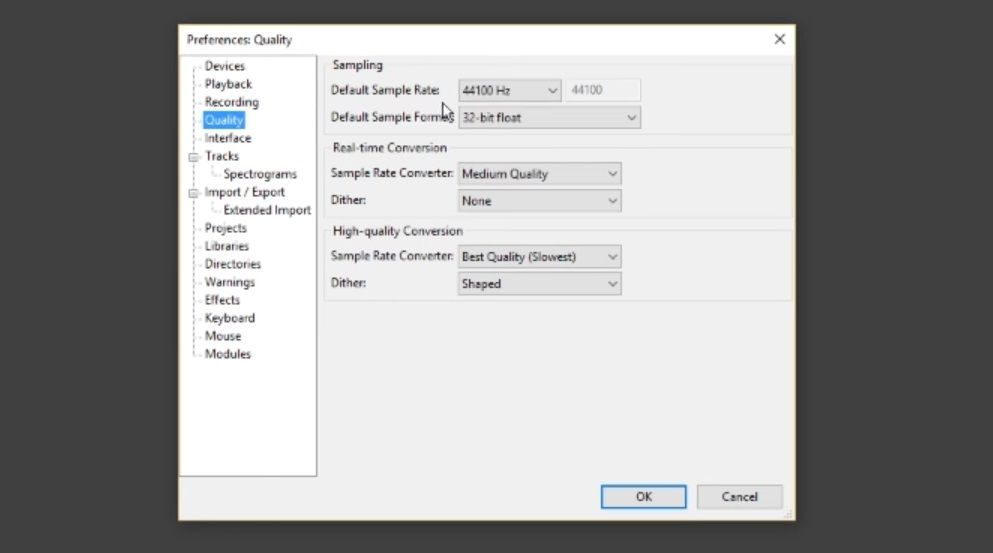
- Đặt Tỷ lệ mẫu mặc định tùy chọn ở đó để khớp với tốc độ lấy mẫu của thiết bị ghi âm của bạn.
- Ngoài ra, bạn có thể thay đổi tốc độ lấy mẫu trên định dạng mặc định menu thả xuống để thiết bị ghi khớp với thiết bị đã đặt trong Audacity.

5. Tắt phát lại phần mềm
Cài đặt phát qua Phần mềm của Audacity có thể gây ra sự cố ghi khi được chọn. Vì vậy, đó là một tùy chọn khác mà bạn nên kiểm tra khi cố gắng khắc phục sự cố “Lỗi khi mở thiết bị âm thanh”. Làm theo các bước sau để bỏ chọn Phát qua phần mềm.
- Nhấp chuột Biên tập > Sở thích trong táo bạo.
- chọn ghi âm chuyển hướng.
- Bỏ chọn Phát lại phần mềm của đầu vào nếu bạn đã chọn cài đặt đó.
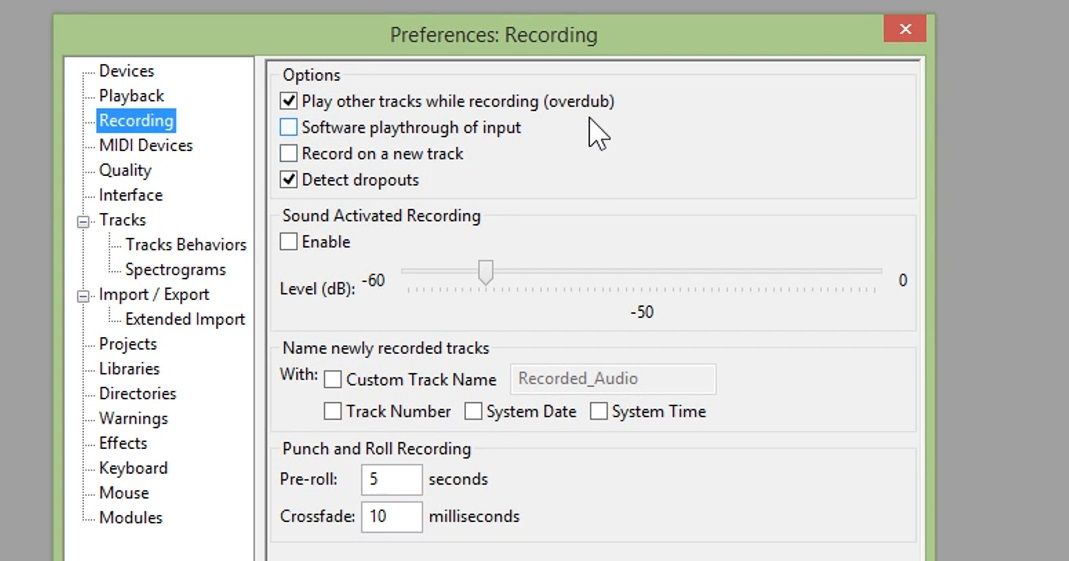
- Nhấp vào cửa sổ Tùy chọn ĐƯỢC RỒI cái nút.

6. Khởi động lại Windows Audio Endpoint Builder Service
Một số người dùng Audacity xác nhận việc khởi động lại dịch vụ Windows Audio Endpoint Builder sẽ khắc phục sự cố này. Khởi động lại dịch vụ đó sẽ làm mới các điều khiển âm thanh trên PC của bạn. Đây là cách bạn có thể khởi động lại Windows Audio Endpoint Builder:
- Nhấn Thắng + S để kích hoạt Windows Search.
- Đi vào dịch vụ và mở ứng dụng Dịch vụ.
-
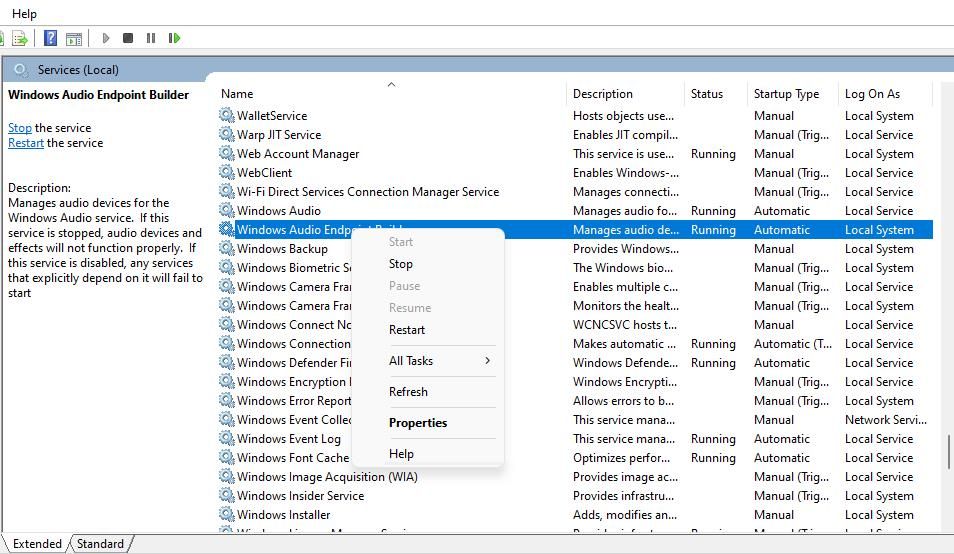
- Nhấp chuột phải vào Trình tạo điểm cuối âm thanh Windows dịch vụ và chọn Khởi động lại.
- Nếu bạn thấy dịch vụ Windows Audio Endpoint Builder không chạy, hãy bấm chuột phải vào dịch vụ đó và chọn Bắt đầu thay vào đó, tùy chọn menu ngữ cảnh.

7. Cập nhật Trình điều khiển thiết bị âm thanh trên PC của bạn
Nếu không có cách khắc phục nào ở trên thực hiện được mẹo, hãy thử cập nhật trình điều khiển âm thanh của PC. Sự cố có thể phát sinh do trình điều khiển âm thanh trên PC của bạn đã lỗi thời hoặc bị hỏng. Hướng dẫn cập nhật trình điều khiển âm thanh trên Windows của chúng tôi bao gồm hướng dẫn áp dụng giải pháp tiềm năng này.
8. Cài đặt lại Trình điều khiển âm thanh trên PC của bạn
Nếu bạn thấy trình điều khiển âm thanh của PC chưa lỗi thời, hãy thử cài đặt lại trình điều khiển đó. Đây là cách bạn có thể cài đặt lại trình điều khiển âm thanh:
- Đầu tiên, kích hoạt menu Power User với Thắng + X đường tắt.
- Lựa chọn Quản lý thiết bị để truy cập vào cửa sổ của công cụ đó.
- Nhấp vào mũi tên nhỏ bên cạnh Bộ điều khiển âm thanh, video và trò chơi loại.
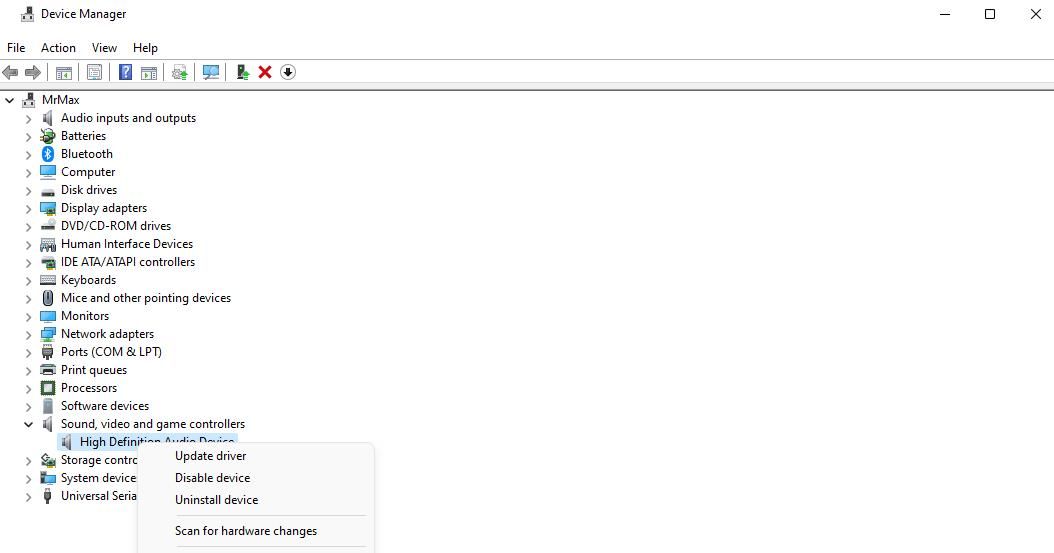
- Nhấp chuột phải vào thiết bị Âm thanh độ nét cao để chọn một Gỡ cài đặt tùy chọn menu ngữ cảnh.
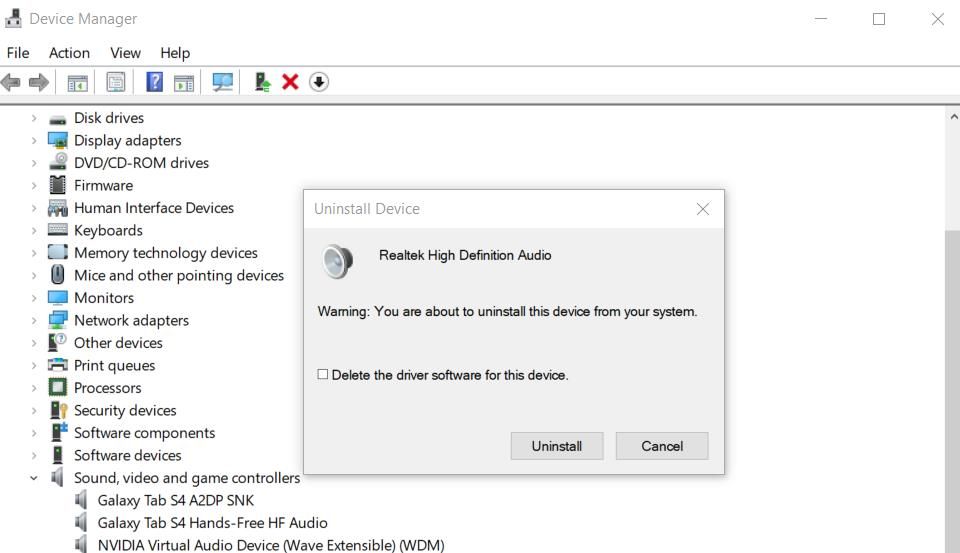
- chọn Xóa bỏ trình điều khiển cho hộp phần mềm này trên dấu nhắc Gỡ cài đặt thiết bị.
- Nhấp chuột Gỡ cài đặt thiết bị để xác nhận hành động.
- Sau đó, khởi động lại Windows sẽ tự động cài đặt lại trình điều khiển âm thanh trên PC của bạn. Nếu không, bấm vào Hoạt động > Quét các thay đổi phần cứng trong Trình quản lý thiết bị để cài đặt lại trình điều khiển bị thiếu.


Cũng có thể có vấn đề với trình điều khiển micrô mà bạn đang cố gắng sử dụng khi bản ghi của Audacity không hoạt động bình thường. Vì vậy, hãy cân nhắc cài đặt lại trình điều khiển cho thiết bị đầu vào âm thanh. Bạn có thể làm như vậy bằng cách nhấp đúp vào Đầu vào và đầu ra âm thanh danh mục và chọn gỡ cài đặt micrô từ đó.
Quay lại ghi và phát âm thanh trong Audacity
Việc áp dụng các giải pháp tiềm năng đó có thể sẽ khắc phục được sự cố “Lỗi khi mở thiết bị âm thanh” trong hầu hết các trường hợp. Sau đó, bạn có thể quay lại ghi/phát âm thanh trong Audacity. Nếu những cách khắc phục tiềm năng đó vẫn chưa đủ, thì có thể đã xảy ra sự cố phần cứng với cạc âm thanh của PC hoặc một số thiết bị âm thanh mà bạn đang cố gắng sử dụng với Audacity.