
Cách khắc phục Roblox “Trải nghiệm này không khả dụng do cài đặt tài khoản của bạn” Lỗi trên Windows
Lỗi Roblox “trải nghiệm này không khả dụng do cài đặt tài khoản của bạn” là do các hạn chế được thiết lập trong cài đặt kiểm soát của phụ huynh và quyền riêng tư của tài khoản. Do những hạn chế này, người chơi thường nhìn thấy biển báo cấm vào nút phát của trải nghiệm Roblox và thông báo lỗi này xuất hiện nếu người dùng di con trỏ qua nút phát hoặc nhấp vào nút đó.
Đôi khi, bạn thậm chí có thể không nhìn thấy nút phát khi cố chạy các trải nghiệm cụ thể từ trang web của Roblox. Nếu thông báo lỗi này làm bạn thất vọng và bạn muốn chạy lại trải nghiệm Roblox bị hạn chế, hãy thảo luận về các giải pháp khả thi cho vấn đề này.
Mục Lục
Có ai đó quản lý tài khoản Roblox của bạn không?
Là một phần trong cài đặt của nó, Roblox cho phép cha mẹ quản lý tài khoản của con cái họ và chọn nhóm tuổi phù hợp cho con cái của họ. Nó cho phép cha mẹ hạn chế việc con cái họ tiếp xúc với những trải nghiệm Roblox không phù hợp với chúng và ngăn chúng tiếp xúc với nội dung không phù hợp.
Nếu ai đó quản lý cài đặt trò chơi hoặc máy tính của bạn và bạn gặp lỗi “trải nghiệm này không khả dụng do cài đặt tài khoản của bạn” khi cố gắng chạy các trải nghiệm cụ thể, quản trị viên đó có thể đã đặt các hạn chế đó. Do đó, bạn không nên cố gắng chạy những trải nghiệm không thể chơi được vì chúng không phù hợp với lứa tuổi của bạn.
Đừng nghĩ đến việc vượt qua những hạn chế này, vì nó có thể là không thể. Đó là vì Roblox cho phép phụ huynh và quản trị viên thiết lập mã PIN để ngăn người dùng thay đổi cài đặt. Do đó, ngay cả khi bạn cố gắng thực hiện các thay đổi được liệt kê bên dưới, một cửa sổ bật lên sẽ yêu cầu bạn cung cấp mã PIN—điều mà chỉ quản trị viên của bạn mới biết.
Tuy nhiên, nếu ai đó không quản lý tài khoản của bạn, cài đặt tài khoản của bạn có thể không được thiết lập chính xác. Vì vậy, giả sử rằng bạn có quyền thay đổi cài đặt và không có mã PIN nào được thiết lập, hãy áp dụng các cách khắc phục được liệt kê bên dưới.
1. Thay đổi cài đặt tài khoản của bạn
Lỗi đang thảo luận chủ yếu xảy ra khi hai cài đặt trong tài khoản của bạn bị định cấu hình sai: quyền riêng tư và quyền kiểm soát của phụ huynh. Do đó, bạn nên xem lại cả hai cài đặt để xác định xem có bất kỳ hạn chế nào được áp đặt theo mặc định hoặc bởi người khác hay không. Làm theo các bước sau để xem các cài đặt này và thực hiện các thay đổi cần thiết:
- Trước tiên, hãy đóng ứng dụng Roblox Player hoặc trình khởi chạy Roblox nếu bạn đang mở.
- Mở trình duyệt web ưa thích của bạn, truy cập trang web Roblox và đăng nhập vào tài khoản Roblox của bạn.
- Sau khi đăng nhập, bấm vào biểu tượng bánh răng ở góc trên bên phải và chọn Cài đặt.
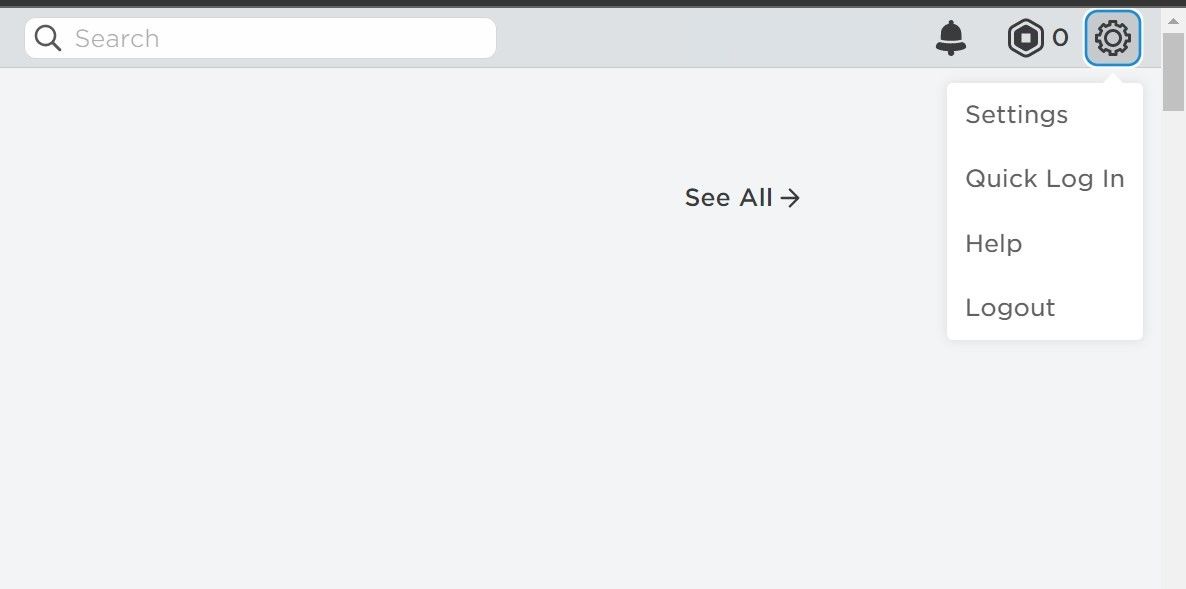
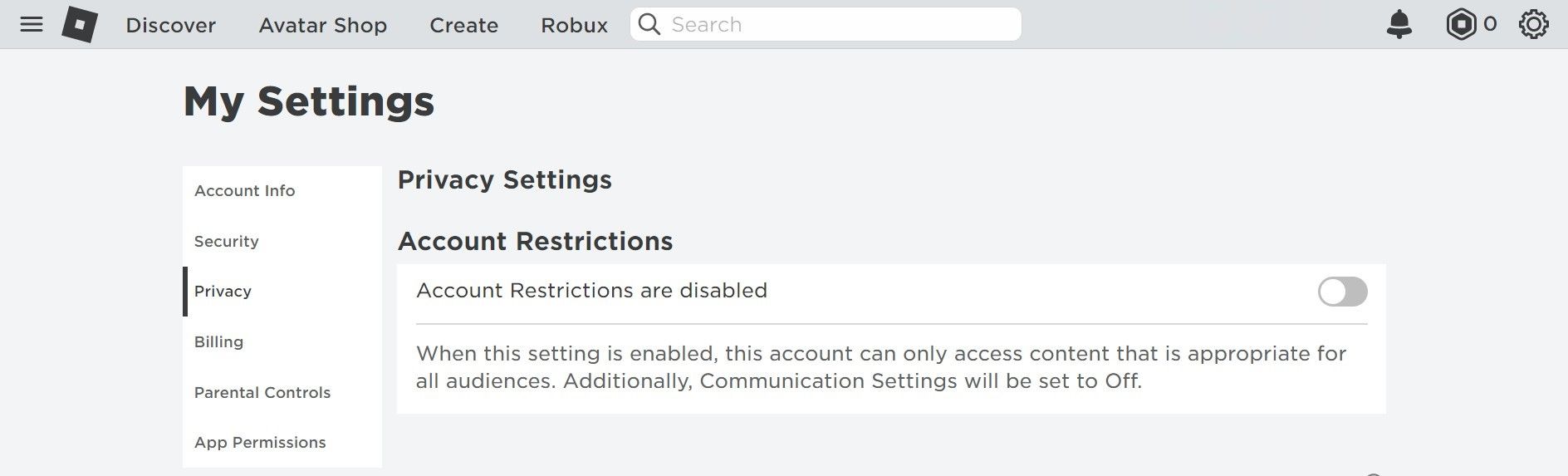
- chọn Sự riêng tư tab bên trái.
- Tắt công tắc bên cạnh Giới hạn tài khoản được bật.
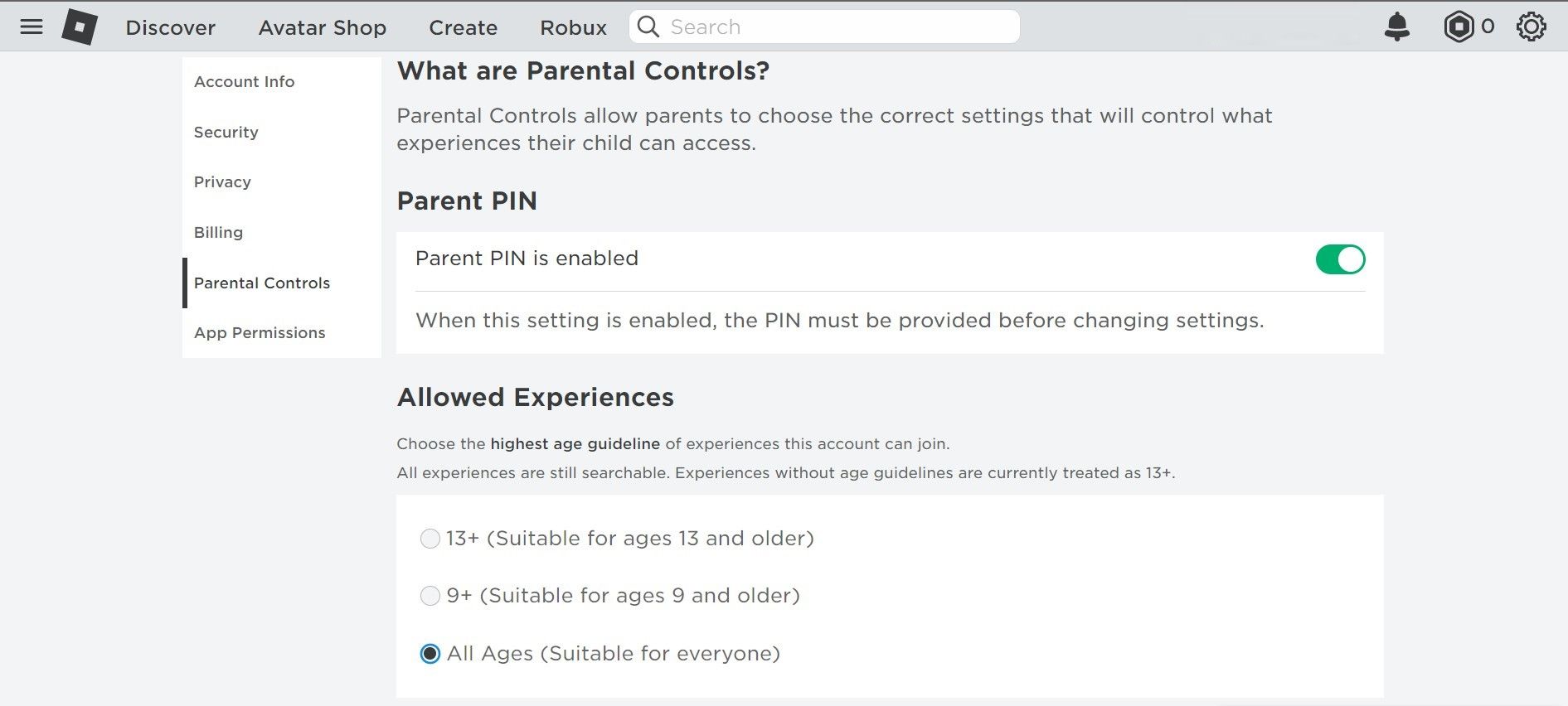
- Sau đó, điều hướng đến Kiểm soát của cha mẹ từ thanh bên trái.
- Sau đó, dưới sự Kinh nghiệm được phép phần, chọn hướng dẫn độ tuổi phù hợp. Lựa chọn Mọi lứa tuổi (Thích hợp cho mọi người) nếu bạn là người lớn.


Ngay cả khi tài khoản của bạn không bị hạn chế hoặc bị khóa bởi mật mã, bạn nên tôn trọng cài đặt trò chơi và không chọn nhóm tuổi mà bạn thậm chí không đủ điều kiện để chơi. Thực hiện biện pháp phòng ngừa này sẽ giúp bạn không bị tiếp xúc với nội dung không phù hợp có thể tác động tiêu cực đến cuộc sống, cảm xúc và sức khỏe tinh thần của bạn.
Hy vọng rằng bằng cách tắt các hạn chế và chọn nhóm tuổi phù hợp, bạn sẽ có thể tiếp cận tất cả những trải nghiệm chơi trò chơi phù hợp với mình. Nếu trải nghiệm mà bạn gặp phải lỗi trước đó phù hợp với nhóm tuổi mới (và chính xác) của bạn, thì bạn sẽ không gặp bất kỳ sự cố nào khi chạy nó ngay bây giờ. Tuy nhiên, nếu các cài đặt trên đã được định cấu hình chính xác, hãy áp dụng các bản sửa lỗi còn lại.
2. Áp dụng một số bản sửa lỗi Windows cơ bản
Hy vọng rằng việc chỉ thực hiện các thay đổi ở trên đối với cài đặt tài khoản của bạn sẽ giải quyết được sự cố. Nếu không, hãy thực hiện các bước kiểm tra sau:
- Mở Quản lý công việctìm các quy trình liên quan đến Roblox, nhấp chuột phải vào từng quy trình và chọn Kết thúc nhiệm vụ để chấm dứt phiên chơi trò chơi tích cực của bạn một cách hiệu quả. Khi đã xong, hãy khởi chạy lại Roblox.

- Khởi động lại thiết bị Windows của bạn.
- Tắt VPN trên thiết bị của bạn nếu nó được bật.
- Cố gắng không khởi chạy nhiều trải nghiệm cùng một lúc. Đóng trải nghiệm trước đó trước khi chuyển sang trải nghiệm tiếp theo.

Nếu không có cách khắc phục nào ở trên hữu ích, hãy tiếp tục với các bước còn lại.
3. Chạy Roblox với tư cách Quản trị viên
Nếu bạn gặp phải lỗi này khi chạy ứng dụng Roblox Player, thường được tải xuống từ Microsoft Store, hãy đóng ứng dụng đó lại và chạy ứng dụng đó với tư cách quản trị viên. Khi chạy các ứng dụng Microsoft Store trên tài khoản người dùng chuẩn có quyền hạn chế, một số tính năng của ứng dụng có thể không truy cập được. Để đảm bảo điều này cũng không gây ra sự cố đang được thảo luận, hãy thực hiện các bước sau:
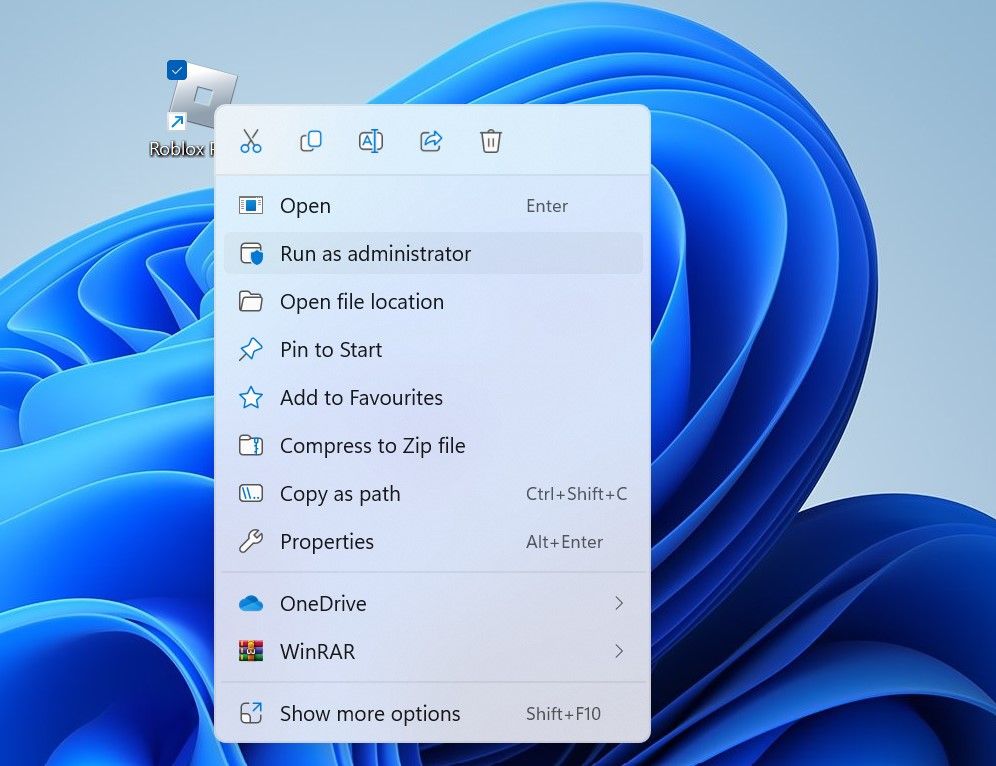
- Chuyển đến thư mục cài đặt Roblox và xác định vị trí Người chơi Roblox biểu tượng.
- Nhấp chuột phải vào Người chơi Roblox ứng dụng và nhấp vào Chạy như quản trị viên.

Nếu việc chạy Roblox với tư cách quản trị viên khắc phục được sự cố, hãy định cấu hình ứng dụng để luôn chạy với tư cách quản trị viên trên Windows.
4. Chuyển đổi ứng dụng khách Roblox
Có hai cách chính để người dùng Windows chạy trải nghiệm Roblox. Phương pháp đầu tiên là chạy chúng trực tiếp từ ứng dụng Microsoft Store. Lựa chọn thứ hai là chạy trải nghiệm trực tiếp qua trang web Roblox.
Vì vậy, nếu bạn gặp phải lỗi “trải nghiệm này không khả dụng do cài đặt tài khoản của bạn” khi chạy trải nghiệm Roblox từ một trong những ứng dụng khách này, hãy thử truy cập vào trải nghiệm không thể phát từ ứng dụng khách kia.
5. Kiểm tra các vấn đề liên quan đến tài khoản cụ thể
Nếu không có cách khắc phục nào ở trên hoạt động và lỗi vẫn tiếp diễn, bạn nên đảm bảo rằng sự cố không xảy ra với tài khoản Roblox của mình.
Để xác nhận điều này, hãy đăng xuất khỏi ứng dụng Roblox Player và trang web Roblox, đồng thời tạo một tài khoản tạm thời mới bằng một trong hai ứng dụng khách này. Khi bạn đã tạo tài khoản mới của mình, hãy đăng nhập vào tài khoản đó và thay đổi cài đặt tài khoản của bạn như được mô tả ở trên. Sau đó, chạy lại các trải nghiệm tương tự mà bạn đã gặp phải lỗi trước đó.
Nếu lần này bạn không gặp bất kỳ lỗi nào thì có nghĩa là đã xảy ra lỗi với tài khoản chính của bạn. Do đó, bạn nên liên hệ với bộ phận hỗ trợ Roblox để báo cáo sự cố (Tham khảo trang web Roblox để biết chi tiết về cách liên hệ với nhóm hỗ trợ). Trong thời gian chờ đợi, bạn có thể tiếp tục sử dụng tài khoản mới cho đến khi lỗi được khắc phục.
Chạy trải nghiệm Roblox mà không gặp trở ngại
Nếu tài khoản của bạn không bị quản trị viên hạn chế, thì chỉ việc thực hiện các thay đổi đối với cài đặt tài khoản của bạn sẽ khắc phục lỗi “trải nghiệm này không khả dụng do cài đặt tài khoản của bạn”. Nếu điều đó không hiệu quả, hãy chạy Roblox với tư cách quản trị viên và nếu bạn đang gặp phải lỗi này trên ứng dụng Roblox, hãy khởi chạy nó từ trang web Roblox.