
Cách khắc phục mã lỗi bộ điều hợp mạng 31 trên Windows
Bạn có gặp phải thông báo lỗi trên Windows có nội dung “mã lỗi bộ điều hợp mạng 31: thiết bị này không hoạt động bình thường”? Lỗi này thường xảy ra do phiên bản trình điều khiển bộ điều hợp mạng bị hỏng hoặc không chính xác được cài đặt trên PC của bạn.
Vì vậy, hãy khám phá tất cả các cách để sửa mã lỗi bộ điều hợp mạng 31 trên Windows.
Mục Lục
1. Kiểm tra mọi bản cập nhật trình điều khiển mạng đang chờ xử lý
Trước hết, hãy kiểm tra xem trình điều khiển mạng của bạn có bản cập nhật nào đang chờ xử lý không. Mặc dù bạn có thể cập nhật trình điều khiển cho thiết bị được kết nối với máy tính của mình bằng Trình quản lý Thiết bị, nhưng chúng tôi không khuyên bạn nên làm như vậy vì Trình quản lý Thiết bị thường không tìm thấy các bản cập nhật mới nhất cho trình điều khiển.
Rất có thể bạn sẽ tìm thấy trình điều khiển mạng mới nhất trên trang web của nhà sản xuất máy tính, vì vậy hãy kiểm tra xem ai đã tạo ra PC của bạn và truy cập trang web của họ để biết chi tiết. Nếu bạn sử dụng bộ điều hợp mạng bên ngoài, hãy truy cập trang web của nhà sản xuất bộ điều hợp.
Ngoài ra, bạn cũng có thể tìm trình điều khiển mới bằng cách sử dụng công cụ quản lý hệ thống độc quyền của nhà sản xuất. Ví dụ: với máy tính Lenovo và HP, bạn có thể sử dụng tiện ích Lenovo Vantage và HP Support Assistant để tìm và cài đặt trình điều khiển mới cho bộ điều hợp mạng và các thiết bị khác của bạn.
2. Thực hiện Quay lại Trình điều khiển
Nếu bạn cho rằng bản cập nhật trình điều khiển gần đây đang gây ra lỗi, bạn có thể sử dụng Quay lại trình điều khiển tùy chọn để thực hiện khôi phục và cài đặt lại phiên bản trước đó của trình điều khiển bộ điều hợp mạng.
Để thực hiện khôi phục trình điều khiển mạng:
- Nhấn Thắng + R để mở Chạy.
- Loại devmgmt.msc và bấm vào VÂNG để mở Trình quản lý thiết bị.
- Trong Trình quản lý thiết bị, hãy mở rộng Bộ điều hợp mạng tiết diện.
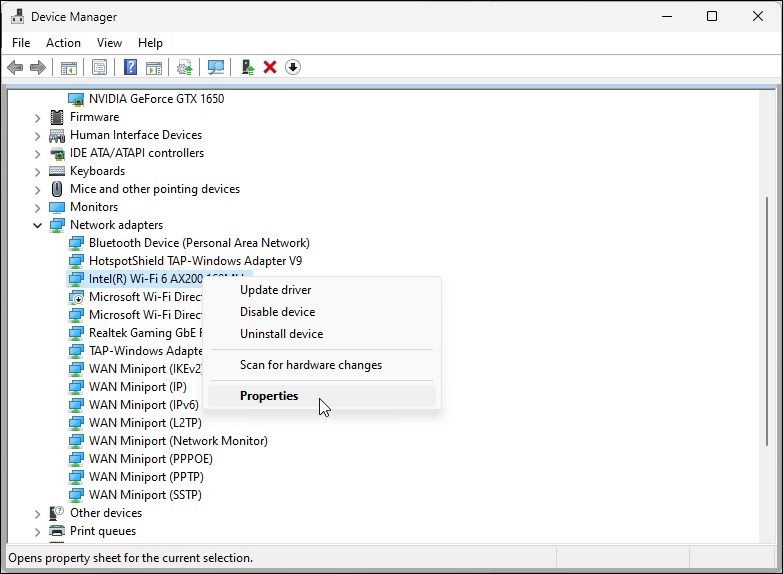
- Nhấp chuột phải vào thiết bị mạng của bạn và chọn Của cải.
- bên trong Của cải hộp thoại, mở Tài xế chuyển hướng.
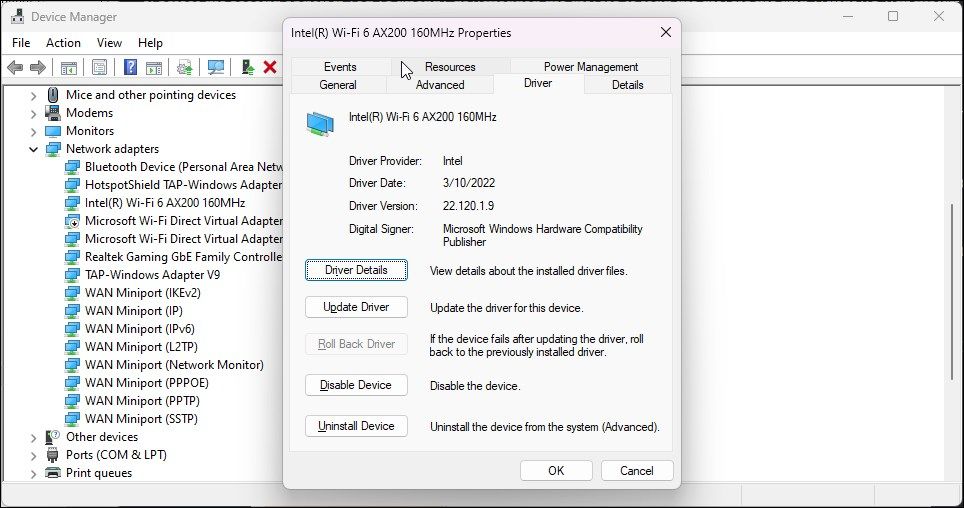
- Nhấn vào Quay lại trình điều khiển cái nút. Nếu tùy chọn là màu xám nhạt, máy tính của bạn không có trình điều khiển cũ hơn để thực hiện khôi phục. Kiểm tra trang web của nhà sản xuất của bạn để xem liệu họ có trình điều khiển cũ hơn trong kho lưu trữ hay không.
- Tiếp theo, trong hộp thoại xác nhận, hãy đưa ra lý do và nhấp vào Đúng.
- Khi quá trình khôi phục trình điều khiển hoàn tất, hãy kiểm tra xem sự cố đã được giải quyết chưa. Nếu không, hãy kiểm tra xem bạn có thể thực hiện một lần khôi phục khác cho trình điều khiển thiết bị mạng để xem điều đó có hữu ích hay không.


3. Thực hiện Đặt lại Mạng
Windows 10 và 11 có tùy chọn “đặt lại mạng”. Thao tác này sẽ xóa và cài đặt lại trình điều khiển mạng và các thành phần mạng khác về giá trị mặc định ban đầu của chúng để giúp bạn khắc phục sự cố bộ điều hợp mạng trên máy tính của mình.
Để thực hiện thiết lập lại mạng:
- Nhấn Thắng + tôi mở Cài đặt.
- Mở Mạng & internet trong ngăn bên trái.
- Bấm vào Cài đặt mạng nâng cao.
-
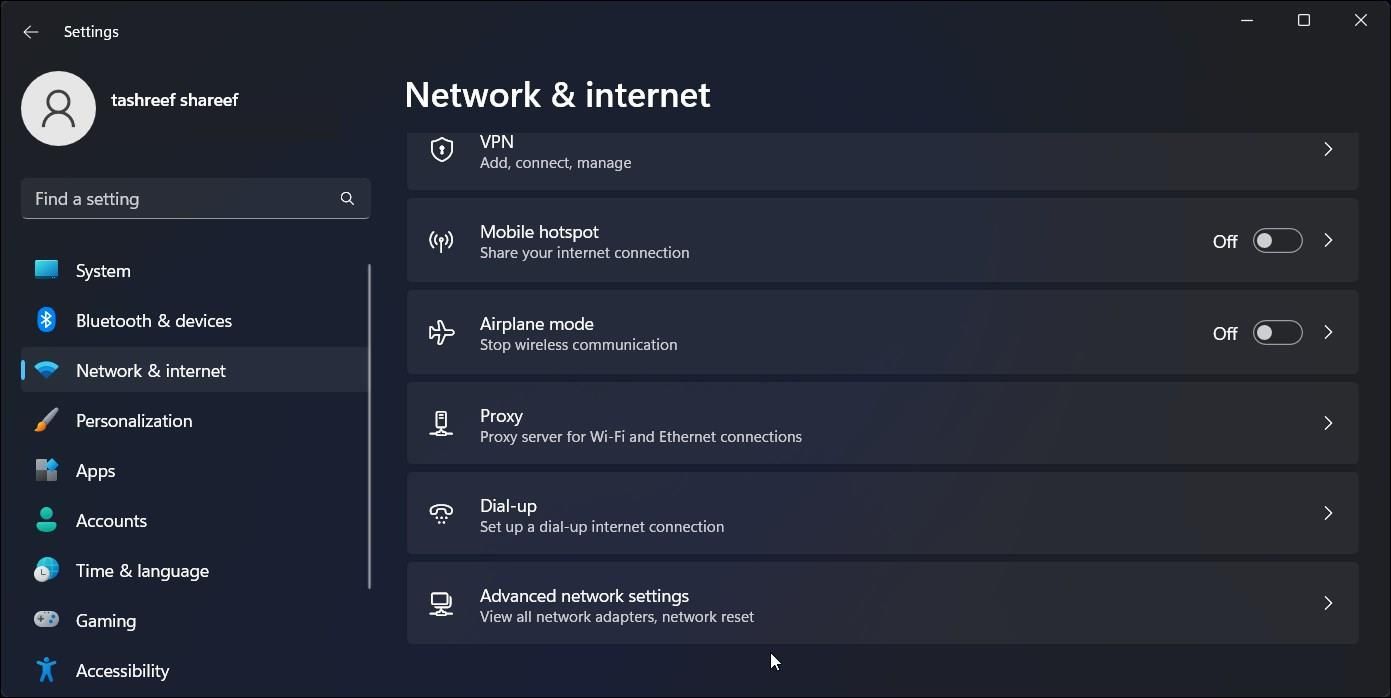
Tiếp theo, bấm vào Đặt lại mạng.
-
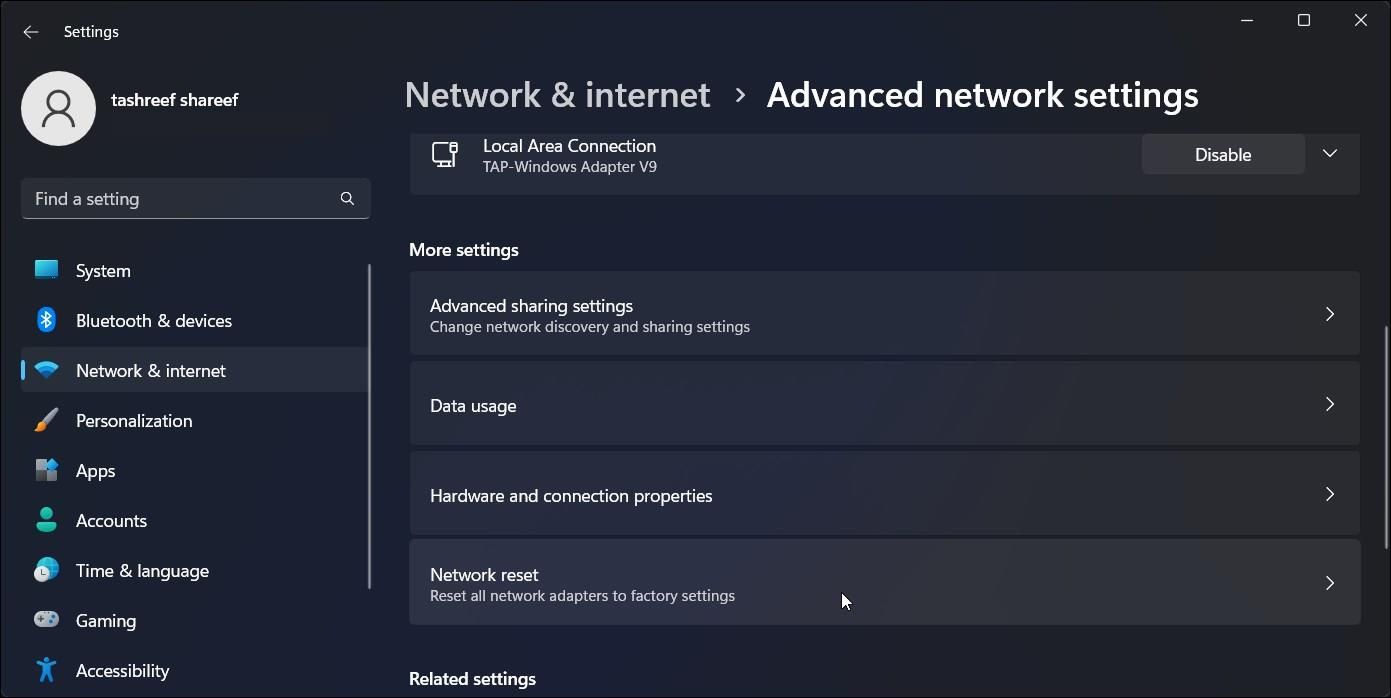
Bấm vào Đặt lại ngay bây giờ và bấm vào Đúng để nghỉ ngơi cài đặt mạng của bạn.
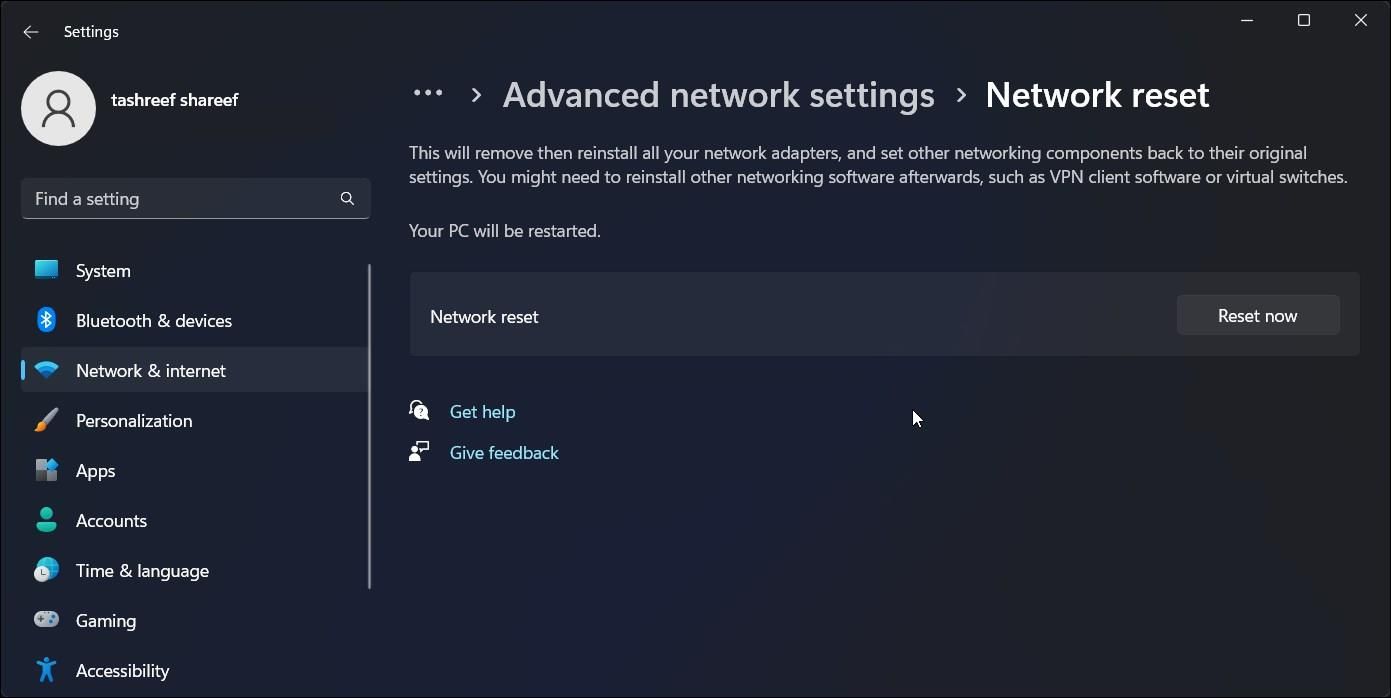
- PC của bạn sẽ khởi động lại trong quá trình này.


3. Xóa tệp cấu hình mạng bị hỏng trên các máy cũ hơn

Trên máy tính Windows Vista hoặc XP cũ hơn, bạn có thể giải quyết sự cố bằng cách điều chỉnh một mục đăng ký. Bạn cần xóa khóa cấu hình bị hỏng trong Registry Editor, sau đó gỡ cài đặt thiết bị khỏi Trình quản lý thiết bị để khắc phục lỗi.
Các bước sau chỉ áp dụng cho máy tính Windows chạy Vista hoặc XP.
- Nhấn Thắng + R mở Chạy.
- Loại chỉnh sửa lại và bấm vào VÂNG mở Trình chỉnh sửa sổ đăng ký.
- Trong Registry Editor, điều hướng đến đường dẫn sau:
ComputerHKEY_LOCAL_MACHINESYSTEMCurrentControlSetControlNetwork - Trong ngăn bên phải, xác định vị trí cấu hình giá trị.
- Tiếp theo, nhấp chuột phải vào cấu hình giá trị và chọn Xóa bỏ.
- Nhấp chuột Đúng để xác nhận hành động.
Sau khi khóa bị xóa, bạn cần xóa và cài đặt lại trình điều khiển mạng. Bạn có thể làm điều đó bằng Trình quản lý thiết bị, như được hiển thị trong bước bên dưới.
Lưu ý rằng các sửa đổi đối với một số mục đăng ký có thể không thành công do không đủ các vấn đề về quyền. Nếu bạn gặp lỗi khi xóa giá trị Cấu hình, hãy sở hữu toàn bộ khóa đăng ký rồi thử lại. Hướng dẫn của chúng tôi về cách sở hữu toàn bộ khóa đăng ký trên Windows 10 cũng sẽ hoạt động trên các hệ thống cũ hơn.
4. Cài đặt lại Trình điều khiển bộ điều hợp mạng của bạn
Bạn có thể gỡ cài đặt trình điều khiển và thiết bị bộ điều hợp mạng theo cách thủ công để thực hiện đặt lại mạng trên các phiên bản Windows cũ hơn. Bạn có thể sử dụng Trình quản lý thiết bị đáng tin cậy để gỡ cài đặt các thiết bị mạng của mình.
- Mở Trình quản lý thiết bị (xem cách mở Trình quản lý thiết bị để biết các bước chi tiết).
- Tiếp theo, mở rộng Bộ điều hợp mạng tiết diện.
- Nhấp chuột phải vào bộ điều hợp mạng và chọn Gỡ cài đặt thiết bị.
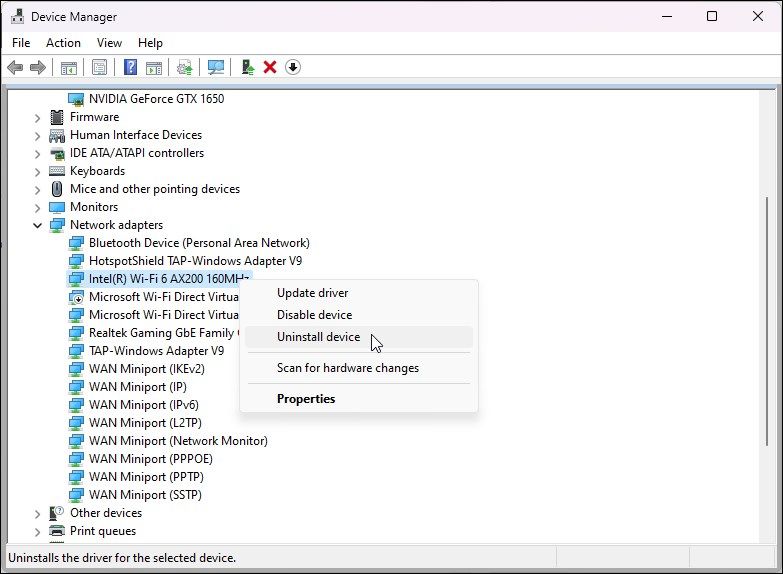
- Trong hộp thoại xác nhận, hãy kiểm tra Cố gắng xóa trình điều khiển cho thiết bị này quyền mua.
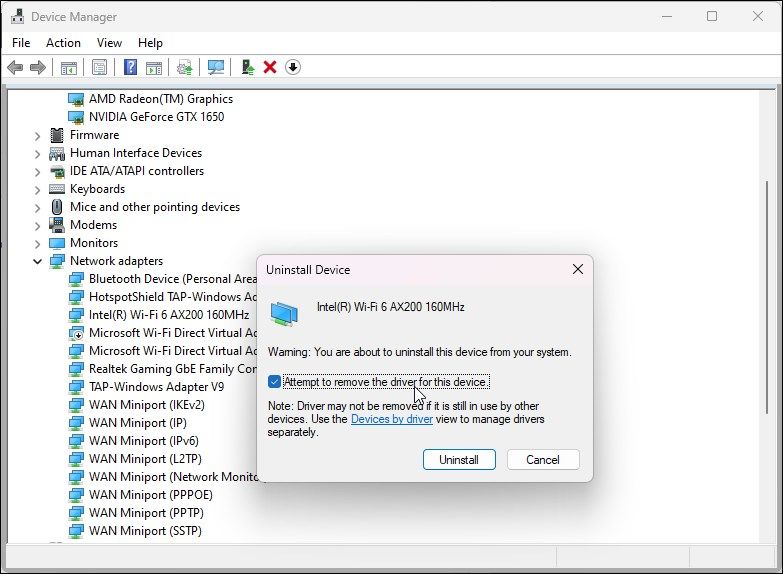
- Nhấp chuột Gỡ cài đặt để xác nhận hành động.


Sau khi gỡ cài đặt, hãy khởi động lại PC của bạn. Sau khi khởi động lại, Windows sẽ tự động phát hiện các thiết bị được kết nối nhưng không được nhận dạng và cài đặt các trình điều khiển cần thiết.
Nếu Windows không cài đặt được trình điều khiển, hãy mở Quản lý thiết bịnhấp chuột phải vào bộ điều hợp mạng của bạn và chọn Cập nhật driver. Bạn cũng có thể tải xuống trình điều khiển mới nhất từ trang web của nhà sản xuất máy tính, như minh họa trong bước một.
6. Thực hiện Khôi phục Hệ thống
Lỗi này có thể xảy ra nếu Windows sửa đổi cài đặt bộ điều hợp mạng của bạn trong quá trình cập nhật. Bạn có thể sử dụng điểm khôi phục để hoàn tác các thay đổi và khôi phục máy tính về trạng thái trước đó. Vì Windows tự động tạo điểm khôi phục mới trước khi cài đặt bản cập nhật nên bạn có thể tìm thấy điểm khôi phục gần đây để hoàn tác các thay đổi.
Để thực hiện một điểm khôi phục:
- Nhấn nút Chiến thắng phím và loại khôi phục điểm.
- Bấm vào Tạo một điểm khôi phục từ kết quả tìm kiếm.
- bên trong Bảo vệ hệ thống hộp thoại, bấm vào Khôi phục hệ thống cái nút.
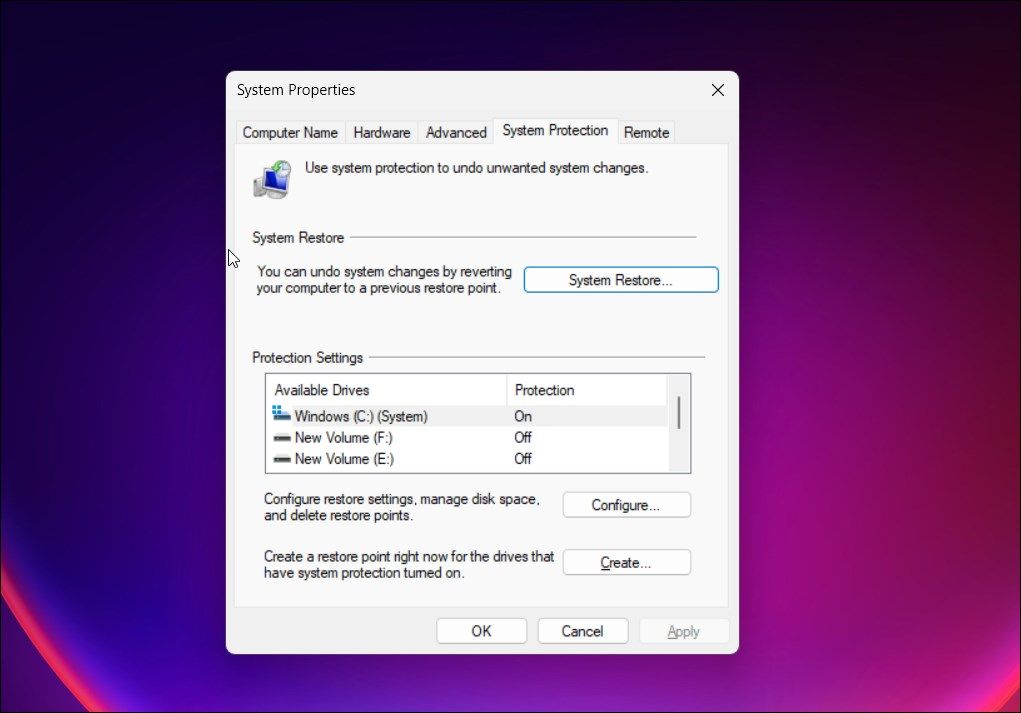
- bên trong Khôi phục hệ thống hộp thoại, bấm vào Kế tiếp để xem tất cả các điểm khôi phục có sẵn. Ngoài ra, kiểm tra các Hiển thị nhiều điểm khôi phục hơn tùy chọn để xem các điểm khôi phục cũ hơn.
- Chọn điểm khôi phục gần đây nhất và nhấp vào Kế tiếp.
- Xác nhận điểm khôi phục của bạn và đọc mô tả để hiểu ứng dụng và dữ liệu nào trên PC của bạn bị ảnh hưởng.
- Nhấp chuột Hoàn thành để bắt đầu quá trình khôi phục hệ thống. PC của bạn sẽ khởi động lại và có thể mất một chút thời gian để hoàn tất. PC của bạn sẽ khởi động lại và hiển thị thông báo khôi phục hệ thống thành công hoặc thất bại.

Nếu quá trình khôi phục không thành công, hãy thử lại. Đôi khi, có thể mất nhiều hơn một nỗ lực để làm cho đúng. Nếu máy tính được khôi phục, hy vọng sẽ khôi phục lại cấu hình trình điều khiển mạng cũ và khắc phục lỗi.
Sửa Lỗi Network Adapter Code 31 trên Windows
Mã bộ điều hợp mạng 31 là một trong nhiều lỗi có thể khiến bộ điều hợp mạng của bạn gặp trục trặc. Để khắc phục lỗi, hãy kiểm tra xem bạn đã cài đặt trình điều khiển bộ điều hợp mạng mới nhất chưa. Nếu cần, hãy thực hiện khôi phục trình điều khiển, dọn sạch giá trị sổ đăng ký bị hỏng hoặc thực hiện khôi phục hệ thống.