
Cách khắc phục mã lỗi 0x800F0908 khi cài đặt gói ngôn ngữ trên Windows 11
Gói ngôn ngữ là một tập hợp các tệp mà bạn có thể cài đặt các ngôn ngữ khác nhau trên máy tính của mình. Tuy nhiên, quá trình cài đặt không đơn giản như nó có vẻ. Nhiều người dùng đã báo cáo gặp phải mã lỗi 0x800F0909 khi cài đặt gói ngôn ngữ trên máy tính.
Như vậy, nếu bạn cũng thấy mã lỗi tương tự khi cài đặt các gói ngôn ngữ, đây là bảy cách khắc phục mà bạn có thể thử để loại bỏ sự cố mãi mãi.
Mục Lục
Điều gì gây ra mã lỗi gói ngôn ngữ 0x800F0909 trong Windows 11?
Mã lỗi 0x800F0909 là một trong nhiều vấn đề bạn sẽ gặp phải khi cài đặt gói ngôn ngữ trên máy tính của mình. Mặc dù sự cố chủ yếu là do kết nối internet yếu, nhưng có rất nhiều thủ phạm khác có thể gây ra sự cố.
- Windows đi kèm với tính năng kết nối được đo, khi được bật, có thể gây ra mã lỗi.
- Sự cố cũng có thể xuất hiện do tệp hệ thống bị hỏng.
- Nếu một số dịch vụ bị vô hiệu hóa, bạn có thể sẽ gặp sự cố.
Sau khi đã xác định được tất cả các thủ phạm chính, hãy chuyển sang các bản sửa lỗi đang hoạt động.
1. Loại bỏ mọi trục trặc tạm thời
Để bắt đầu, hãy khởi động lại máy tính của bạn bằng một trong nhiều cách để khởi động lại PC Windows và kiểm tra xem sự cố có còn xuất hiện không. Hóa ra, mã lỗi có thể xảy ra như một trục trặc tạm thời trong máy tính của bạn. Và cách tốt nhất để bạn có thể thoát khỏi sự cố như vậy là khởi động lại máy tính của mình.
2. Chạy Trình khắc phục sự cố Windows Update
Windows cung cấp nhiều trình khắc phục sự cố khác nhau mà bạn có thể sử dụng để loại bỏ các loại sự cố khác nhau trên máy tính của mình. Trình khắc phục sự cố Windows Update giúp loại bỏ các sự cố gói ngôn ngữ hoặc khắc phục sự cố Windows Update trên Windows 11.
Để chạy trình khắc phục sự cố Windows Update, hãy làm theo các hướng dẫn bên dưới:
- Mở menu Cài đặt bằng cách nhấn nút Thắng + tôi phím nóng.
- Chọn Hệ thống từ bảng điều khiển bên trái và sau đó chọn khắc phục sự cố quyền mua.
- Lựa chọn Trình khắc phục sự cố khác.
- Nhấn vào Chạy nút bên cạnh Cập nhật hệ điều hành Window.
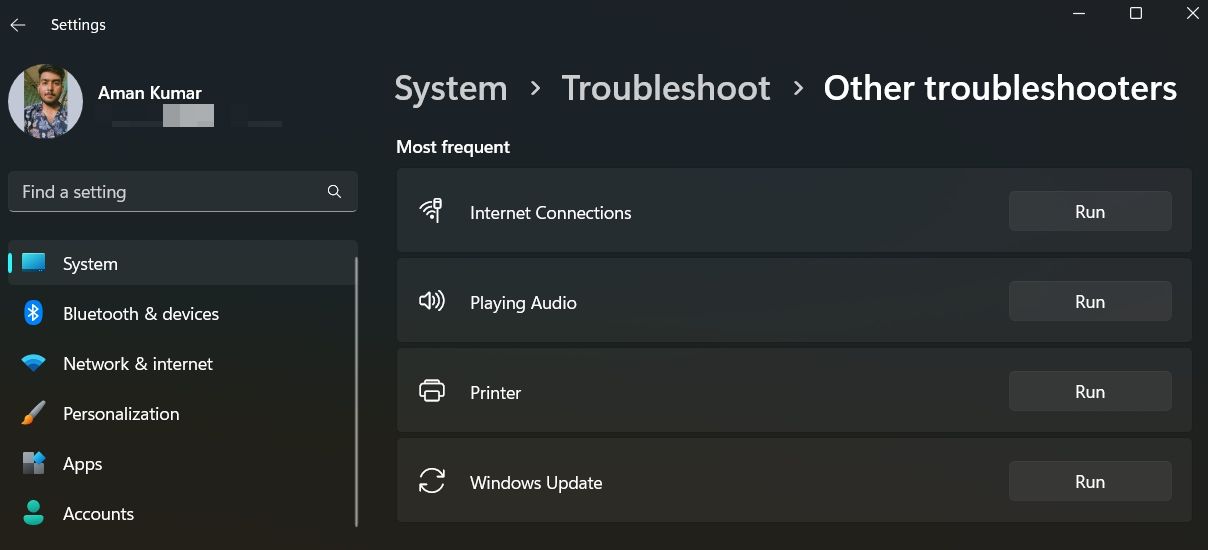

Cửa sổ Windows Update Troubleshooter sẽ xuất hiện và bắt đầu quét hệ thống của bạn. Trong hầu hết các trường hợp, nó sẽ tự động khắc phục tất cả các sự cố. Nhưng đôi khi, bạn sẽ phải làm theo hướng dẫn trên màn hình để hoàn tất quy trình khắc phục sự cố.
3. Vô hiệu hóa kết nối Internet được đo
Windows đi kèm với tính năng kết nối được đo lường mà bạn phải bật nếu bạn có gói dữ liệu hạn chế. Đây là một tính năng tiết kiệm dữ liệu cho phép bạn quản lý các ứng dụng tốt hơn trong quá trình cập nhật của chúng.
Nếu kết nối được đo lường được bật, máy tính của bạn có thể dừng các quy trình tiêu tốn dữ liệu như cài đặt gói ngôn ngữ. Do đó, trước khi bắt đầu quá trình cài đặt, hãy đảm bảo tắt tính năng kết nối được đo lường. Đây là cách thực hiện:
- Mở menu Cài đặt, sau đó chọn Mạng & internet từ bảng điều khiển bên trái.
- Lựa chọn Wifi trong cửa sổ sau.
- Chọn Wi-Fi của bạn để mở cửa sổ thuộc tính của nó.
- Trong cửa sổ thuộc tính Wi-Fi, hãy tắt nút gạt bên cạnh Đã đo sự liên quan.
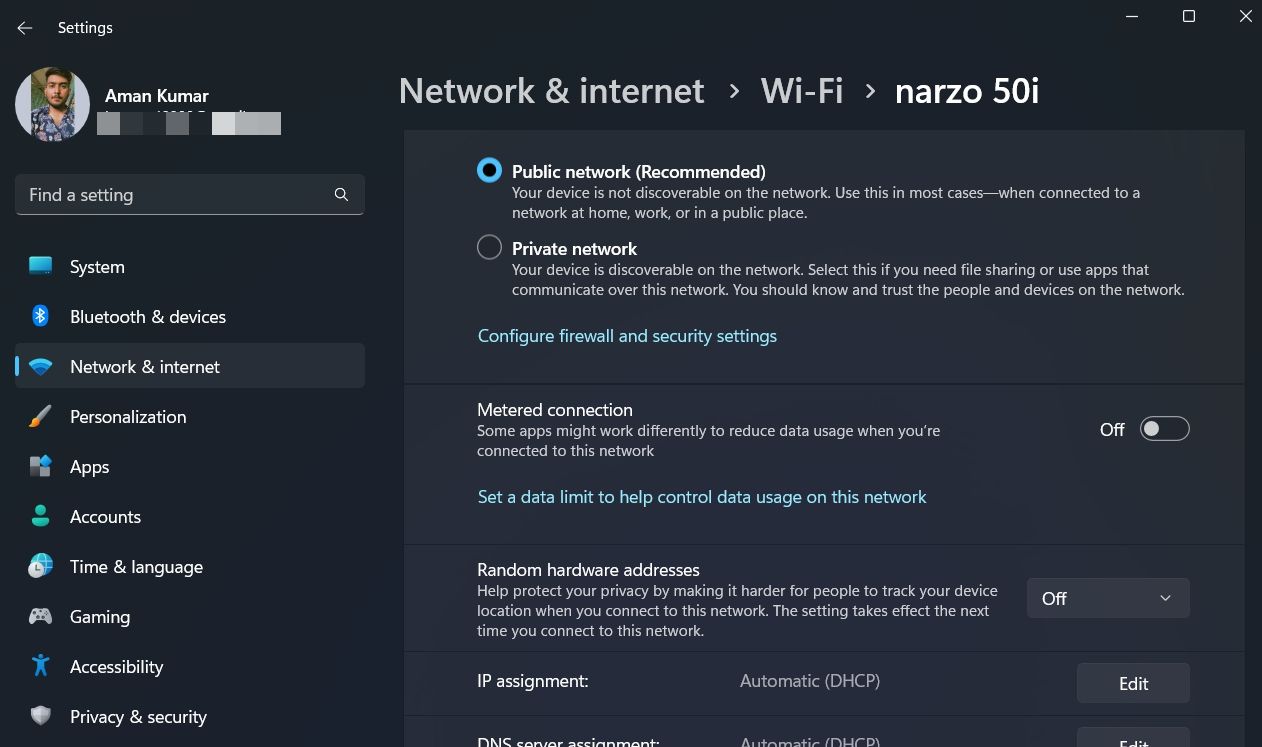

Đó là nó. Khởi động lại máy tính của bạn và kiểm tra sự cố.
4. Kích hoạt Windows Update Services

Dịch vụ Windows Update phải được bật và đang chạy nếu bạn muốn cài đặt gói ngôn ngữ và bản cập nhật Windows. Máy tính của bạn không thể tải xuống và cài đặt gói ngôn ngữ khi không bật dịch vụ. Để kích hoạt dịch vụ này, hãy làm theo các bước dưới đây:
- khởi chạy menu bắt đầu bằng cách nhấn Thắng lợi Chìa khóa.
- Trong thanh tìm kiếm, gõ Dịch vụ và nhấn Enter. Nó sẽ mở cửa sổ Dịch vụ.
- Tìm kiếm và nhấp chuột phải vào cập nhật hệ điều hành Window Dịch vụ.
- Chọn Đặc tính từ trình đơn ngữ cảnh.
- Nhấp vào biểu tượng thả xuống bên cạnh loại khởi động và lựa chọn Tự động.
- Sau đó, nhấp vào Bắt đầu nút dưới tình trạng dịch vụ nhãn.
- Nhấp chuột Ứng dụng và sau đó ĐƯỢC RỒI để lưu các thay đổi.
Ngoài ra, hãy đảm bảo các dịch vụ liên quan khác cần thiết để cập nhật Windows được bật và đang chạy. Đây là ba dịch vụ khác mà bạn nên kiểm tra như đã nêu ở trên:
- ứng dụng xác định
- Dịch vụ truyền thông minh nền (BITS)
- Dịch vụ mật mã
Đó là nó. Hãy thử tải xuống các gói ngôn ngữ và kiểm tra xem sự cố có xuất hiện lại không. Nếu có, thì có thể có lỗi trong các thành phần Windows Update.
5. Đặt lại các thành phần Windows Update
Lý do chính đằng sau mã lỗi gói ngôn ngữ 0x800F0909 có thể là do các thành phần cập nhật Windows bị hỏng. Giải pháp trong trường hợp này là đặt lại các thành phần cập nhật Windows. Đây là cách thực hiện:
- Trong thanh tìm kiếm của menu Bắt đầu, nhập Dấu nhắc lệnh và lựa chọn Chạy như quản trị viên từ khung bên phải. Nó sẽ mở Command Prompt với quyền quản trị.
- Nhập bốn lệnh riêng biệt này bằng cách nhấn Enter sau mỗi lệnh:
net stop bits
net stop wuauserv
net stop appidsvc
net stop cryptsvc - Nhập lệnh này và nhấn Enter. Nó sẽ đổi tên Phân phối phần mềm thư mục.
Ren %systemroot%SoftwareDistribution SoftwareDistribution.old - Nhập và nhấn Enter để đổi tên catroot2.
Ren %systemroot%System32catroot2 catroot2.old - Để khởi động lại các dịch vụ, hãy nhập các lệnh riêng biệt này bằng cách nhấn Enter sau mỗi lệnh.
net start bits
net start wuauserv
net start appidsvc
net start cryptsvc
Windows sẽ tạo thư mục SoftwareDistribution và catroot2 mới cho bản cập nhật Windows khi bạn đổi tên chúng bằng phương pháp trên. Các lệnh net stop và start khởi động lại các dịch vụ cần thiết để cài đặt các gói ngôn ngữ.
Sau khi áp dụng bản sửa lỗi này, hãy khởi động lại máy tính của bạn và thử cài đặt lại các gói ngôn ngữ.
6. Tắt tính năng .NET Framework

Giải pháp tiếp theo trong danh sách là tắt tính năng .NET framework. Đây là cách:
- Trong hộp thoại Run, gõ tính năng tùy chọn và bấm vào ĐƯỢC RỒI.
- Cuộn xuống và bỏ chọn tệp .NET Framework 3.5 (bao gồm .NET 2.0 và 3.0) hộp.
- Nhấp chuột ĐƯỢC RỒI để lưu cài đặt.
7. Chạy Quét SFC
Như đã nói ở trên, sự cố có thể xuất hiện do tệp hệ thống bị hỏng. Giải pháp trong trường hợp này là sử dụng Trình kiểm tra tệp hệ thống, đây là một công cụ được thiết kế để sửa chữa các tệp hệ thống.
Bạn có thể chạy quét SFC bằng cách làm theo các bước dưới đây:
- Khởi chạy Command Prompt, gõ cái này Dịch vụ hình ảnh triển khai lệnh và nhấn đi vào.
DISM.exe /Online /Cleanup-image /Restorehealth - Để chạy một SFC quétgõ lệnh sau và nhấn đi vào.
sfc /scannow - Đợi cho đến khi quá trình quét SFC hoàn tất và hiển thị đầu ra trong Dấu nhắc Lệnh.
Sửa mã lỗi gói ngôn ngữ 0x800F0909
Các gói ngôn ngữ giúp thêm các ngôn ngữ mới vào danh sách “ngôn ngữ hiển thị trên Windows” của bạn. Nhưng đôi khi, các gói ngôn ngữ có thể không cài đặt được và hiển thị mã lỗi 0x800F0909. May mắn thay, bạn có thể khắc phục sự cố này bằng cách áp dụng các cách khắc phục ở trên.