
Cách khắc phục luồng Discord bị lag, giật hình hoặc kém chất lượng trên Windows
Luồng Discord của bạn có bị lag và giật không? Là nó phát trực tuyến với chất lượng kém? Nếu vậy, điều này có nghĩa là Discord không có quyền truy cập vào các tài nguyên cần thiết để xử lý luồng một cách hiệu quả. Lý do cho điều đó có thể là các quy trình khác đang làm quá tải hệ thống của bạn.
Nhưng đừng lo lắng; bằng cách thay đổi một số cài đặt Discord và tối ưu hóa cách Windows xử lý các quy trình Discord, bạn có thể cải thiện chất lượng và phân phối luồng của mình. Bài viết này sẽ giải thích cách làm cho các luồng Discord chạy trơn tru và rõ ràng.
Mục Lục
Đầu tiên, hãy chắc chắn rằng bản thân trò chơi không bị lag
Trước tiên, hãy đảm bảo rằng trò chơi bạn đang phát trực tuyến qua Discord không bị giật. Thật dễ dàng để kiểm tra điều đó.
Trò chơi của bạn có bị lag hoặc giật ngay cả khi bạn không phát trực tuyến không? Trong trường hợp này, hệ thống của bạn có thể không có đủ tài nguyên để chạy trò chơi một cách trơn tru và Discord có thể không có vai trò gây ra sự cố này. Vì vậy, bạn có thể thay đổi cài đặt trò chơi để cải thiện hiệu suất trò chơi, điều này cuối cùng sẽ nâng cao chất lượng của luồng.
Tuy nhiên, nếu trò chơi chạy một mình mượt mà nhưng bị lag khi phát trực tuyến, thì Discord có thể là thủ phạm. Do đó, bạn nên bắt đầu áp dụng các bản sửa lỗi còn lại.
1. Đảm bảo trò chơi không ngốn hết tài nguyên
Nếu bạn đang chơi một trò chơi chuyên sâu về đồ họa trên hệ thống cấp thấp, chất lượng phát trực tuyến sẽ bị ảnh hưởng vì trò chơi sẽ sử dụng hầu hết các tài nguyên hệ thống có sẵn, khiến Discord có rất ít chỗ để hoạt động.
Để kiểm tra điều đó, hãy mở Trình quản lý tác vụ và kiểm tra lượng CPU, GPU và RAM mà trò chơi sử dụng. Nếu bạn thấy mức sử dụng tài nguyên là 100%, thì trò chơi đang tiêu tốn phần lớn tài nguyên hệ thống của bạn.
Bạn có thể khắc phục điều này bằng cách chạy Discord với tư cách quản trị viên, buộc Windows phải ưu tiên xử lý Discord hơn trò chơi. Do đó, trò chơi sẽ không tiêu tốn từng chút sức mạnh xử lý và Discord có thể sử dụng các tài nguyên cần thiết để truyền phát mượt mà.
Làm theo các bước sau để chạy Discord với tư cách quản trị viên:
- Đóng Discord nếu nó đang chạy.
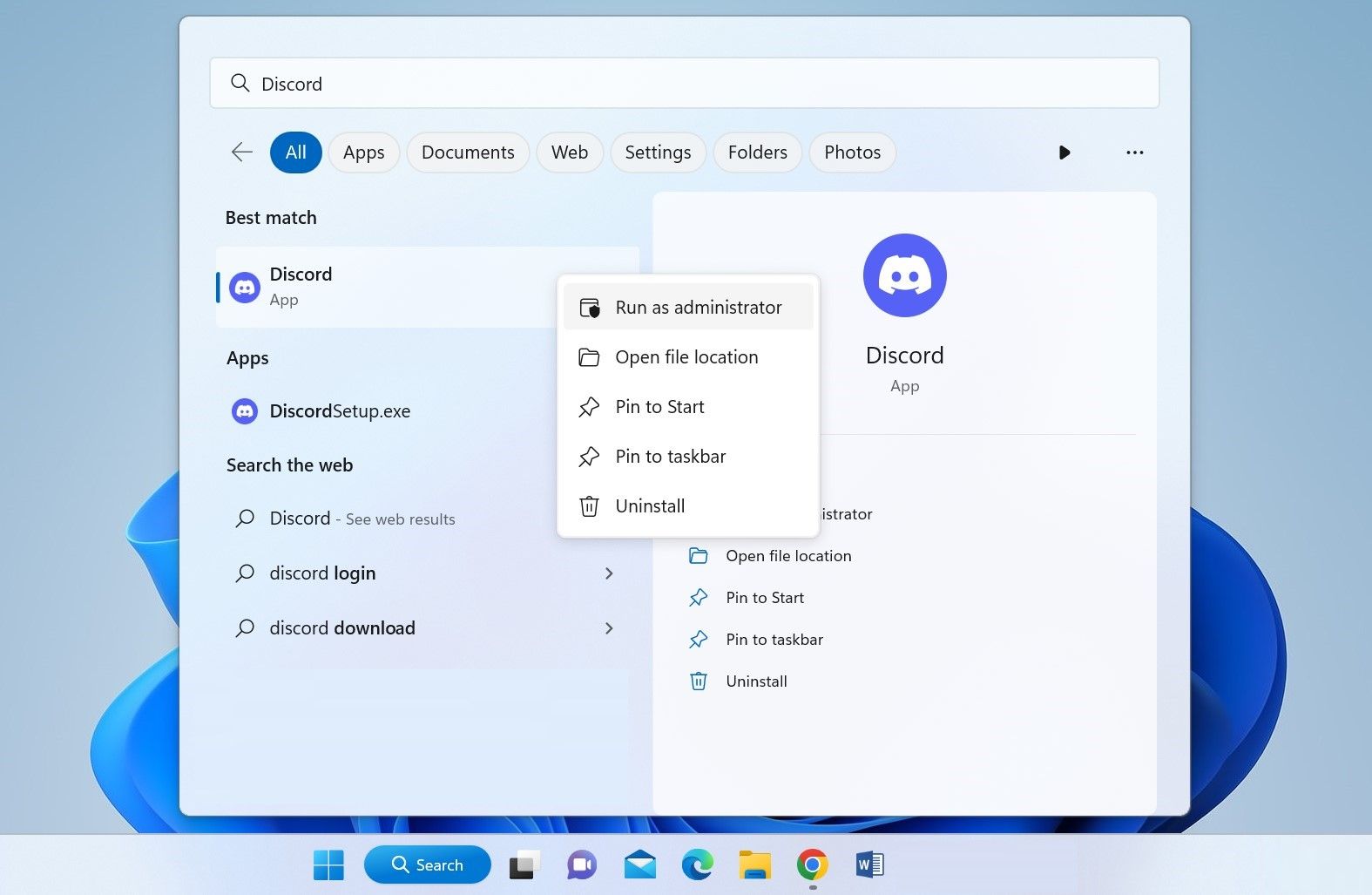
- Kiểu “bất hòa” trong Tìm kiếm của Windows.
- Nhấp chuột phải vào biểu tượng Discord và nhấp vào Chạy như quản trị viên.

2. Buộc Discord sử dụng CPU để xử lý
Nếu việc chạy Discord với tư cách quản trị viên không tạo ra sự khác biệt và trò chơi bạn đang chơi gây quá tải cho GPU của bạn, hãy buộc Discord sử dụng CPU để xử lý. Bằng cách này, trò chơi sẽ tiếp tục sử dụng GPU để xử lý, trong khi Discord sẽ chạy trên CPU, vốn không được sử dụng nhiều khi trò chơi chạy.
Để làm điều này, chỉ cần tắt tăng tốc phần cứng trong Discord. Tính năng tăng tốc phần cứng giúp các ứng dụng sử dụng nhiều đồ họa giảm tải nhu cầu xử lý của chúng cho GPU. Vì vậy, nếu tính năng này được bật trong Discord, hãy làm theo các bước bên dưới để tắt tính năng này:
- Mở bất hòa.
- bấm vào Cài đặt ở góc dưới bên trái, được biểu thị bằng bánh xe răng cưa.
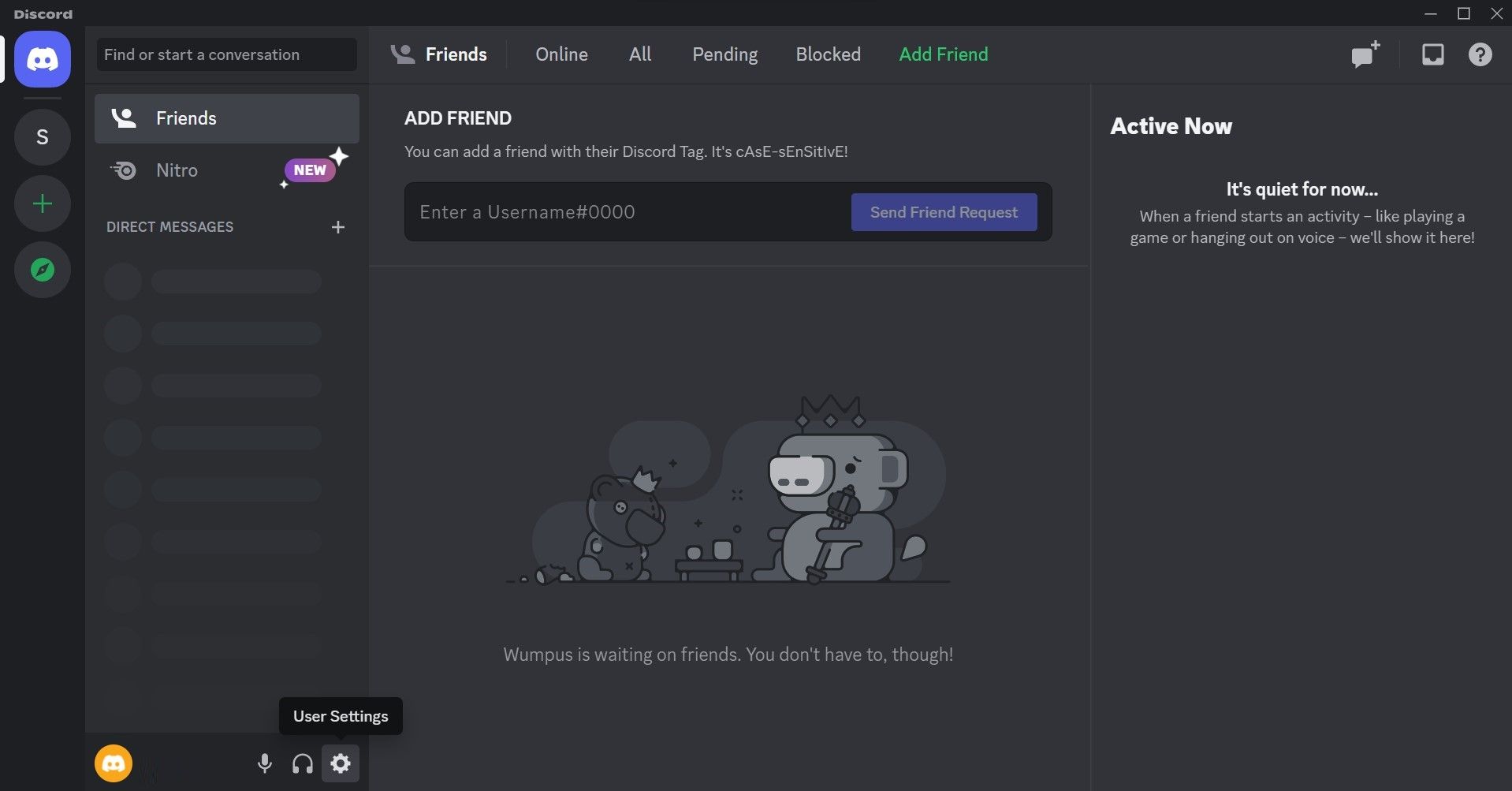
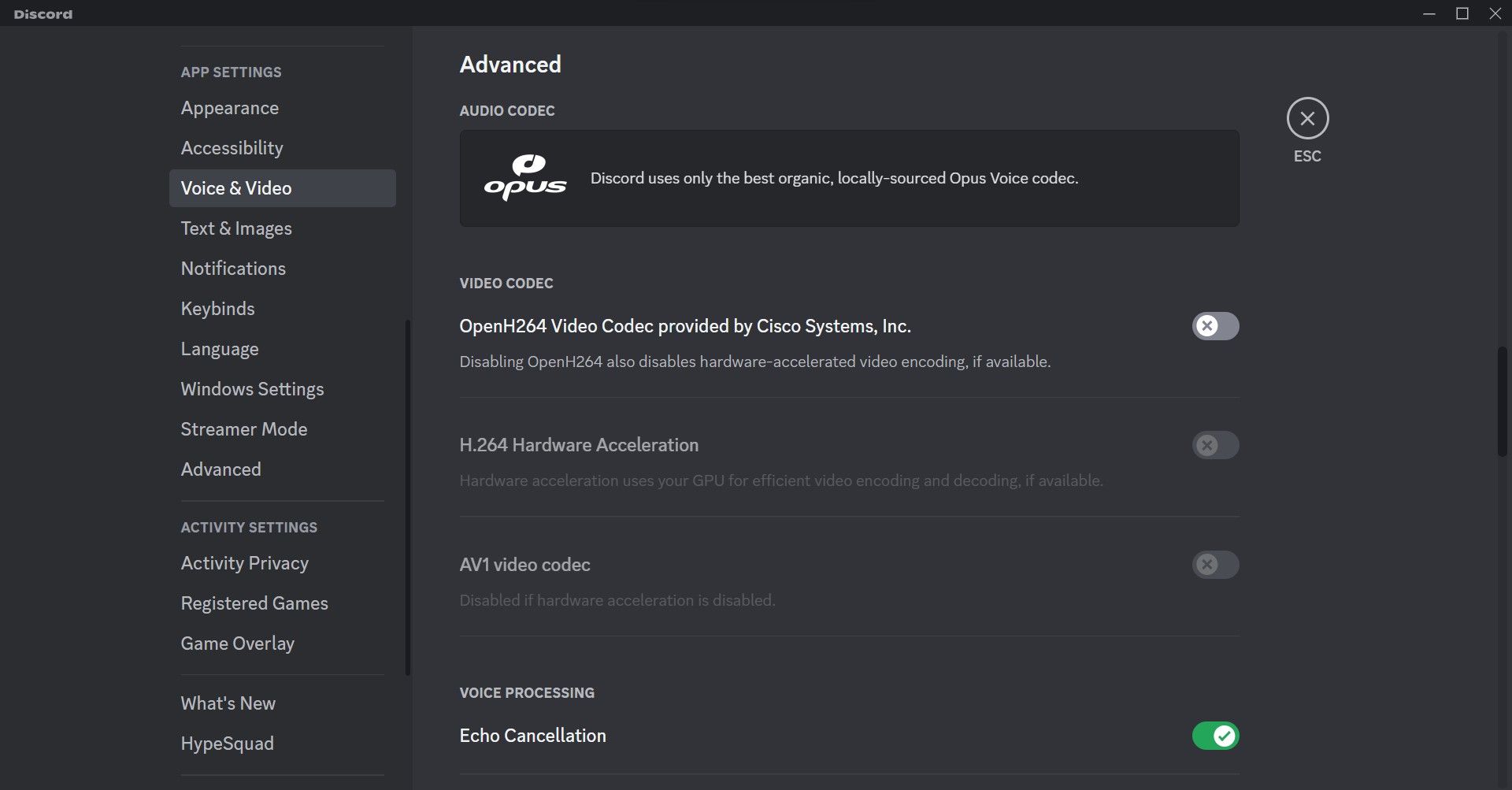
- Lựa chọn Thoại và Video dưới Cài đặt ứng dụng.
- Sau đó, điều hướng đến Trình độ cao cài đặt và tắt chuyển đổi bên cạnh OpenH264 Video Codec được cung cấp bởi Cisco Systems, Inc.
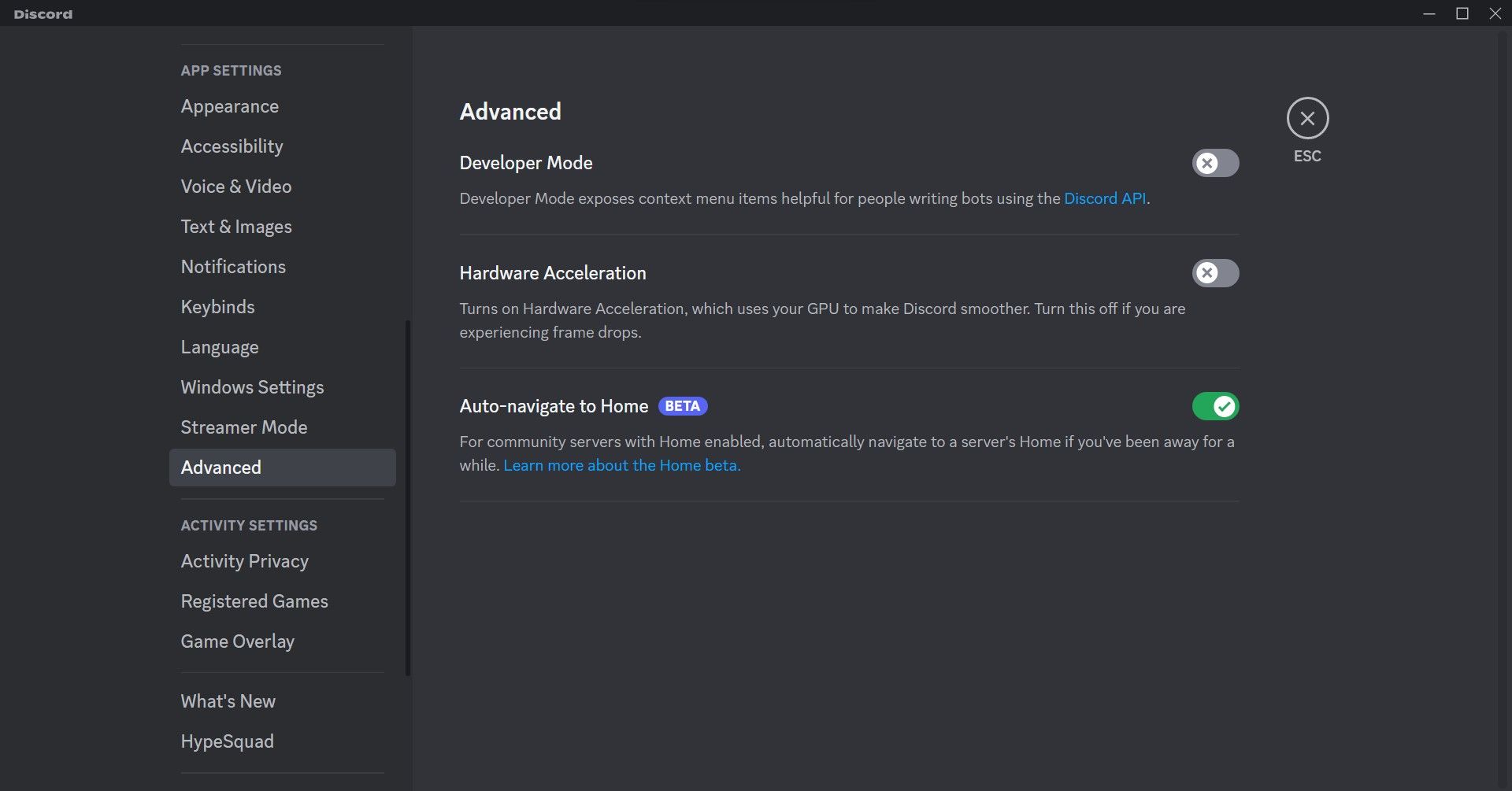
- Sau đó, đi đến Trình độ cao cài đặt dưới Cài đặt ứng dụng.
- Vô hiệu hóa chuyển đổi bên cạnh Tăng tốc phần cứng.


3. Thay đổi Cài đặt chia sẻ màn hình
Thay đổi chất lượng luồng, độ phân giải và tốc độ khung hình khi chia sẻ màn hình cũng có thể giúp làm mượt quá trình này. Thực hiện theo các bước sau để thay đổi các cài đặt này:
- Chuyển đến kênh mà bạn muốn chia sẻ màn hình trong Discord.
- bấm vào Chia sẻ màn hình của bạn biểu tượng, đại diện bởi một mũi tên trên màn hình.
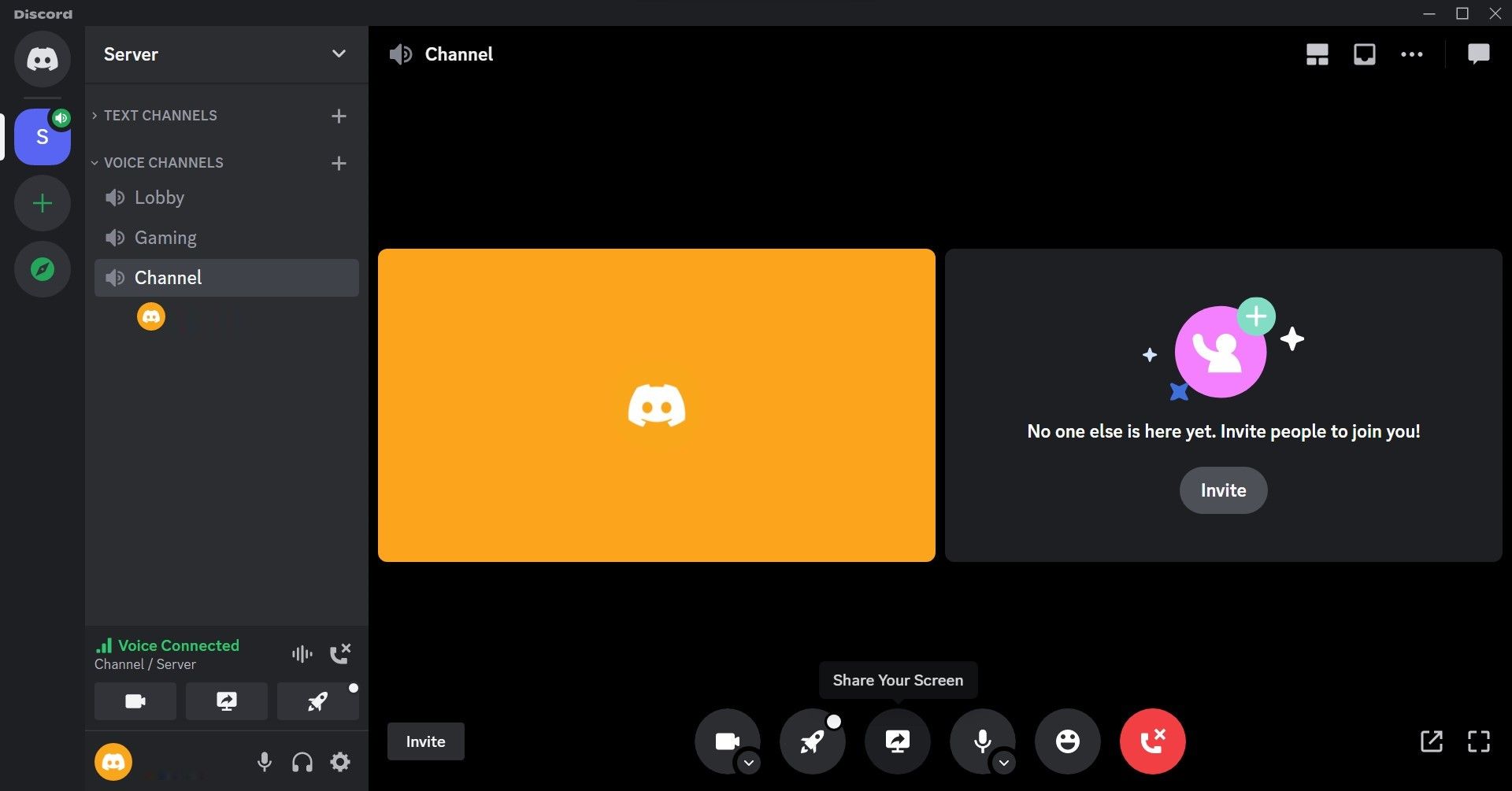
- Chọn màn hình bạn muốn chia sẻ.
- Nếu nó chưa được chọn, hãy chọn Video mượt mà hơn dưới Chất lượng luồng.
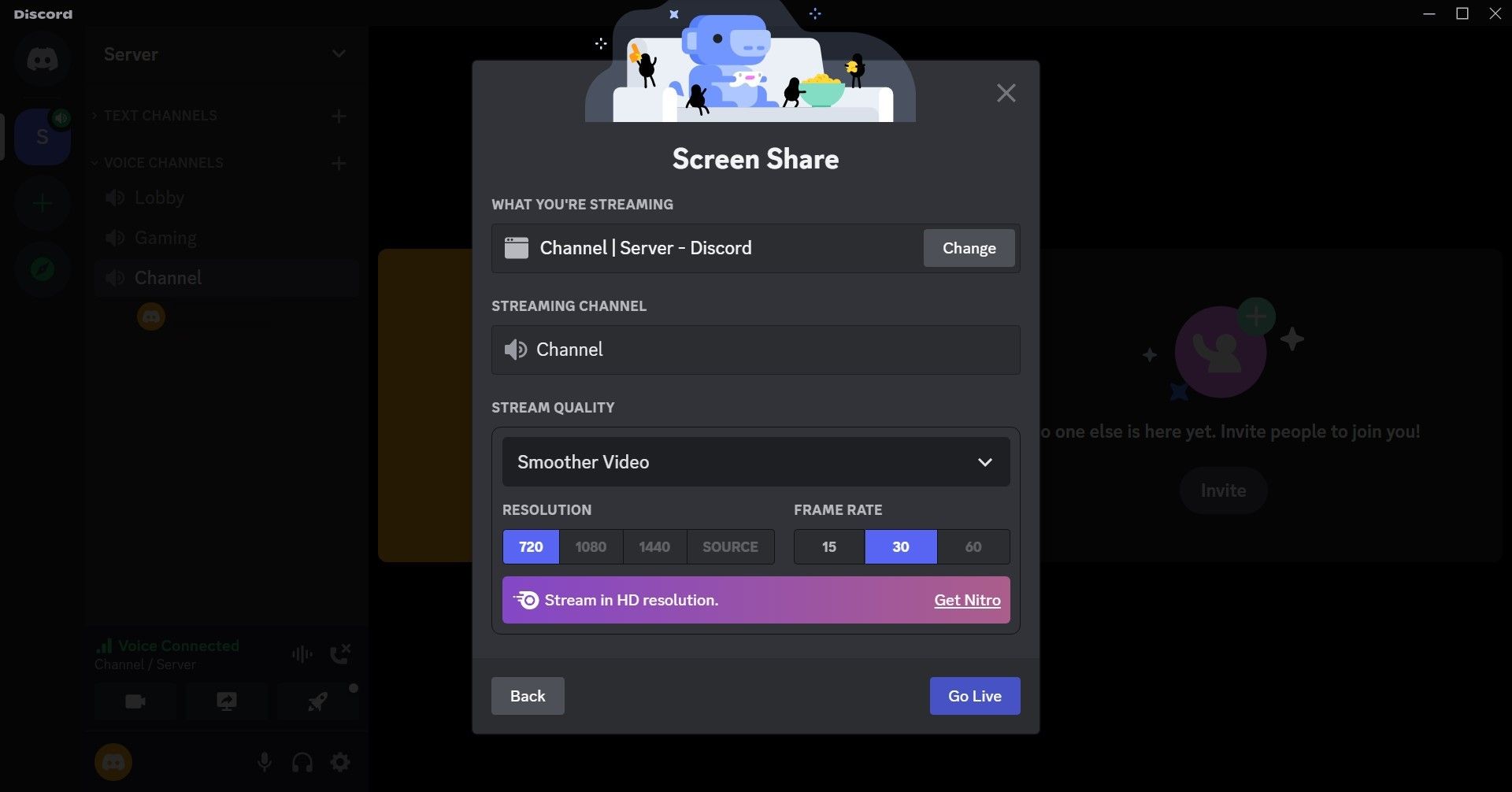
- Tương tự, điều chỉnh độ phân giải và tốc độ khung hình. Chơi xung quanh với hai cài đặt này để xem cặp nào hoạt động tốt nhất.


4. Xóa bộ đệm Discord
Xóa bộ nhớ cache của Discord không chỉ giải phóng dung lượng trên thiết bị của bạn mà còn cải thiện hiệu suất của ứng dụng. Do đó, nếu không có bản sửa lỗi nào giúp cải thiện chất lượng luồng Discord của bạn, thì bạn nên xóa bộ nhớ đệm của nó.
Thực hiện theo các bước sau để làm điều đó:
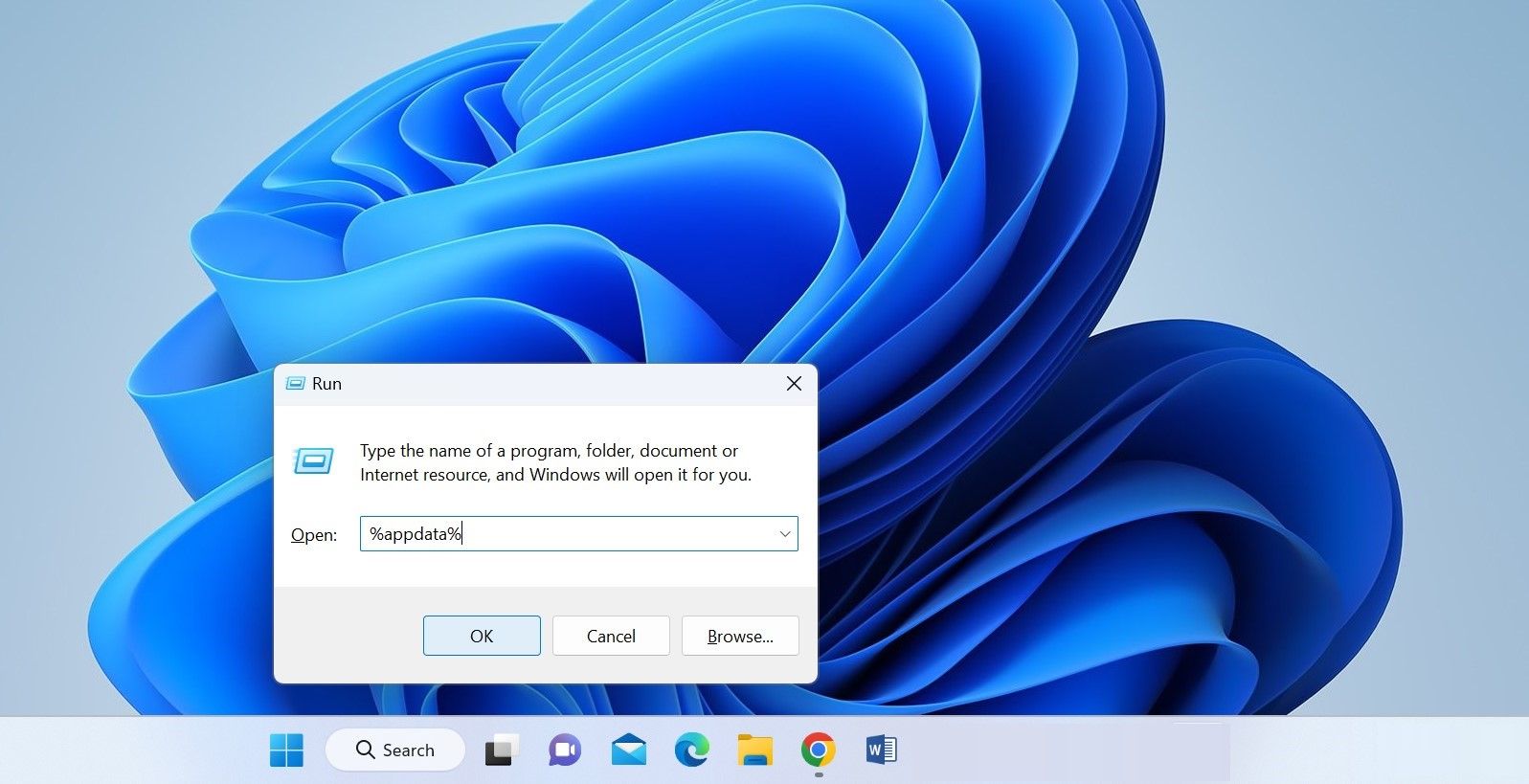
- Nhấn Thắng + R .
- Kiểu “%dữ liệu chương trình%” và hãy nhấn Đi vào.
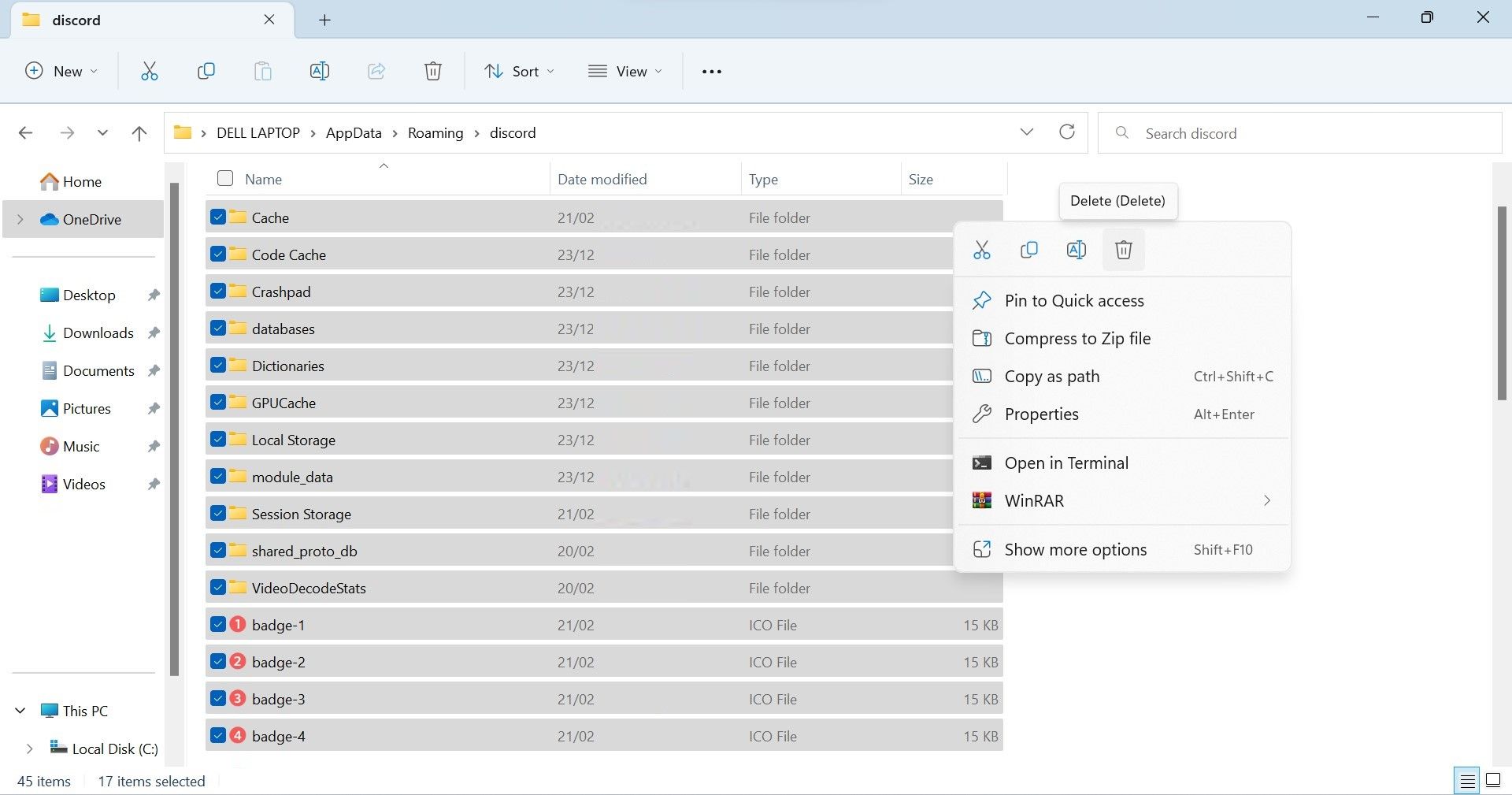
- đi đến bất hòa thư mục.
- Xóa tất cả các tệp khỏi thư mục này.


5. Đóng tất cả các ứng dụng ngốn tài nguyên khác
Nếu bạn chạy các ứng dụng phát trực tuyến và phát trực tuyến video, các luồng Discord của bạn sẽ bị lag và giật hình. Để đảm bảo điều đó không xảy ra và Discord có lượng tài nguyên tối đa để xử lý, hãy đóng tất cả các ứng dụng phát trực tuyến khác và tạm thời dừng bất kỳ video nào bạn đang phát.
Ngoài ra, hãy kiểm tra nhanh để đảm bảo rằng bạn không có bất kỳ ứng dụng ngốn RAM nào đang mở. Một số trình duyệt chiếm nhiều RAM khi chúng đang mở, vì vậy hãy đóng chúng lại và xem điều đó có cải thiện được gì không.
6. Kiểm tra các vấn đề với Internet của bạn
Nếu những thay đổi trên không cải thiện chất lượng phát trực tuyến và độ trễ và giật hình vẫn xảy ra với cường độ như trước, thì có thể có sự cố với kết nối internet của bạn. Kết nối Internet của bạn không đủ mạnh, không ổn định hoặc có vấn đề gì đó với bộ định tuyến của bạn, dẫn đến chất lượng phát trực tuyến và chơi trò chơi kém.
Để loại trừ khả năng này, bạn có thể chuyển sang một kết nối internet khác (nếu có). Nếu chất lượng phát trực tuyến được cải thiện sau thay đổi này, thì đó là lỗi do internet của bạn. Vì vậy, hãy tiếp tục sử dụng kết nối internet mới hoặc khắc phục các sự cố hiện có để ổn định internet.
7. Cài đặt lại Discord
Nếu không có cách khắc phục nào ở trên hoạt động, hãy đảm bảo rằng sự cố không xảy ra với ứng dụng Discord. Để khắc phục các sự cố dành riêng cho ứng dụng, hãy gỡ cài đặt Discord và cài đặt lại. Nếu bạn chưa quen với quy trình này, hãy xem hướng dẫn của chúng tôi về cách gỡ cài đặt ứng dụng Windows.
Sau khi gỡ cài đặt, hãy truy cập trang web Discord và nhấp vào Tải xuống cho Windows. Khi quá trình tải xuống hoàn tất, hãy cài đặt ứng dụng như bạn đã làm lần đầu tiên.
Cải thiện chất lượng luồng Discord của bạn
Nhìn thấy chất lượng kém và luồng mờ trên Discord có thể phá hỏng niềm vui của chúng ta. Hi vọng những cách khắc phục trên sẽ giúp cải thiện chất lượng stream và giúp trải nghiệm thú vị hơn. Nếu không có gì hoạt động, hãy thử cài đặt lại ứng dụng.